
场景模板
从 GPT Image 2 场景模板开始创作
先选择具体视觉场景,看示例图和提示词,再一键填入生成器,不用在不同工具之间复制粘贴。
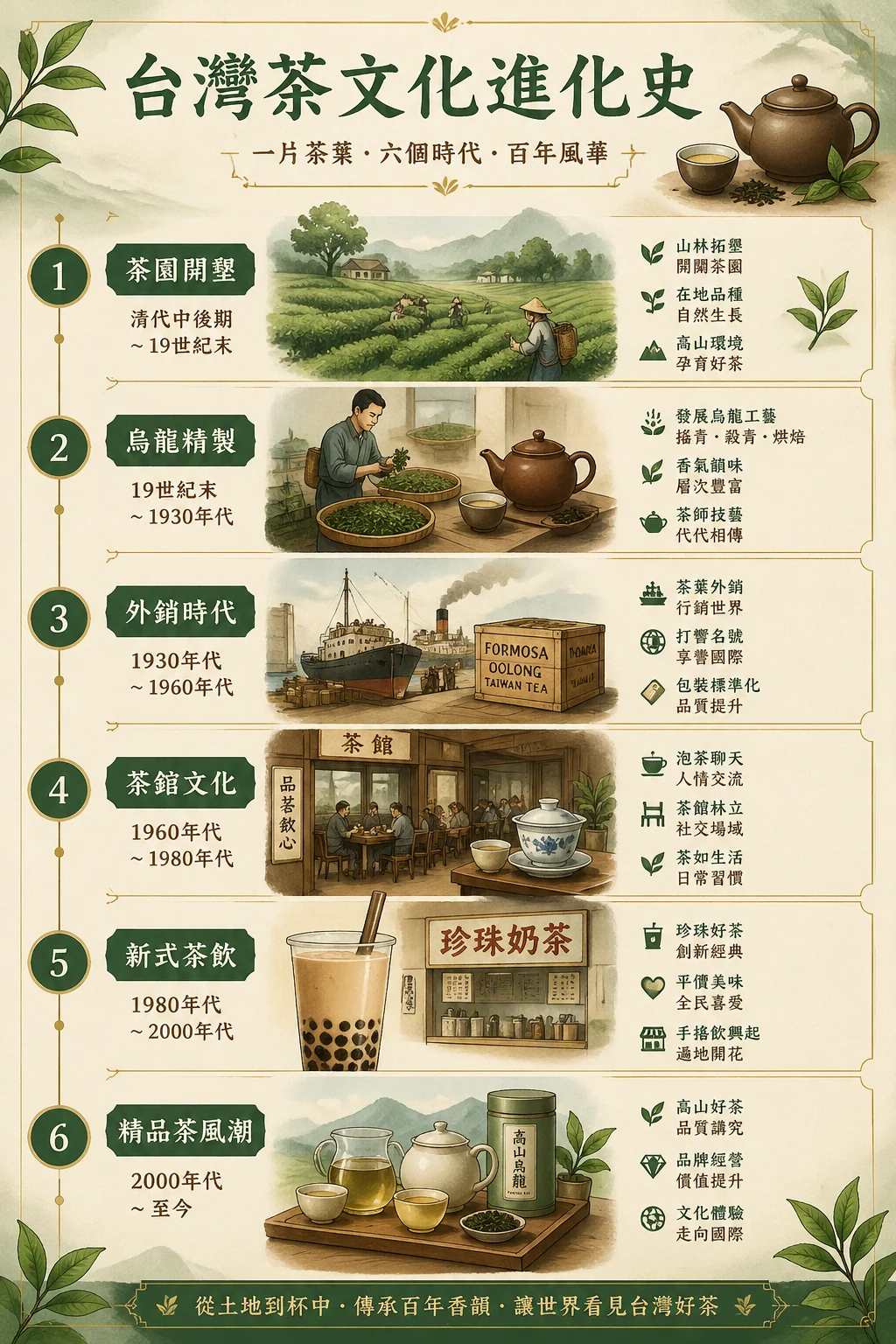
进化史信息图
把任意主题进化史变成结构化信息图。
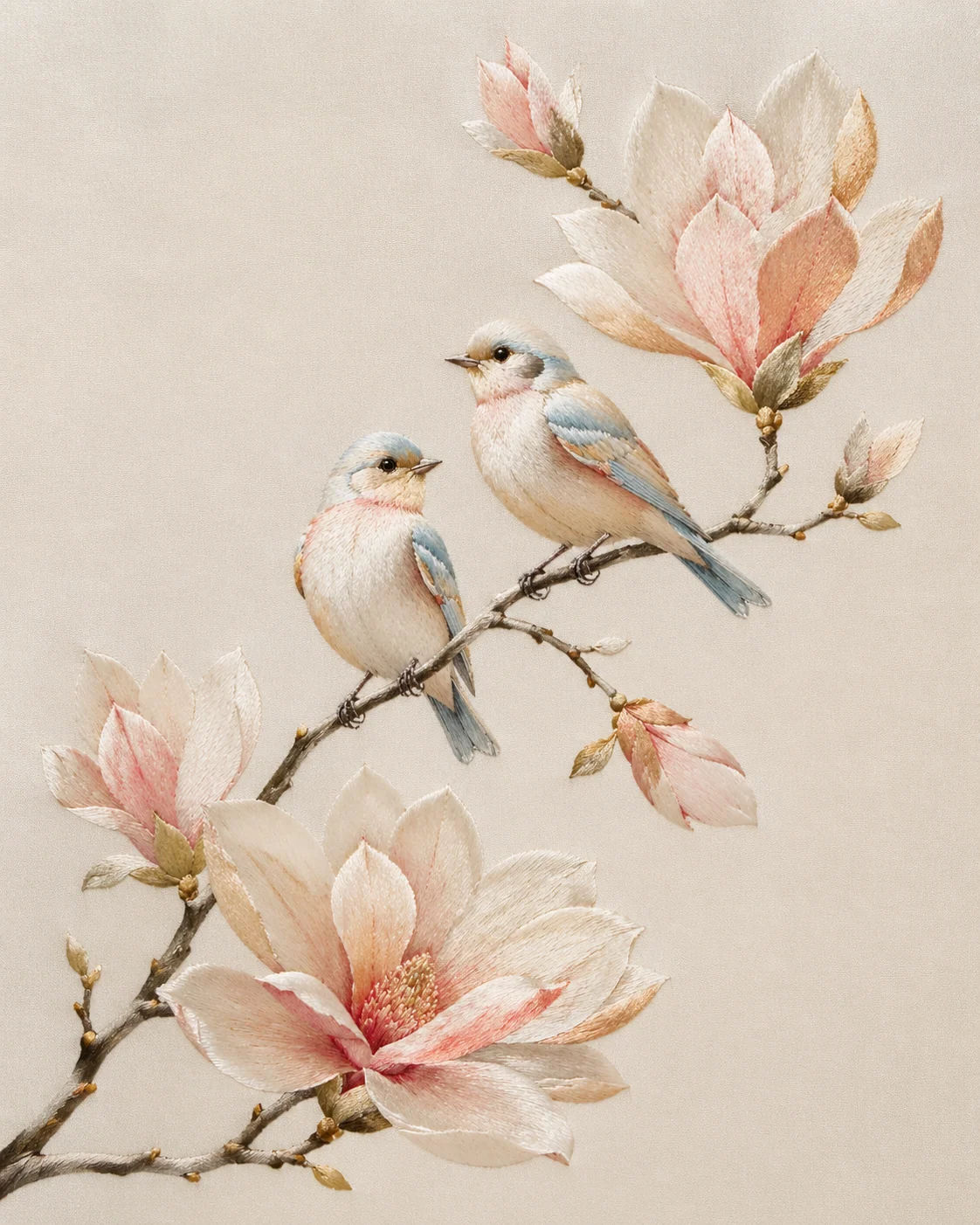
丝线花鸟刺绣
用 GPT Image 2 生成丝线花鸟刺绣图。
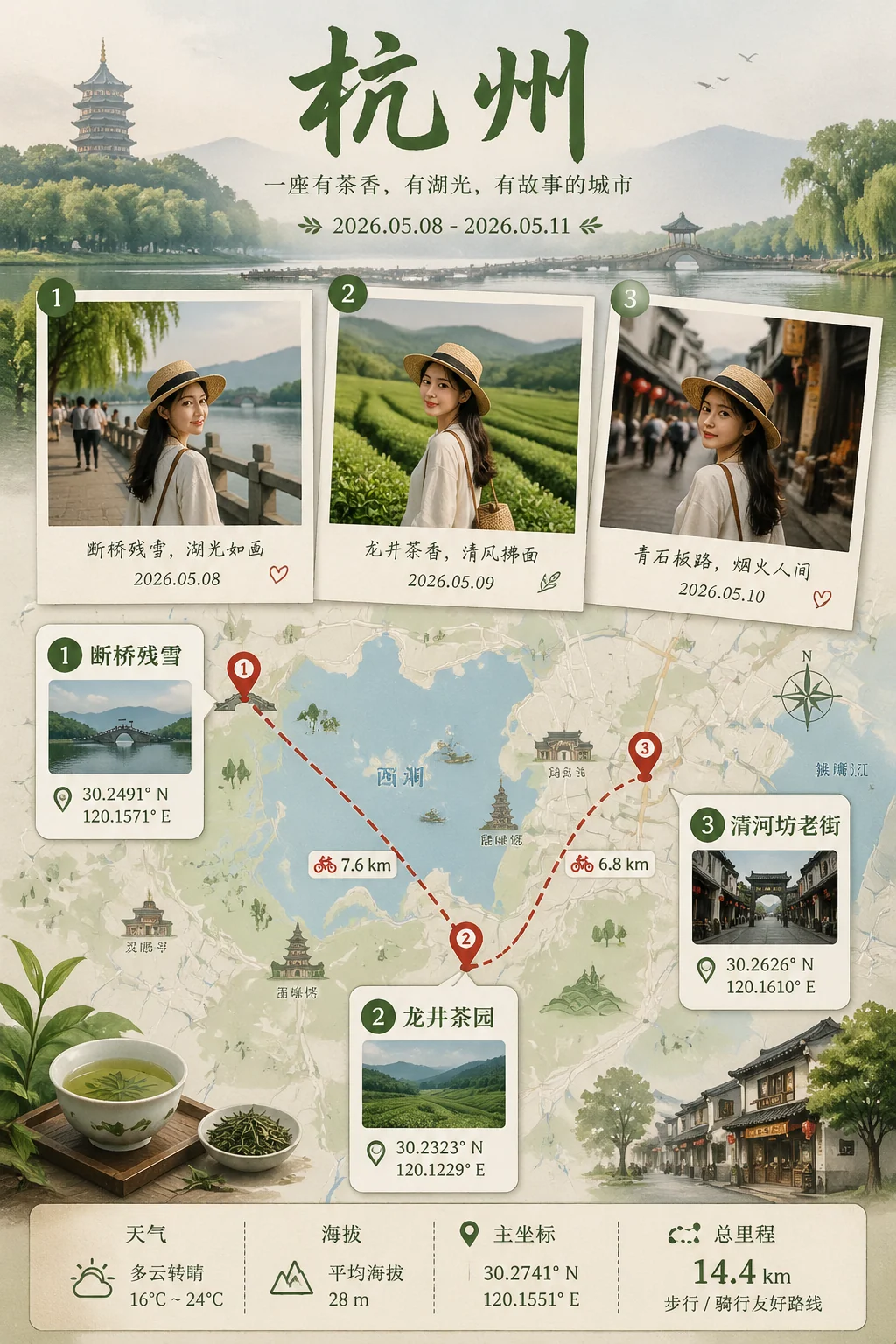
旅行回忆海报
用路线地图、宝丽来照片和行程数据生成旅行纪念海报。
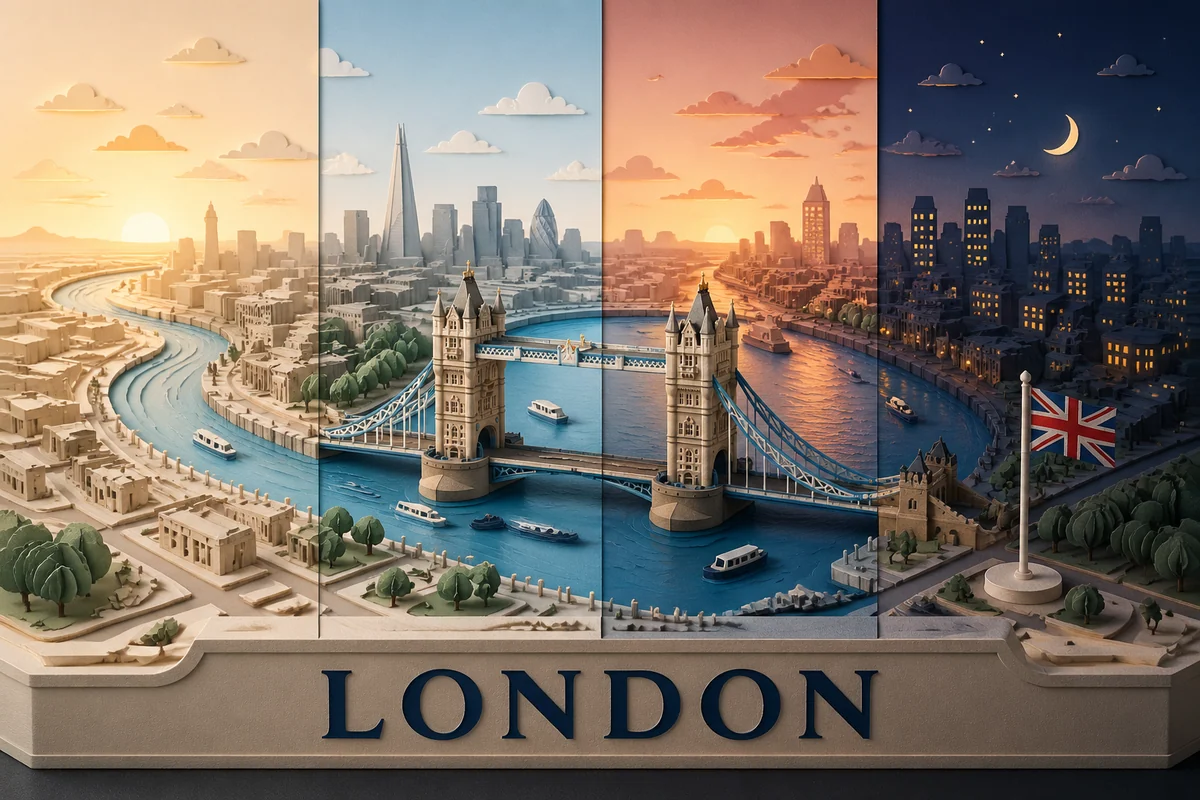
城市时间纸雕
用 GPT Image 2 生成城市时间切片纸雕。
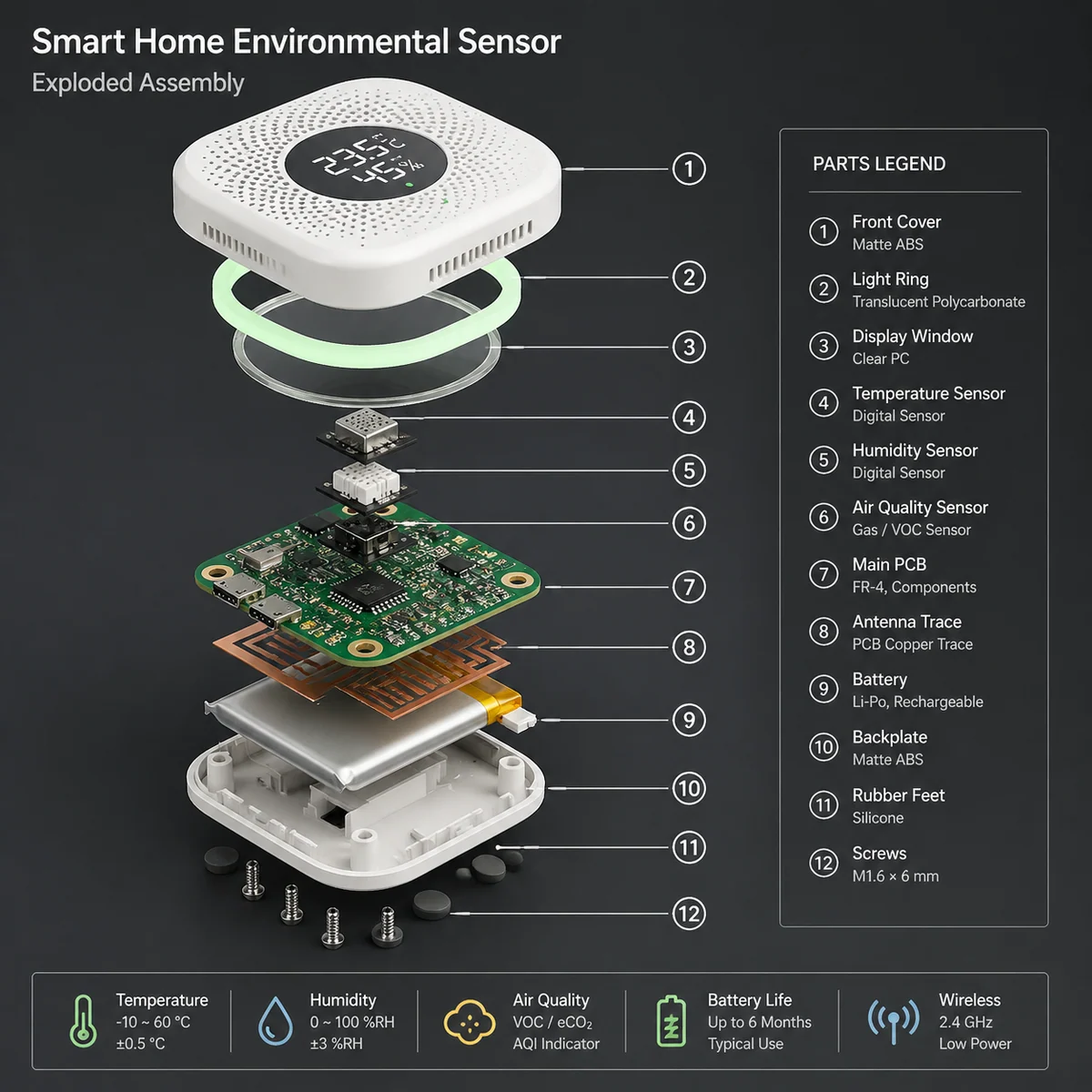
爆炸结构提示词
用 GPT Image 2 生成产品拆解图。
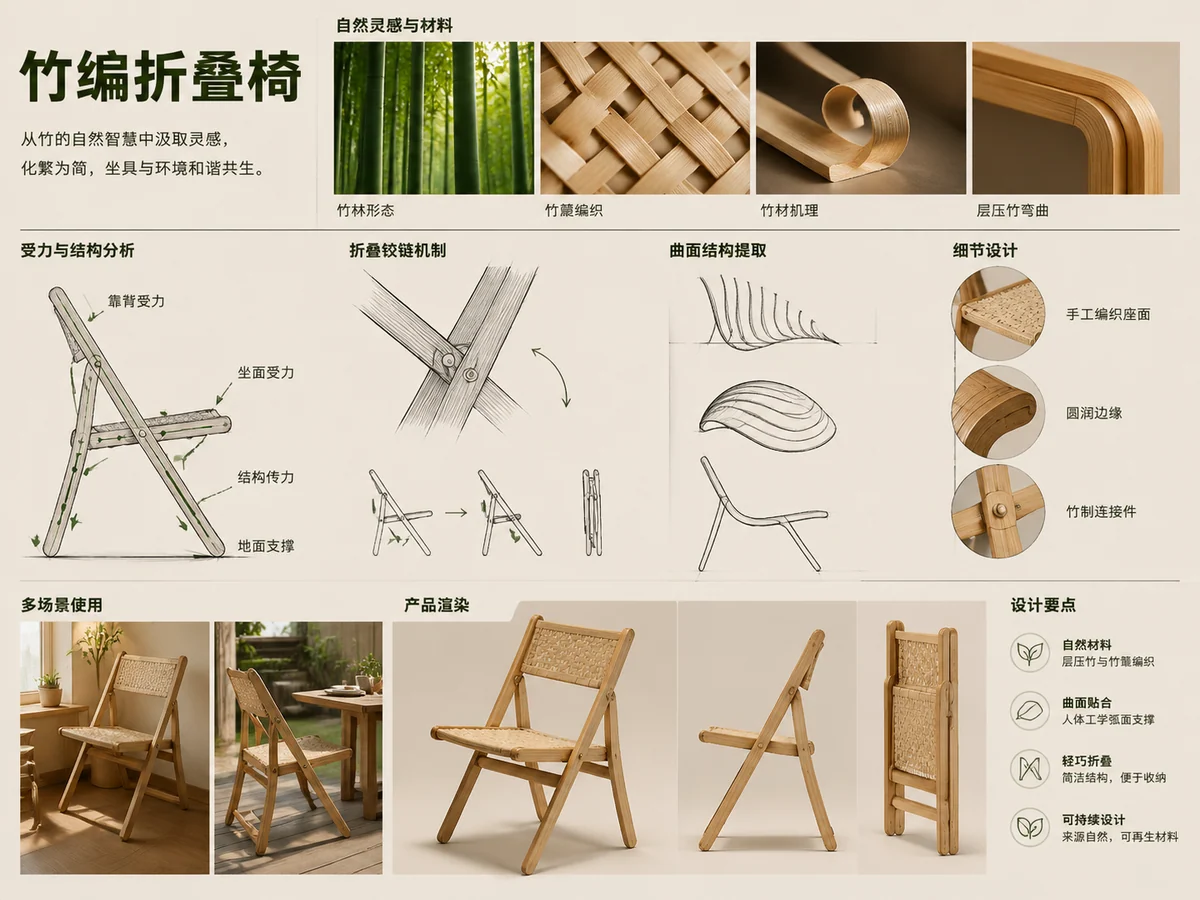
仿生概念
用 GPT Image 2 生成自然灵感产品板。
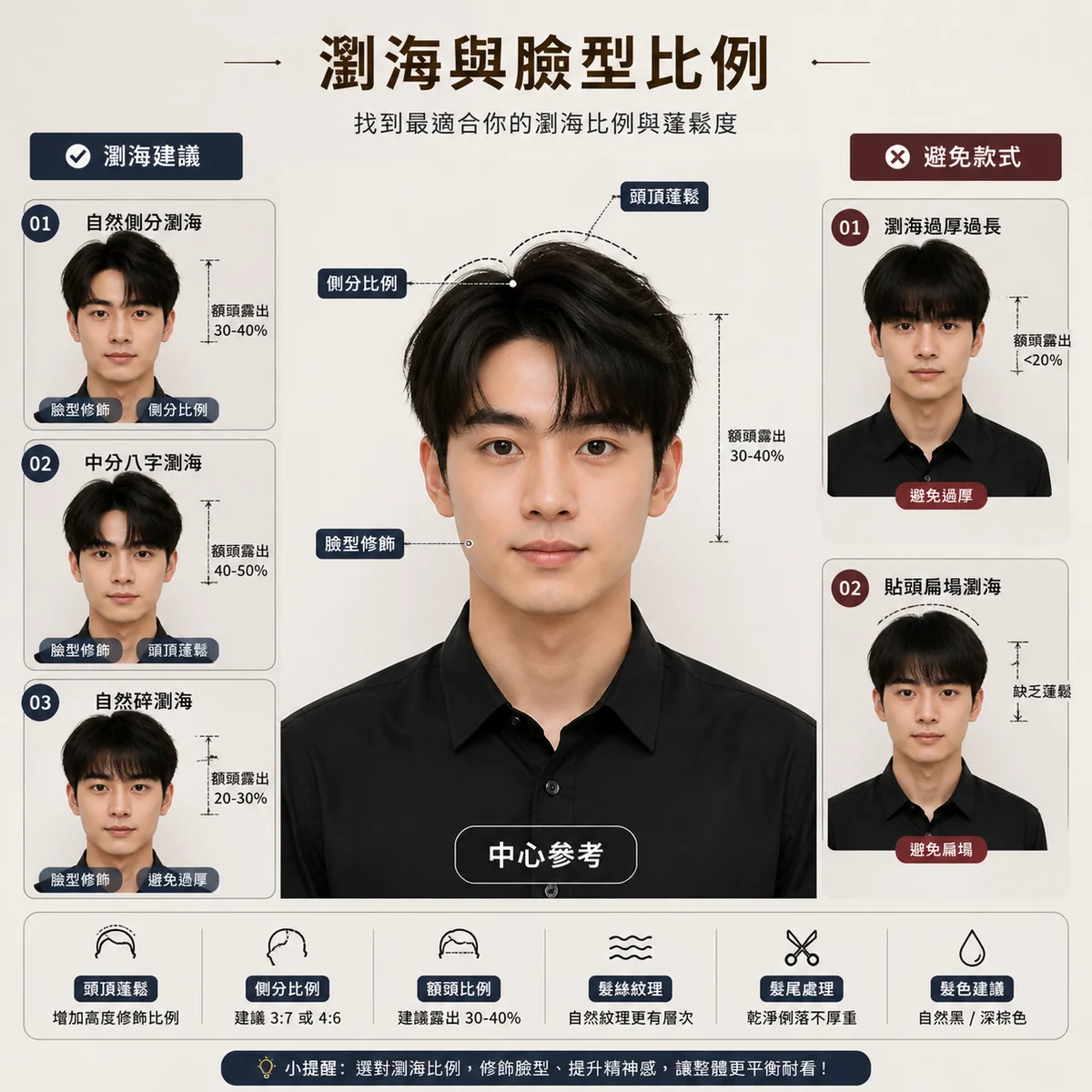
发型报告提示词
上传头像,生成保留身份的发型建议板。
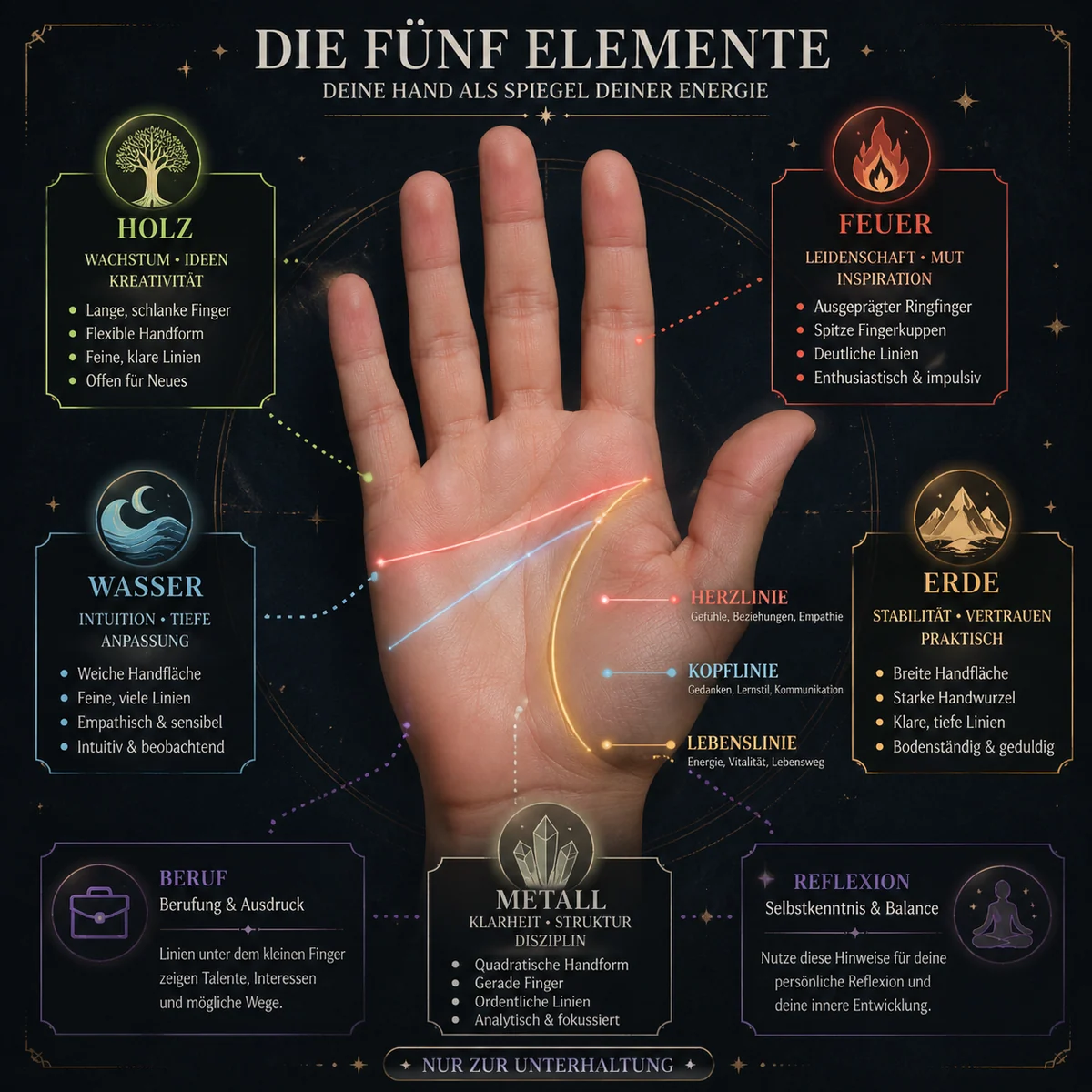
手相图解
用手掌照片生成娱乐手相信息图。
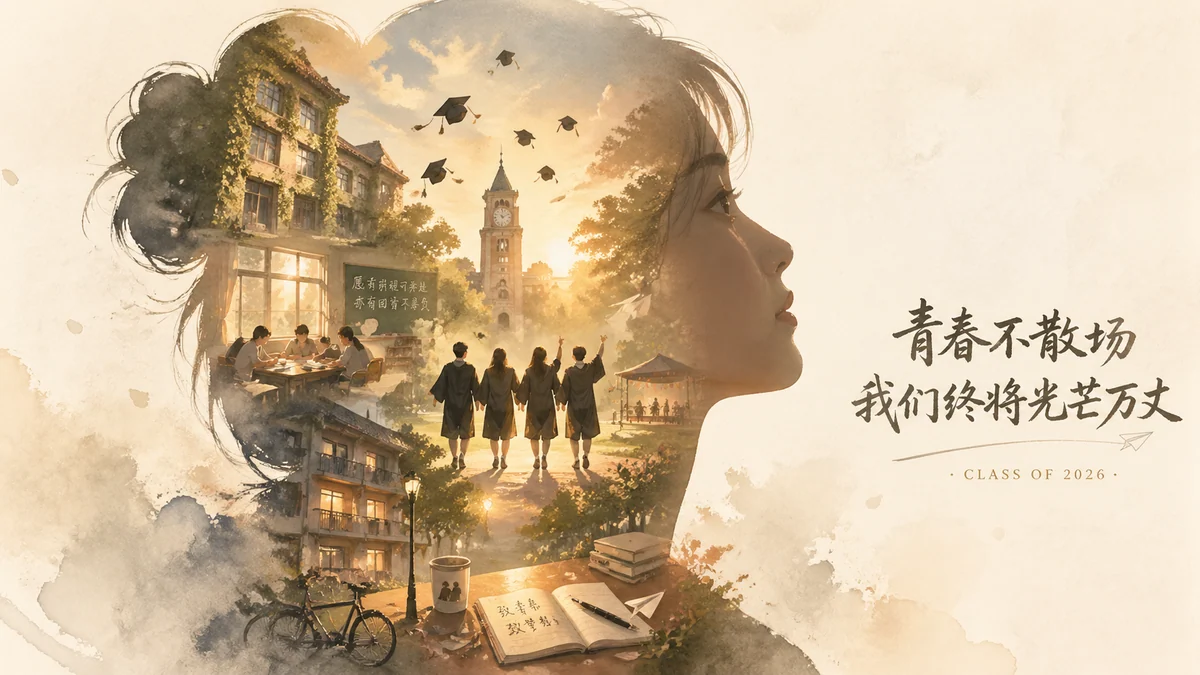
剪影叙事海报
用 GPT Image 2 生成剪影里的故事世界。
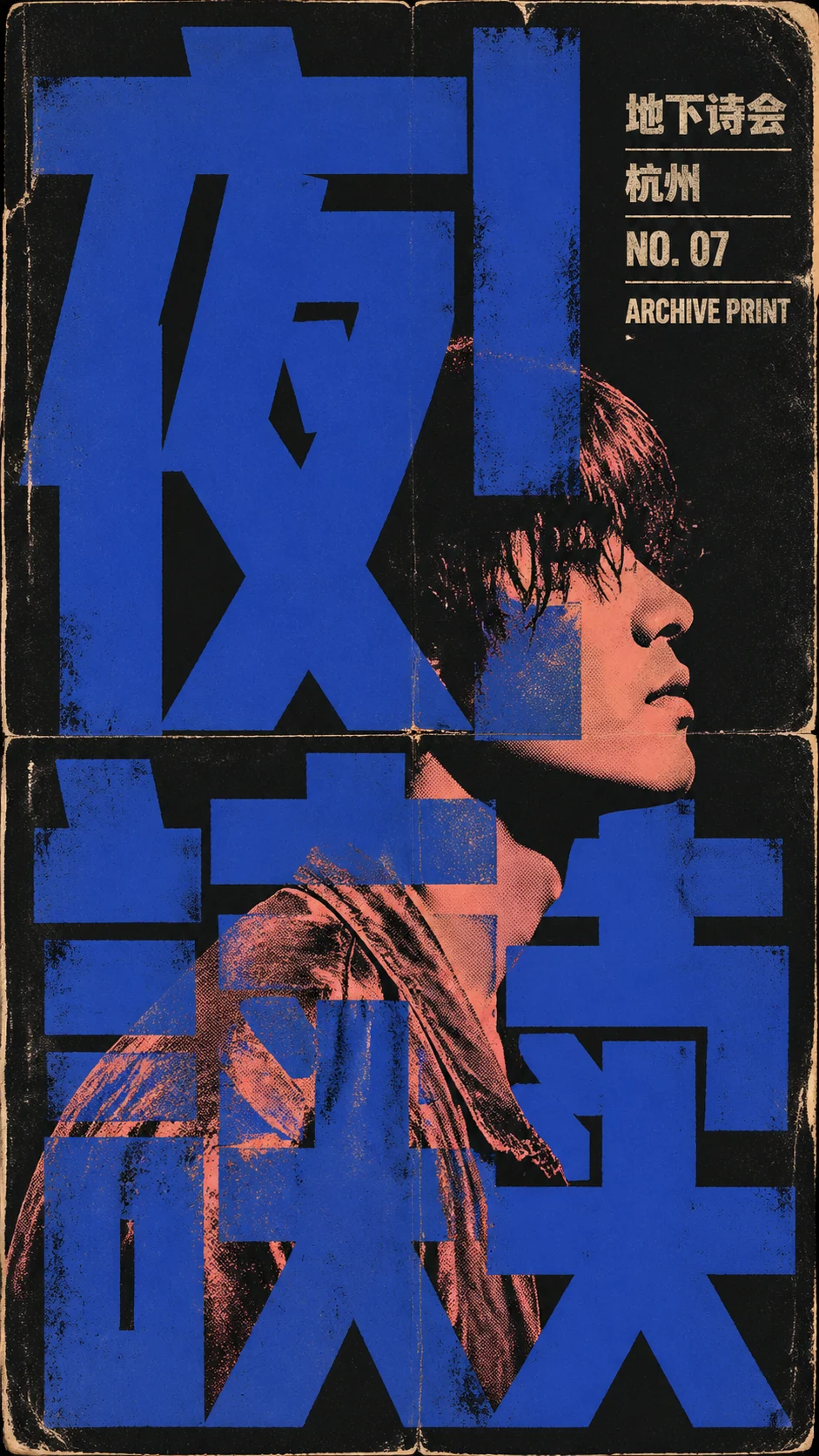
复古朋克海报
用 GPT Image 2 生成粗粝丝印演出海报。
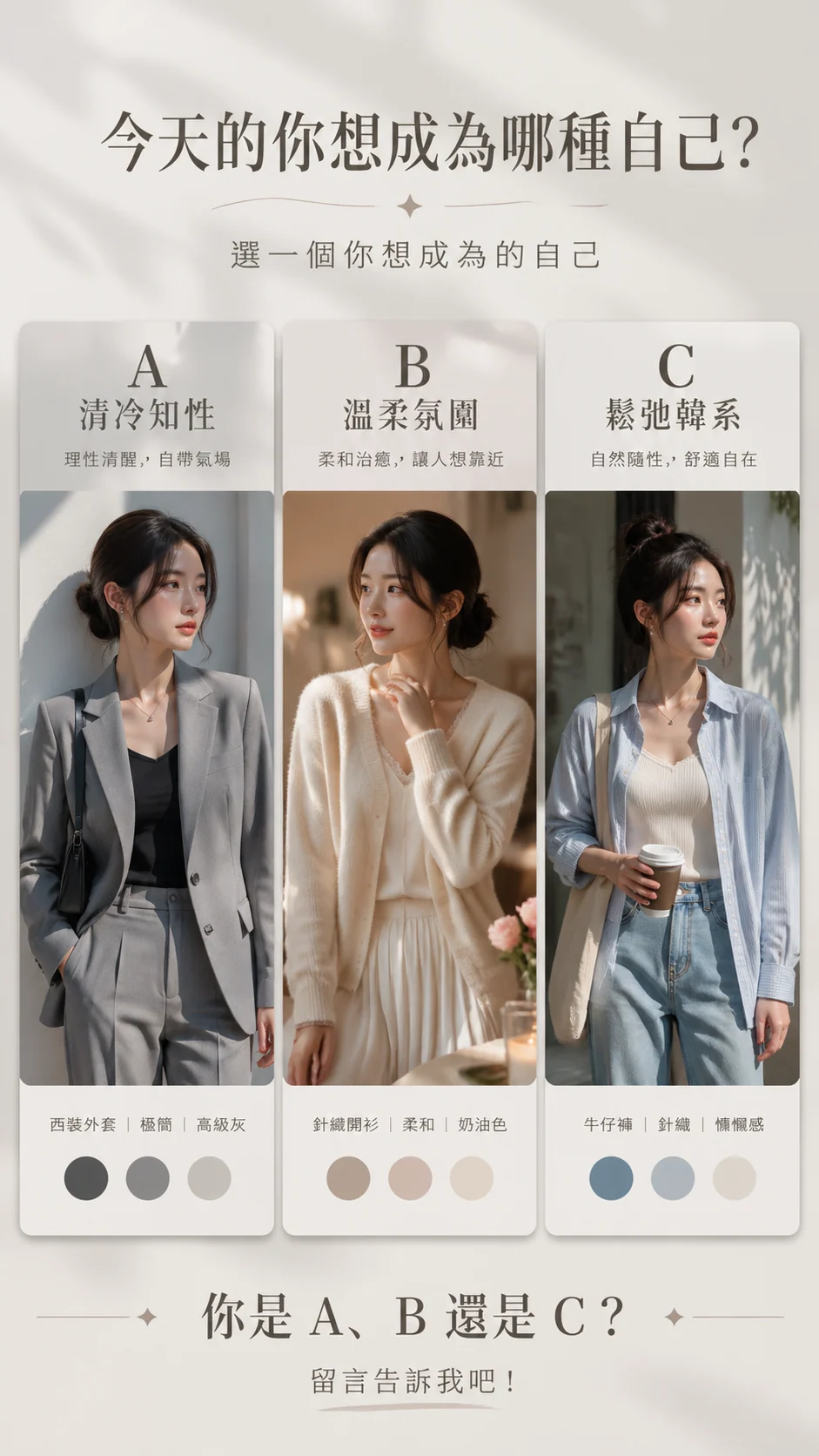
气质三选海报
一张自拍生成三种穿搭气质。
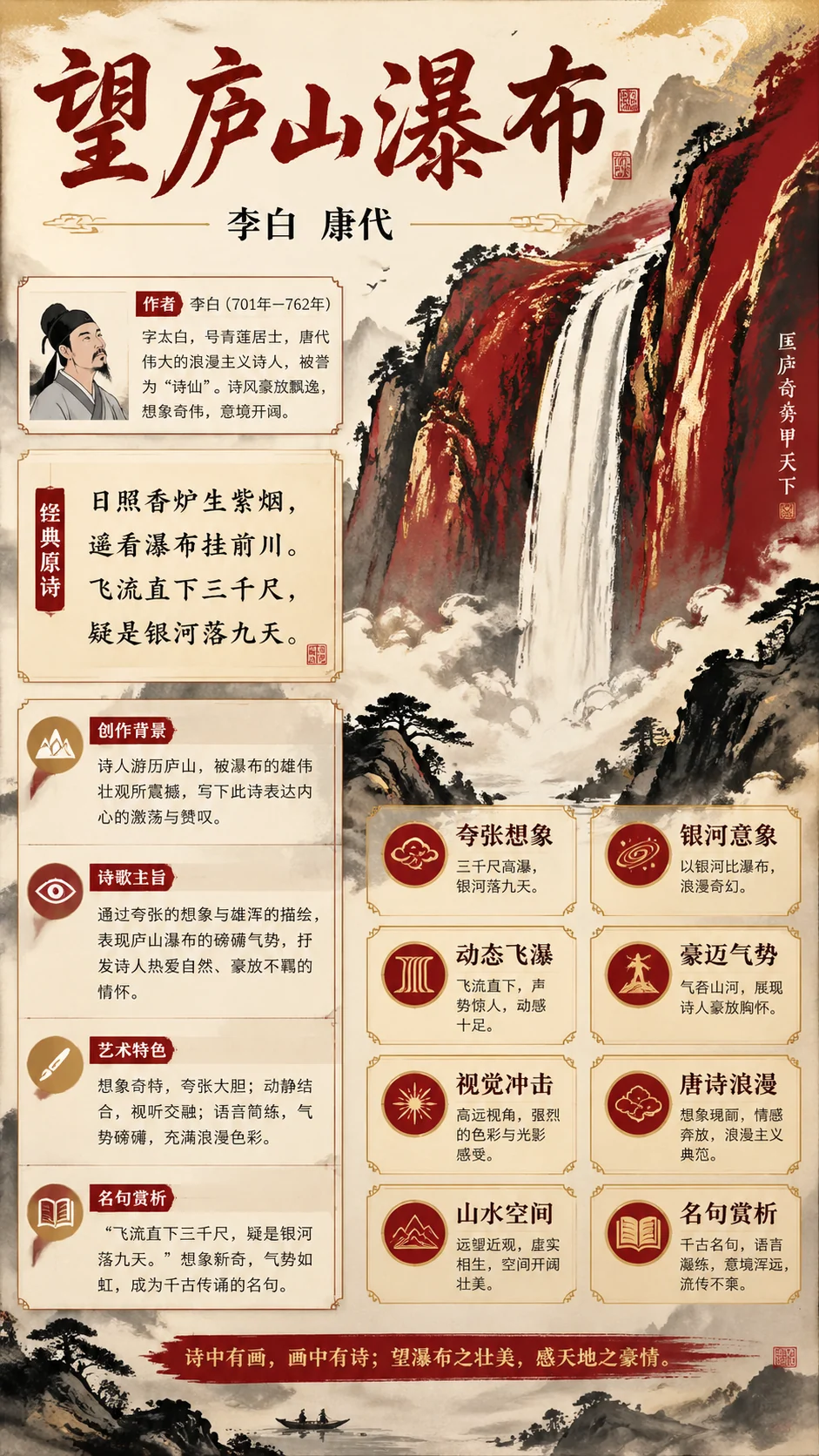
诗歌解析海报
用 GPT Image 2 模板生成诗歌学习海报。
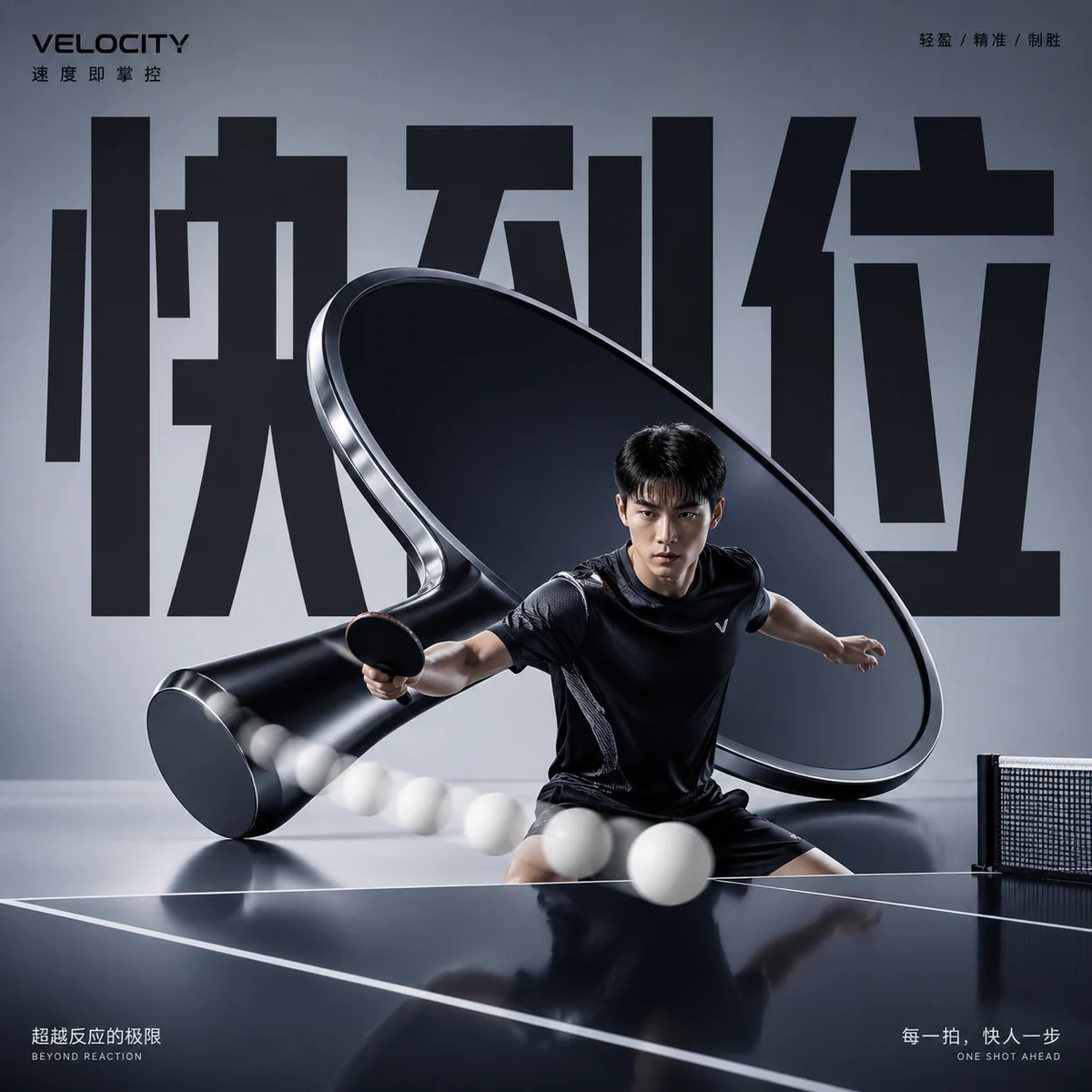
运动时尚广告
用 GPT Image 2 生成高端运动海报。
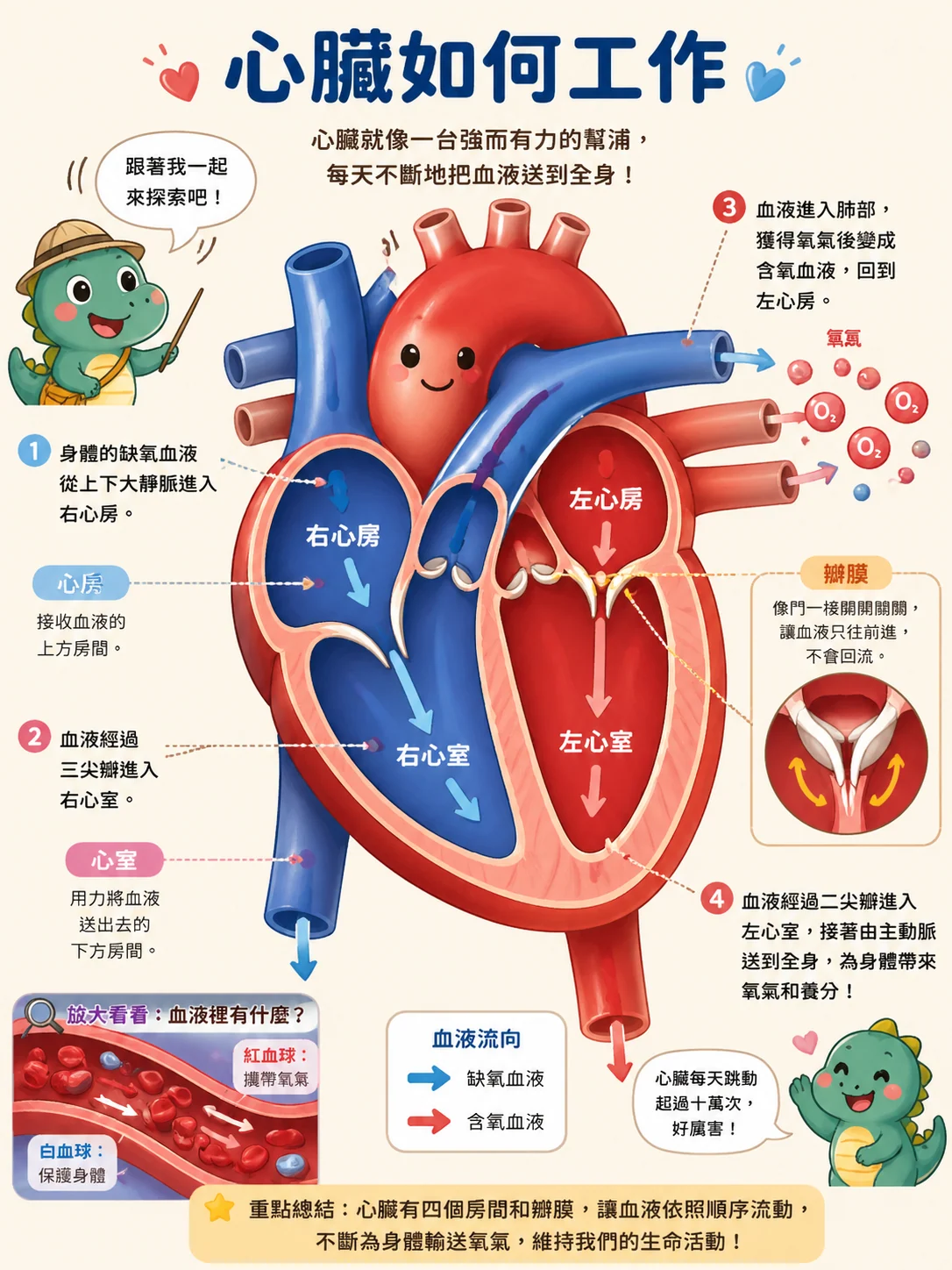
剖面科普绘本
用 GPT Image 2 生成儿童友好的剖面学习页。
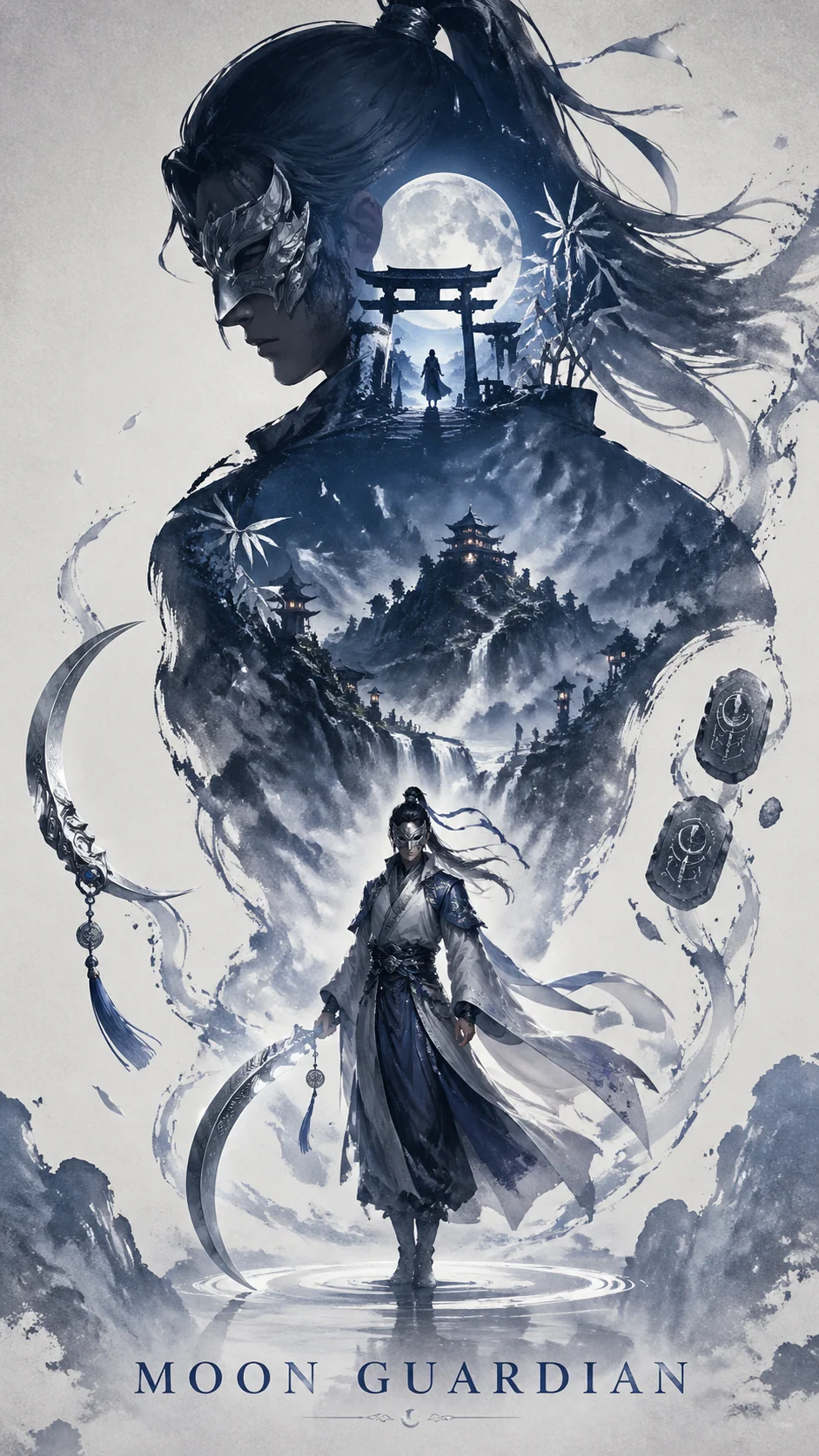
角色海报
用 GPT Image 2 提示词生成双重曝光角色海报。
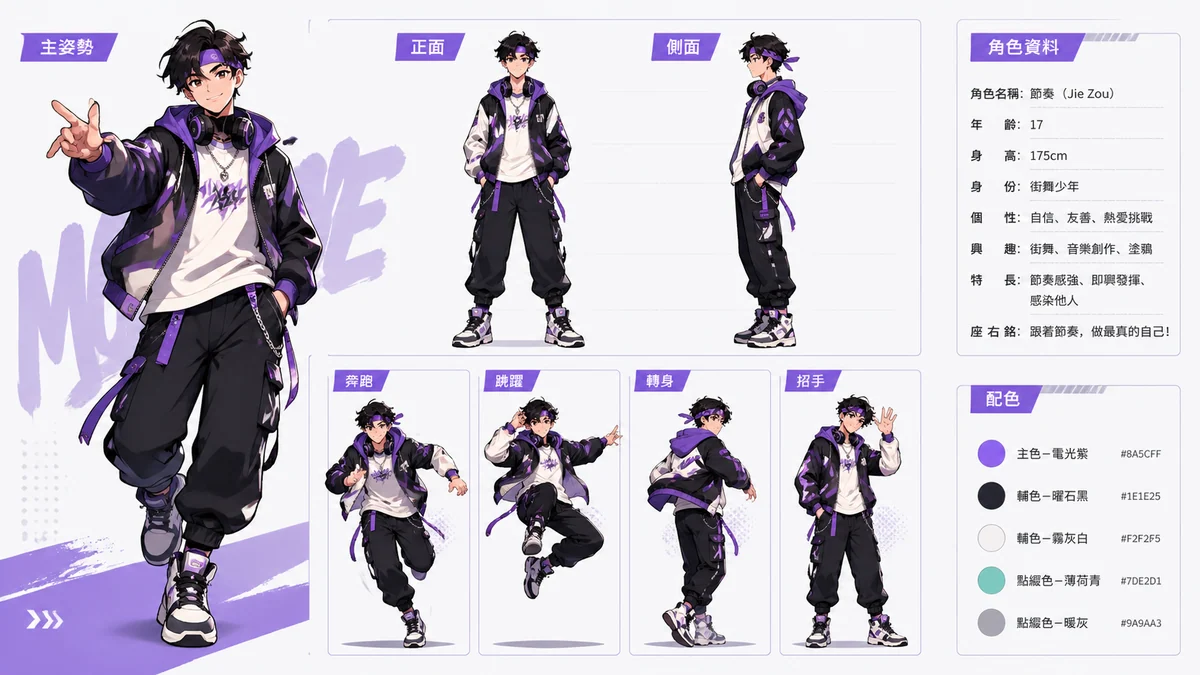
角色设定图
用 GPT Image 2 prompts 生成结构化角色设定板。
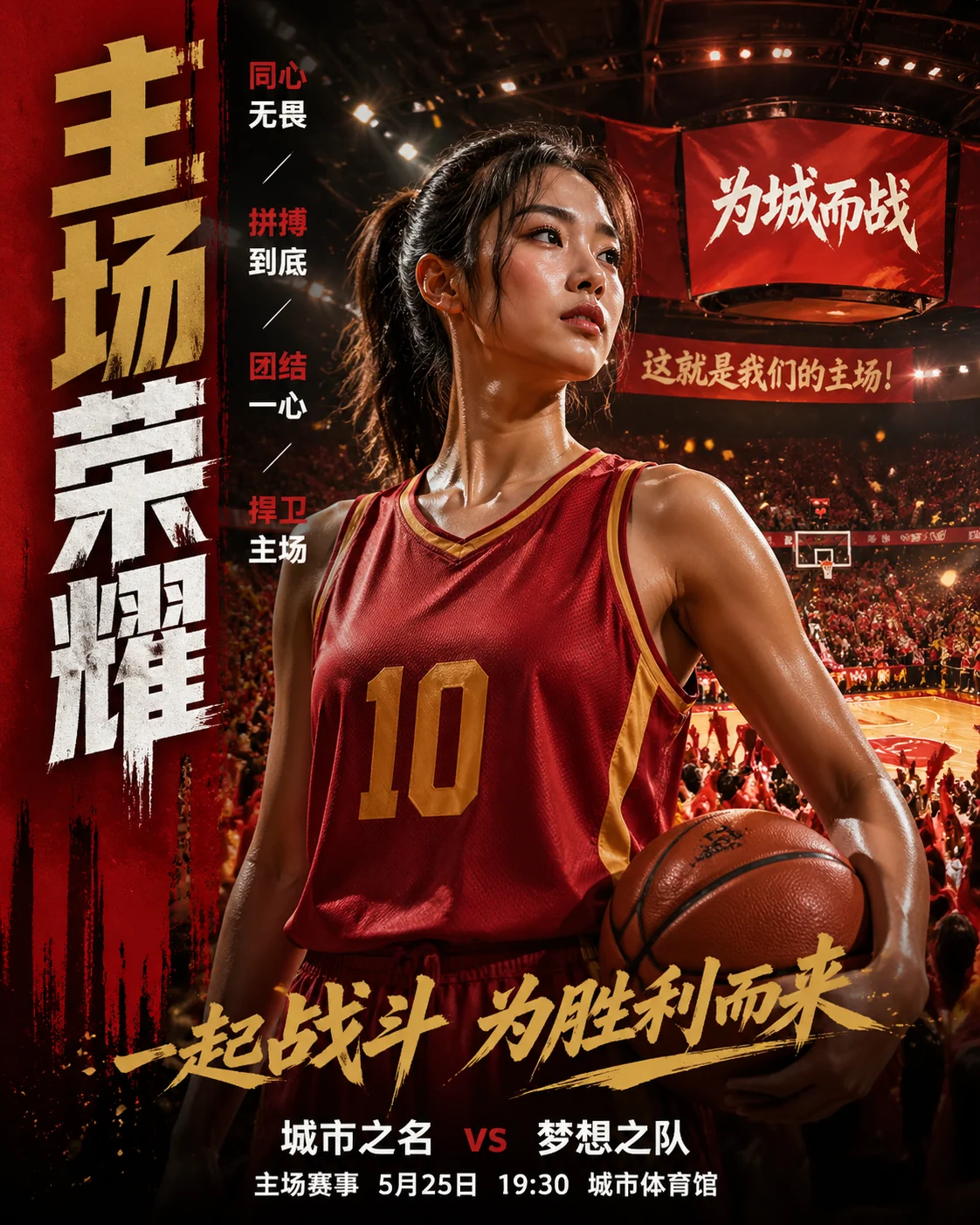
赛日海报
用 GPT Image 2 生成球队应援海报。
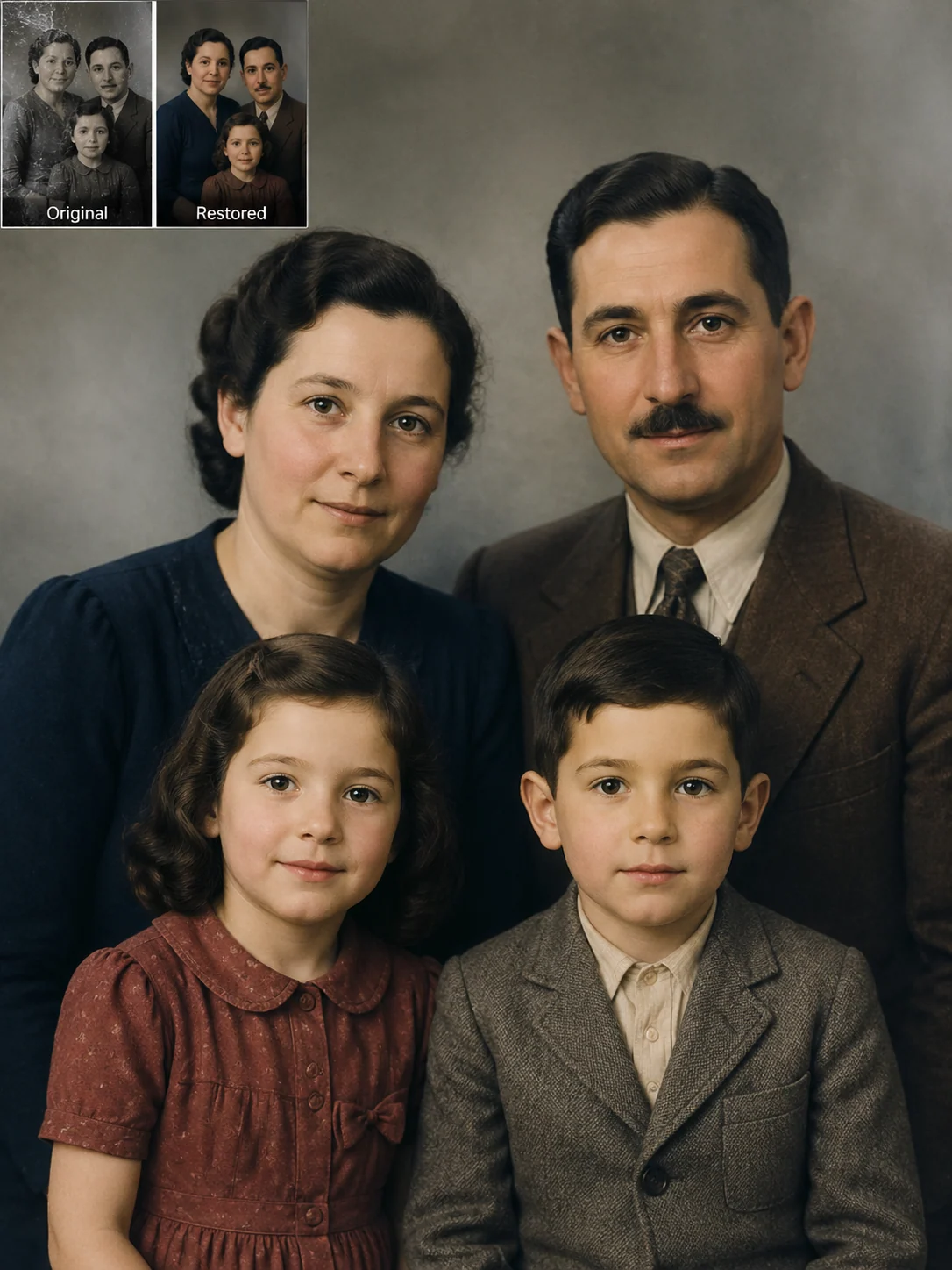
老照片修复
用 GPT Image 2 提示词修复旧照并保留人物特征。
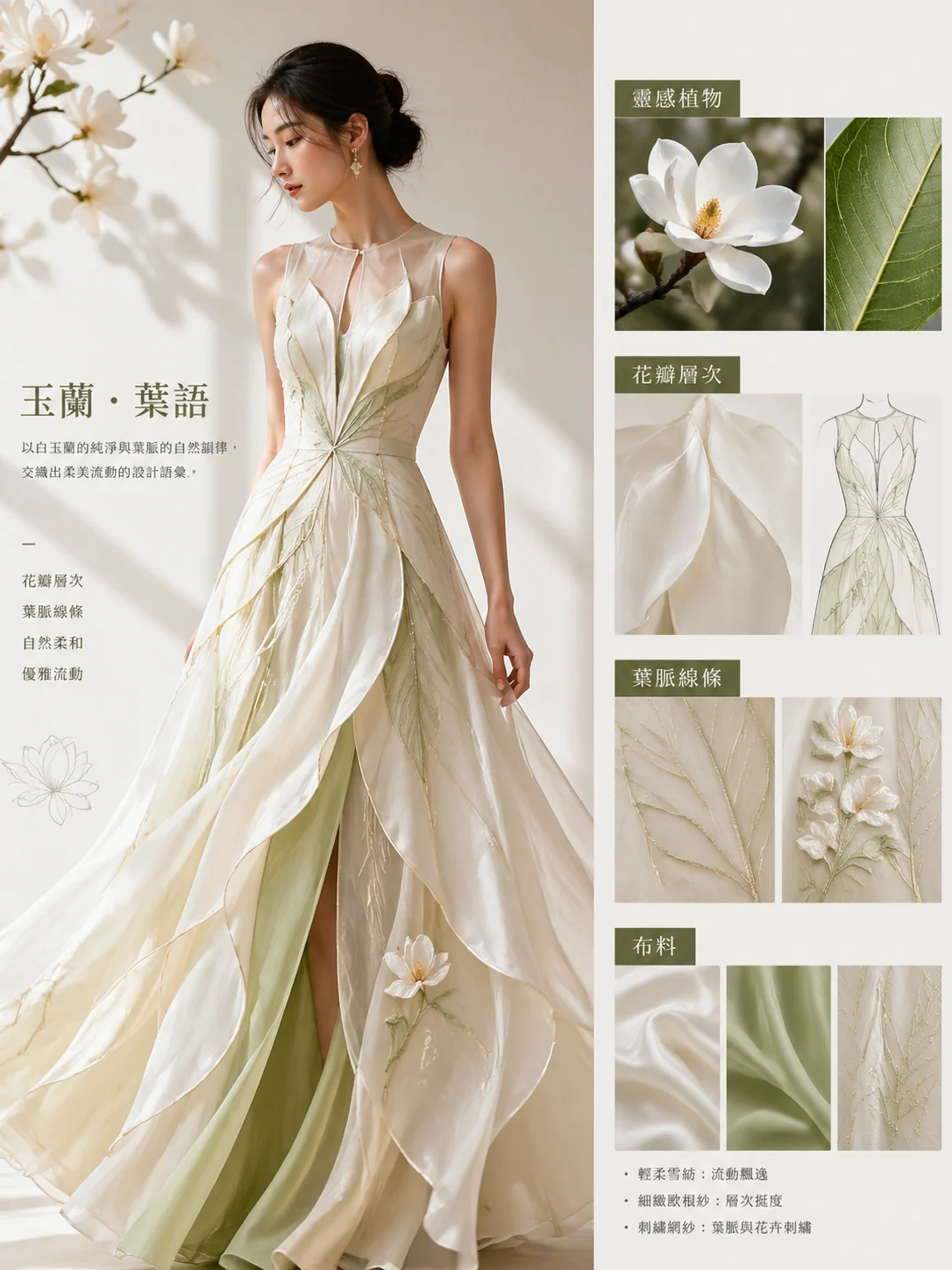
物品时装概念
把参考物转成 GPT Image 2 时装概念。
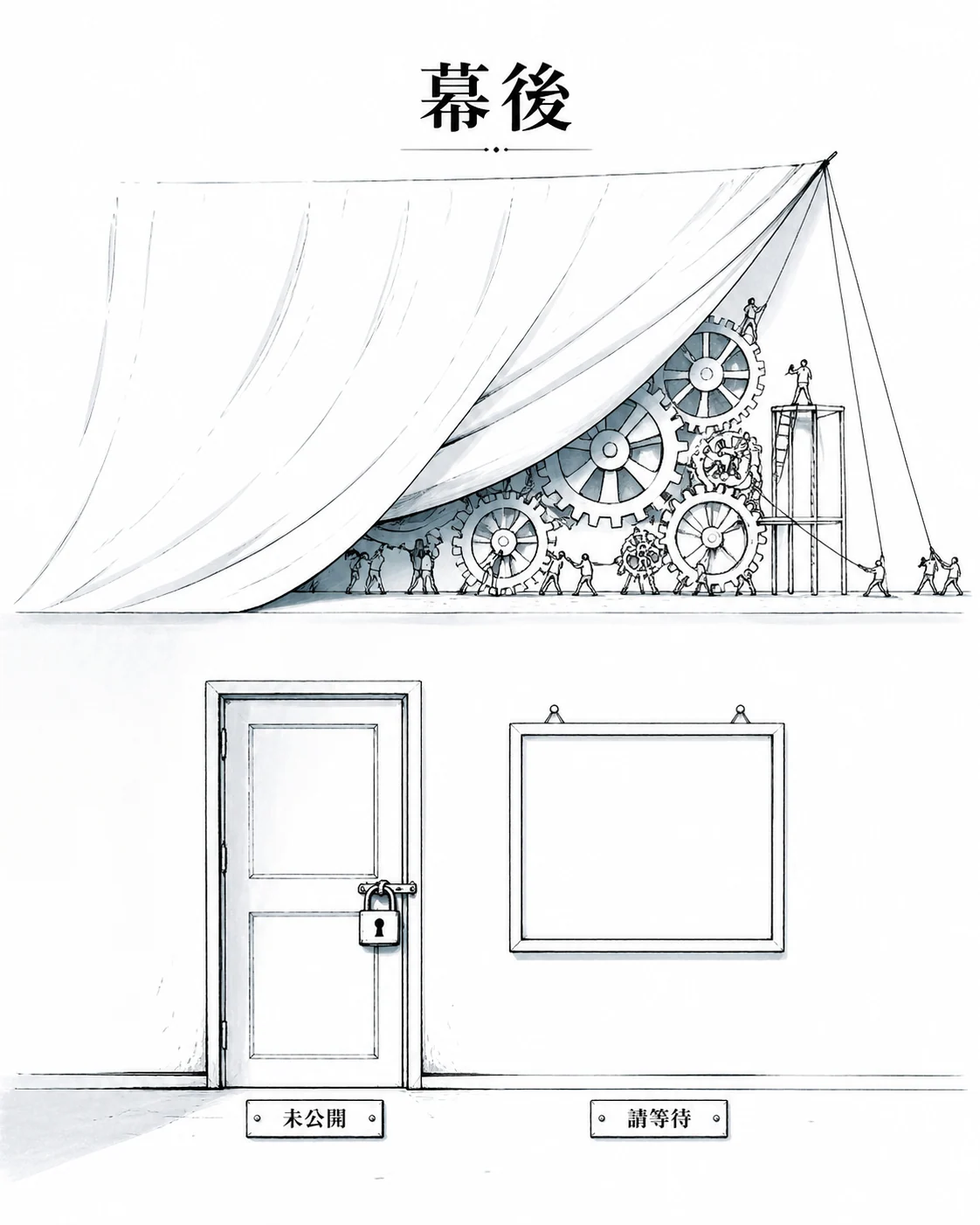
讽刺线稿提示词
把文章主题变成 GPT Image 2 社论线稿。
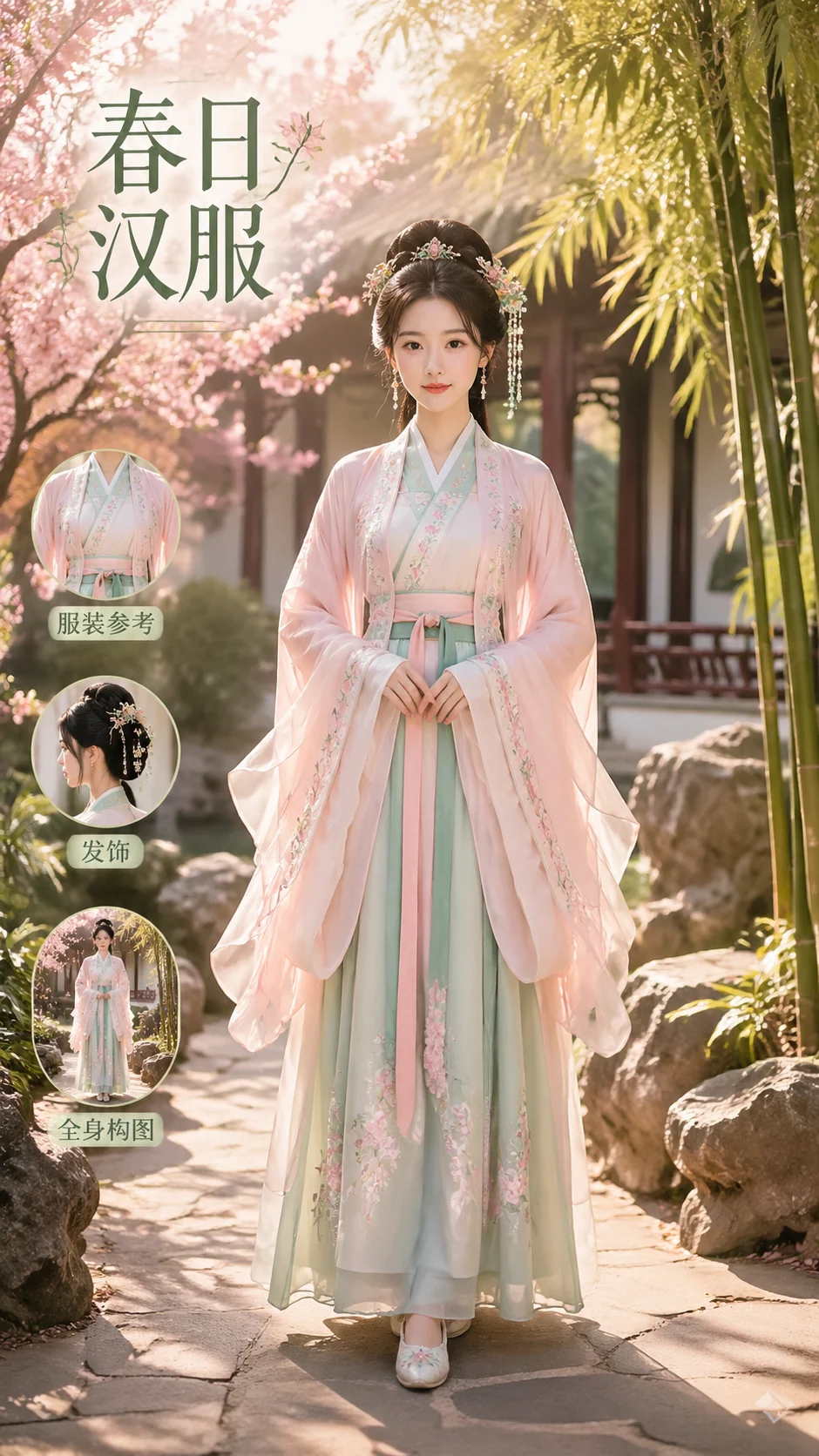
汉服人像提示词
用参考服装生成全身汉服人像。
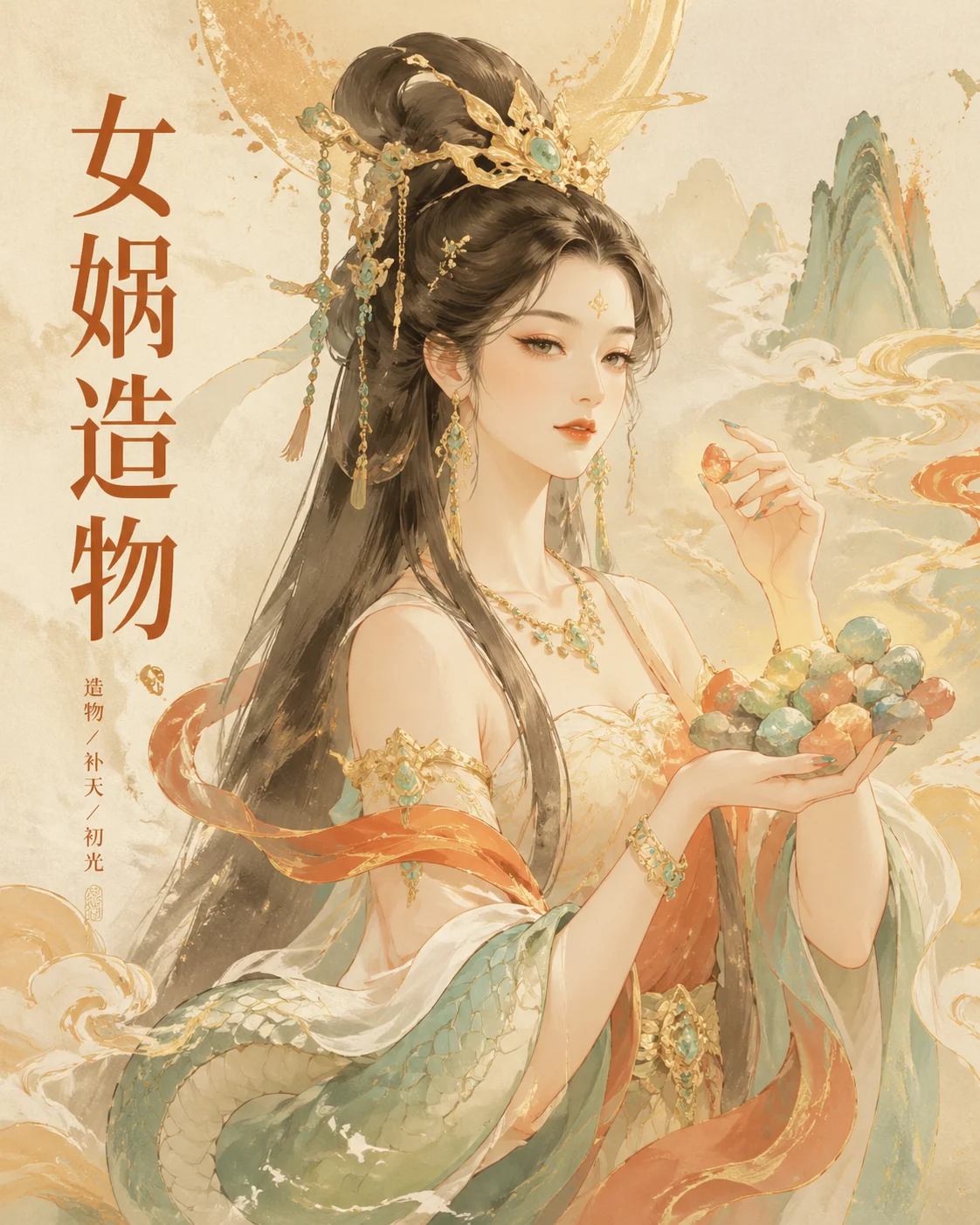
东方神话肖像
用 GPT Image 2 生成东方神话肖像海报。
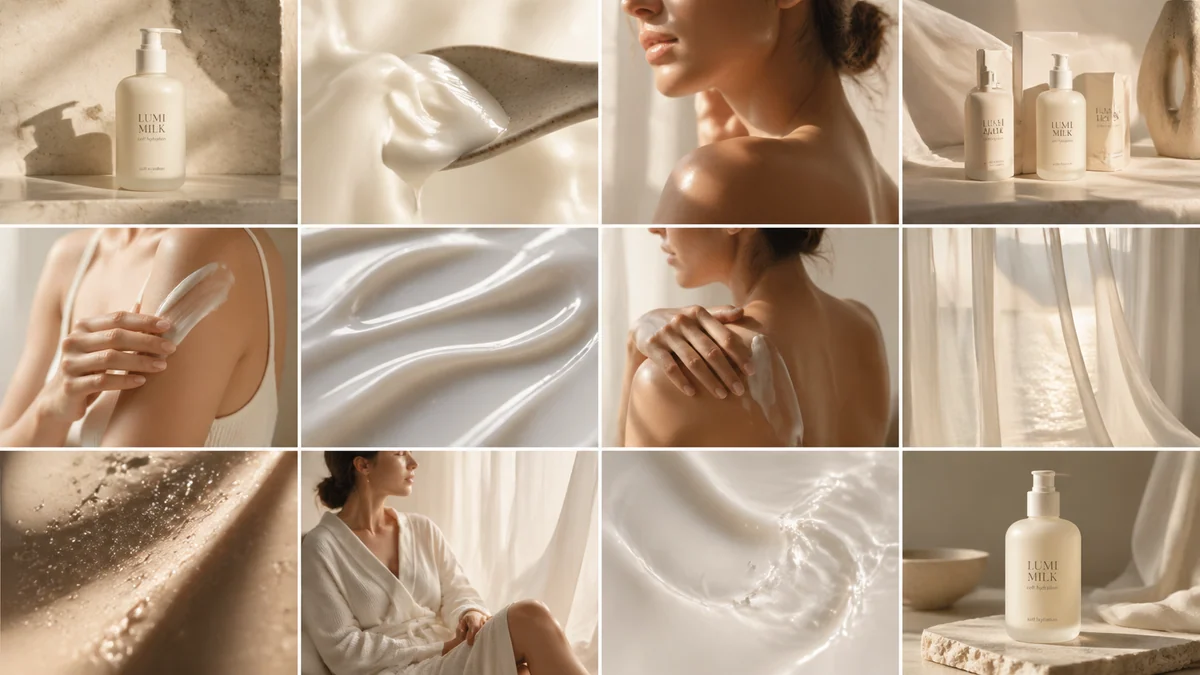
护肤分镜模板
用 GPT Image 2 生成高端护肤视觉。
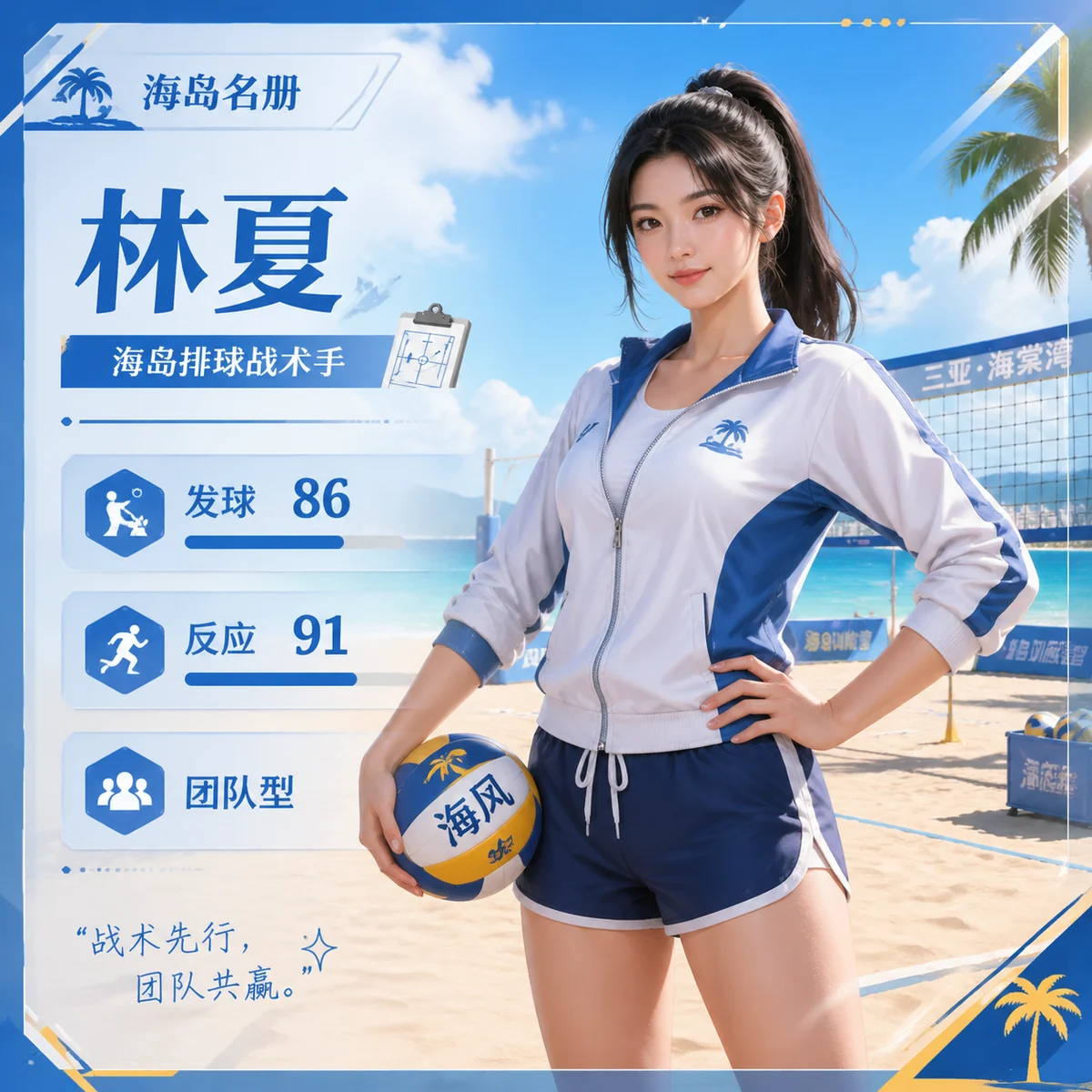
沙滩游戏角色
生成原创成年角色的沙滩街机视觉。
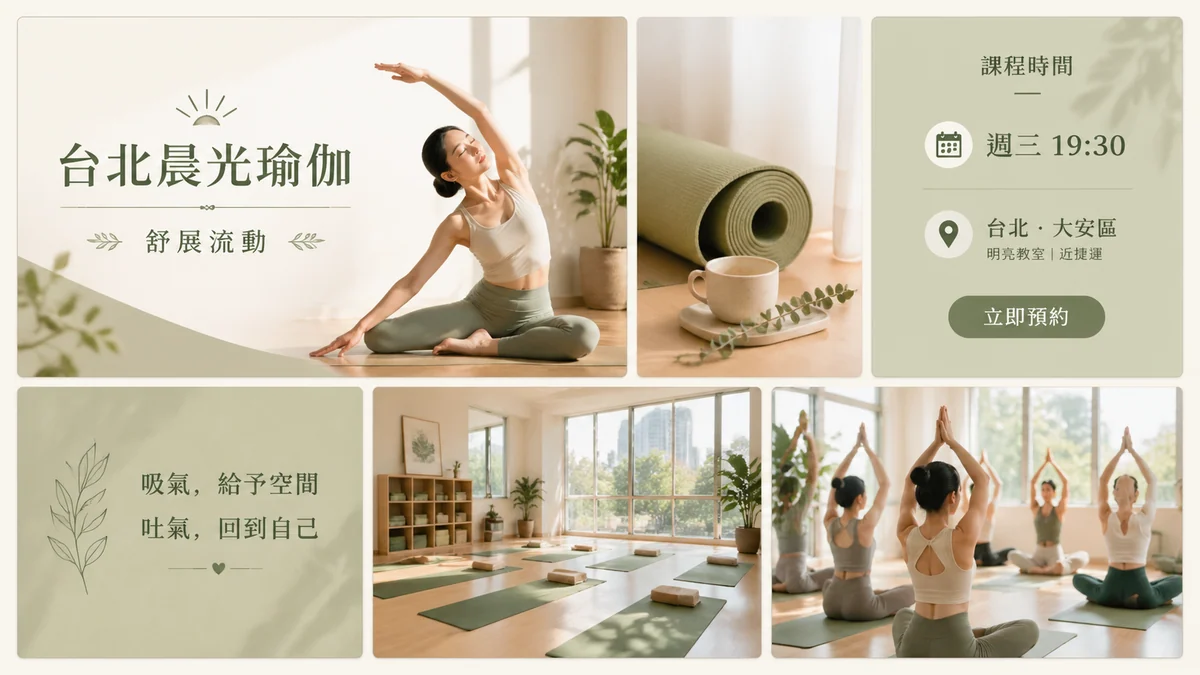
瑜伽宣传模板
用 GPT Image 2 生成瑜伽海报、课程卡片和动作分镜。
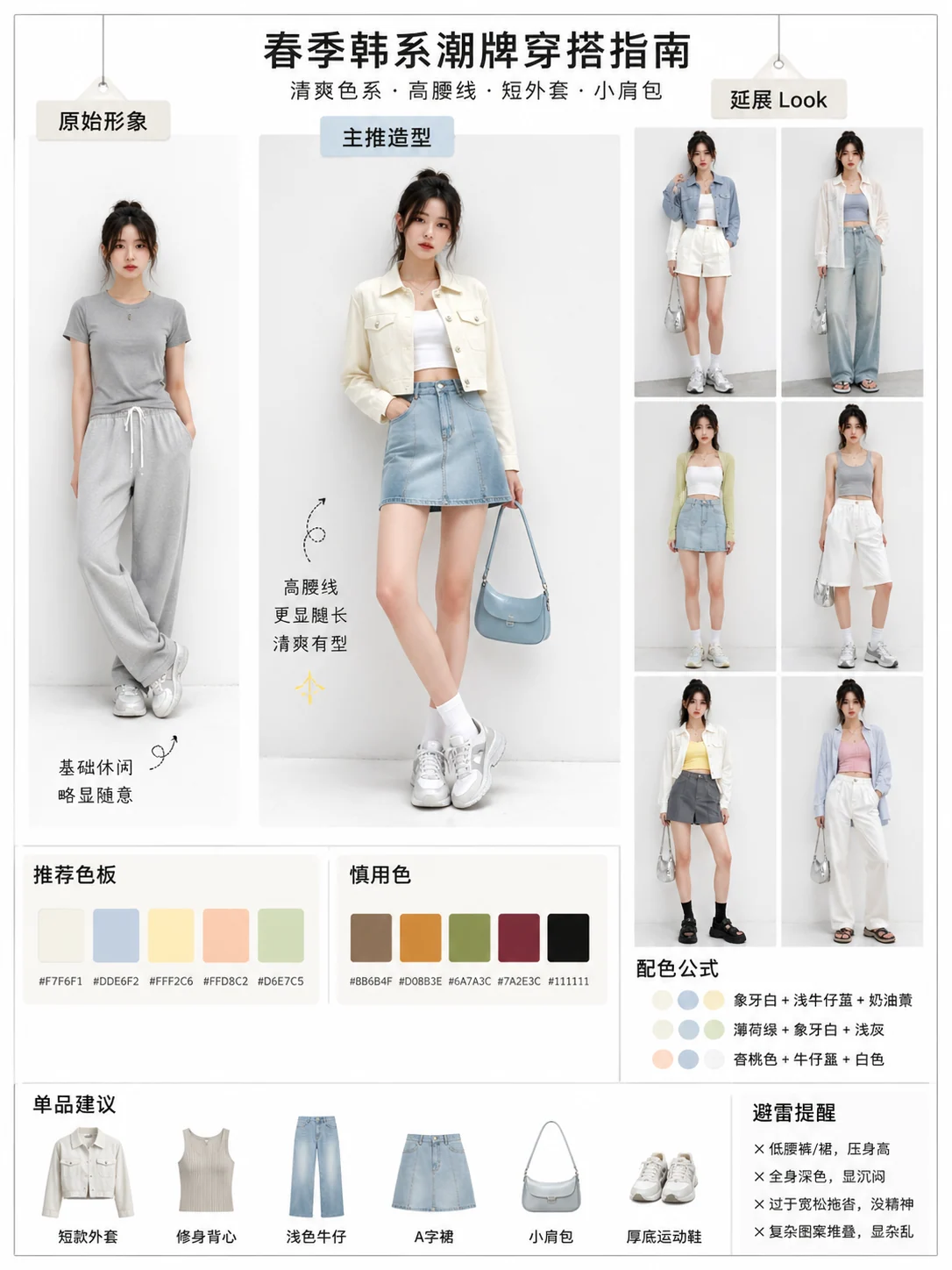
韩系街头穿搭
用 GPT Image 2 生成四季韩系街头穿搭指南。
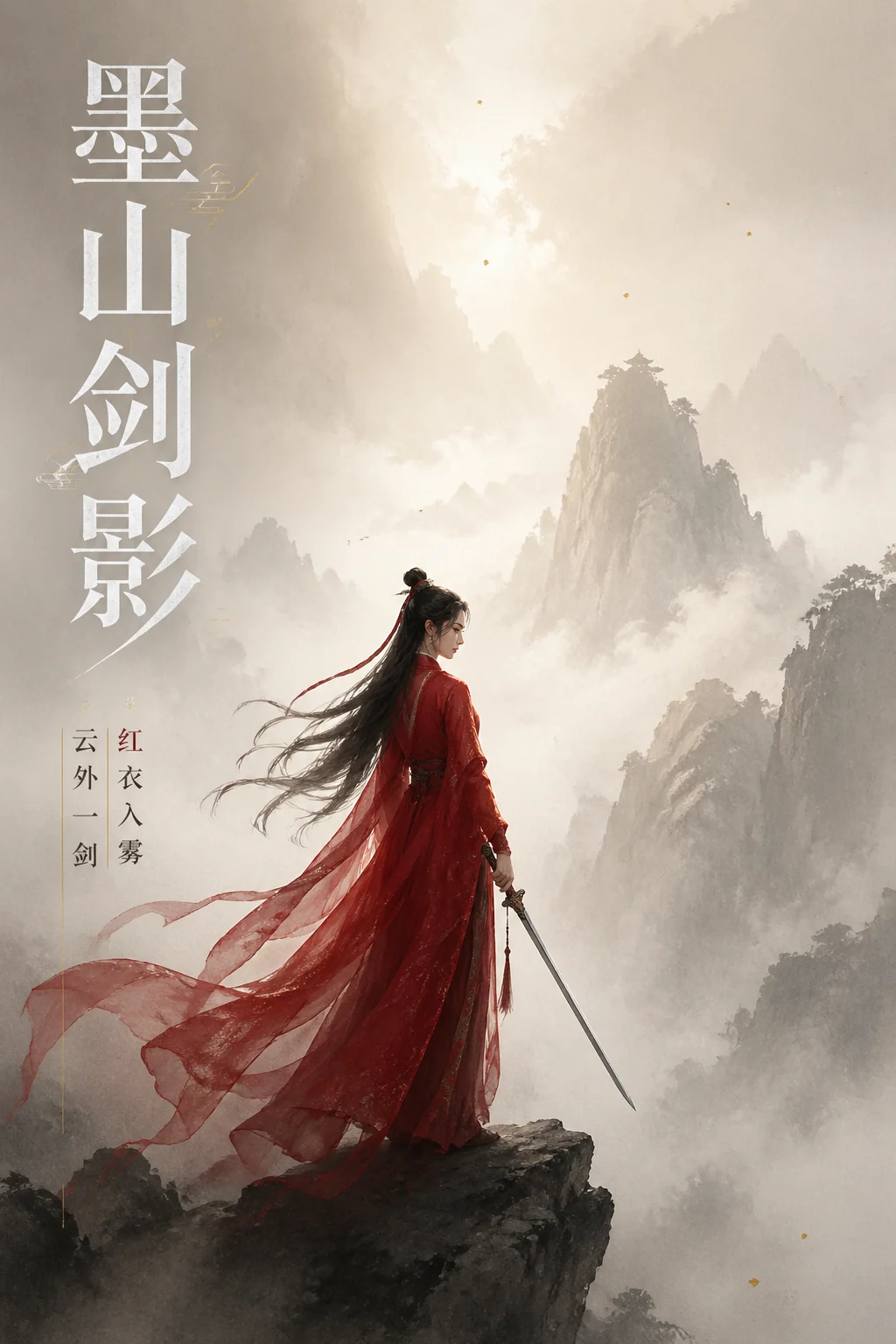
仙侠封面提示词
用 GPT Image 2 生成水墨武侠杂志封面。
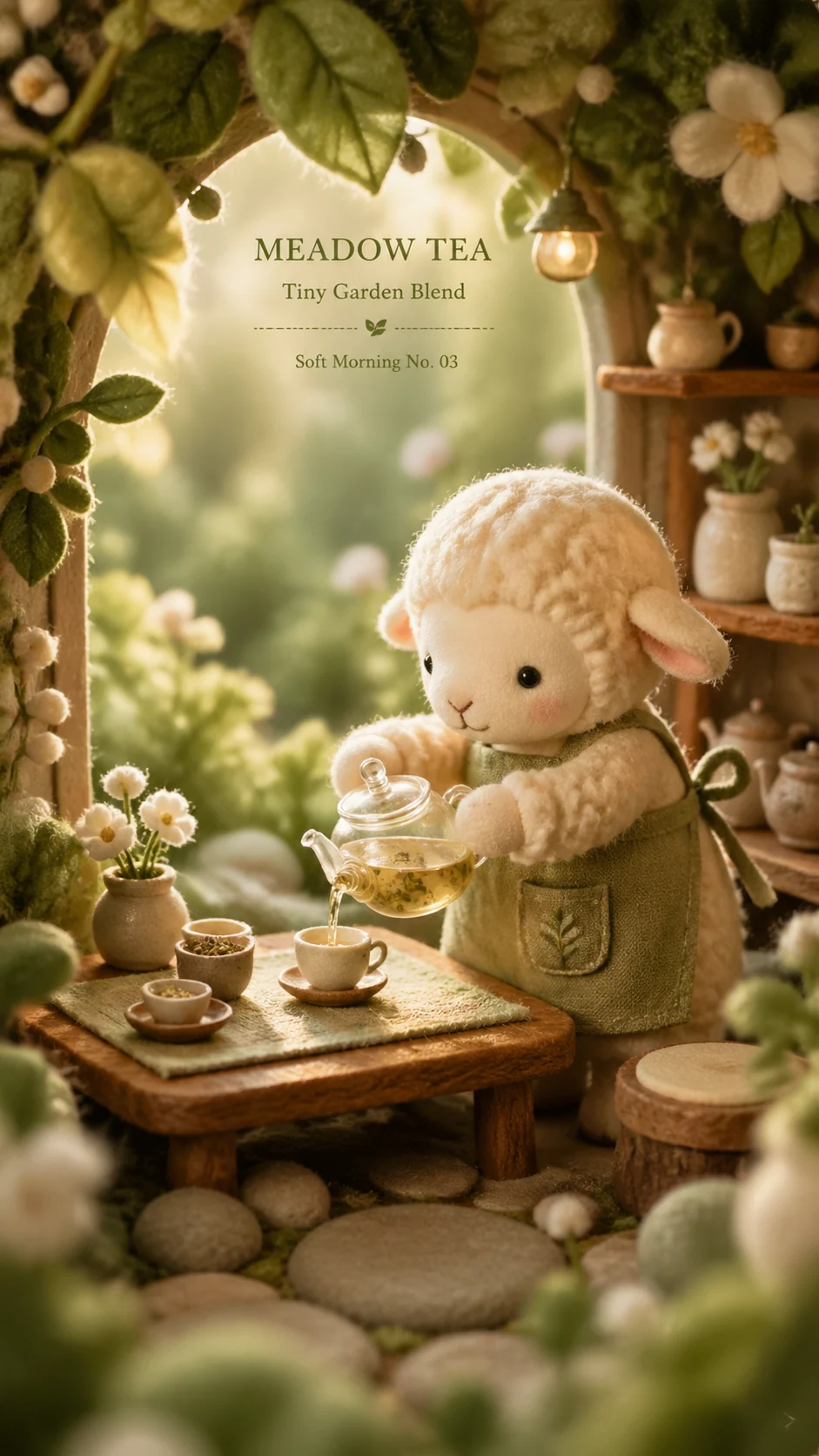
毛绒微世界
用 GPT Image 2 生成毛绒角色微缩海报。
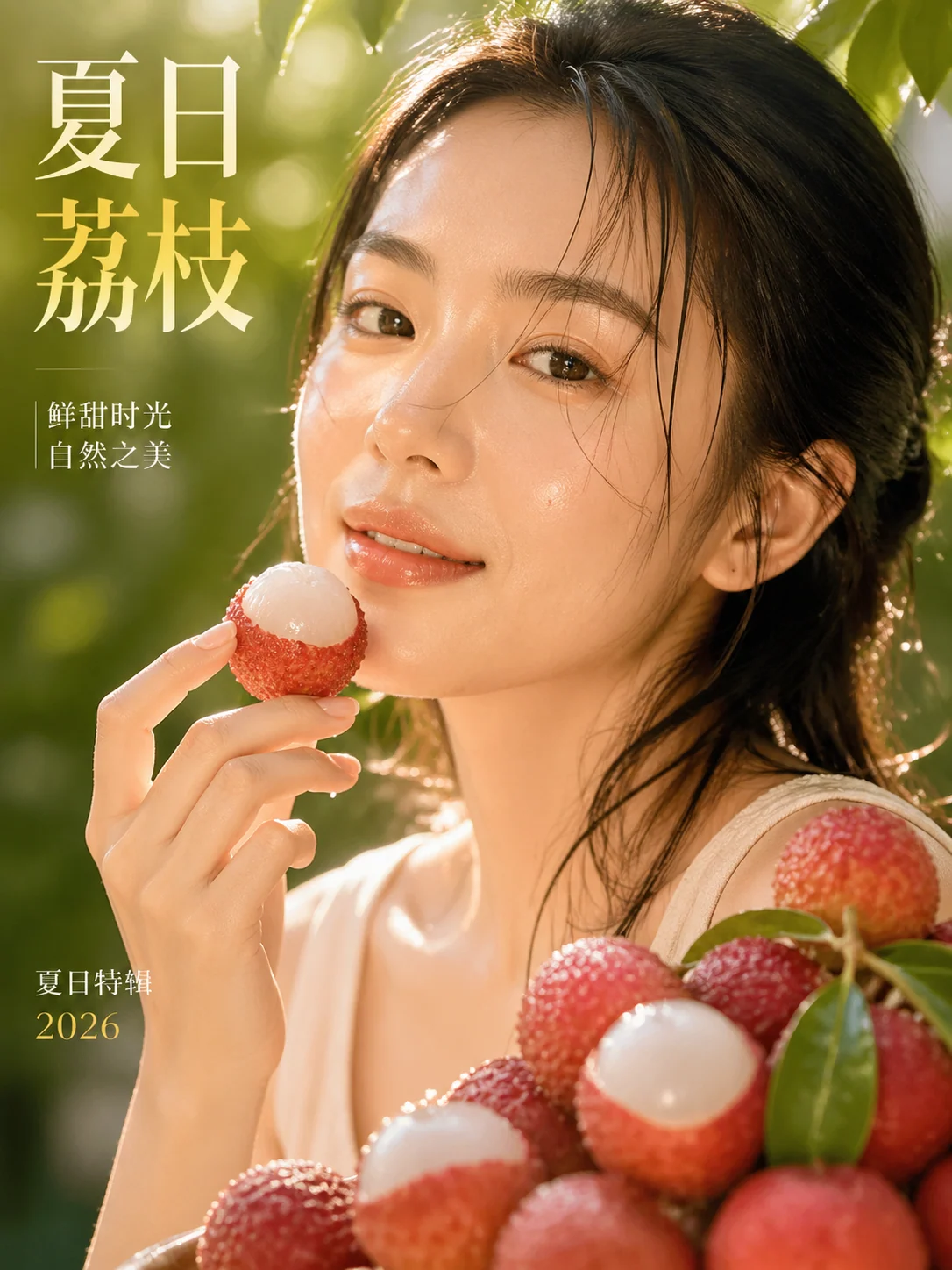
水果人像提示词
用GPT Image 2生成夏日水果人像封面。
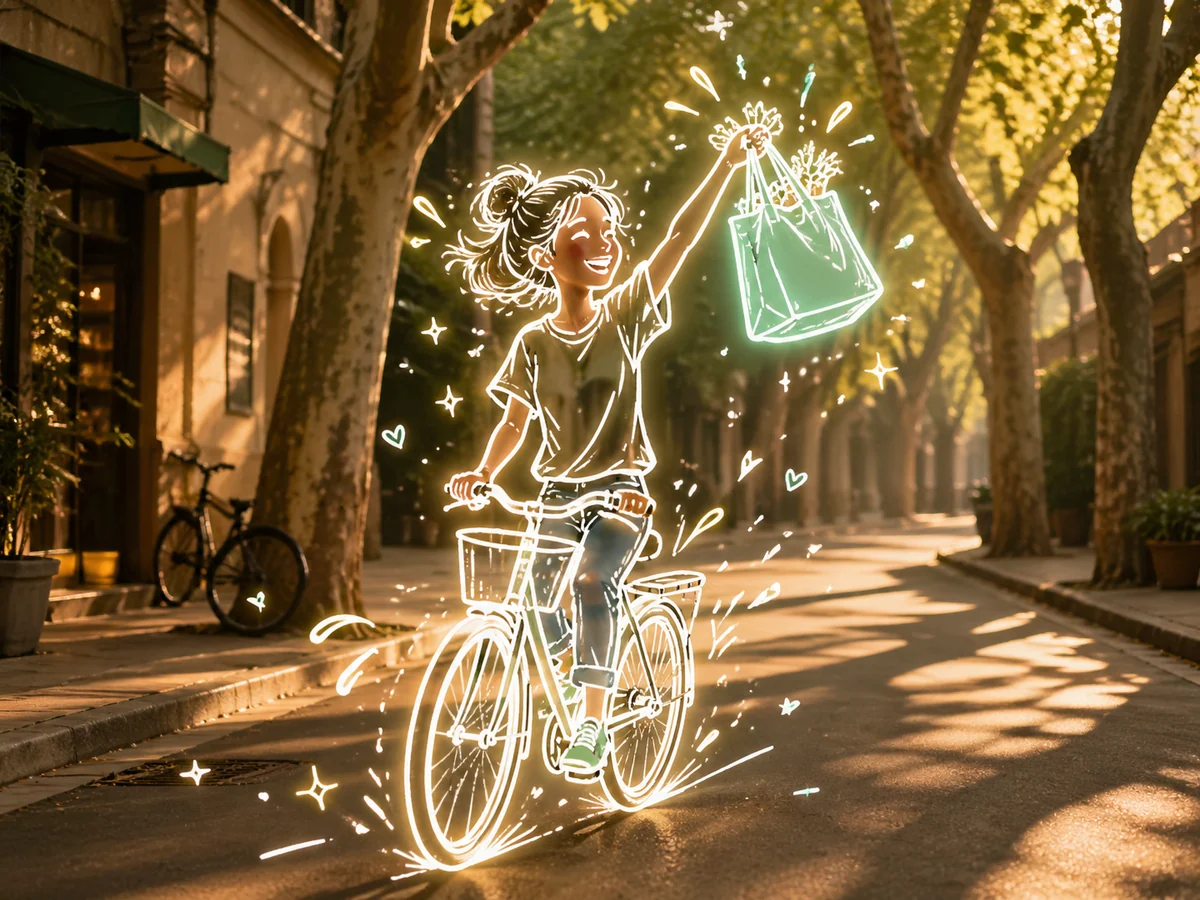
霓虹手绘
用真实照片生成发光霓虹手绘图。
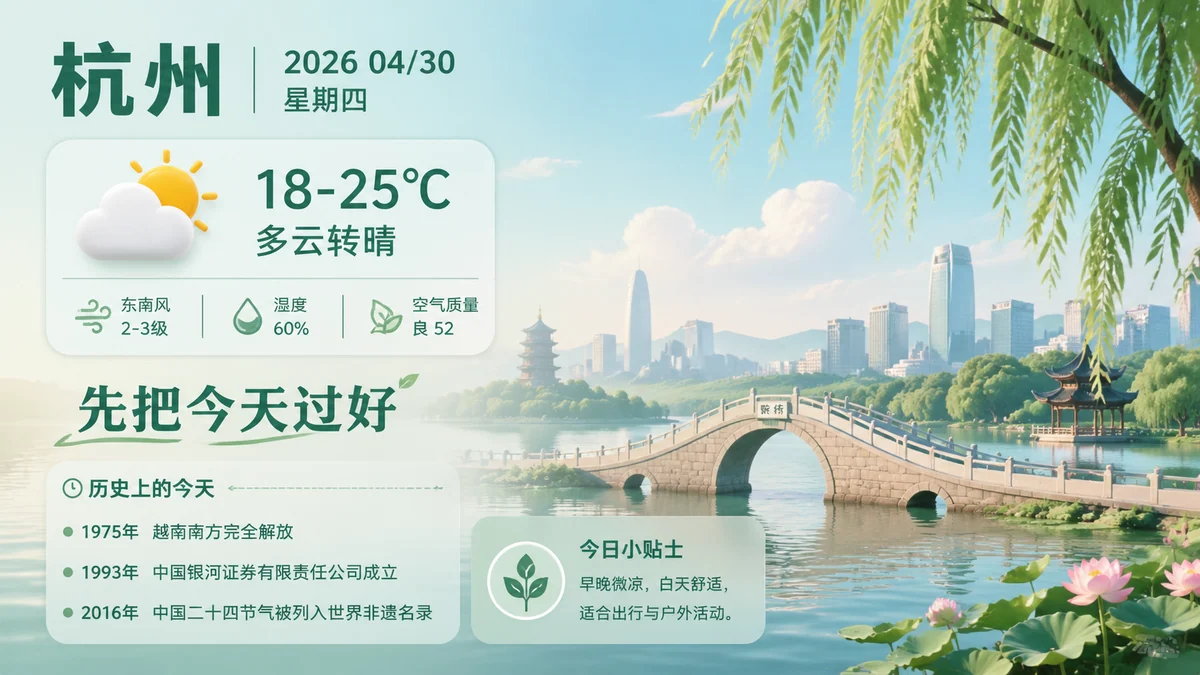
每日天气卡片
用 GPT Image 2 生成城市天气日签。
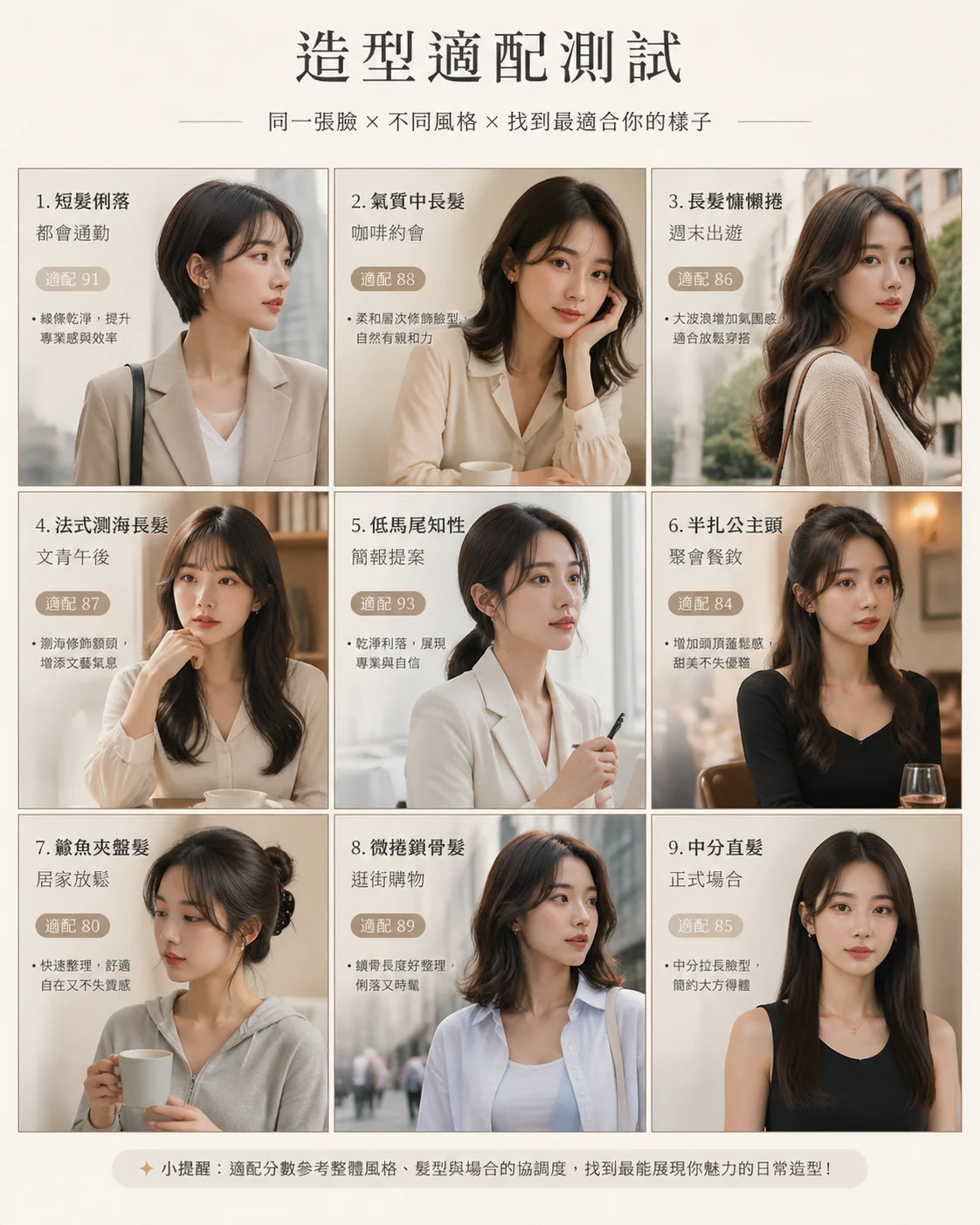
造型评分宫格
发型穿搭评分 GPT Image 2 prompts。
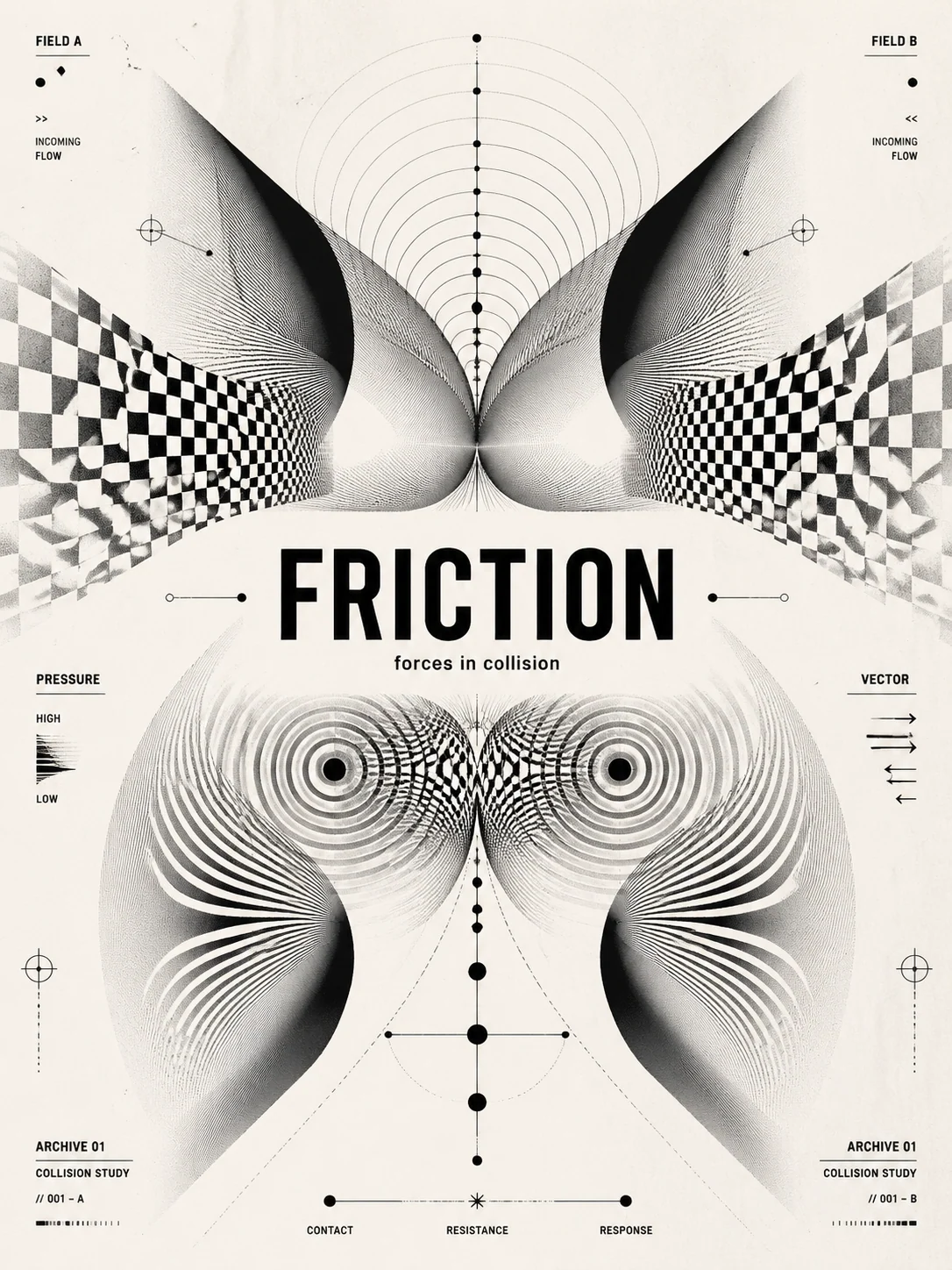
光学概念海报
用 GPT Image 2 生成黑白 Op Art 概念海报。
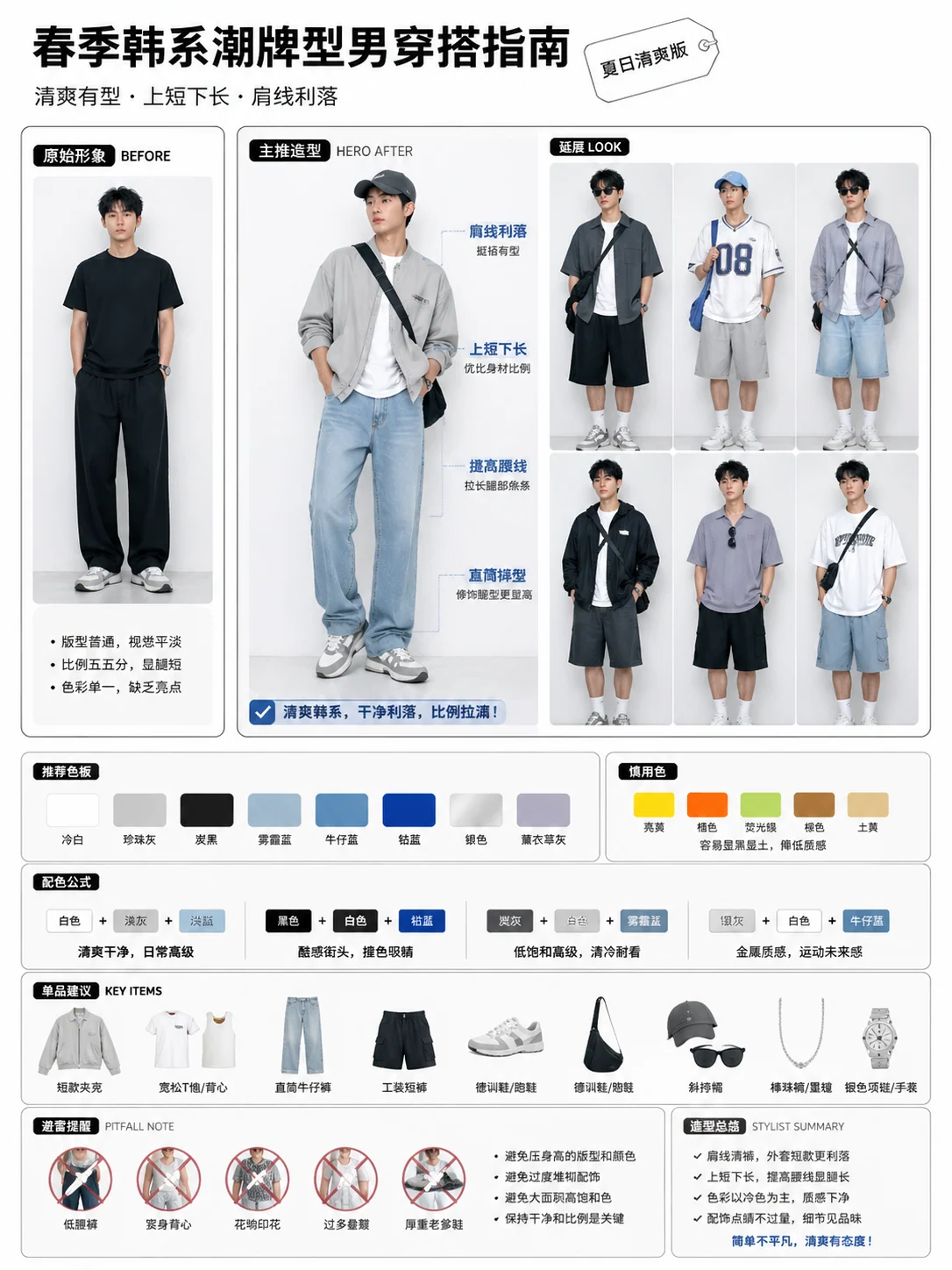
韩系男装指南
用男性参考照生成四季首尔穿搭报告。
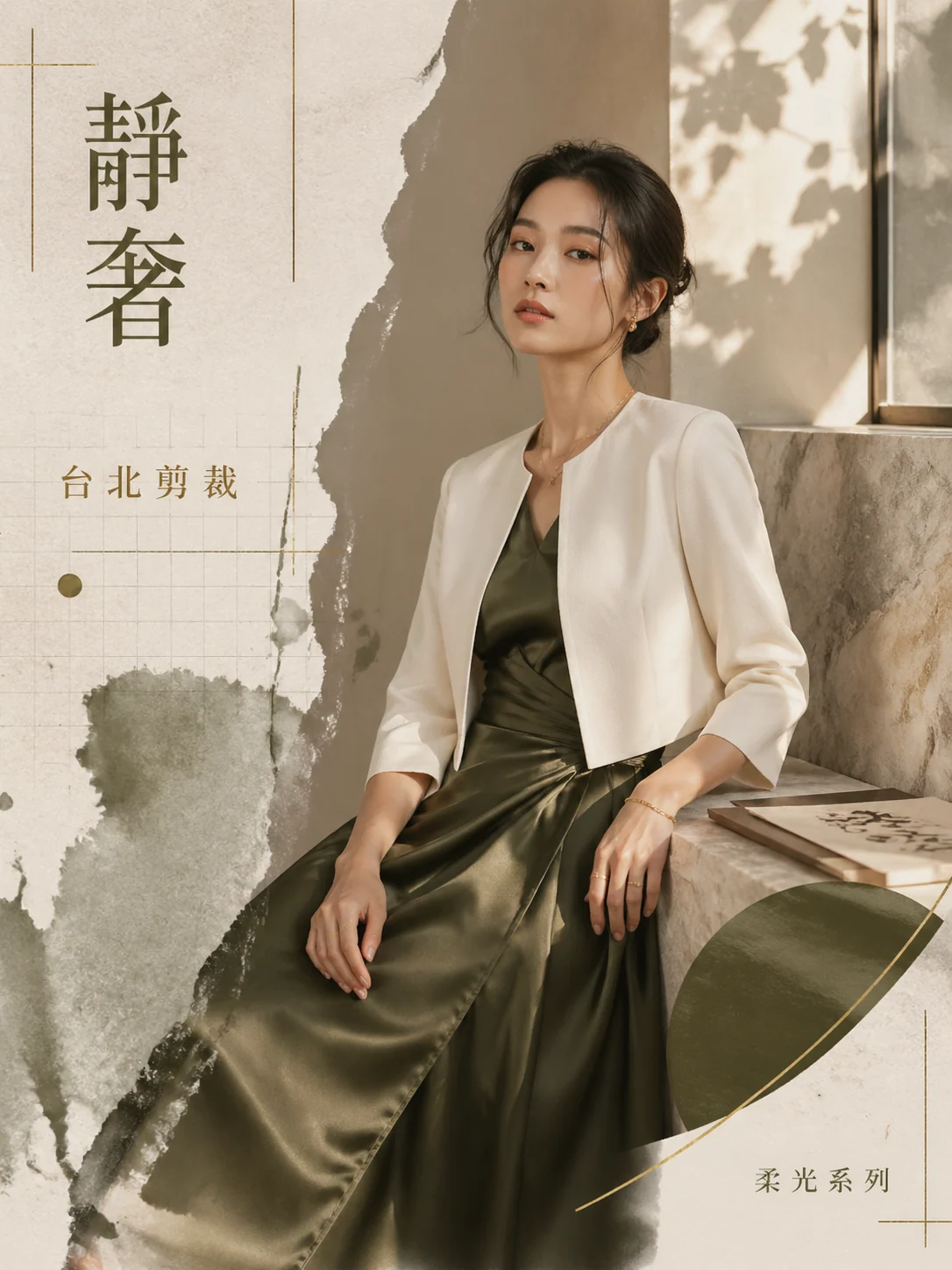
时尚编辑海报
用 GPT Image 2 生成高级时装海报。
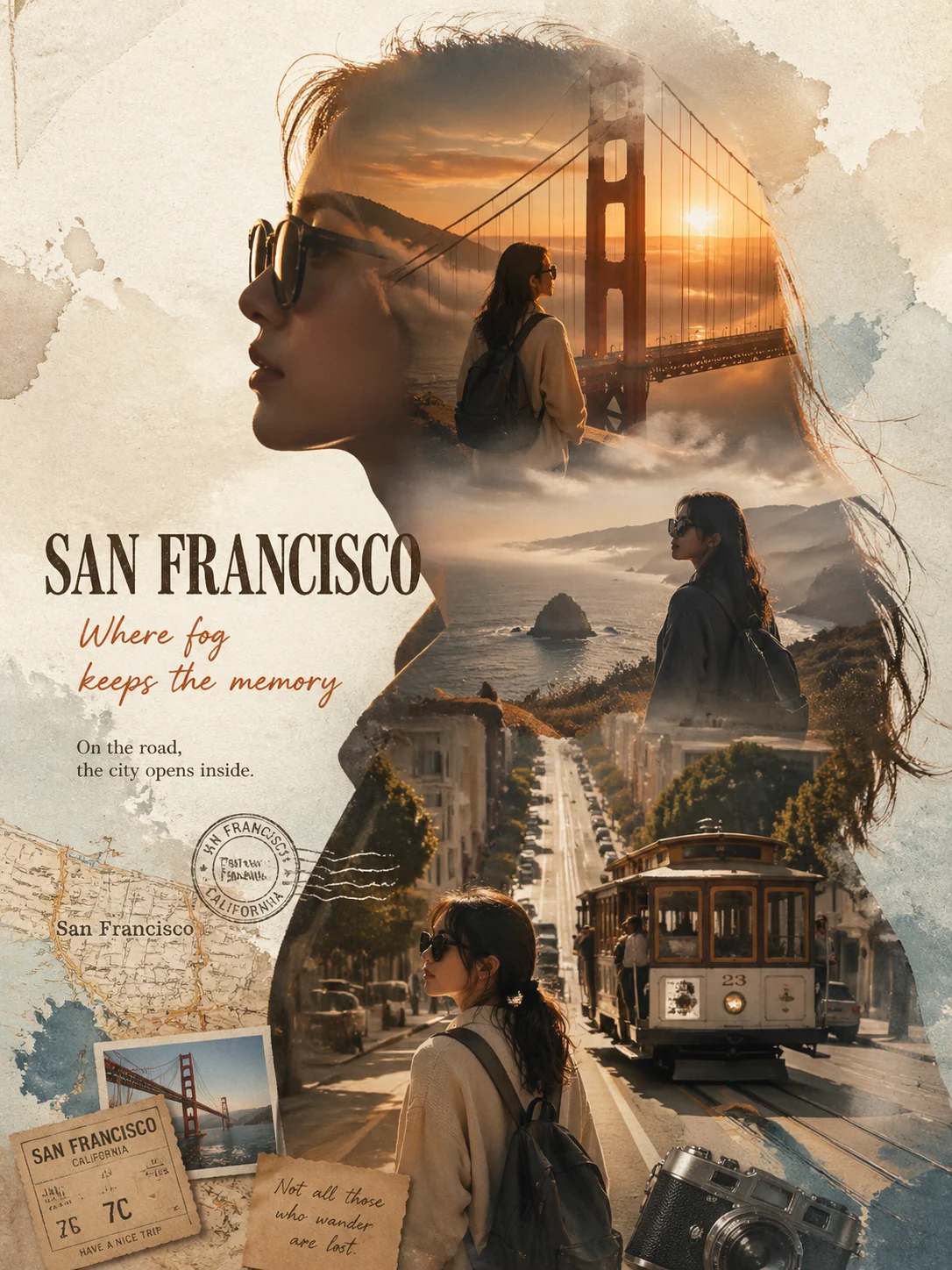
旅行剪影海报
用旅行照片生成剪影拼贴海报。
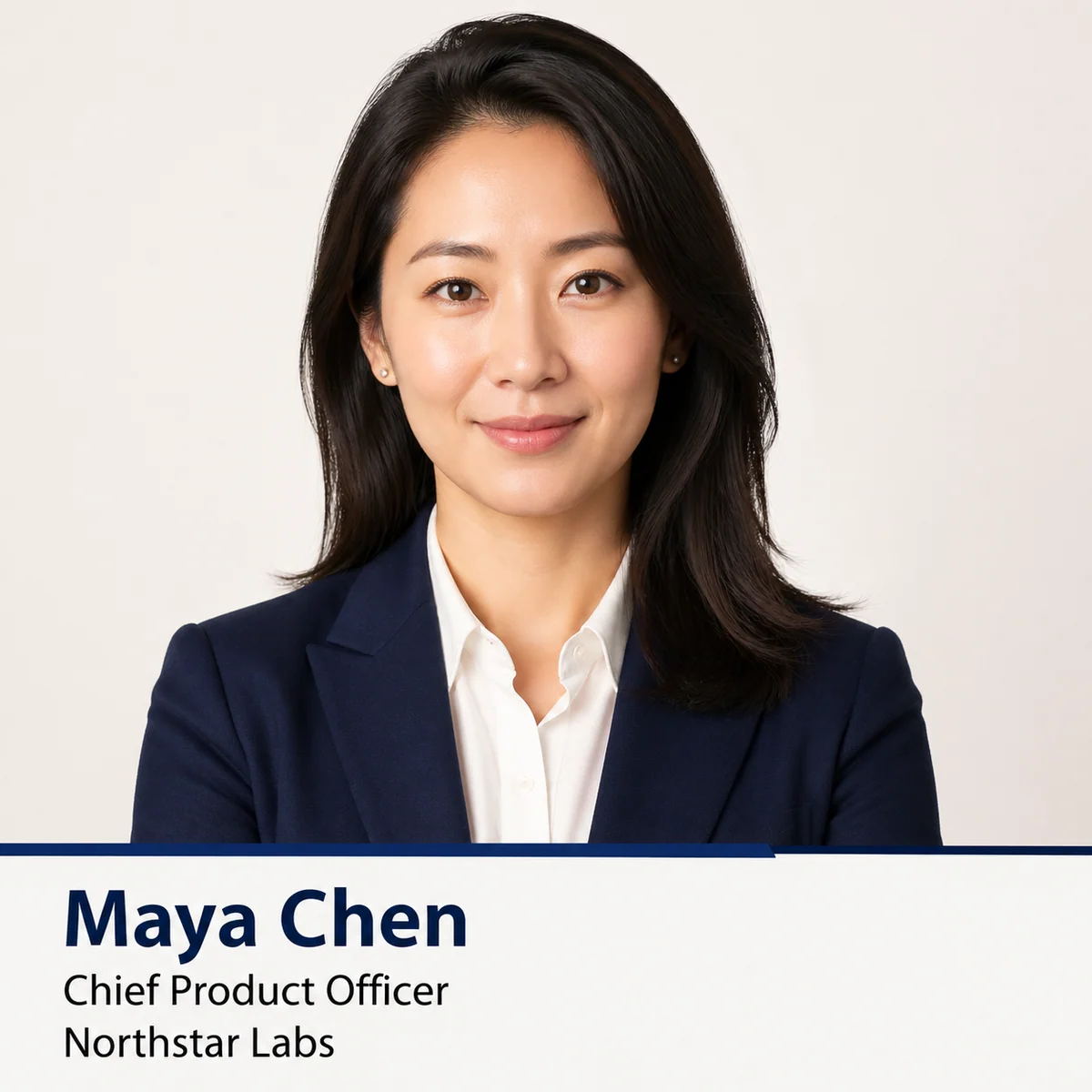
商务头像海报
用 GPT Image 2 生成人像档案卡。
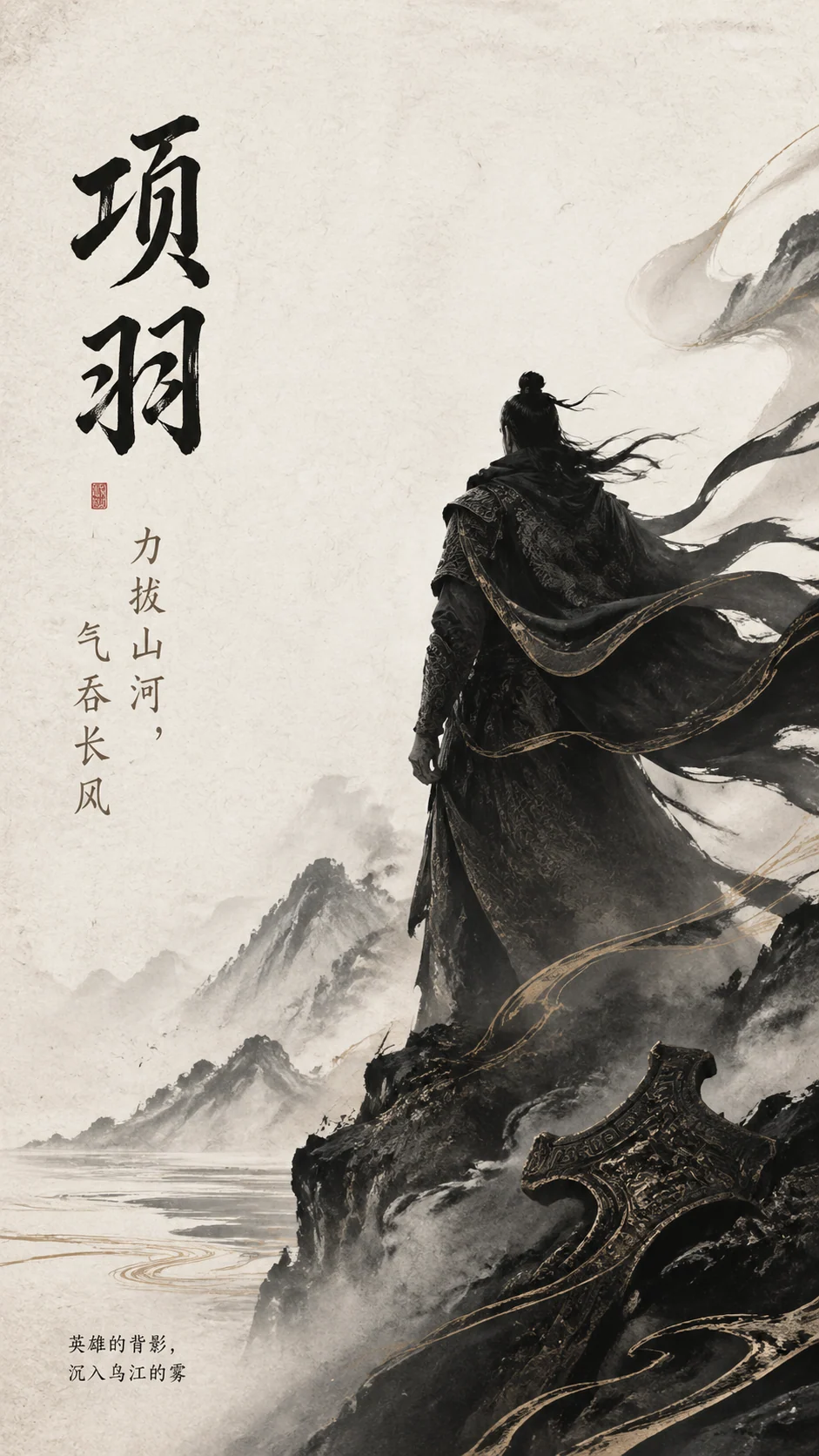
新中式海报
用 GPT Image 2 生成留白东方海报。
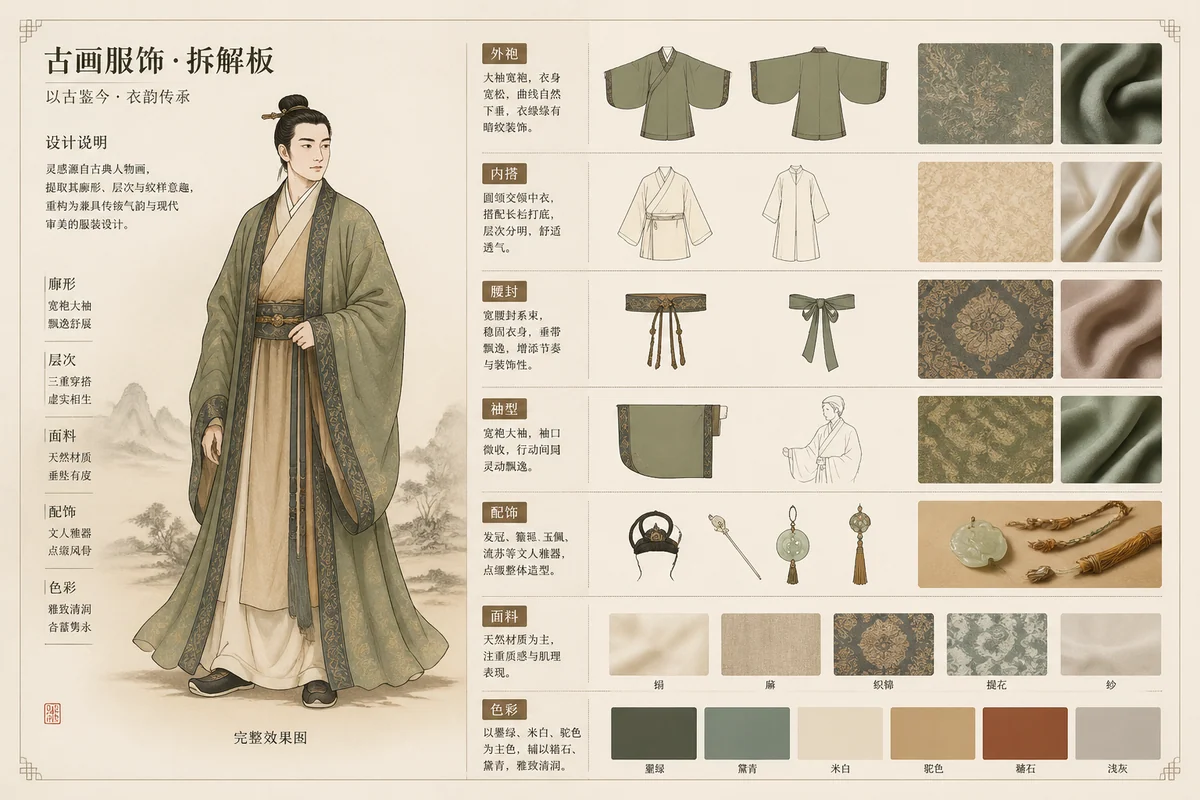
艺术服装板
把画作穿搭生成 GPT Image 2 设计板。
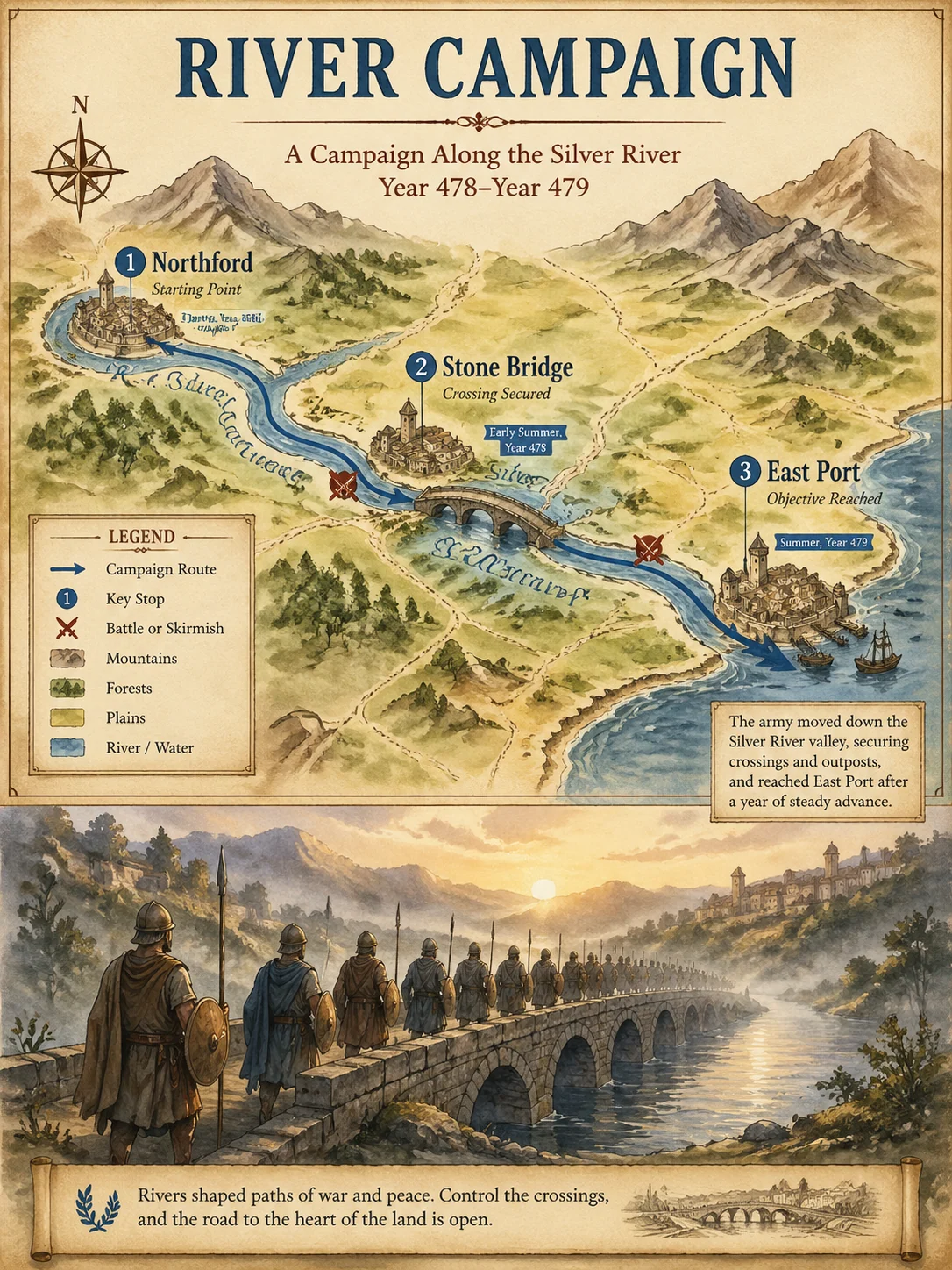
历史地图模板
用 GPT Image 2 生成历史事件地图讲解。
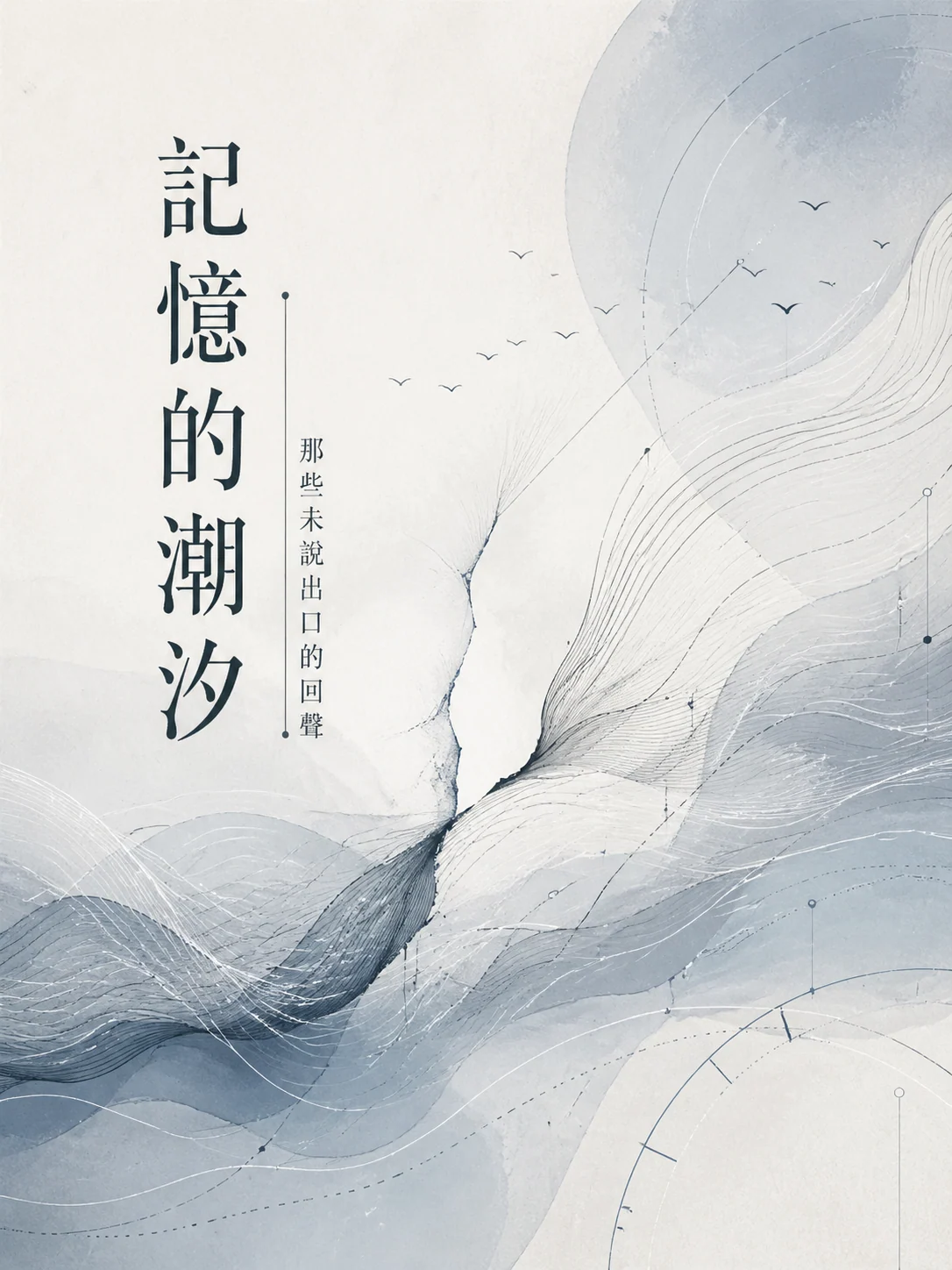
抽象线条艺术
用 GPT Image 2 生成线条海报与封面。
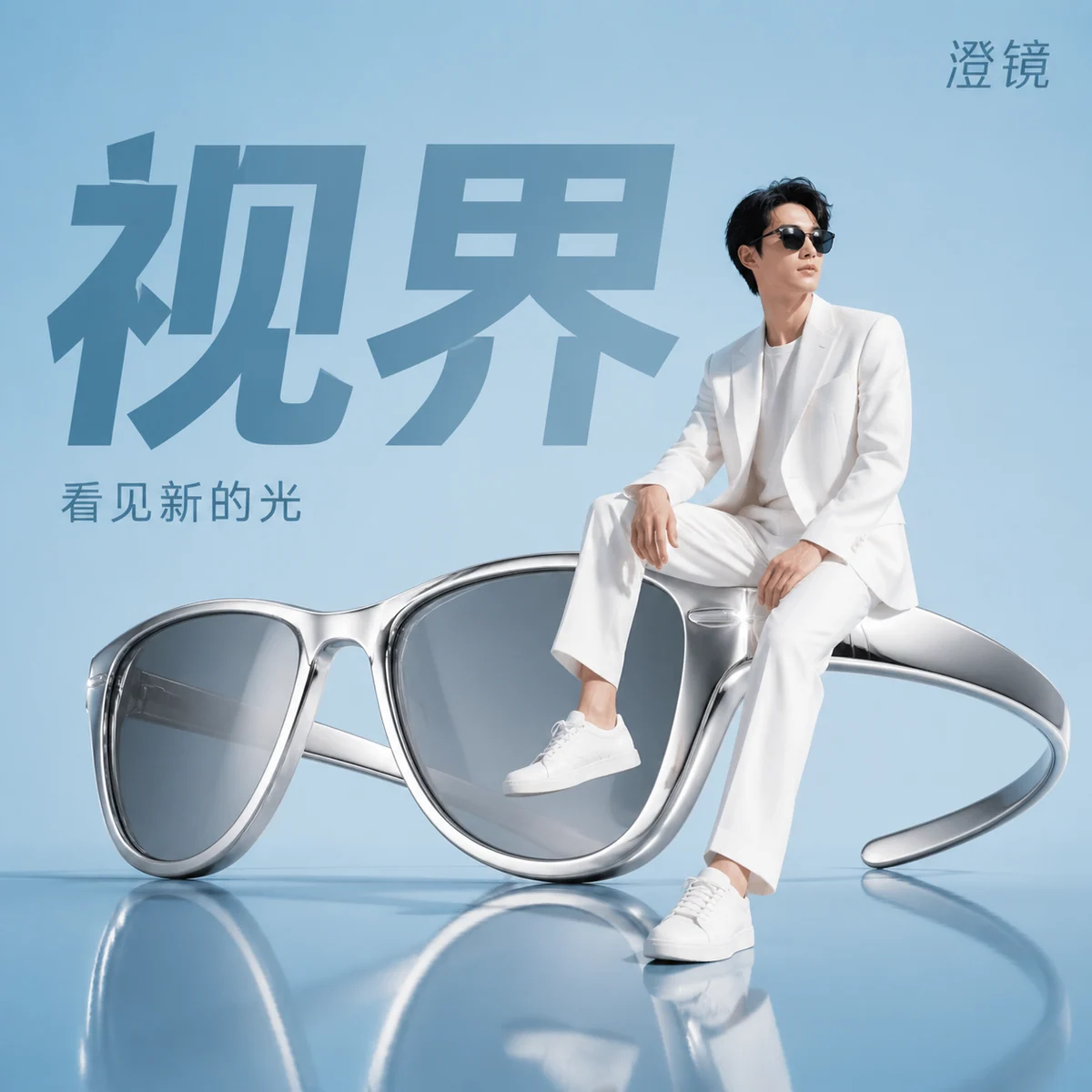
巨型产品广告
用 GPT Image 2 做产品雕塑广告图。
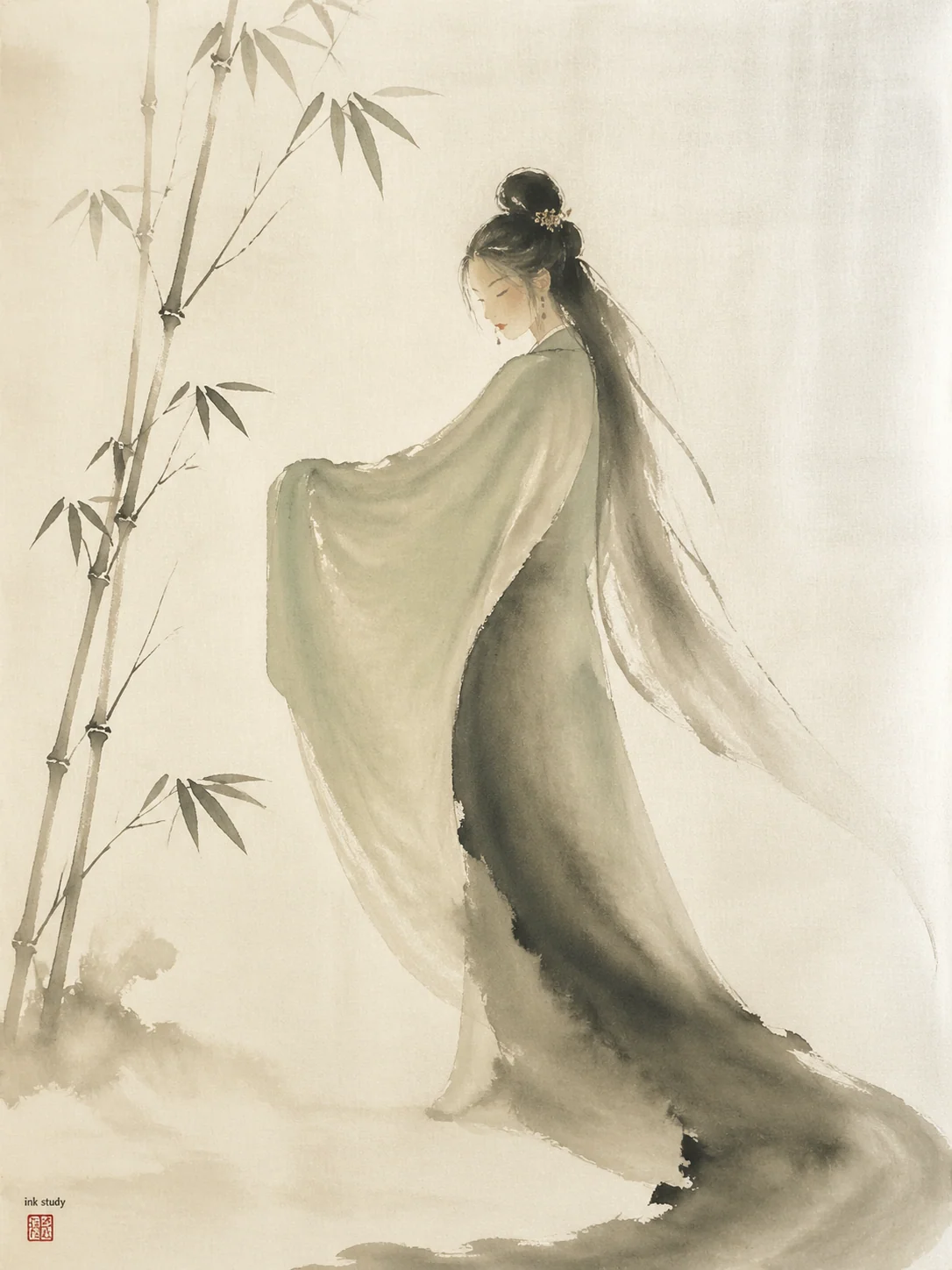
没骨水墨人物
用 GPT Image 2 生成白绢湿墨人物。

点色线稿模板
用 GPT Image 2 生成留白点色线稿。
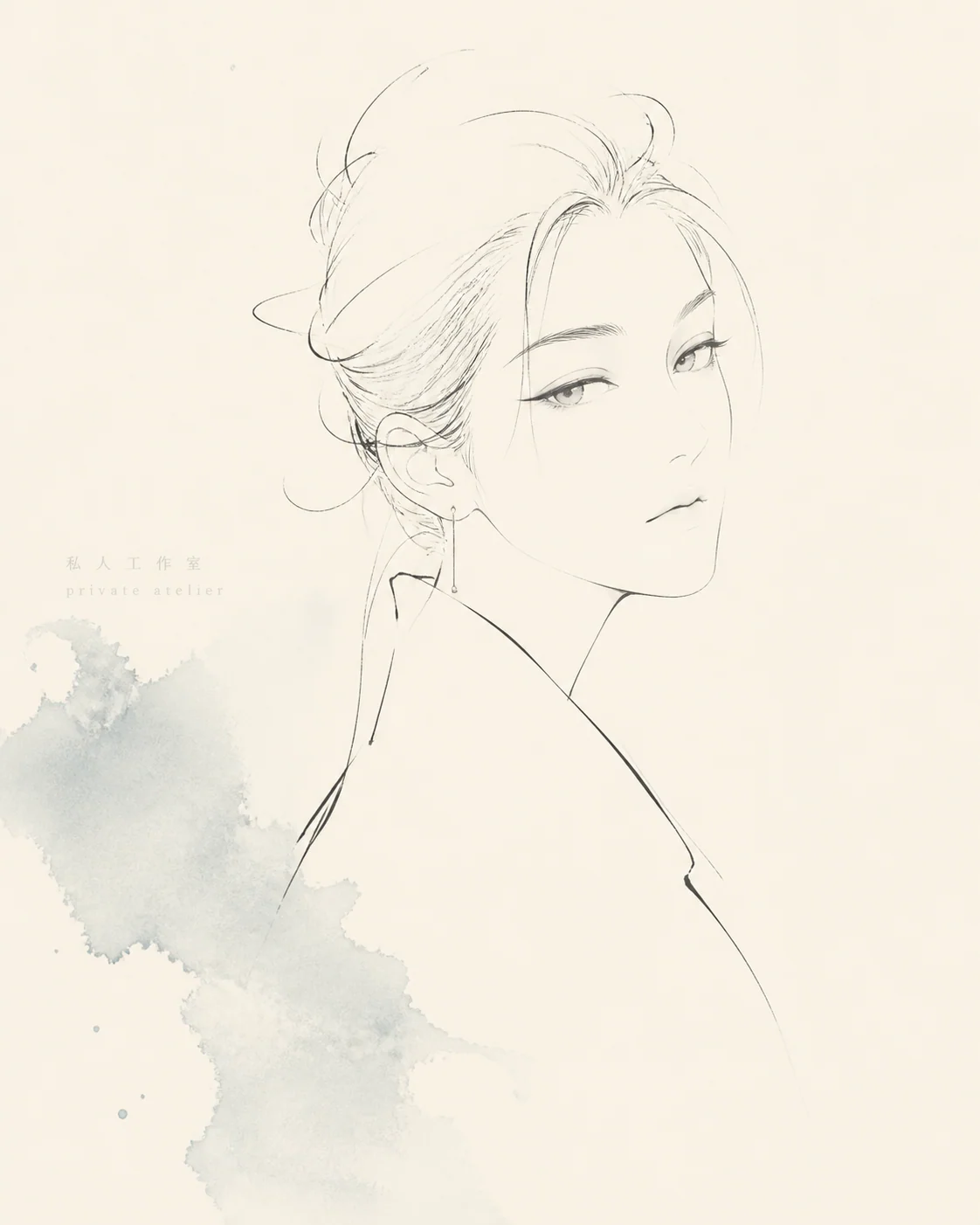
高定线描肖像
用 GPT Image 2 生成留白高定线描肖像。
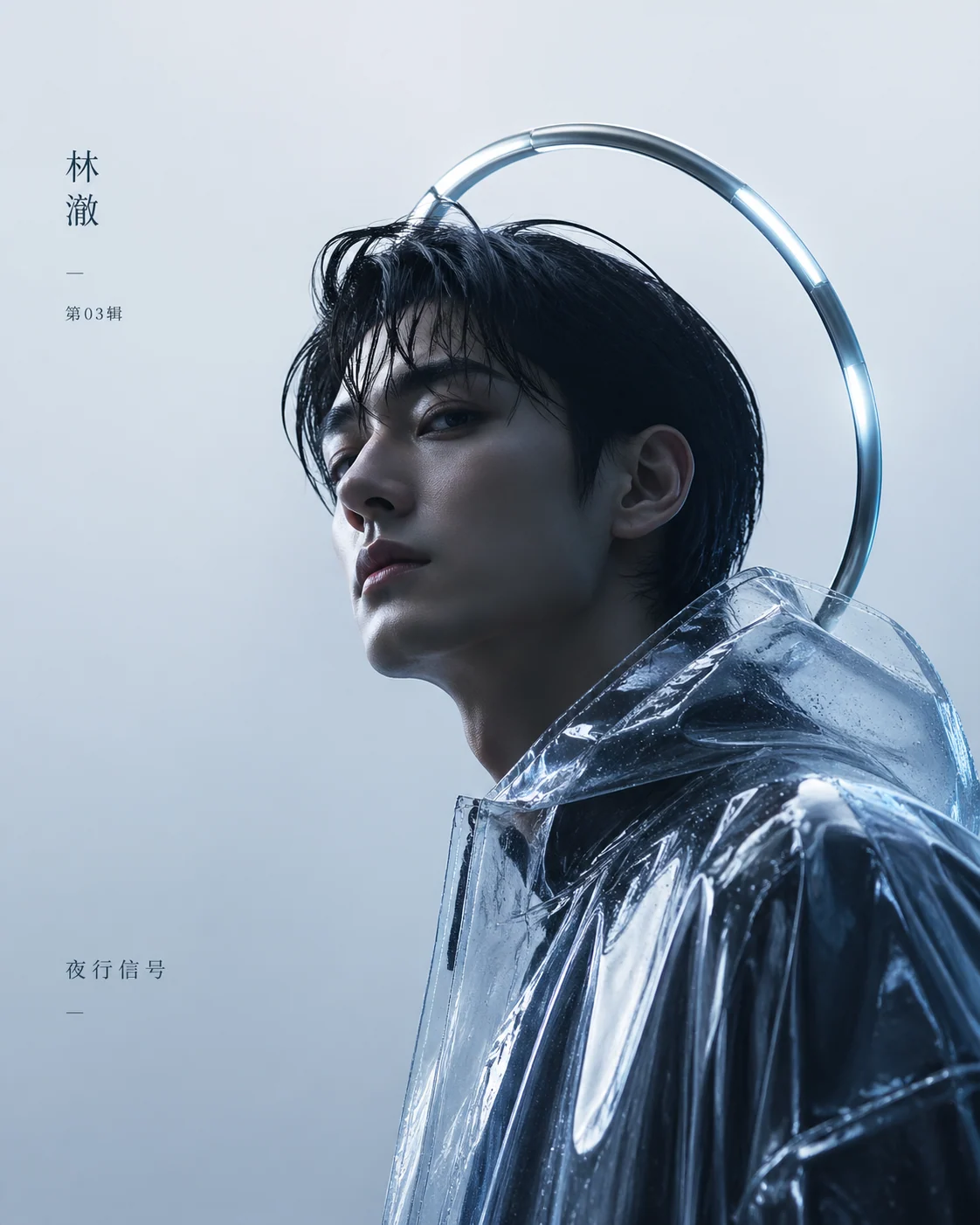
角色封面海报
用 GPT Image 2 提示词生成高级原创角色封面海报。
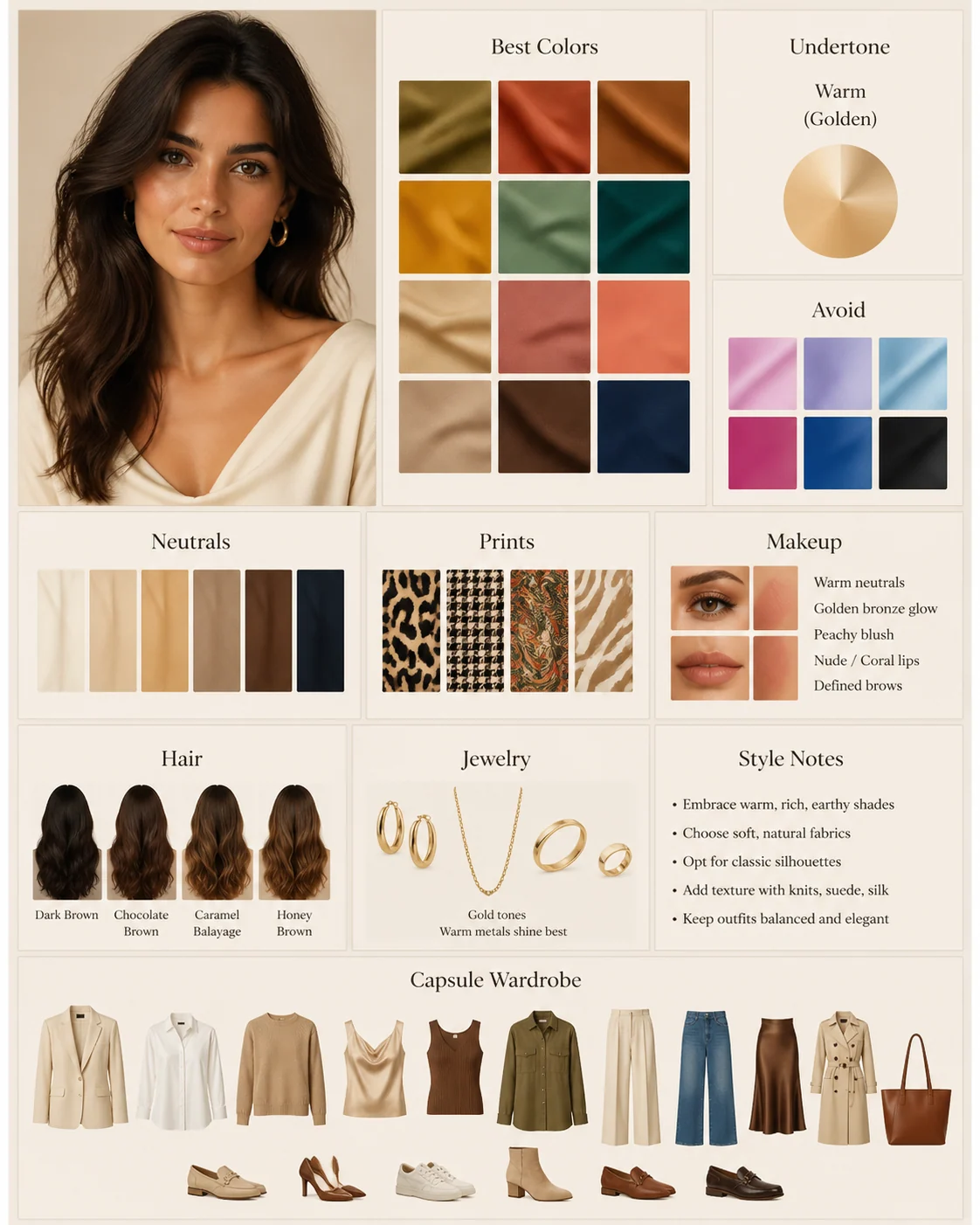
时尚分析板
用 GPT Image 2 提示词生成肖像造型板。
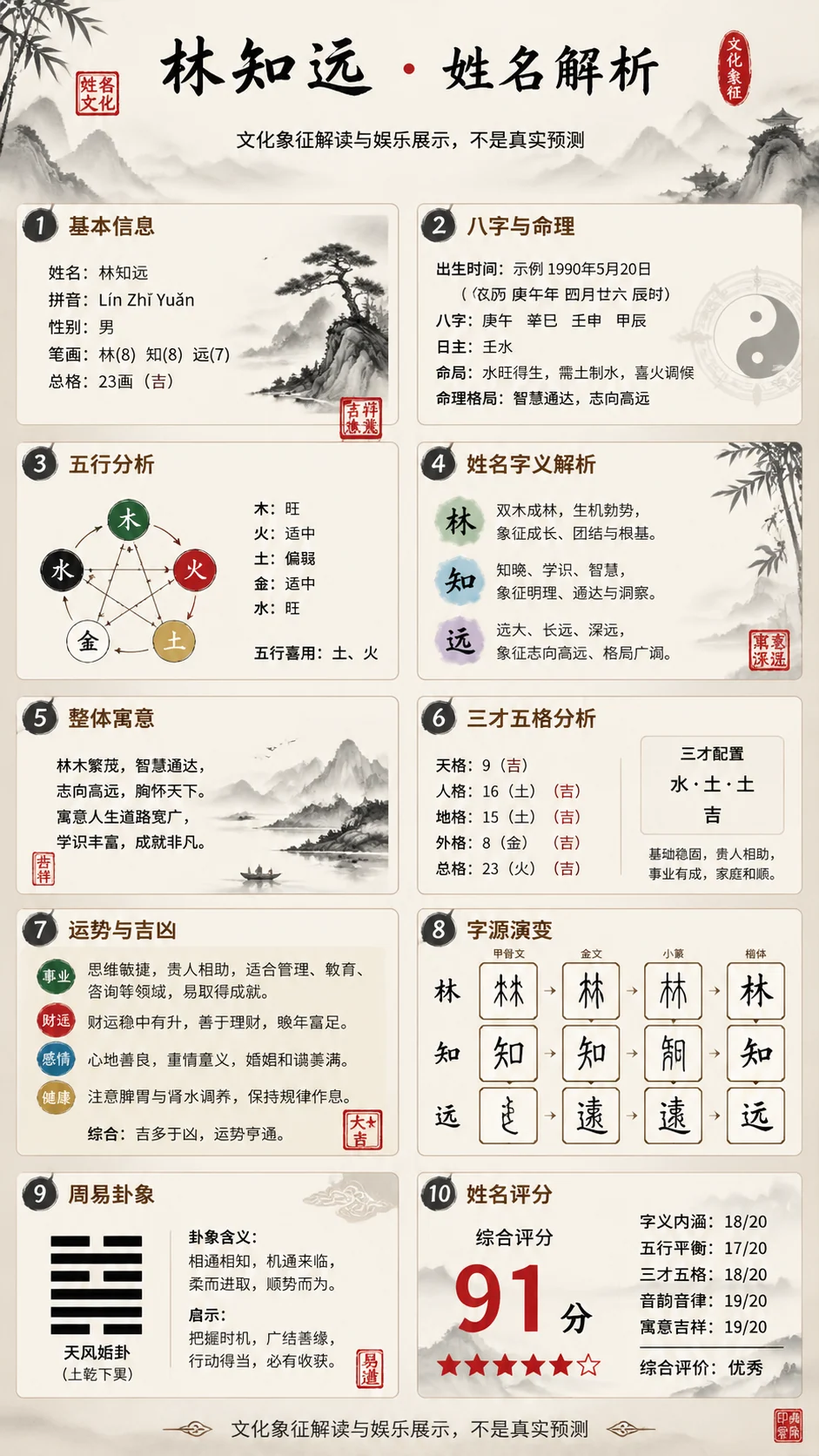
姓名解析海报
用 GPT Image 2 生成文化姓名海报。
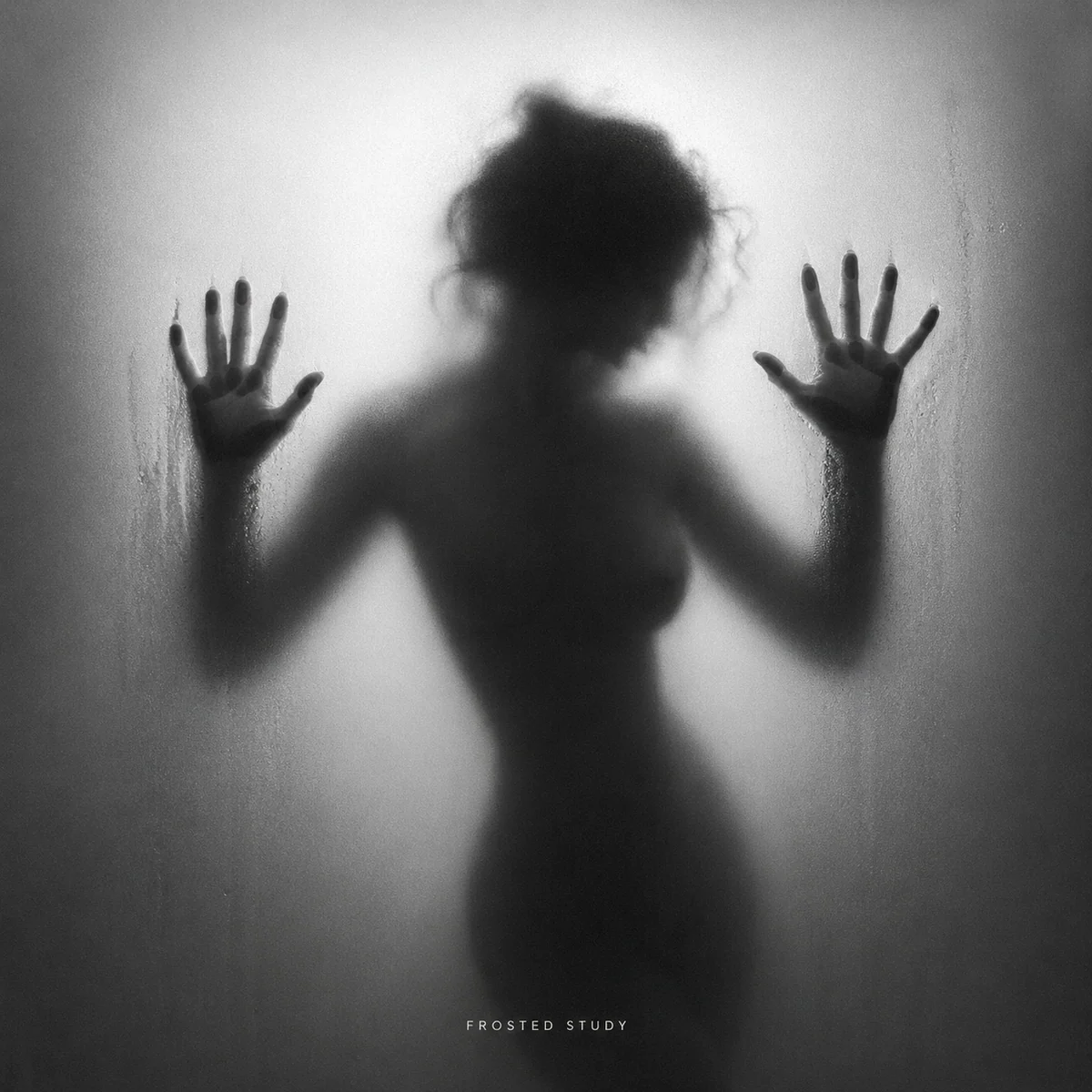
毛玻璃剪影
用 GPT Image 2 生成黑白雾面剪影。
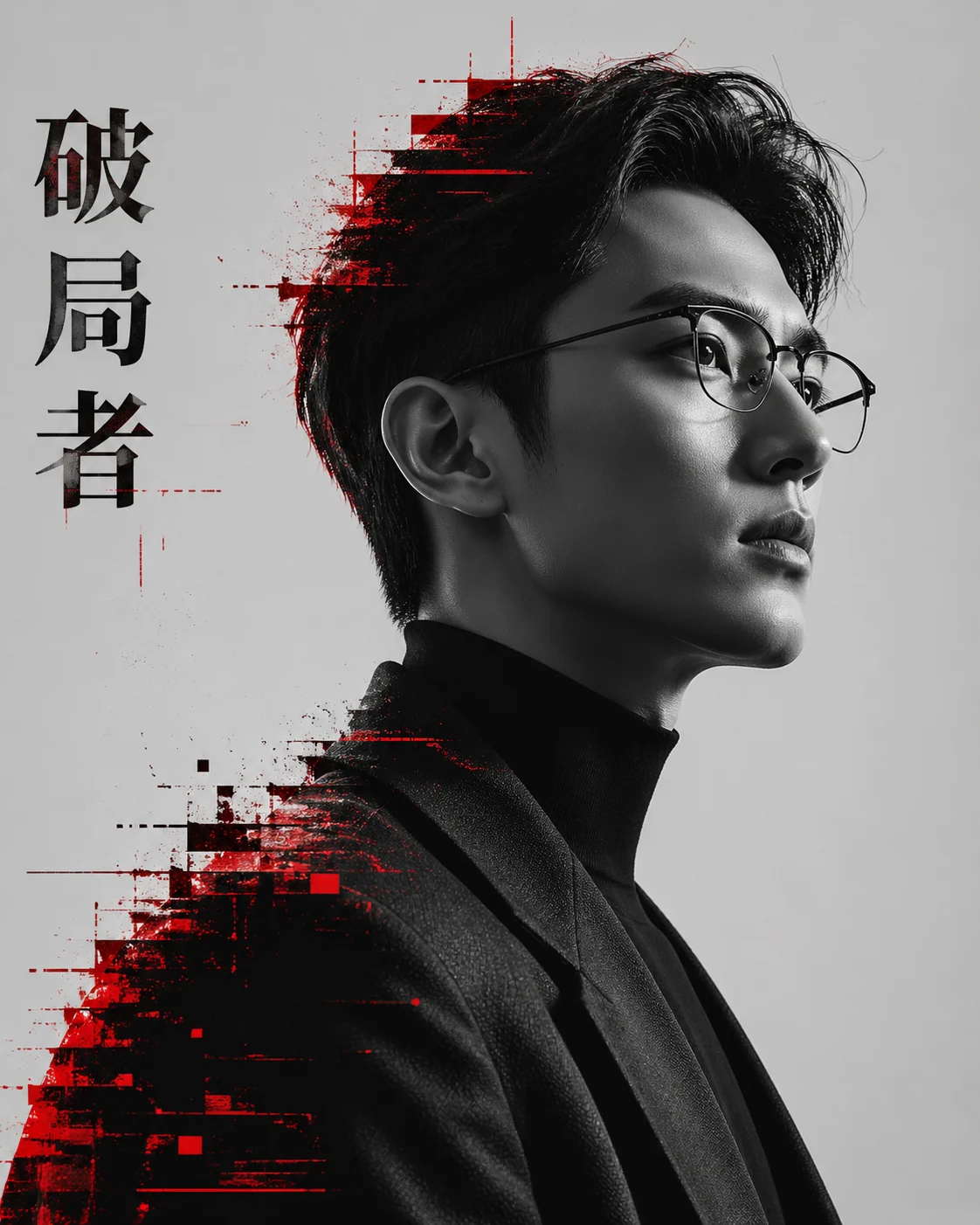
故障黑色肖像
用 GPT Image 2 生成红黑故障肖像。
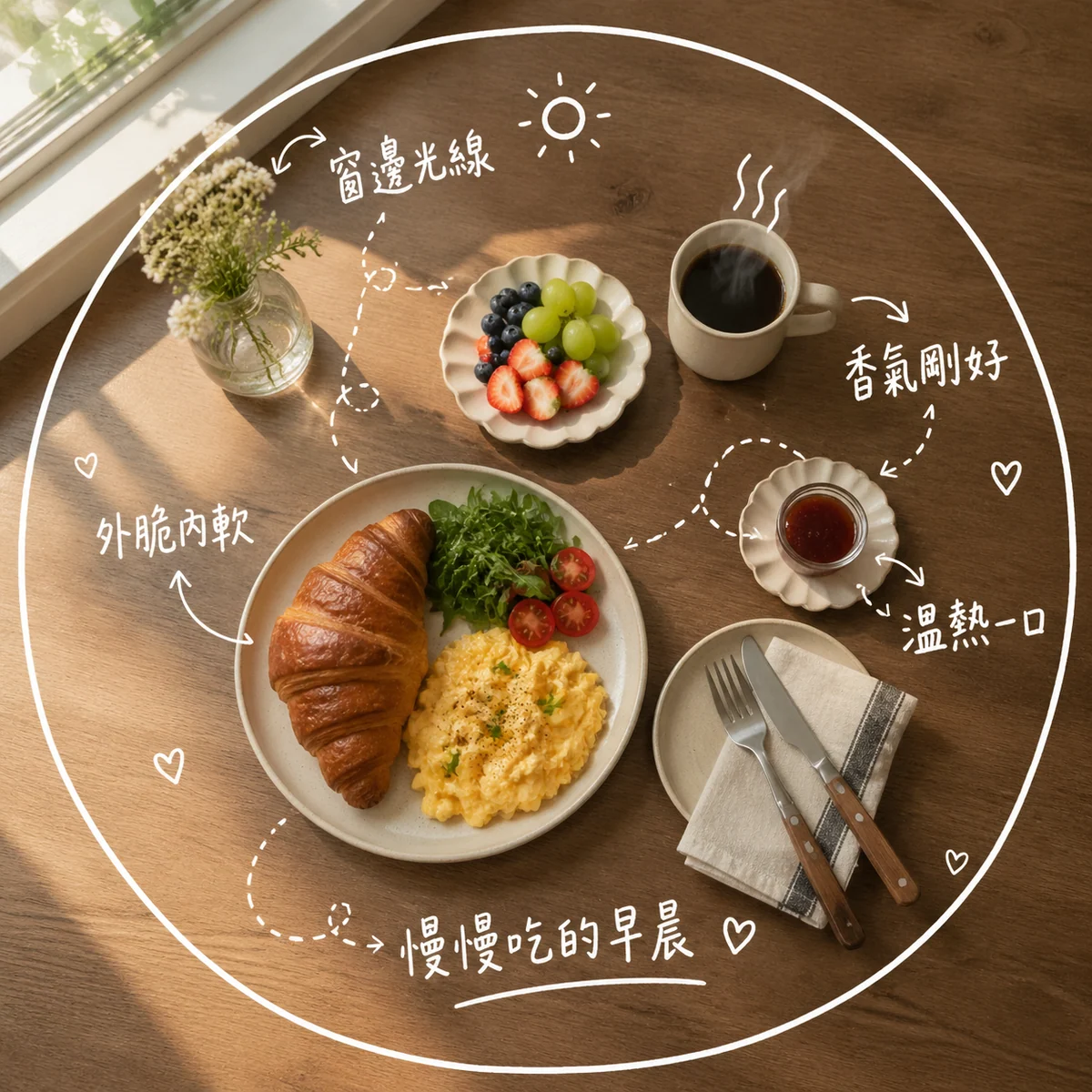
咖啡备忘提示词
为咖啡和甜点照片添加手写风味标注。
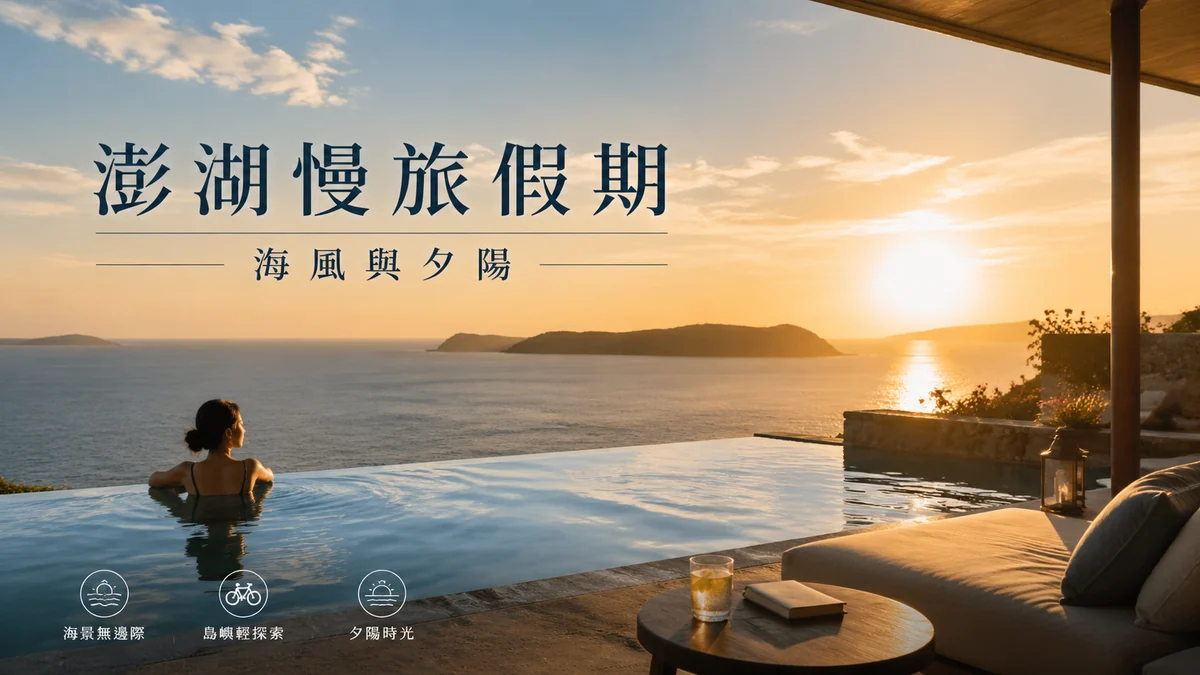
高端旅行营销
用 GPT Image 2 提示词生成目的地海报、度假广告和城市指南图。
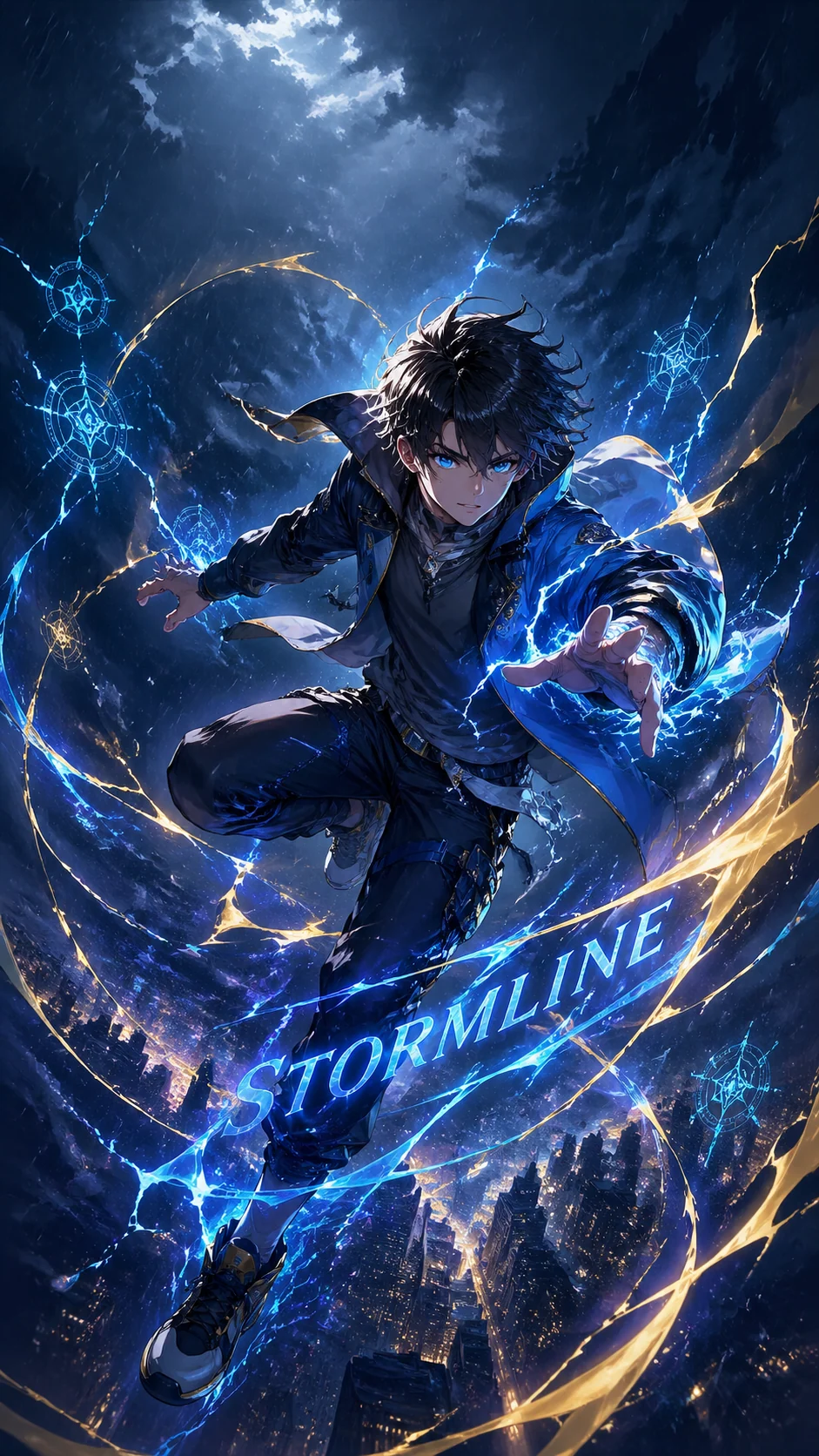
动漫手机壁纸
用 GPT Image 2 提示词生成原创锁屏壁纸。
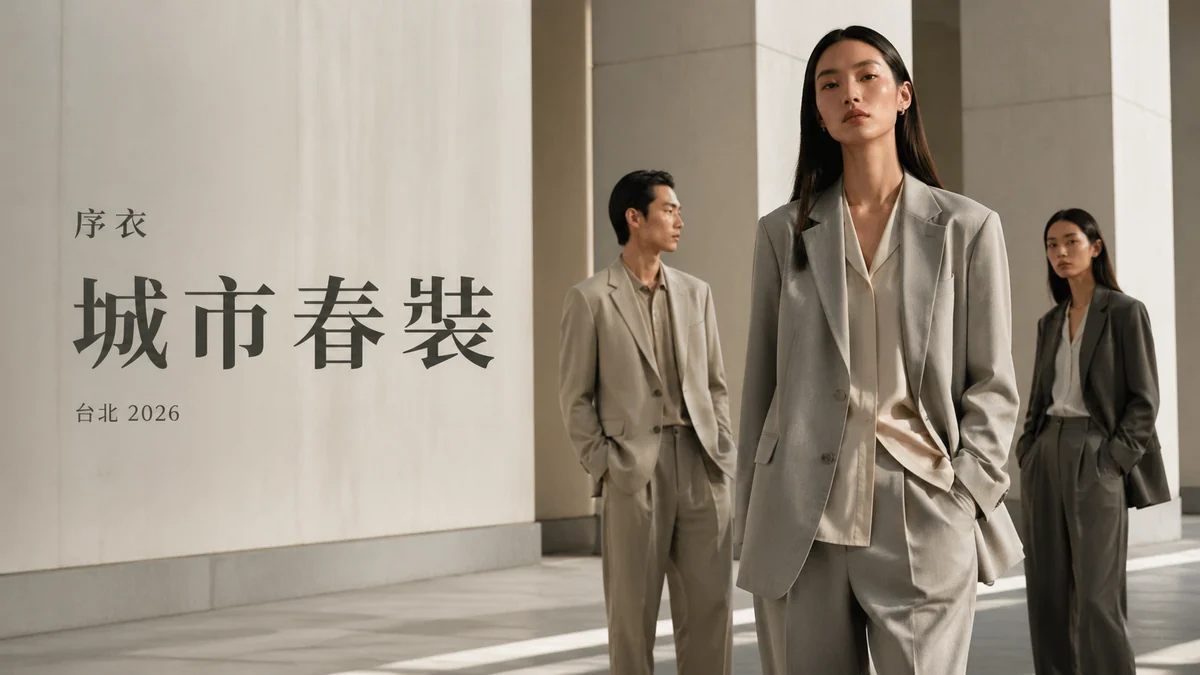
时尚广告提示词
用 GPT Image 2 生成参考图时尚广告。
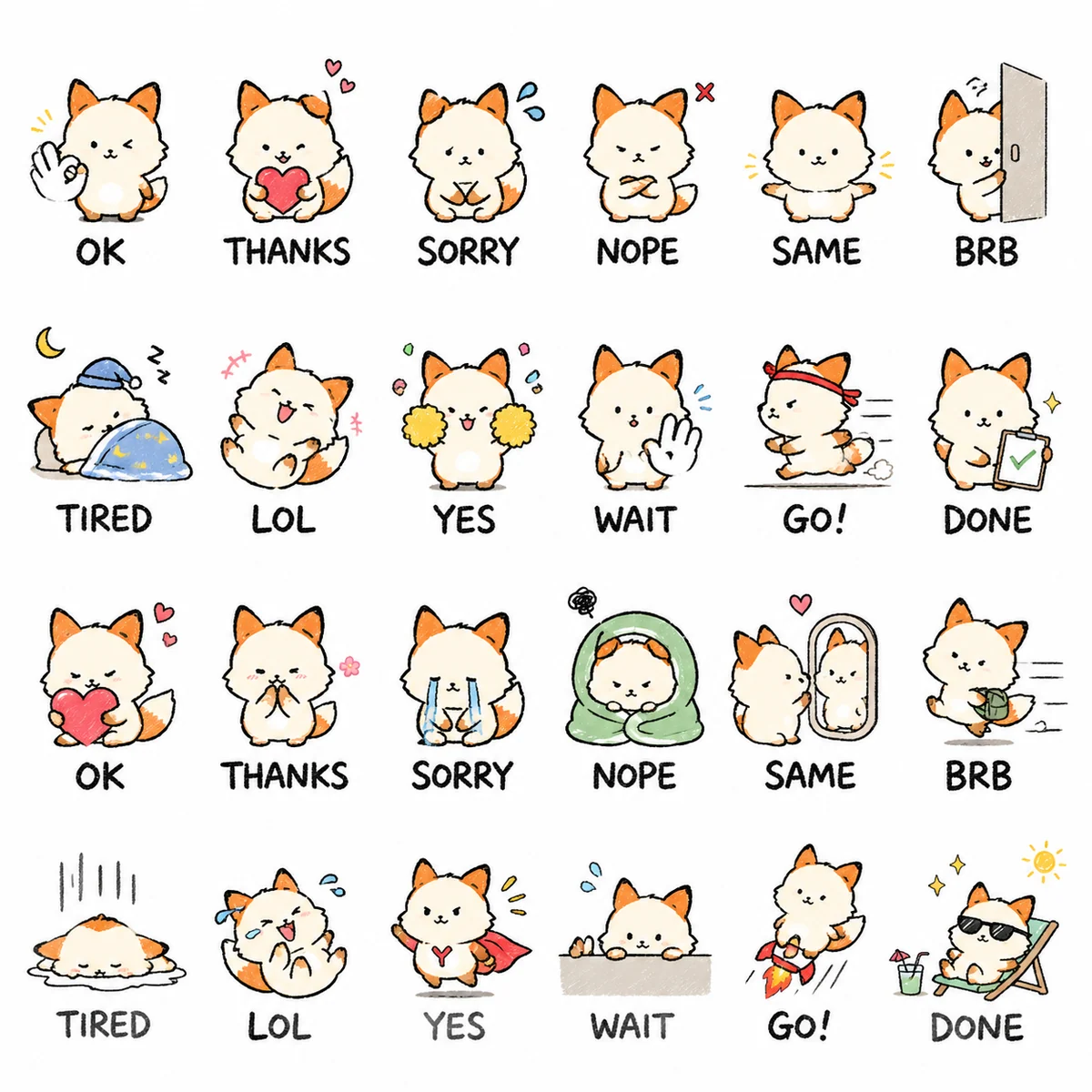
聊天贴纸合集
用 GPT Image 2 生成 24 枚聊天贴纸。
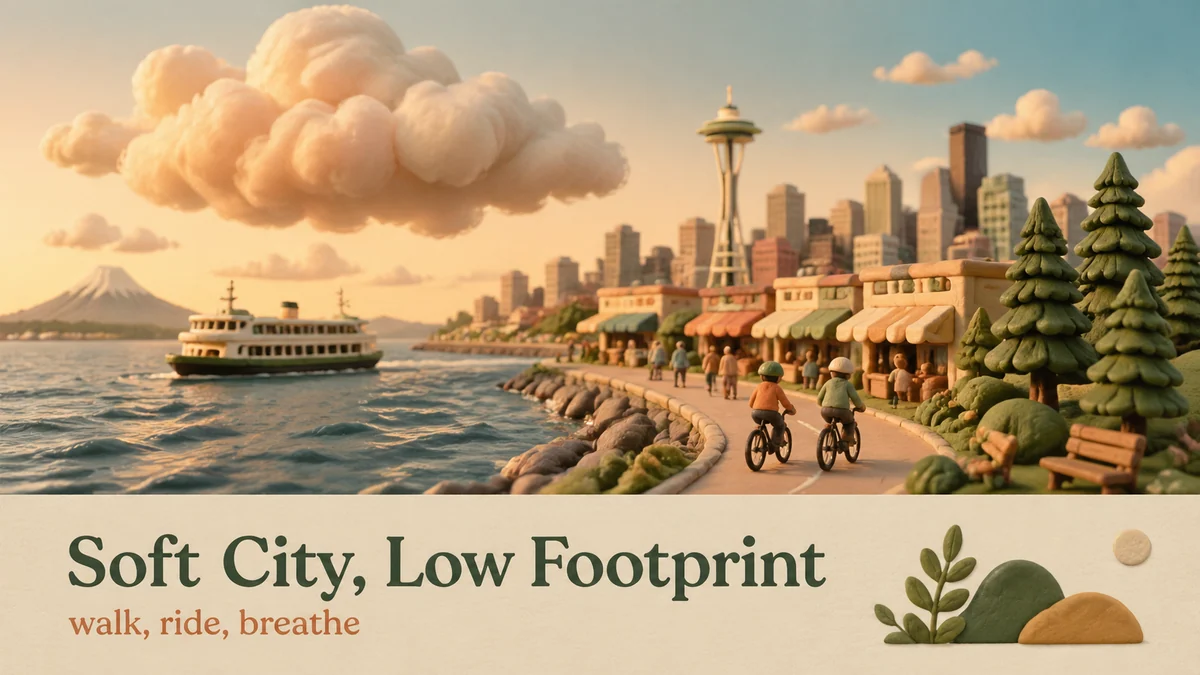
黏土生态海报
用GPT Image 2复用城市黏土生态海报提示词。
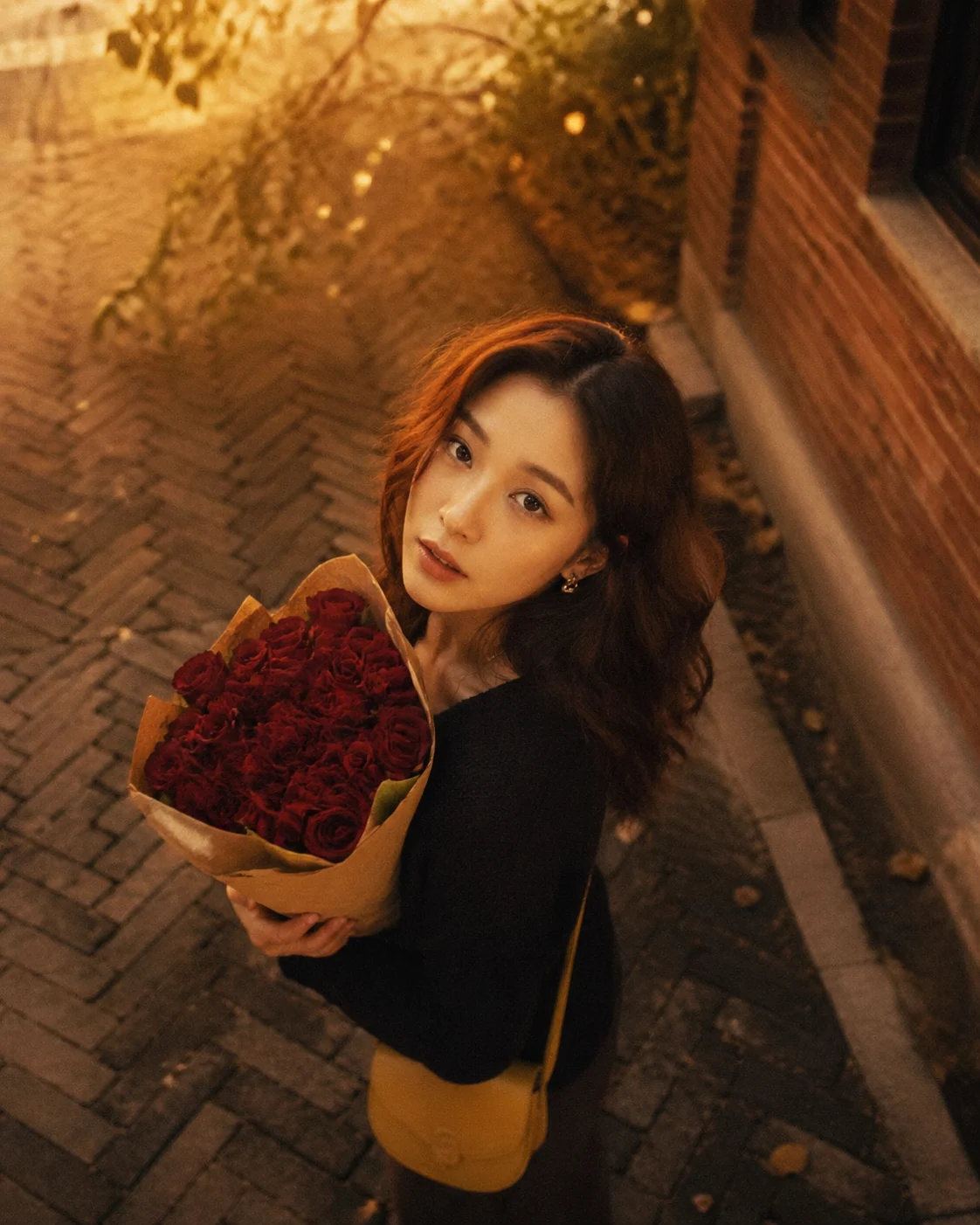
花卉人像
用 GPT Image 2 提示词生成电影感花卉人像。
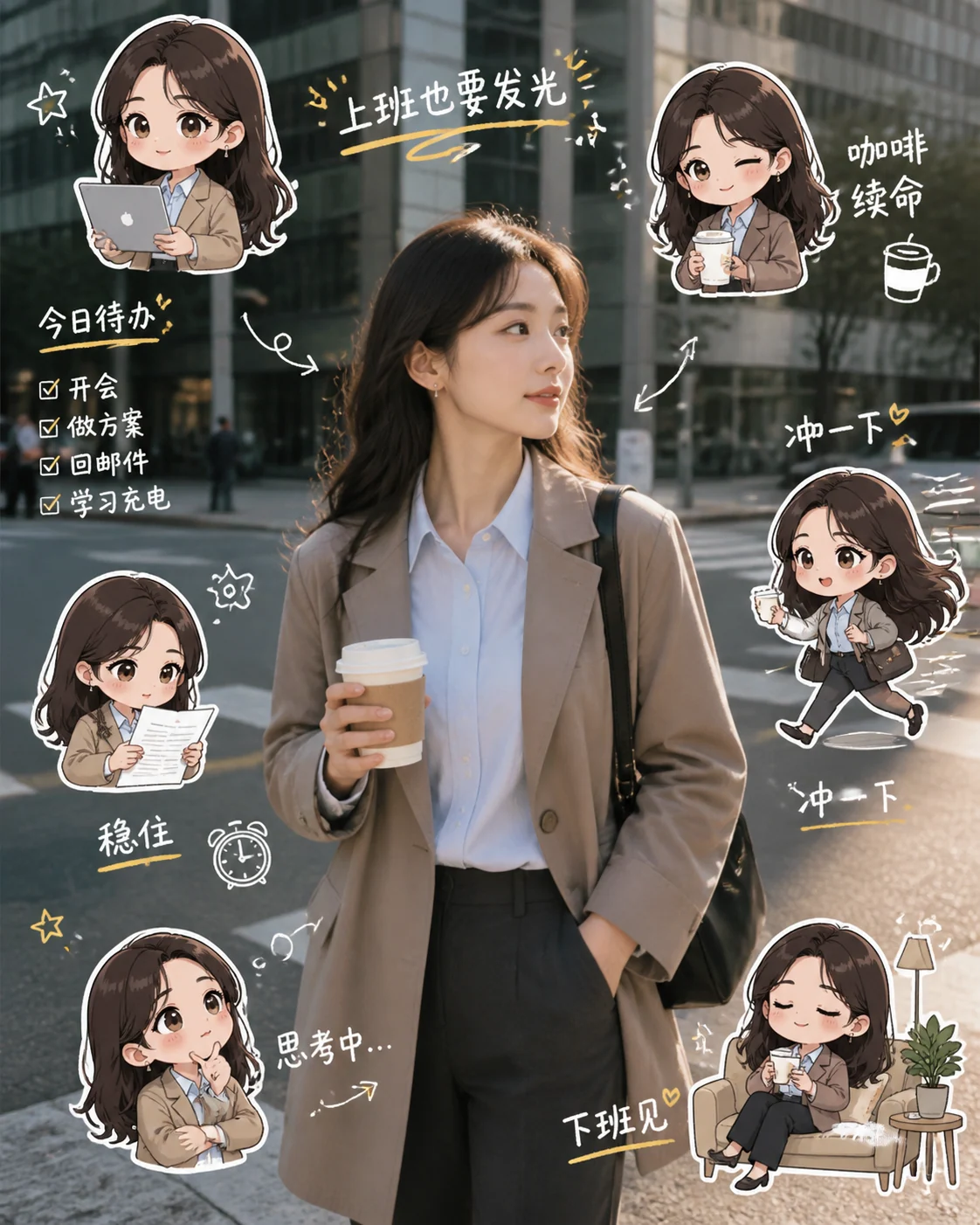
Q版自拍模板
生成 Q 版分身手账自拍图。
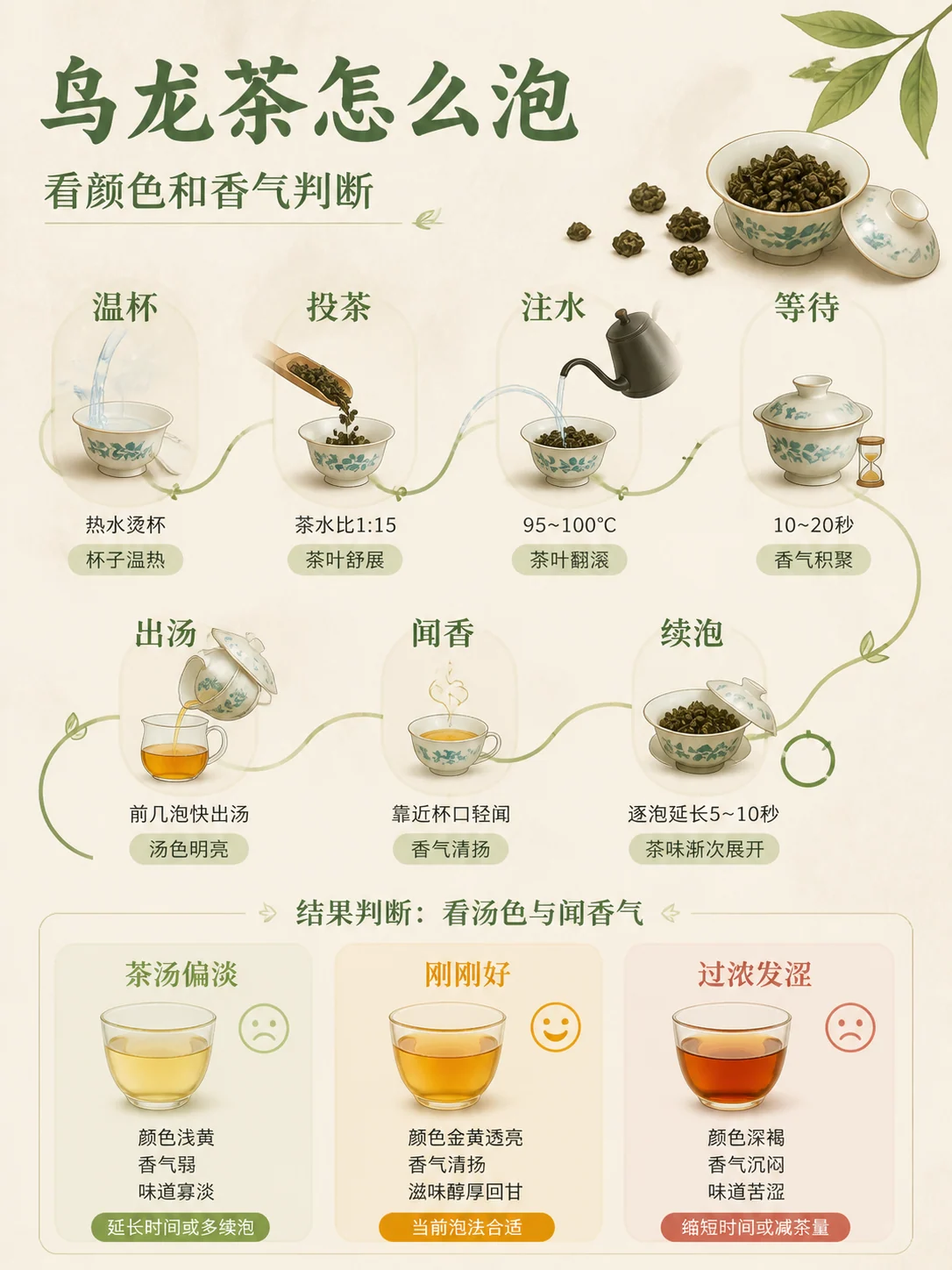
如何卡片模板
用 GPT Image 2 生成清晰教程信息卡。
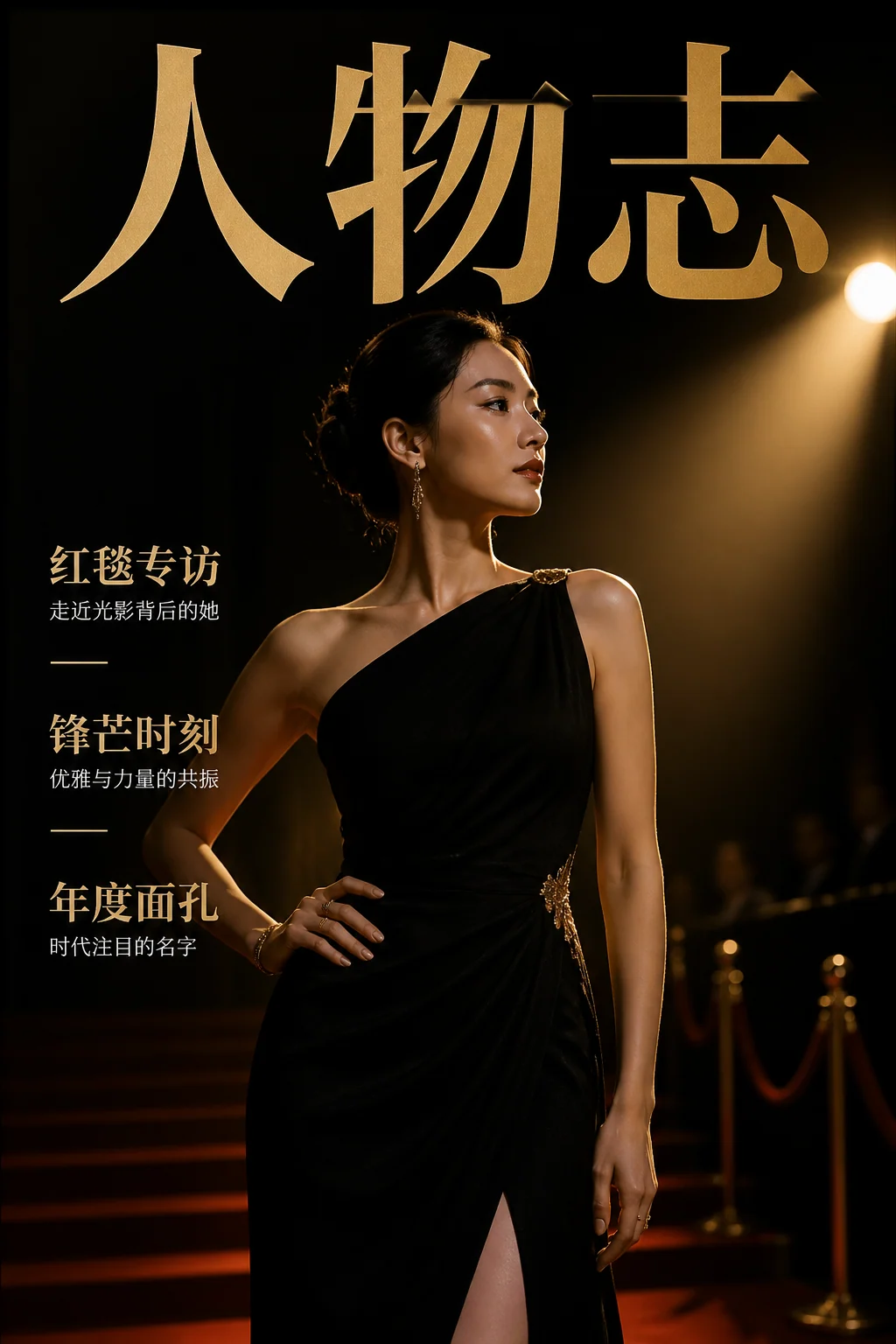
黑金封面
用 GPT Image 2 生成黑金杂志封面。
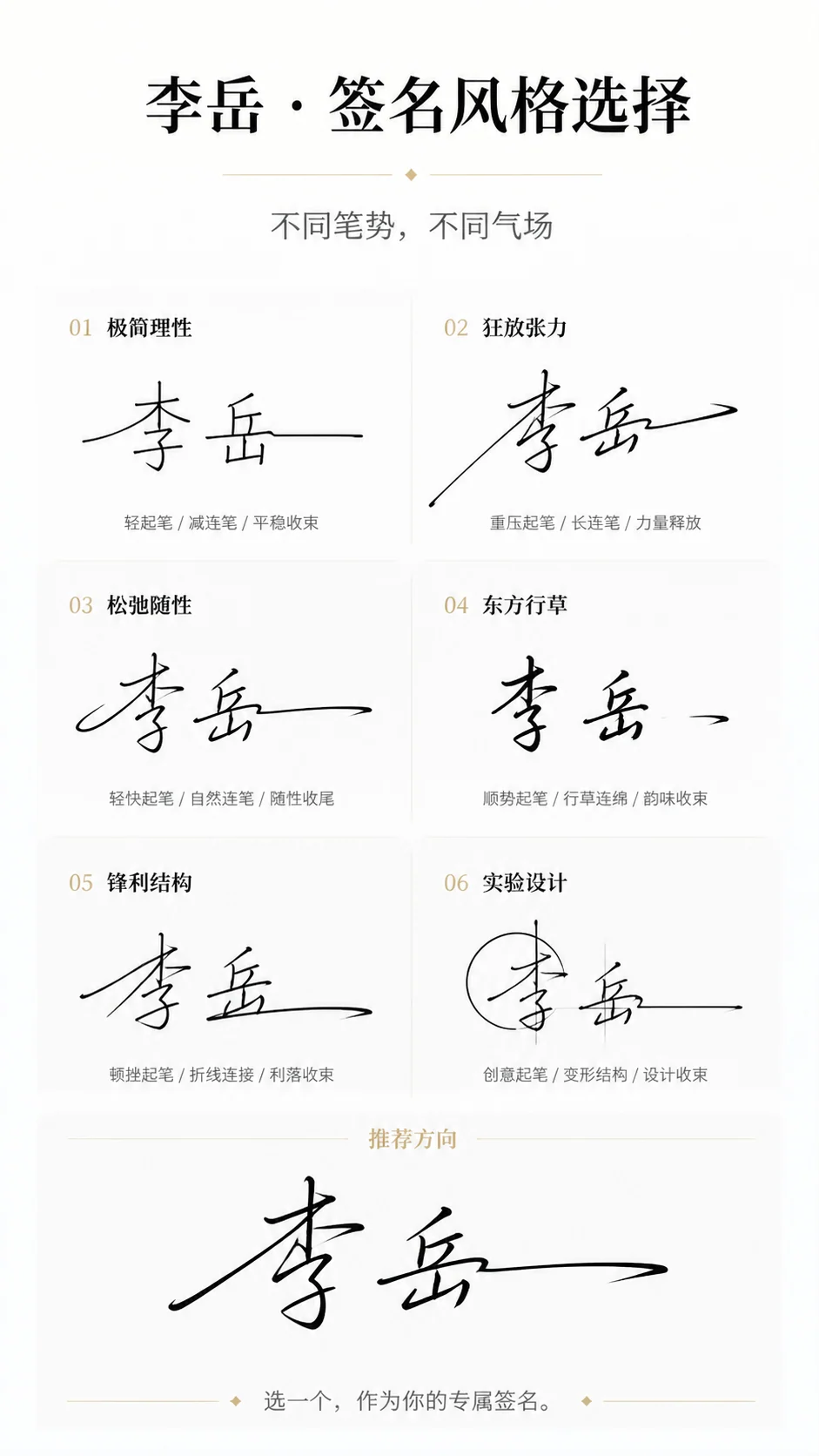
签名海报模板
用 GPT Image 2 生成个人签名海报。
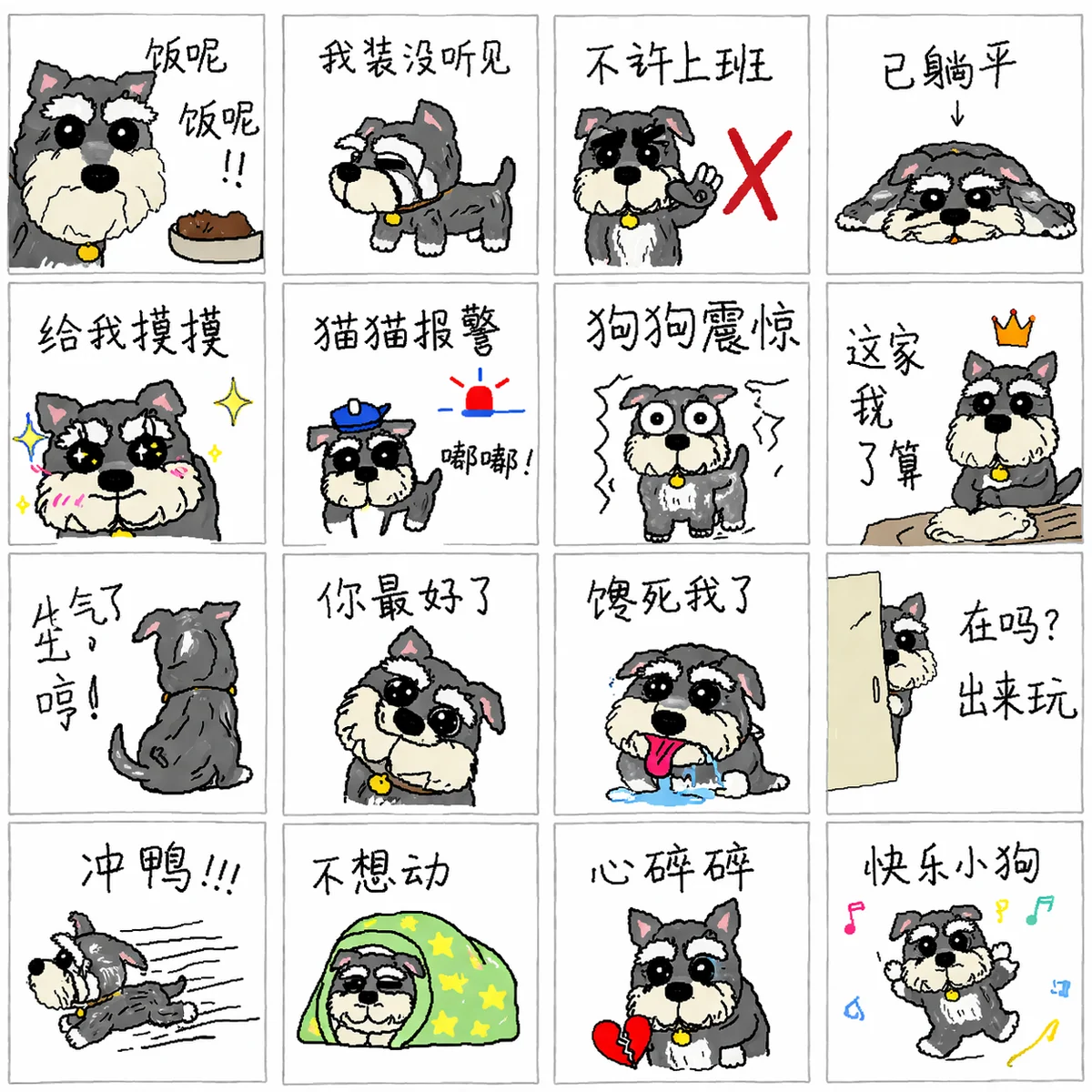
乱画表情模板
用 GPT Image 2 生成 4x4 乱画聊天贴纸。
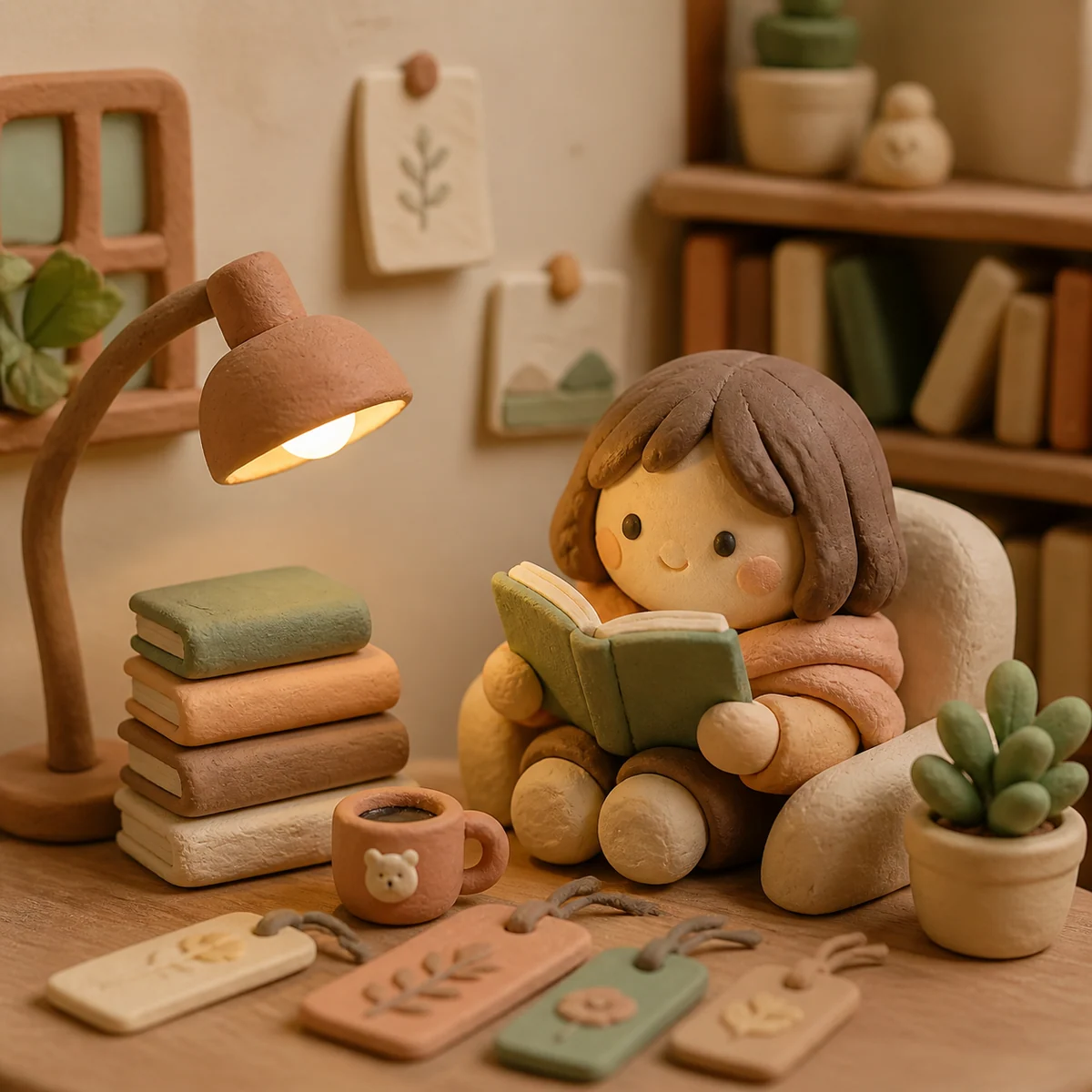
软陶微缩场景
用 GPT Image 2 生成治愈软陶微缩世界。
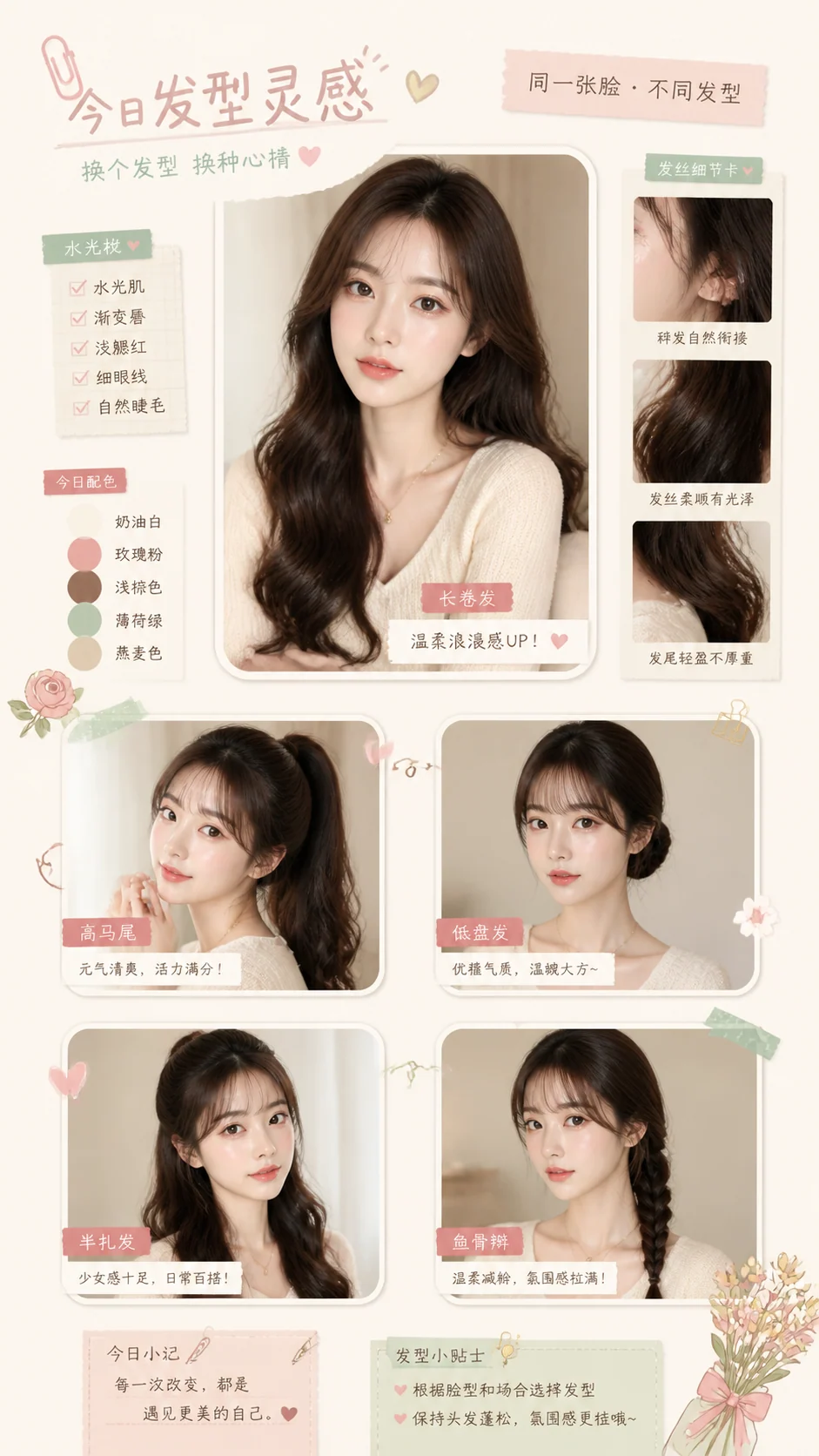
手账自拍拼贴
用参考照生成可爱人像拼贴。
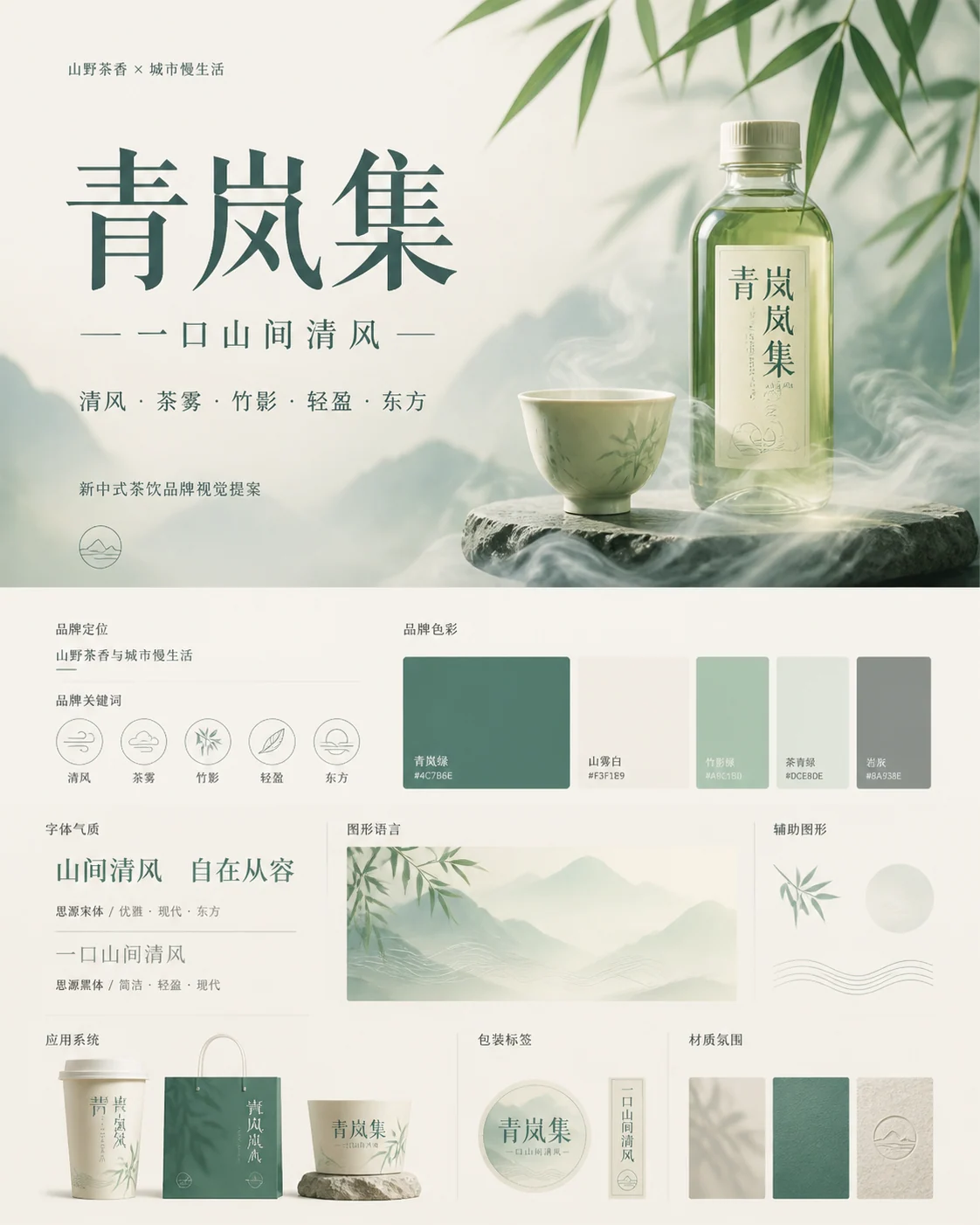
品牌提案板
用 GPT Image 2 prompts 生成品牌视觉提案。
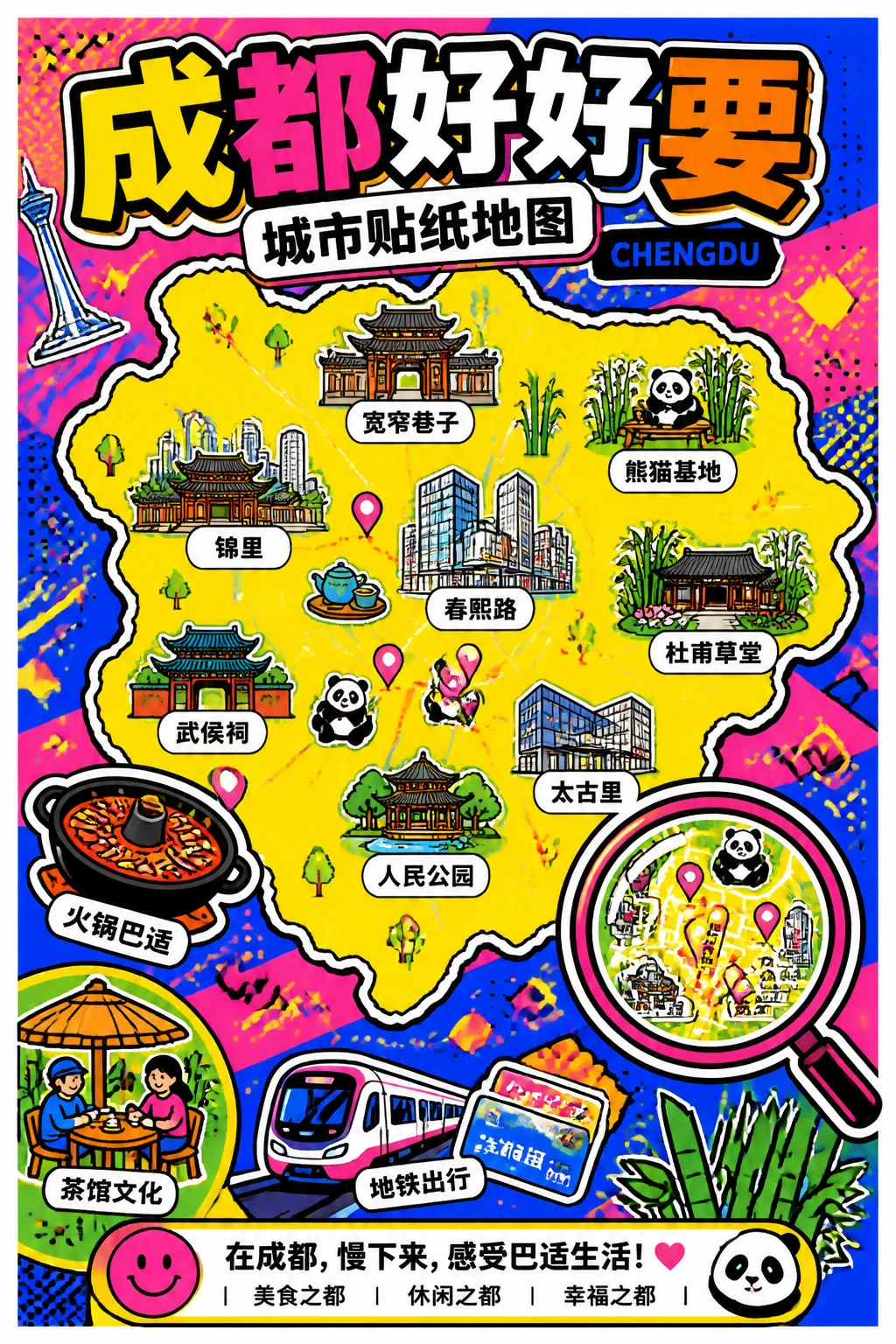
旅行地图海报
用 GPT Image 2 生成插画城市旅行地图海报。
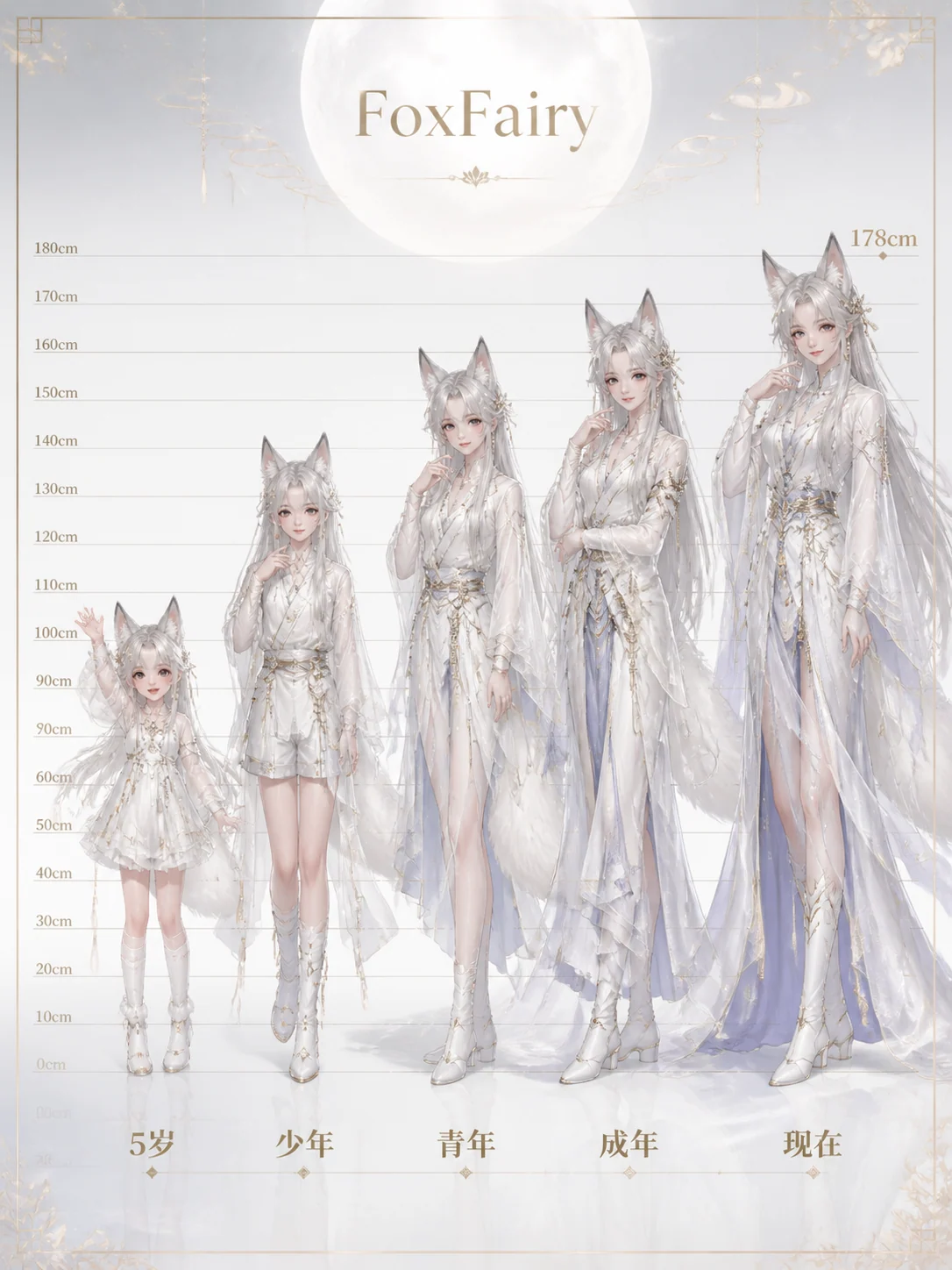
角色成长图
生成原创角色年龄成长图提示词。

Q版贴纸
生成一头身吉祥物、头像和潮玩贴纸。
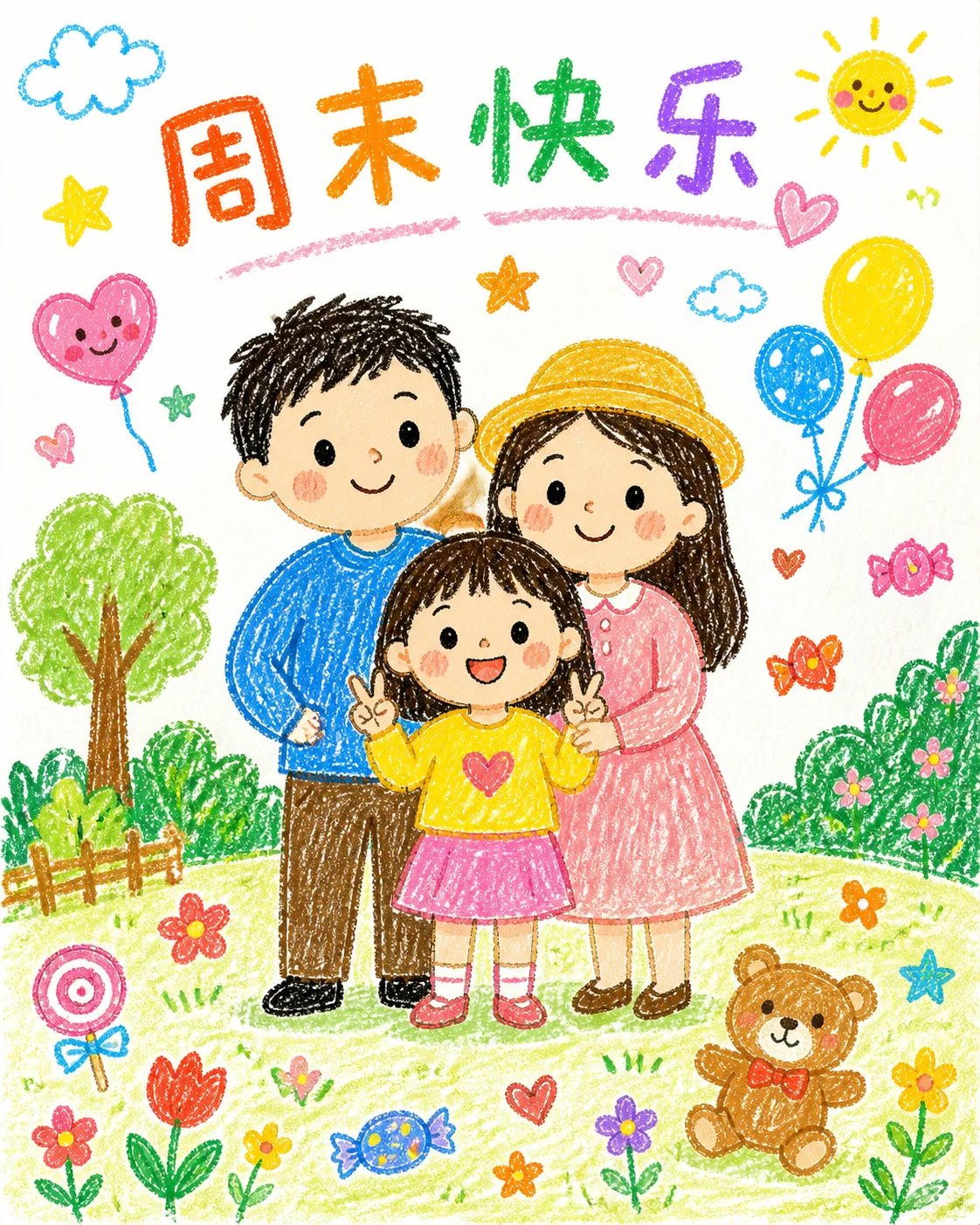
蜡笔重绘
把参考图变成可爱的 GPT Image 2 蜡笔画。
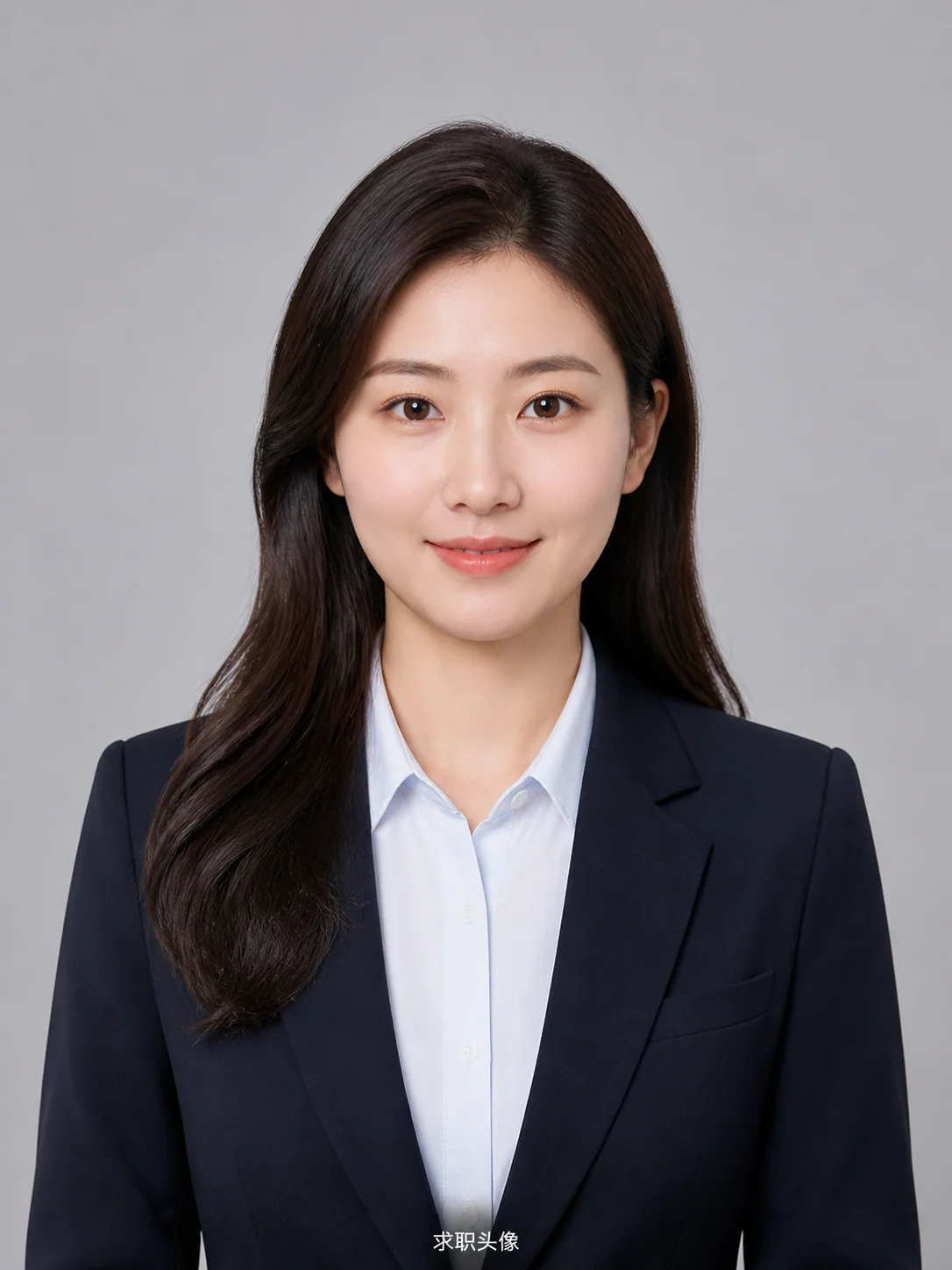
专业寸照
按岗位生成适合 HR 场景的头像。
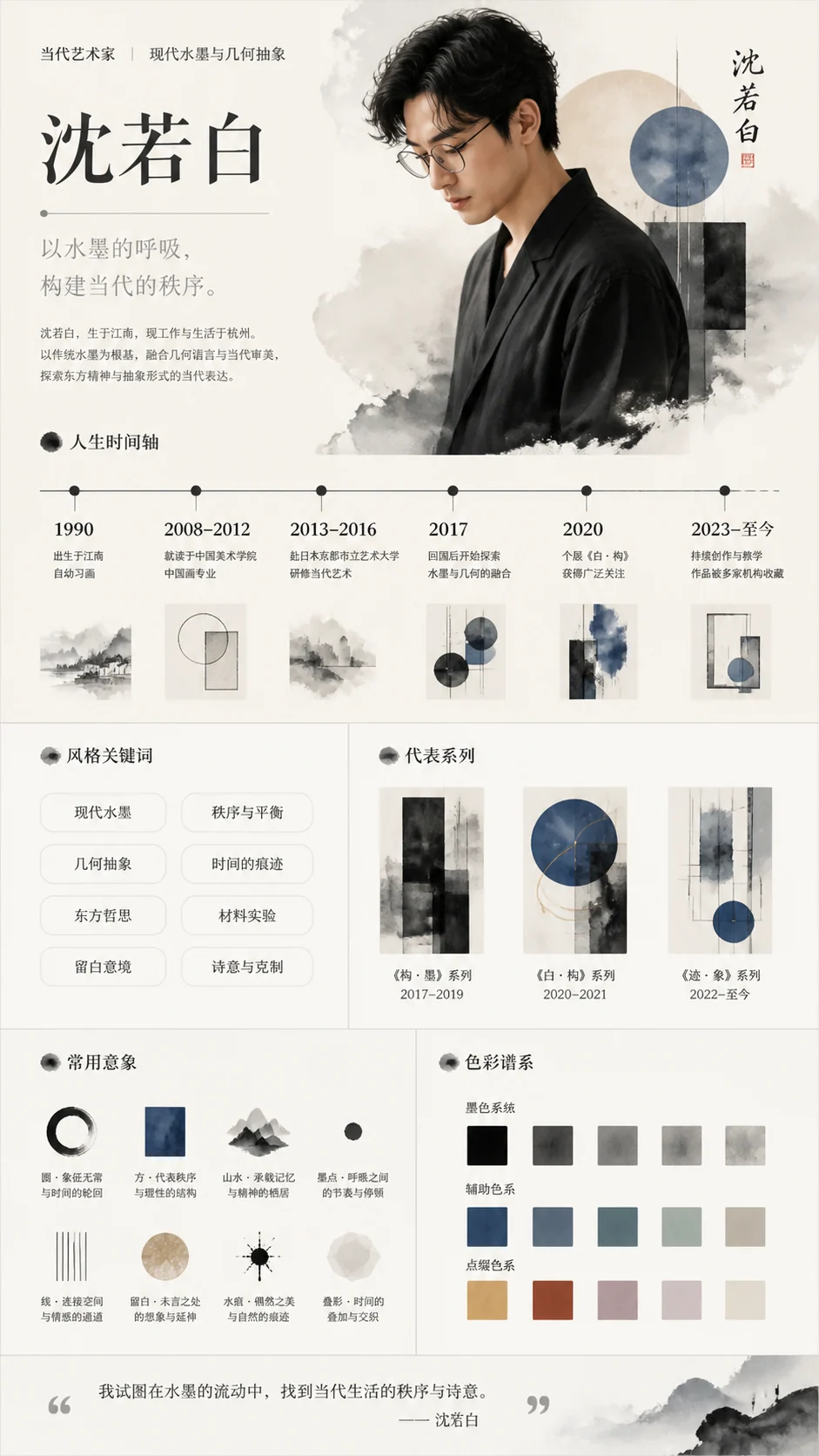
人物信息图
用 GPT Image 2 提示词生成肖像时间轴信息图。
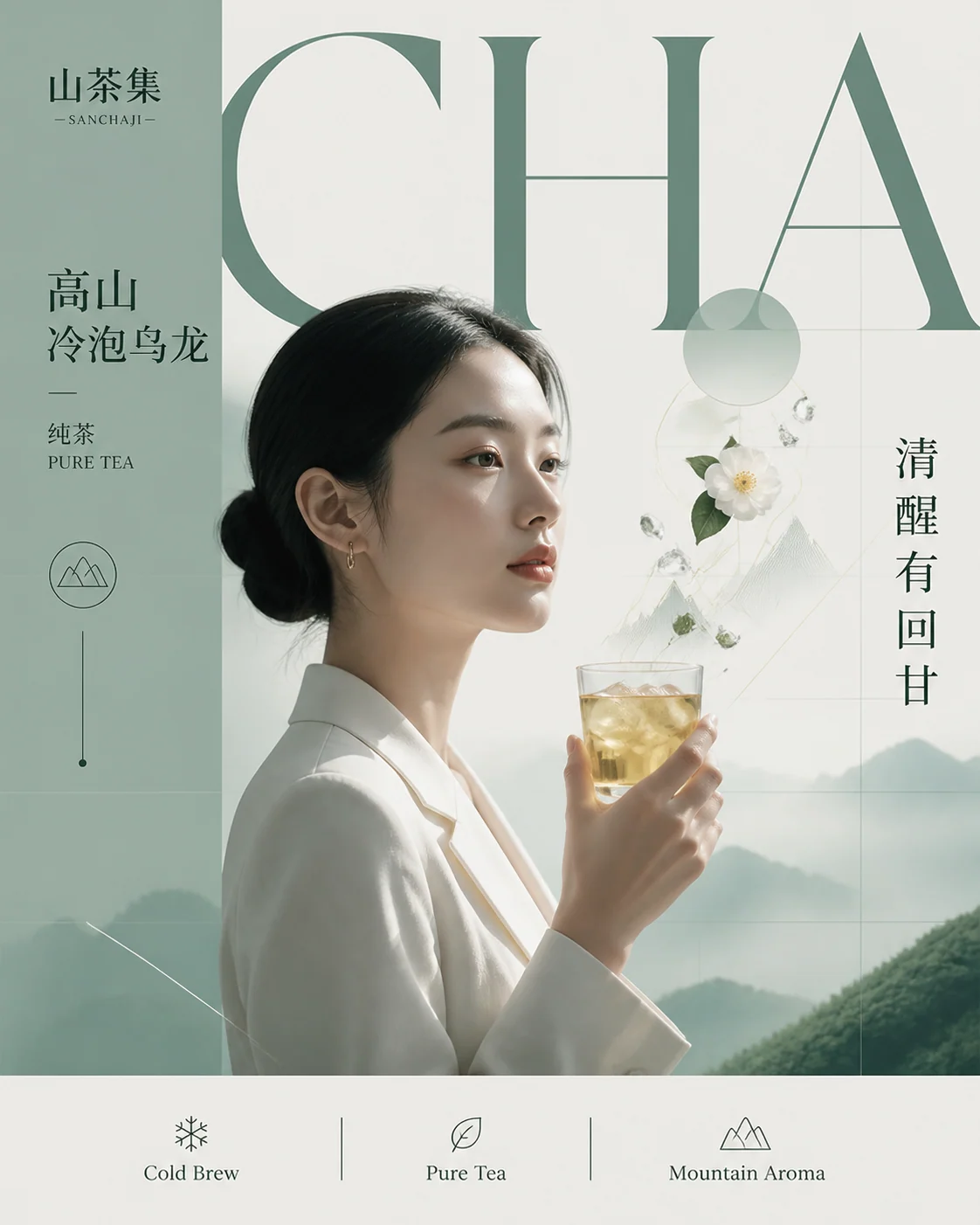
几何饮品海报
用 GPT Image 2 提示词生成高级饮品广告。
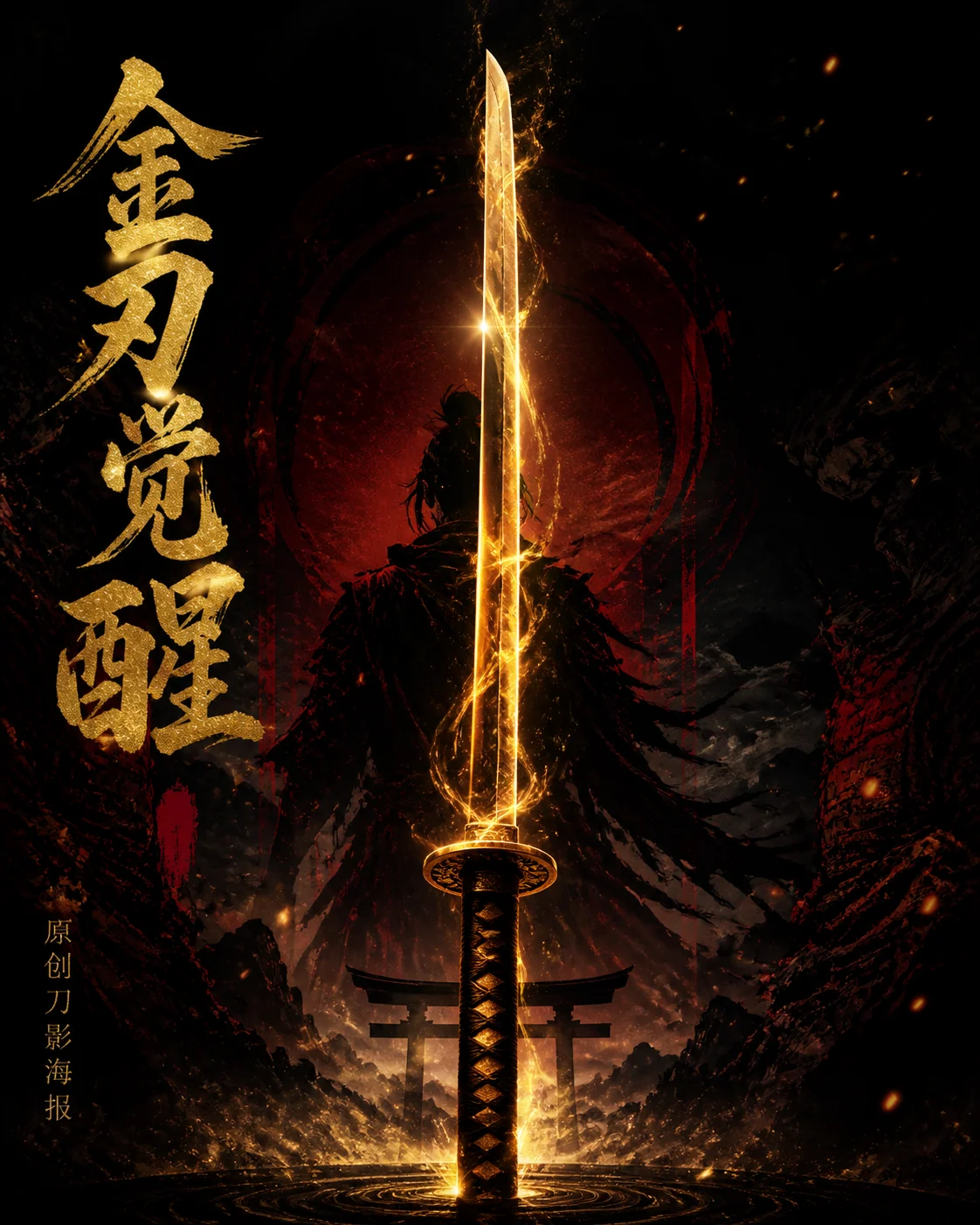
电影刀剑海报
用 GPT Image 2 生成原创刀剑主视觉。
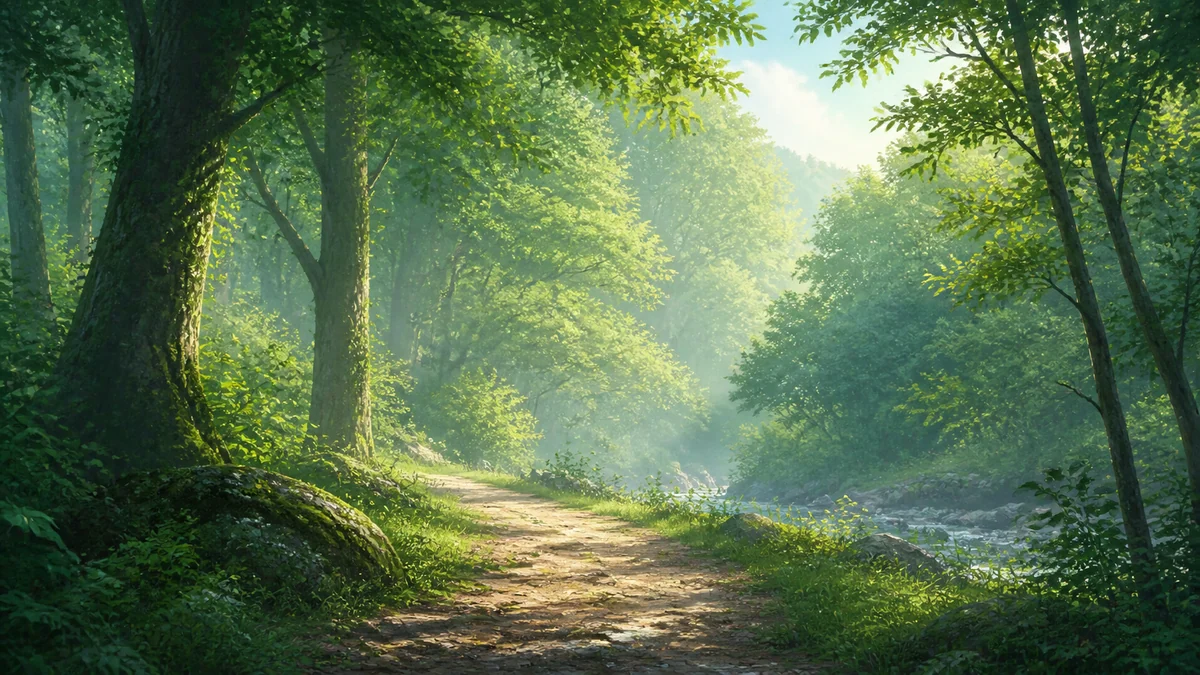
森林背景
用 GPT Image 2 生成森林背景插画。
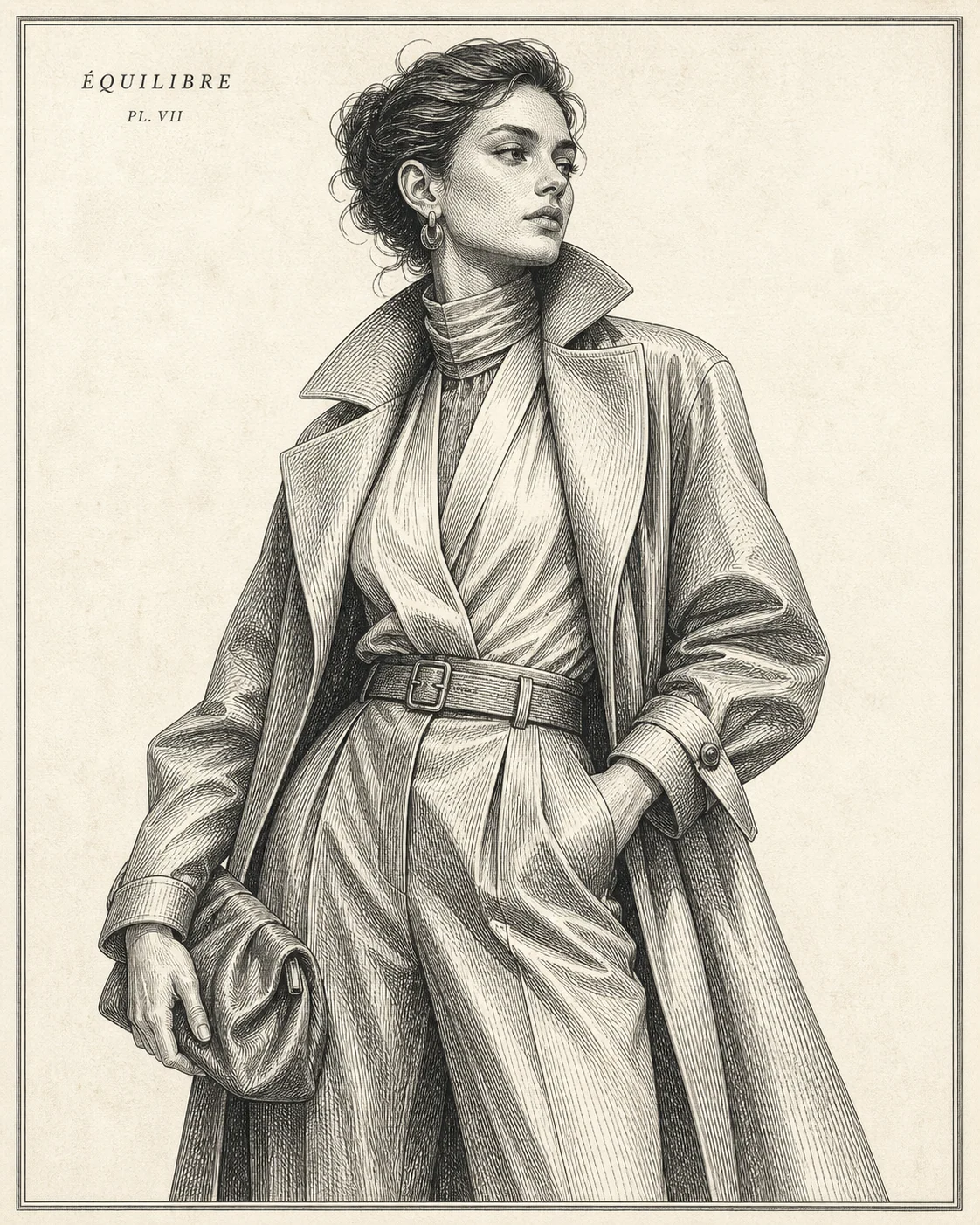
铜版线刻
用 GPT Image 2 提示词生成铜版肖像和线刻视觉。
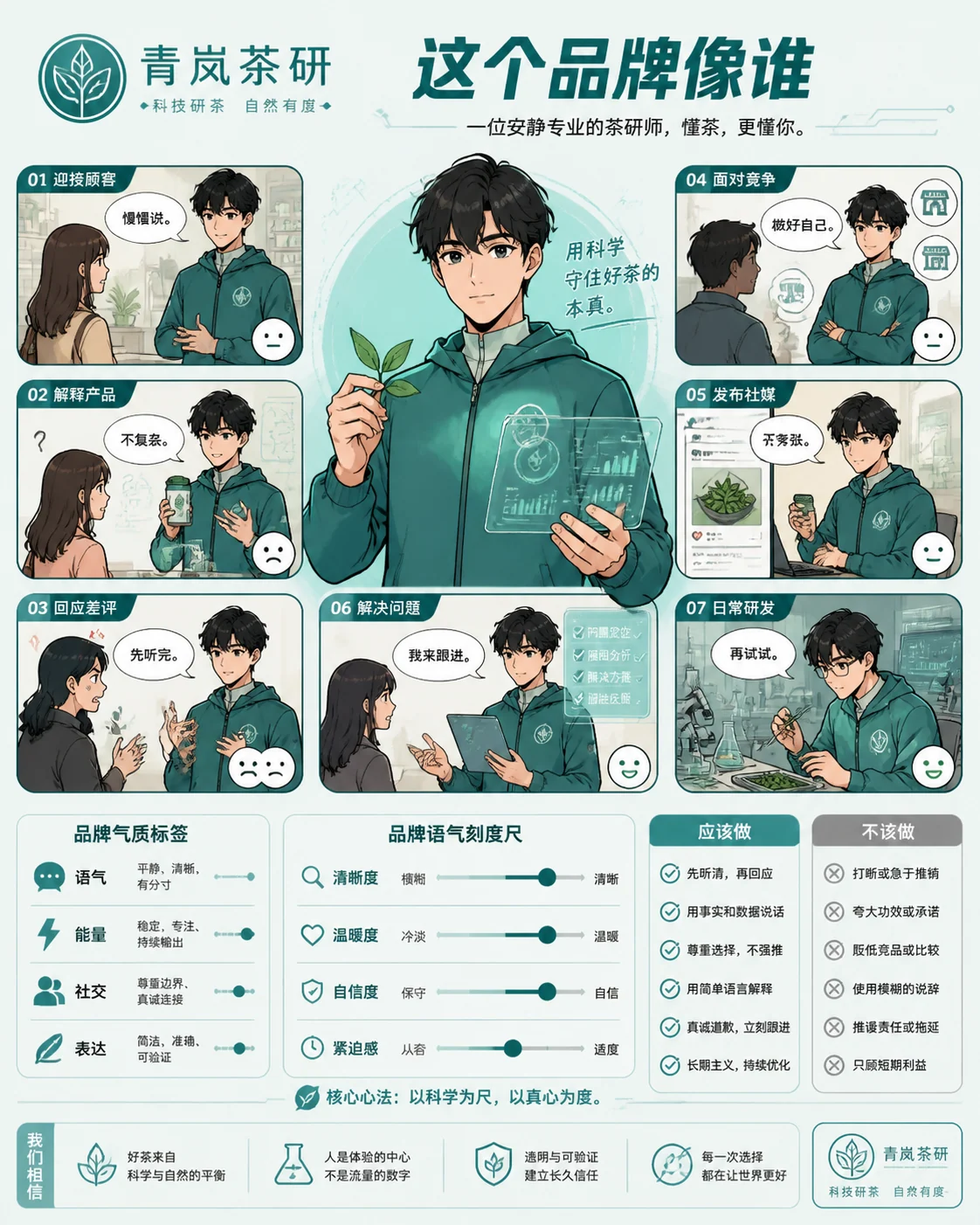
品牌人格漫画
用 GPT Image 2 提示词生成品牌人格漫画板。
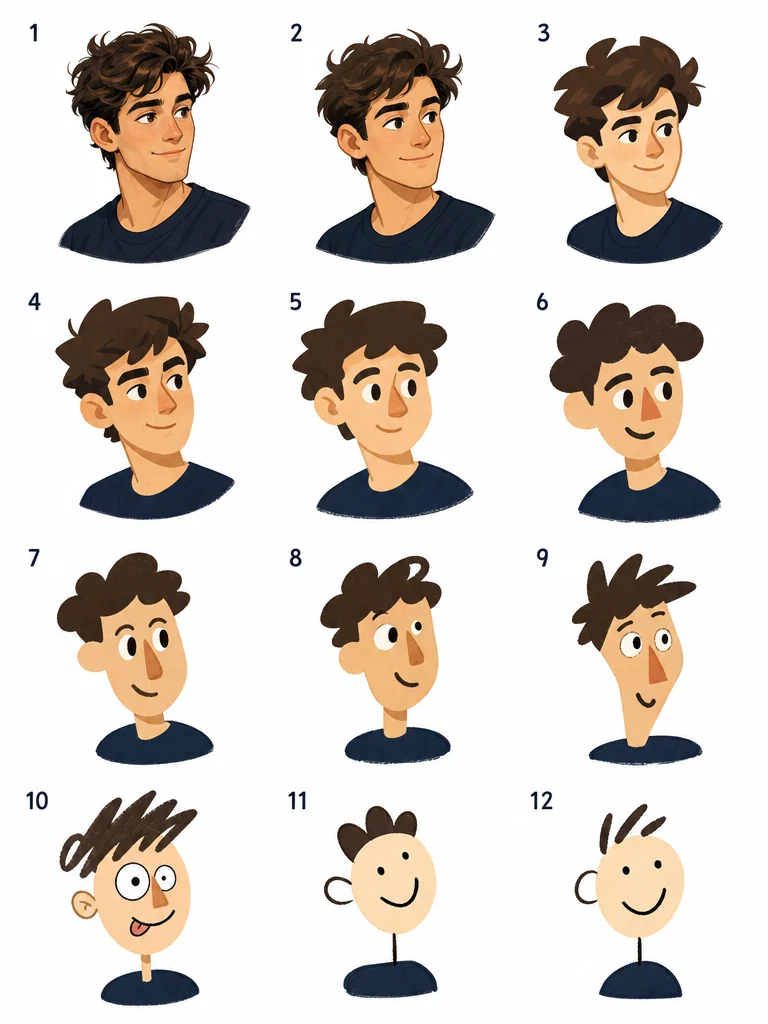
传话网格模板
把参考图生成 3x4 趣味记忆重绘。
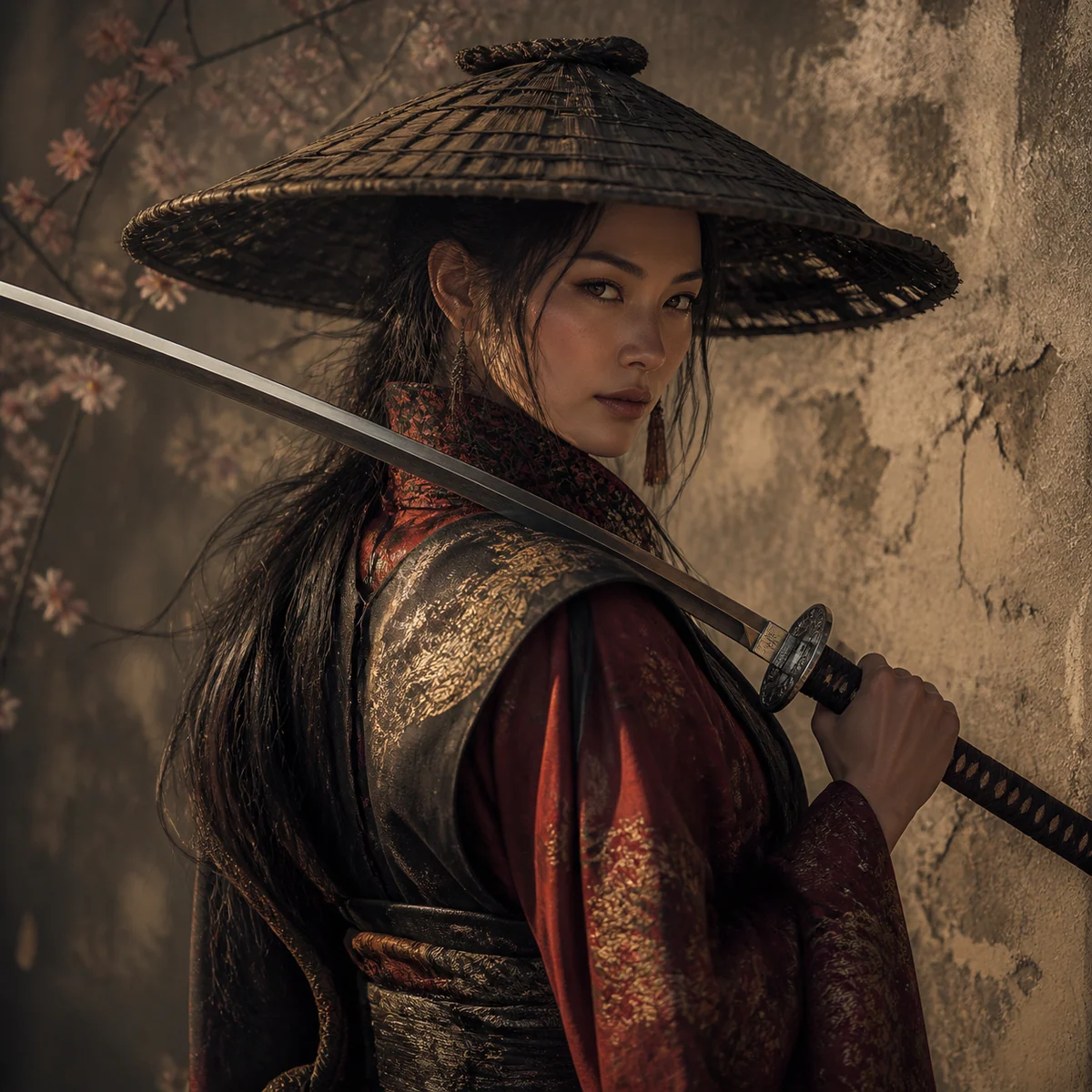
女剑客肖像
用 GPT Image 2 生成电影感原创剑客肖像。
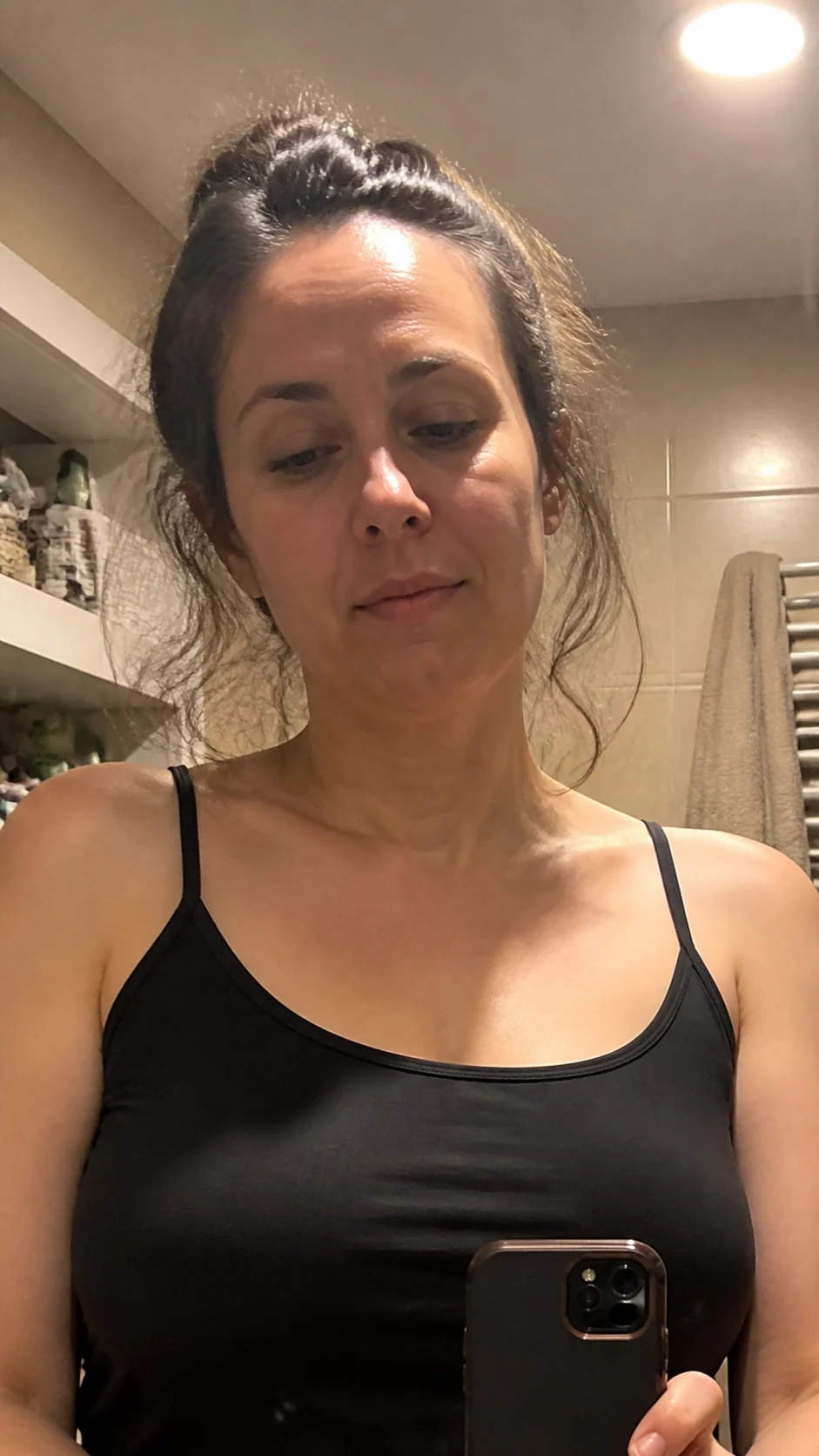
镜子自拍
用 GPT Image 2 提示词生成真实手机镜子自拍。
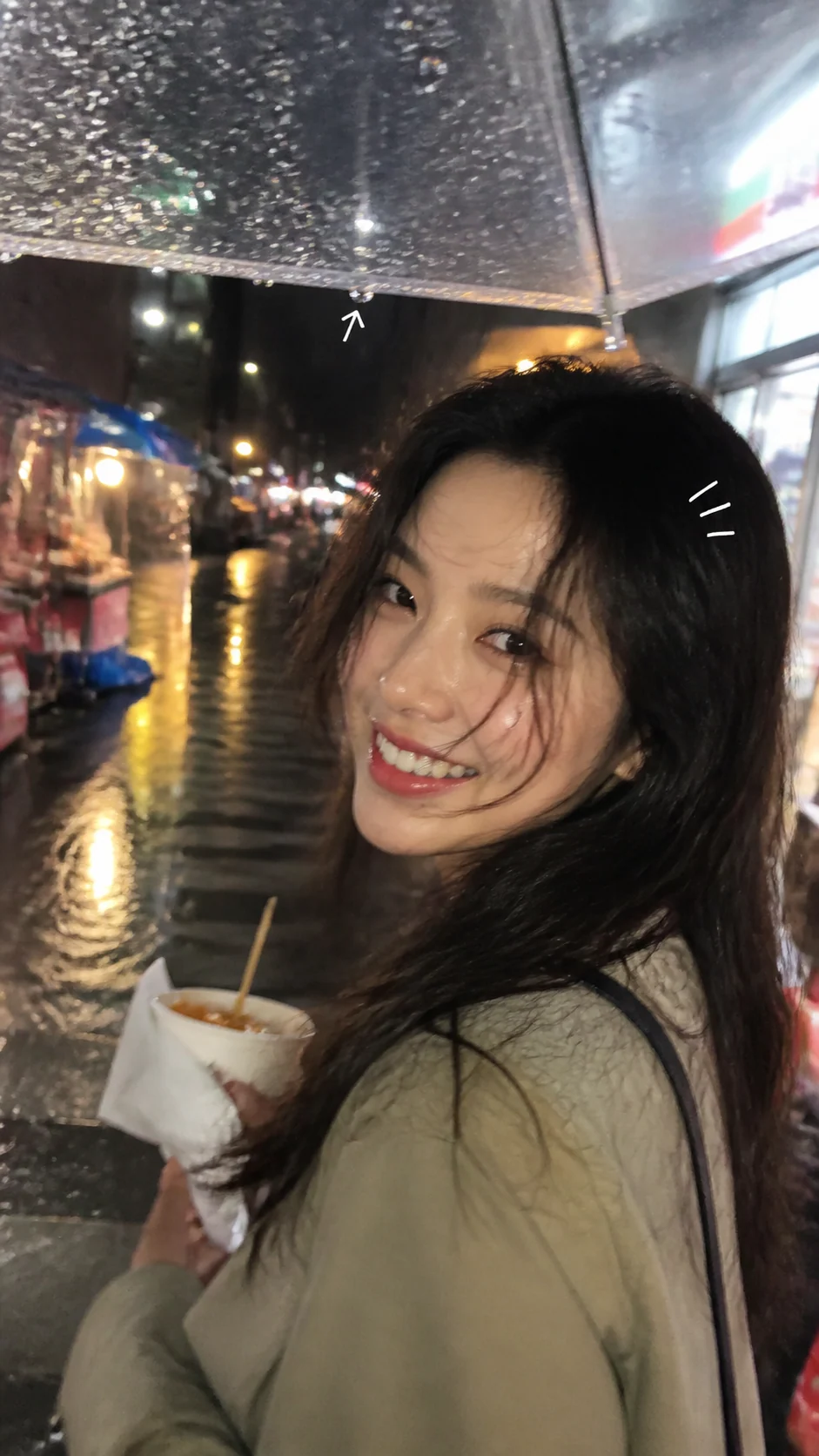
相册随手拍
用 GPT Image 2 生成真实手机相册感图片。
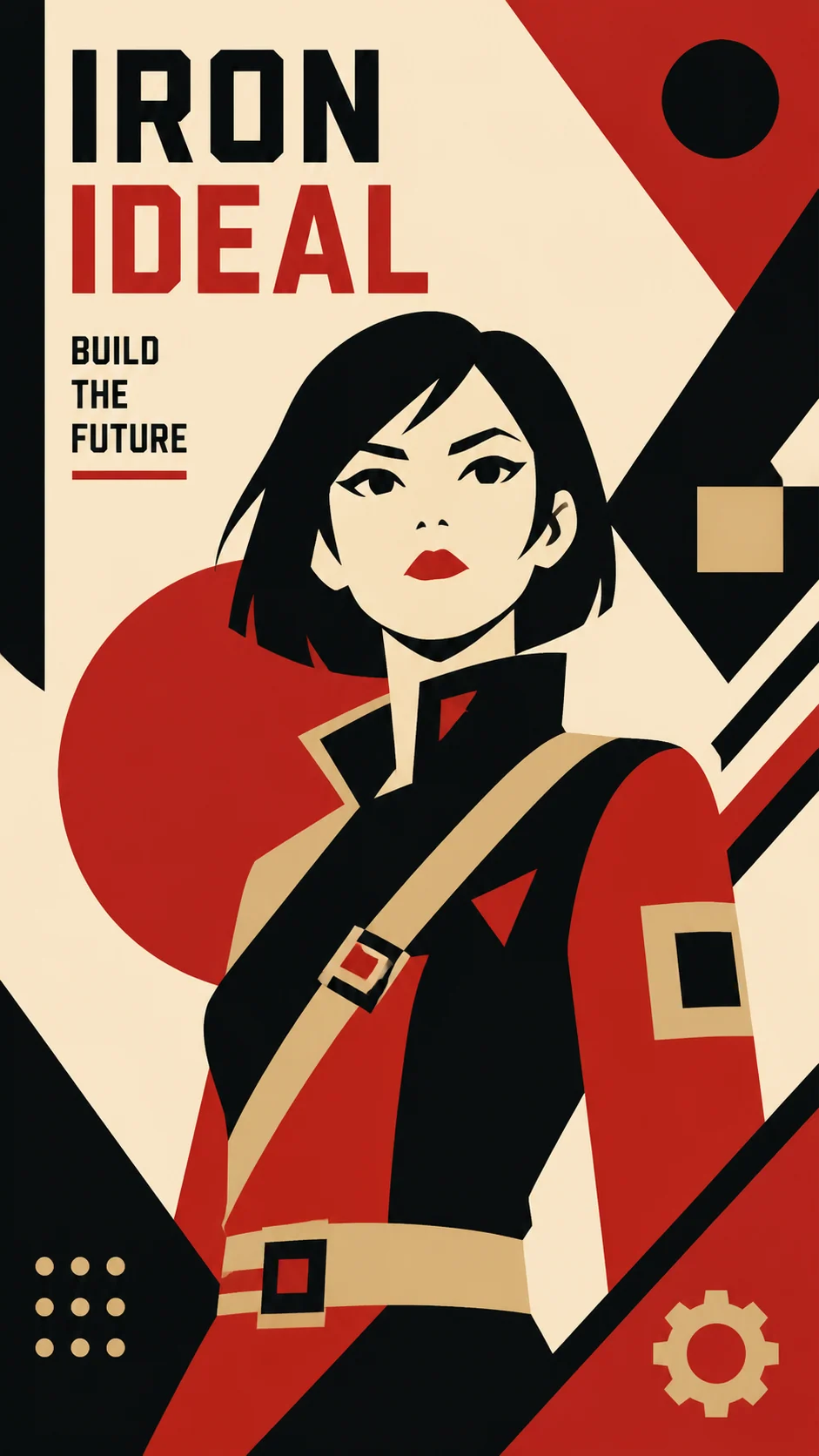
角色海报
用 GPT Image 2 提示词生成几何角色海报。
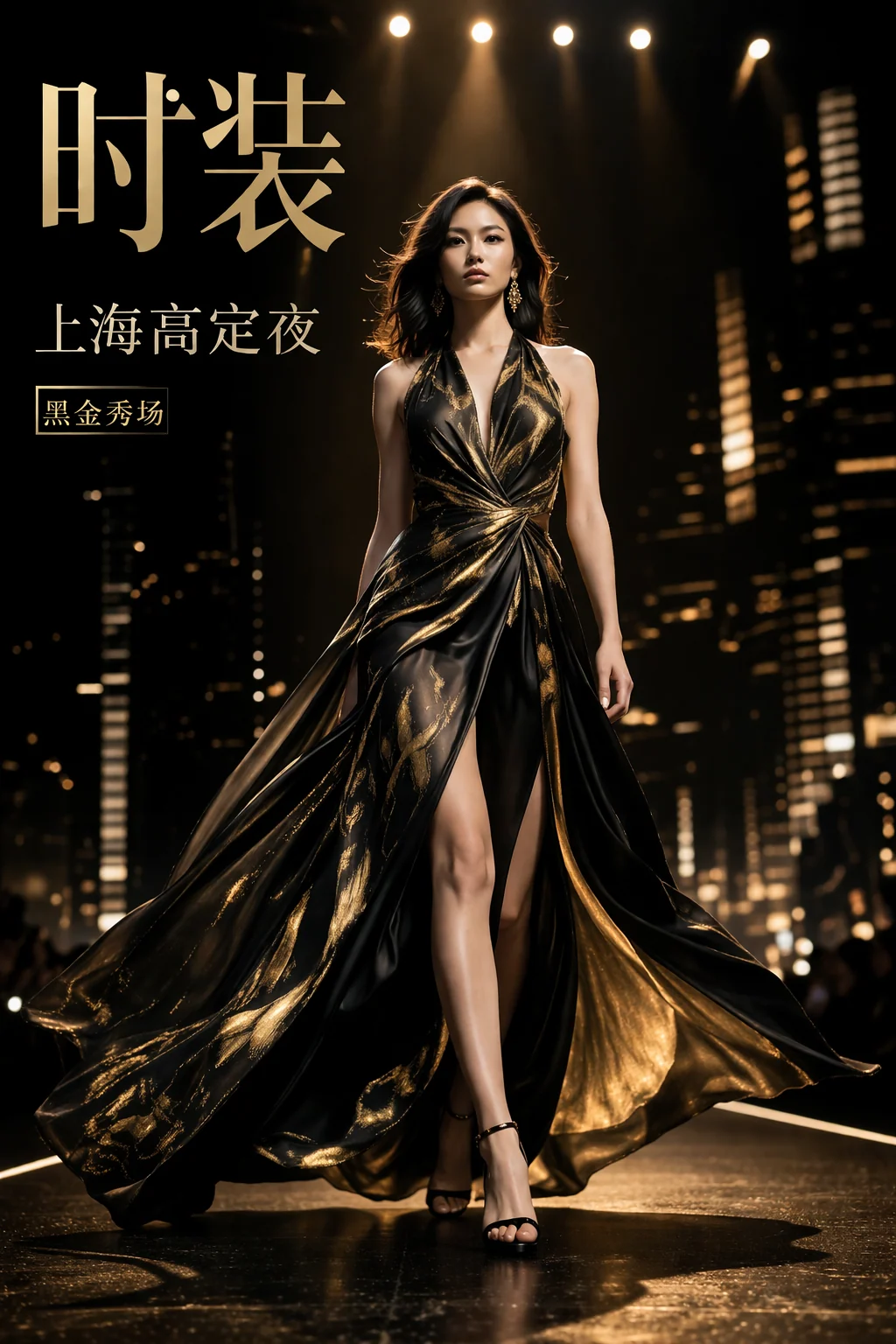
秀场封面提示词
用 GPT Image 2 生成高级秀场杂志封面。
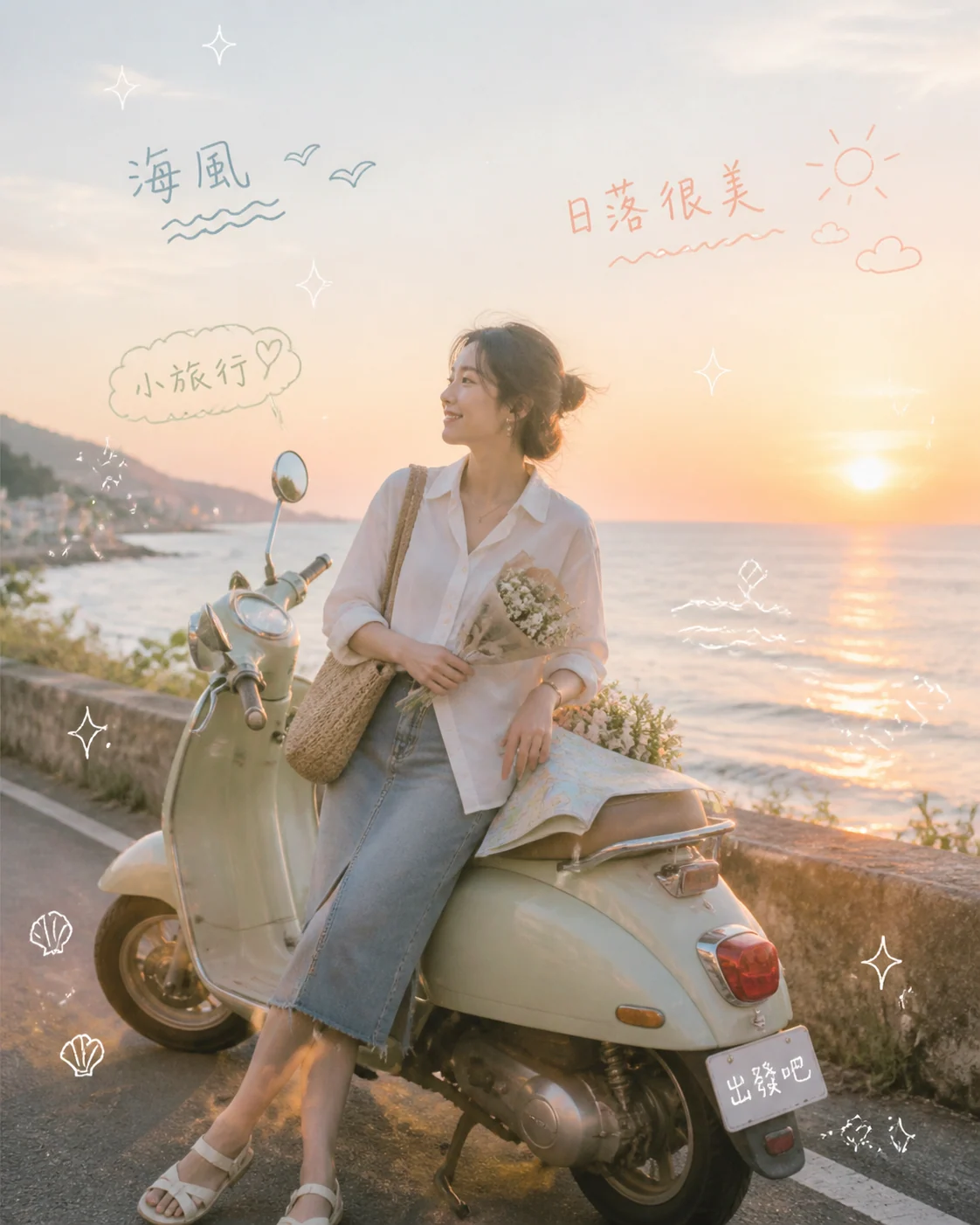
梦幻日记照
生成柔和胶片感生活照和手写涂鸦。
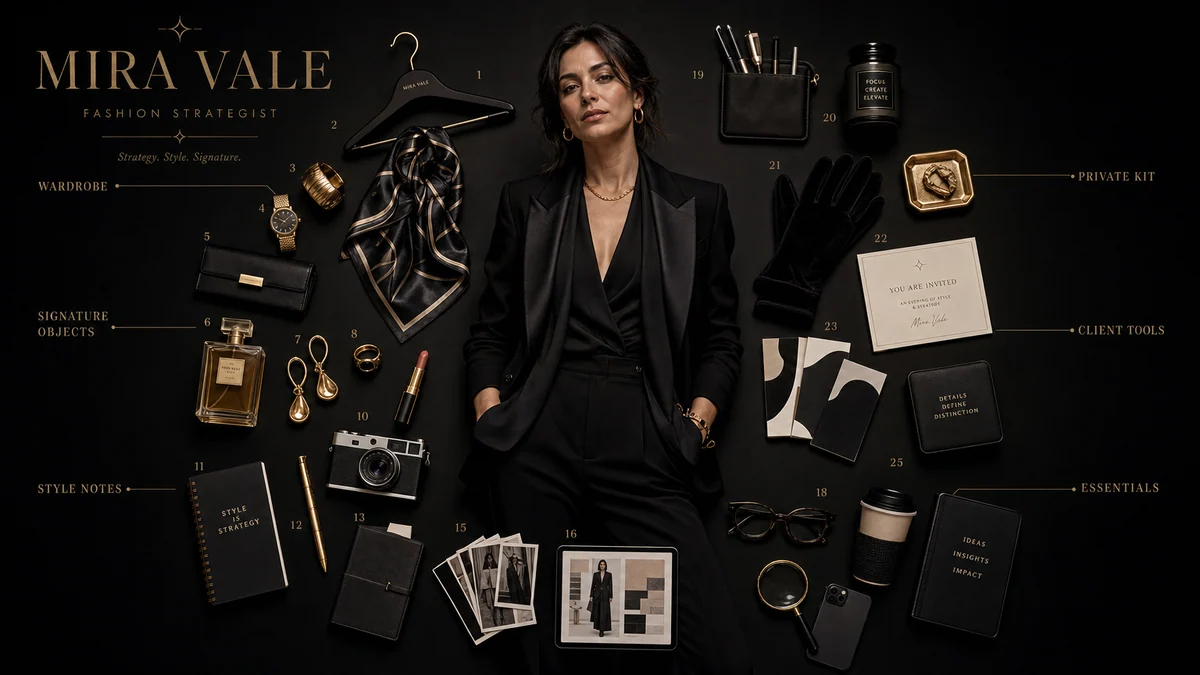
角色物品海报
用 GPT Image 2 prompts 生成角色物品拆解海报。
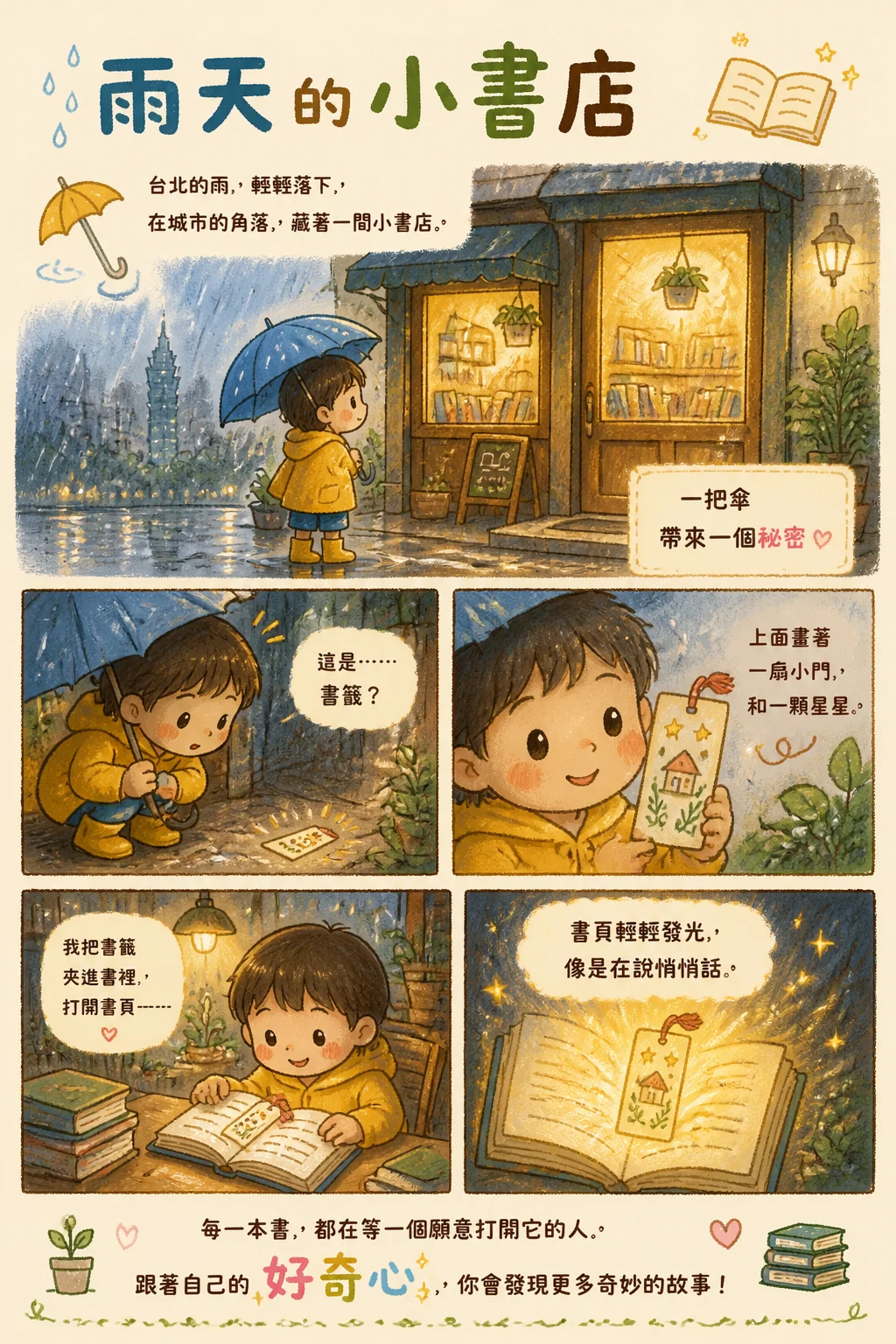
绘本内页
用 GPT Image 2 生成温暖绘本内页。
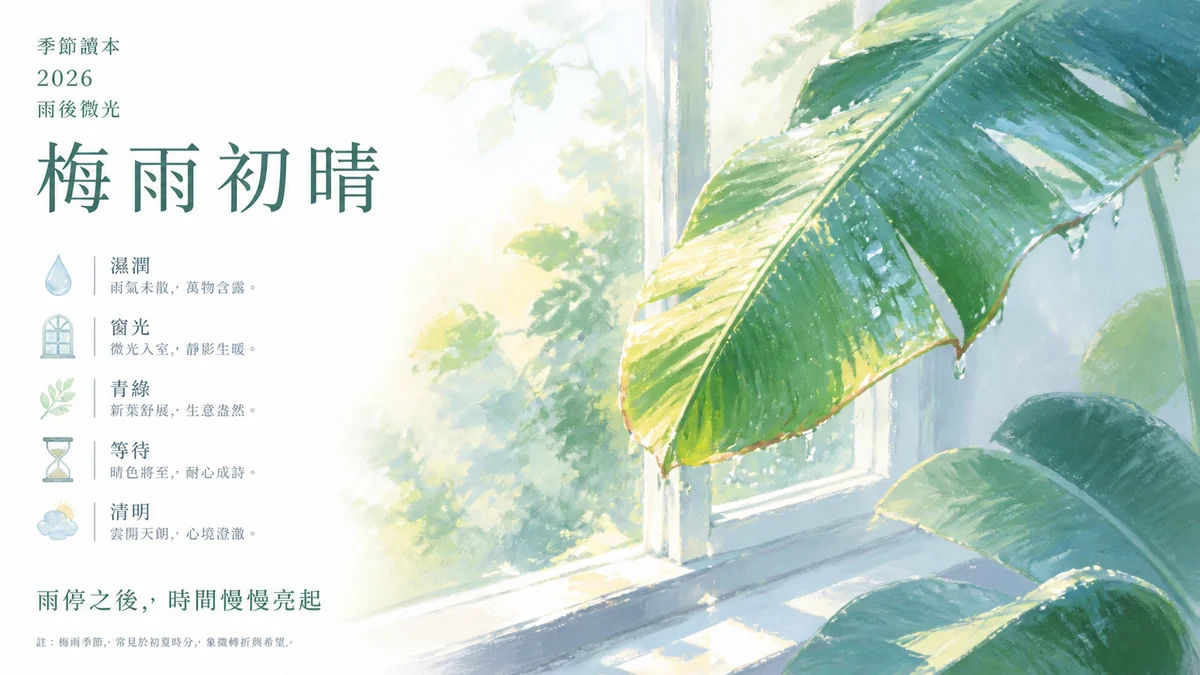
印象派信息海报
用 GPT Image 2 提示词生成轻盈信息海报。
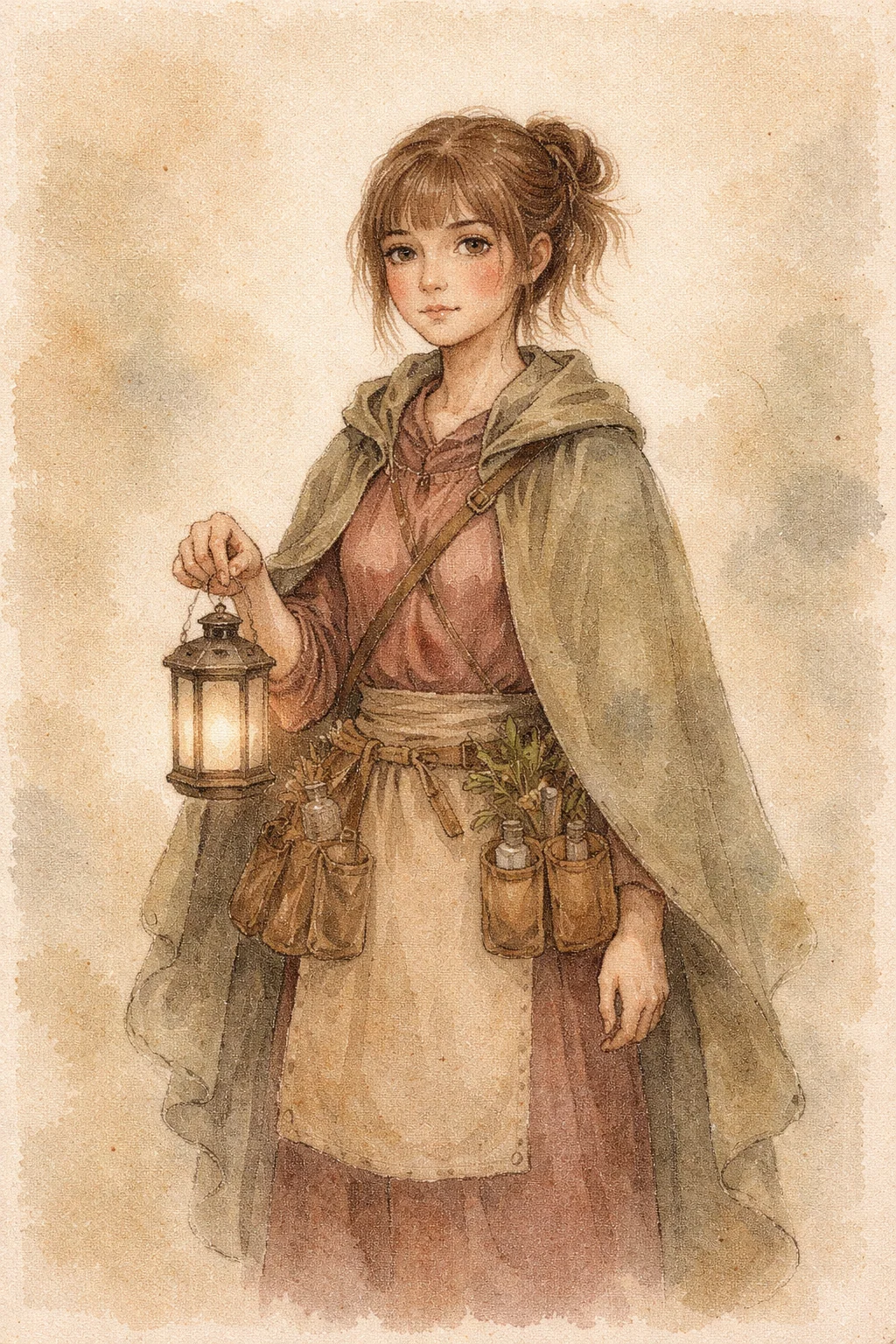
植物染帆布画
用 GPT Image 2 提示词把参考图变成植物染帆布画。
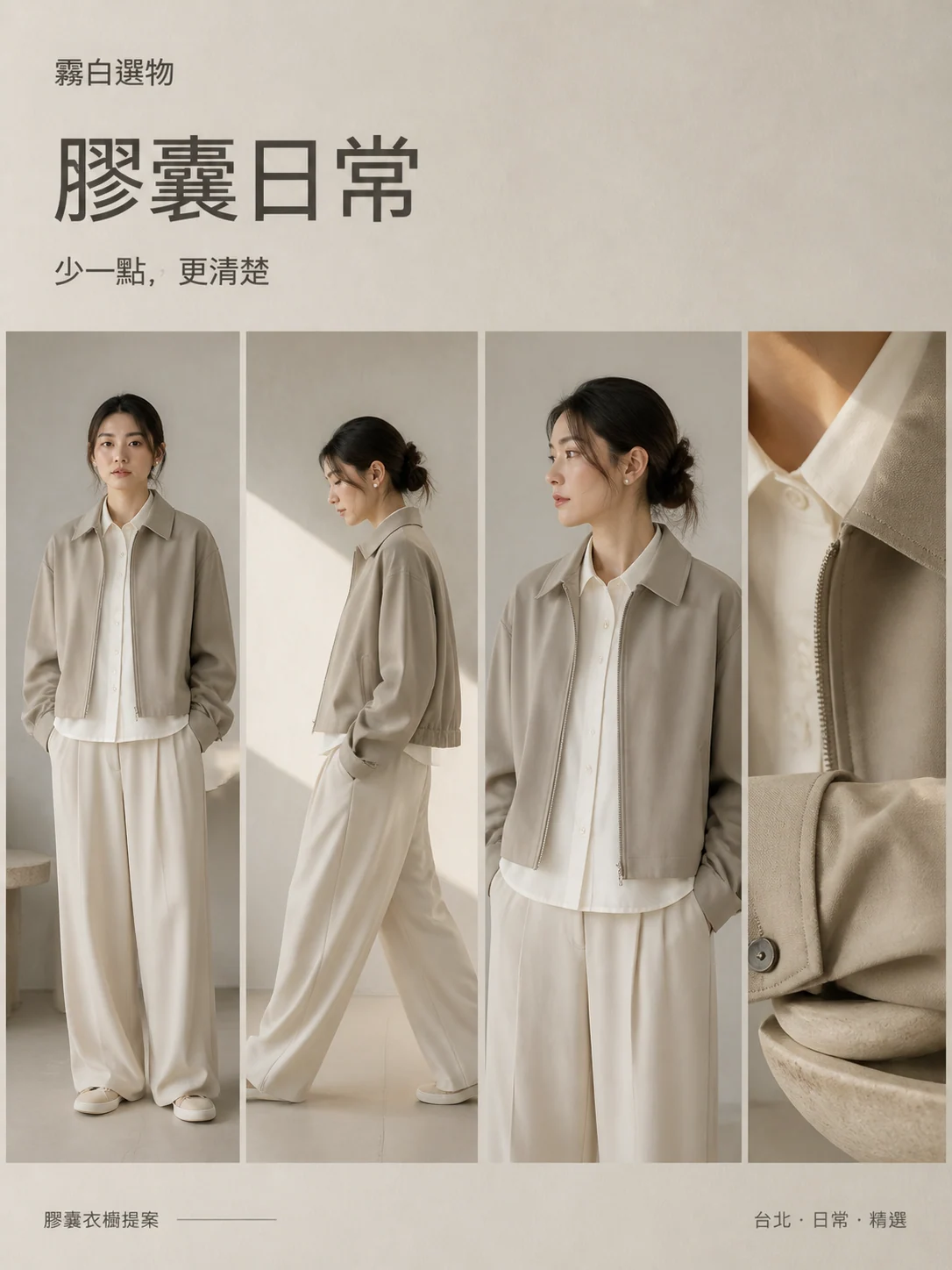
极简时尚广告
用 GPT Image 2 生成极简时尚广告拼贴。
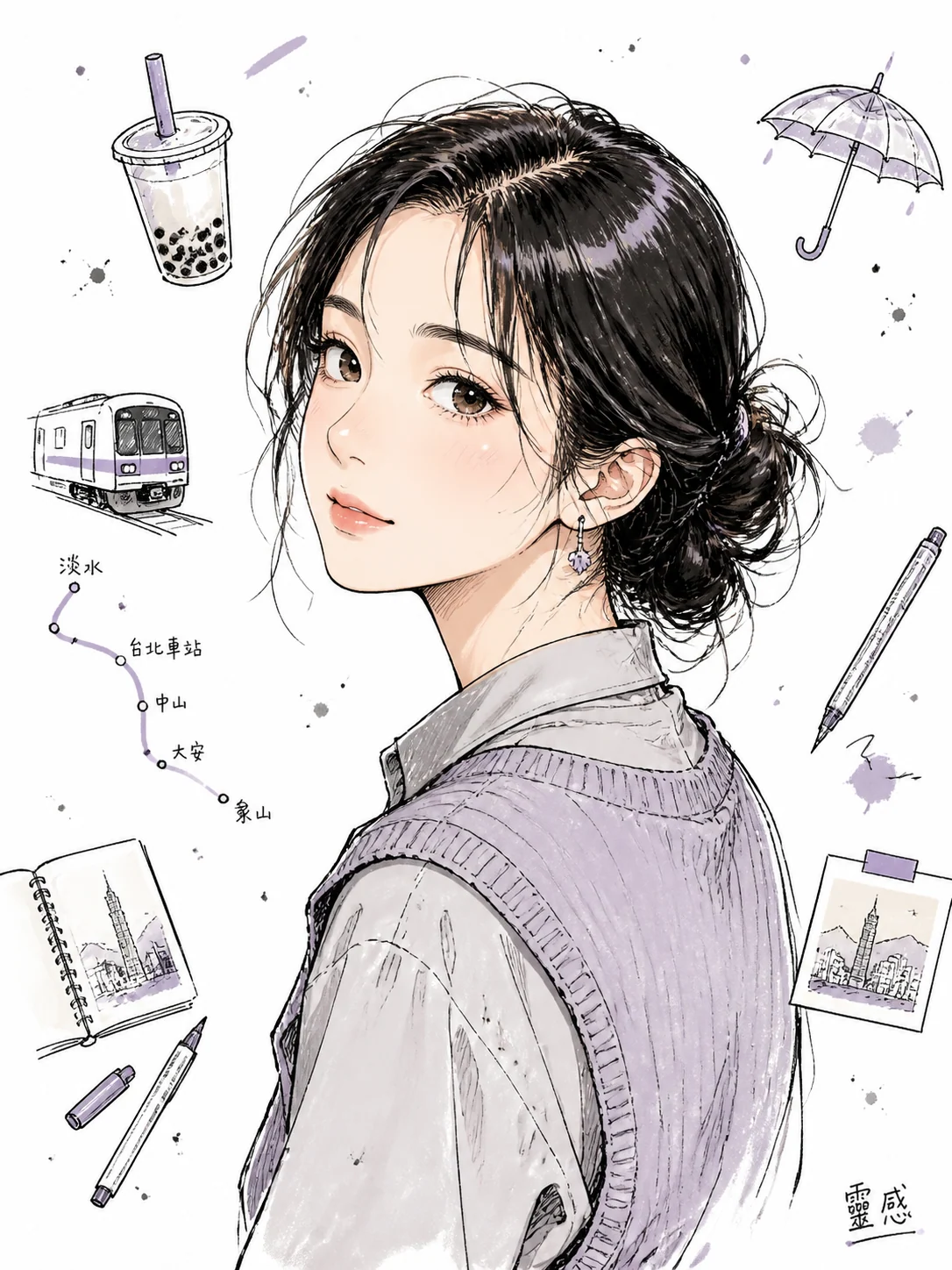
涂鸦肖像
用 GPT Image 2 prompts 生成韩系角色头像。
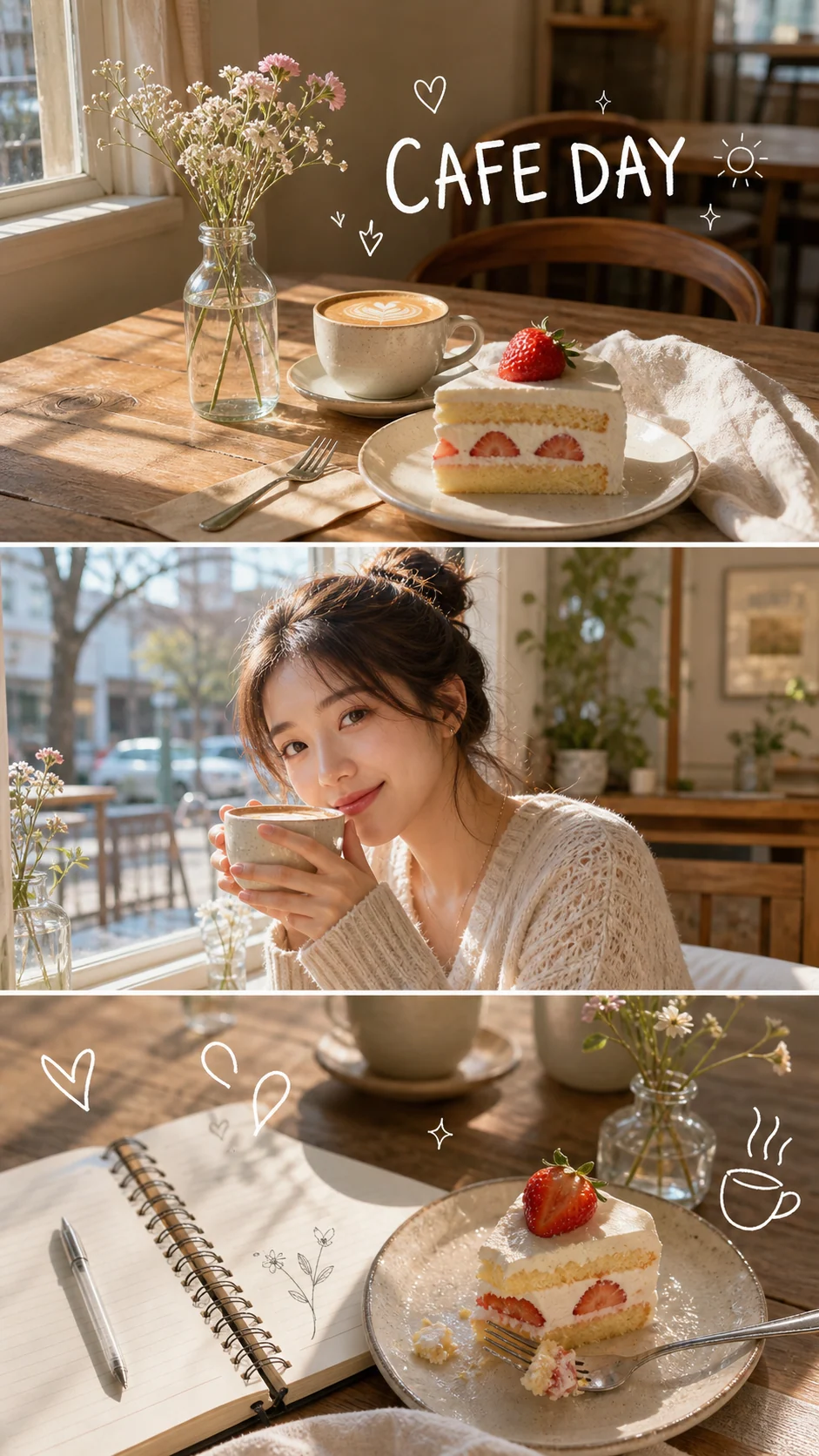
春日拼贴提示词
用 GPT Image 2 生成明亮生活拼贴图。
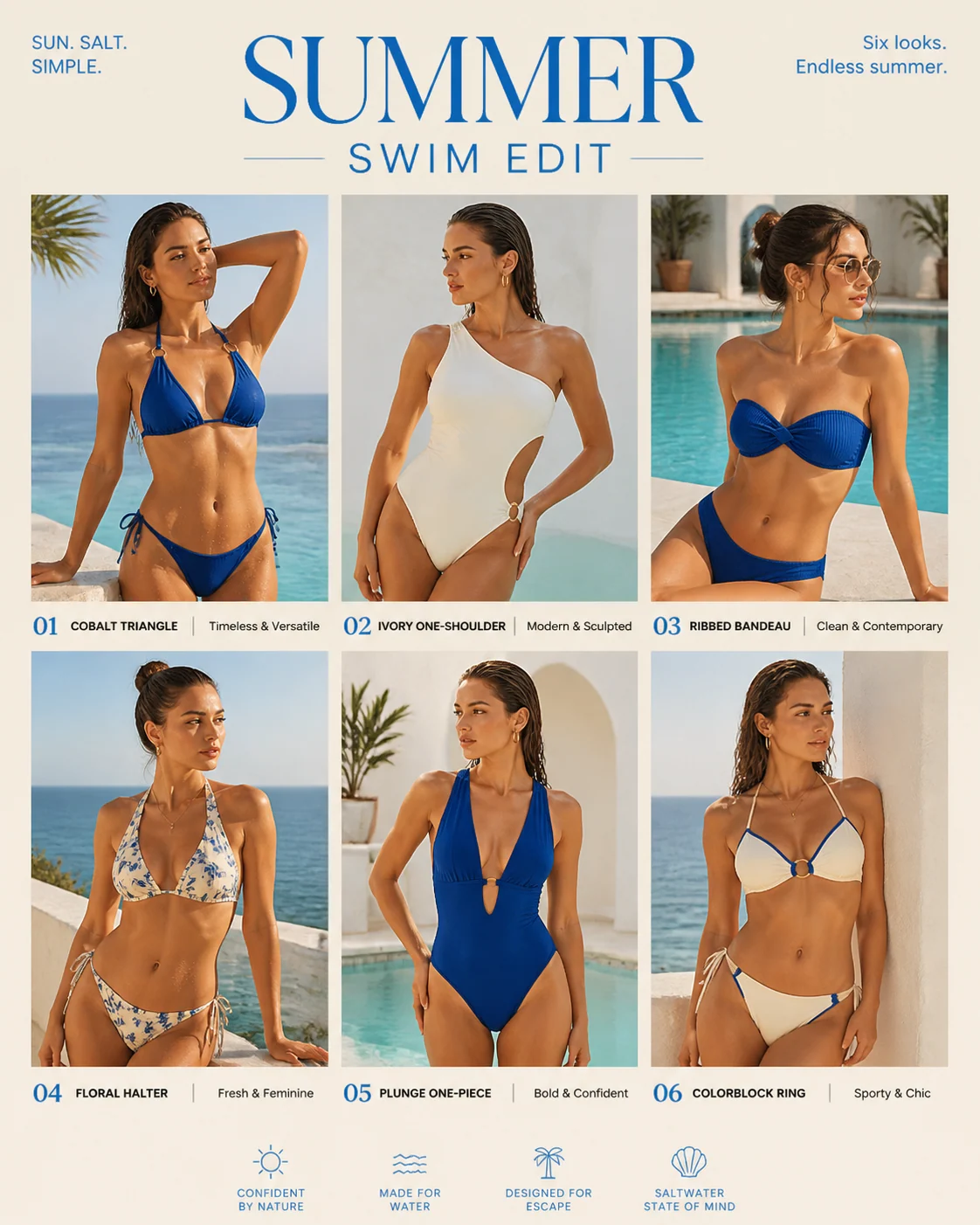
泳装杂志
用 GPT Image 2 生成成人泳装时尚编辑图。
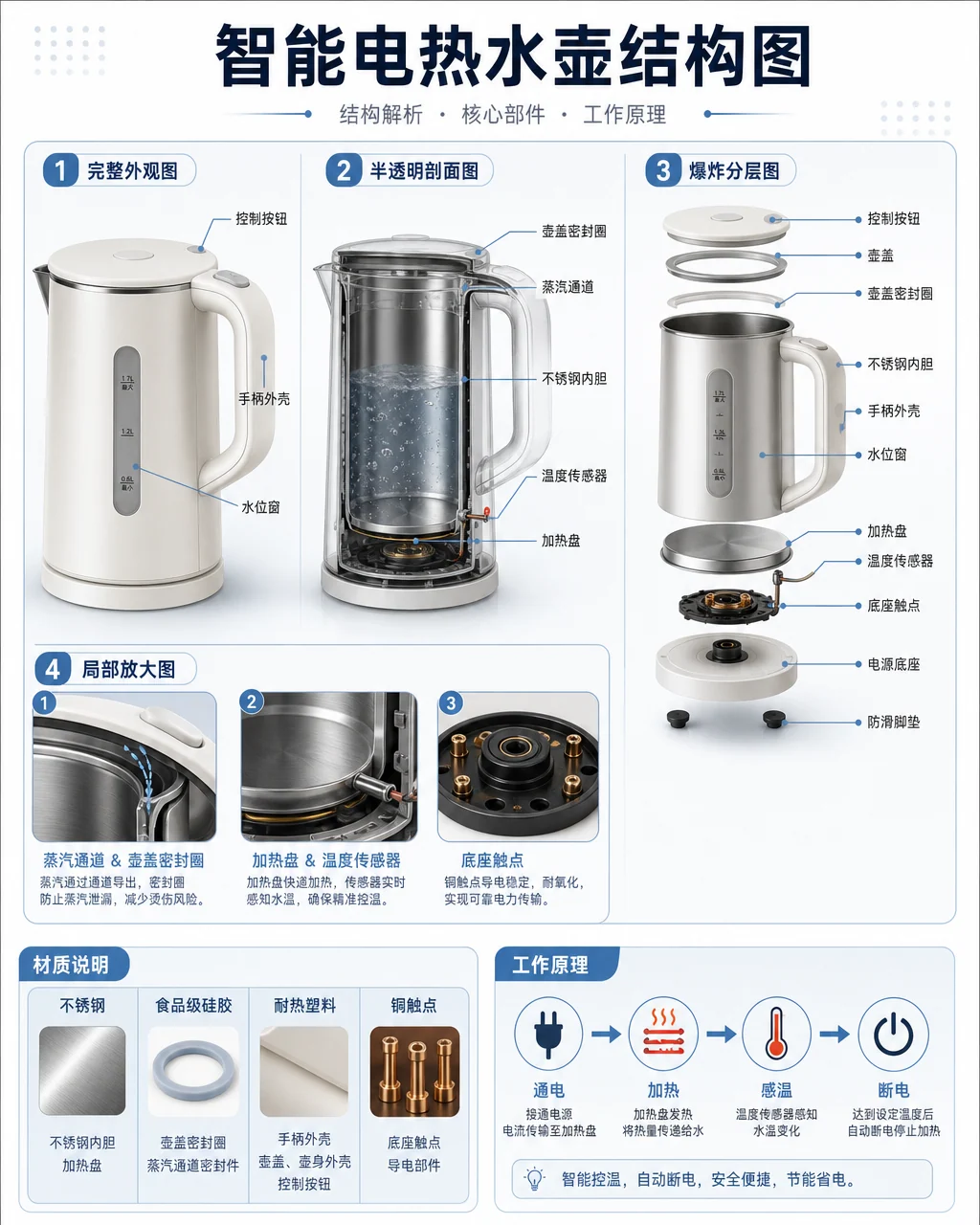
技术说明卡片
用 GPT Image 2 提示词生成清晰科普卡。
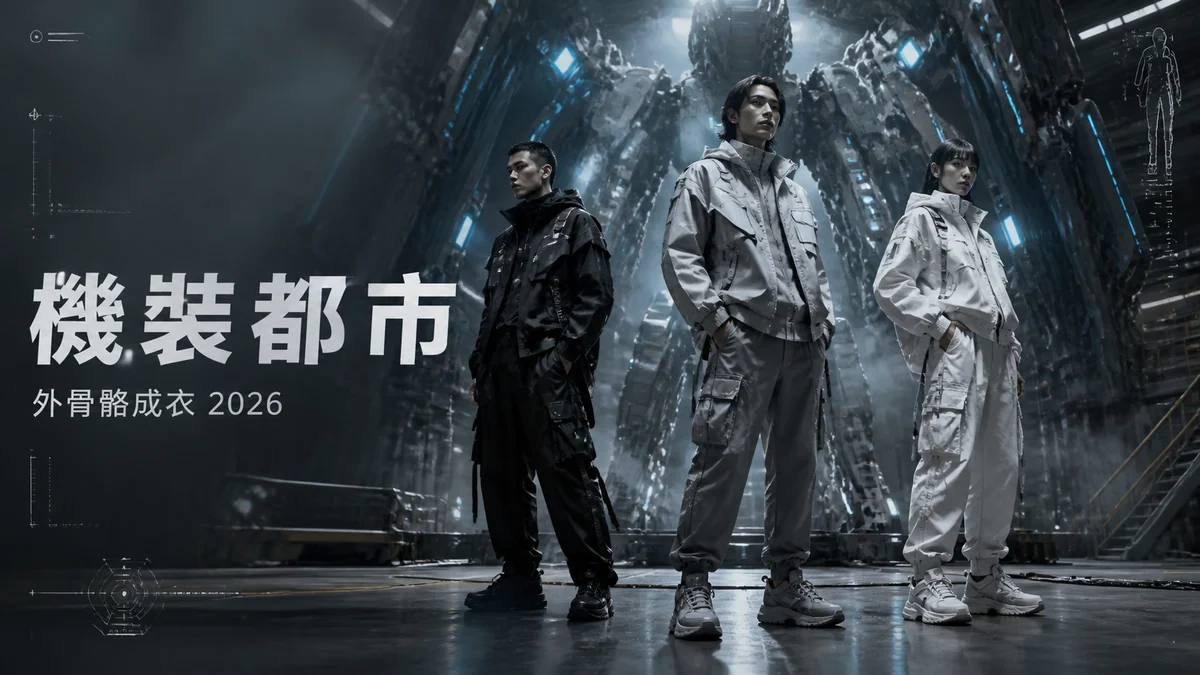
机甲机能海报
用 GPT Image 2 生成机甲机能风时装海报。
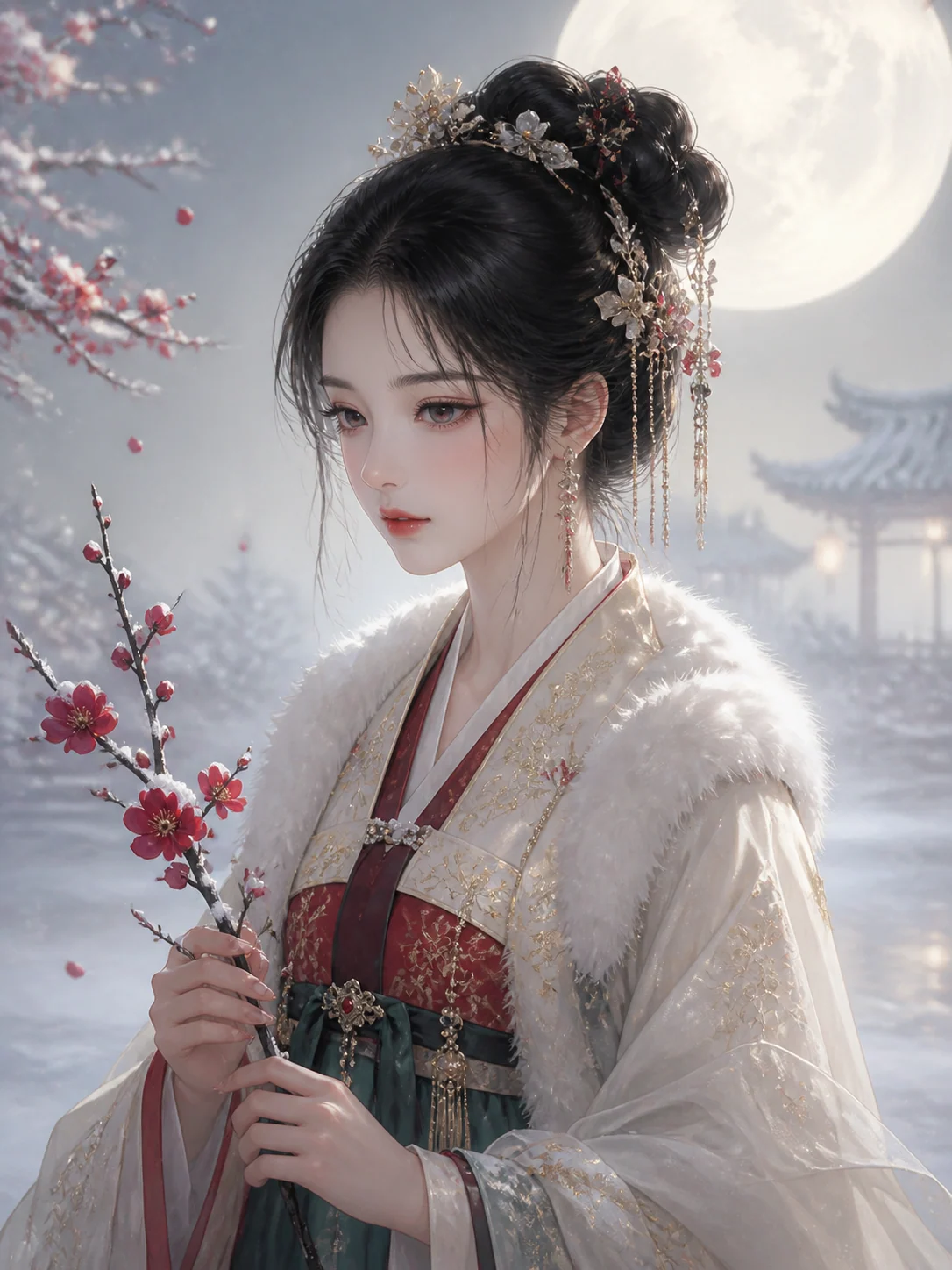
古风美人肖像
用 GPT Image 2 prompts 生成精致仙侠美人肖像。
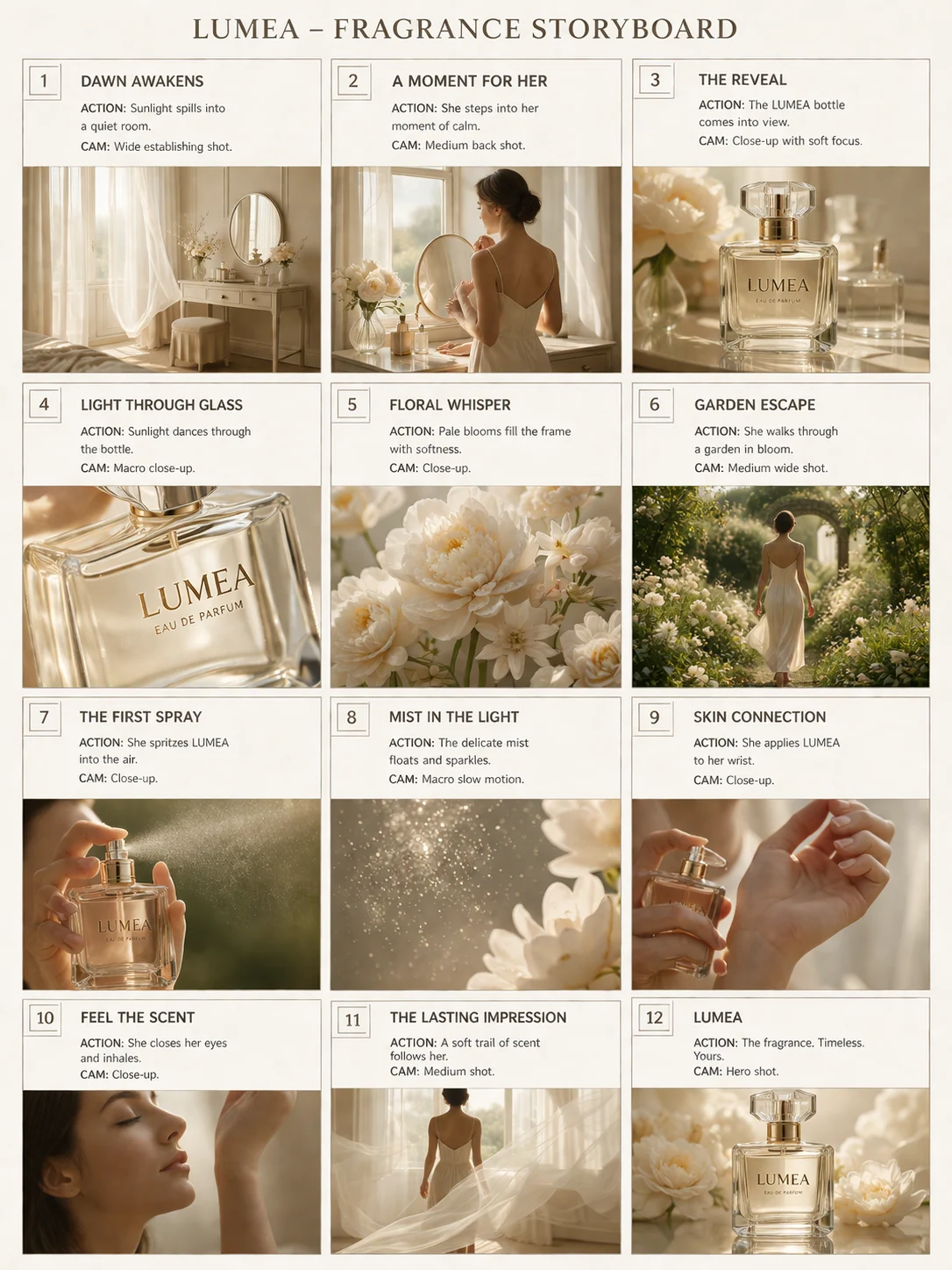
奢华产品分镜
用 GPT Image 2 生成高级产品广告分镜。
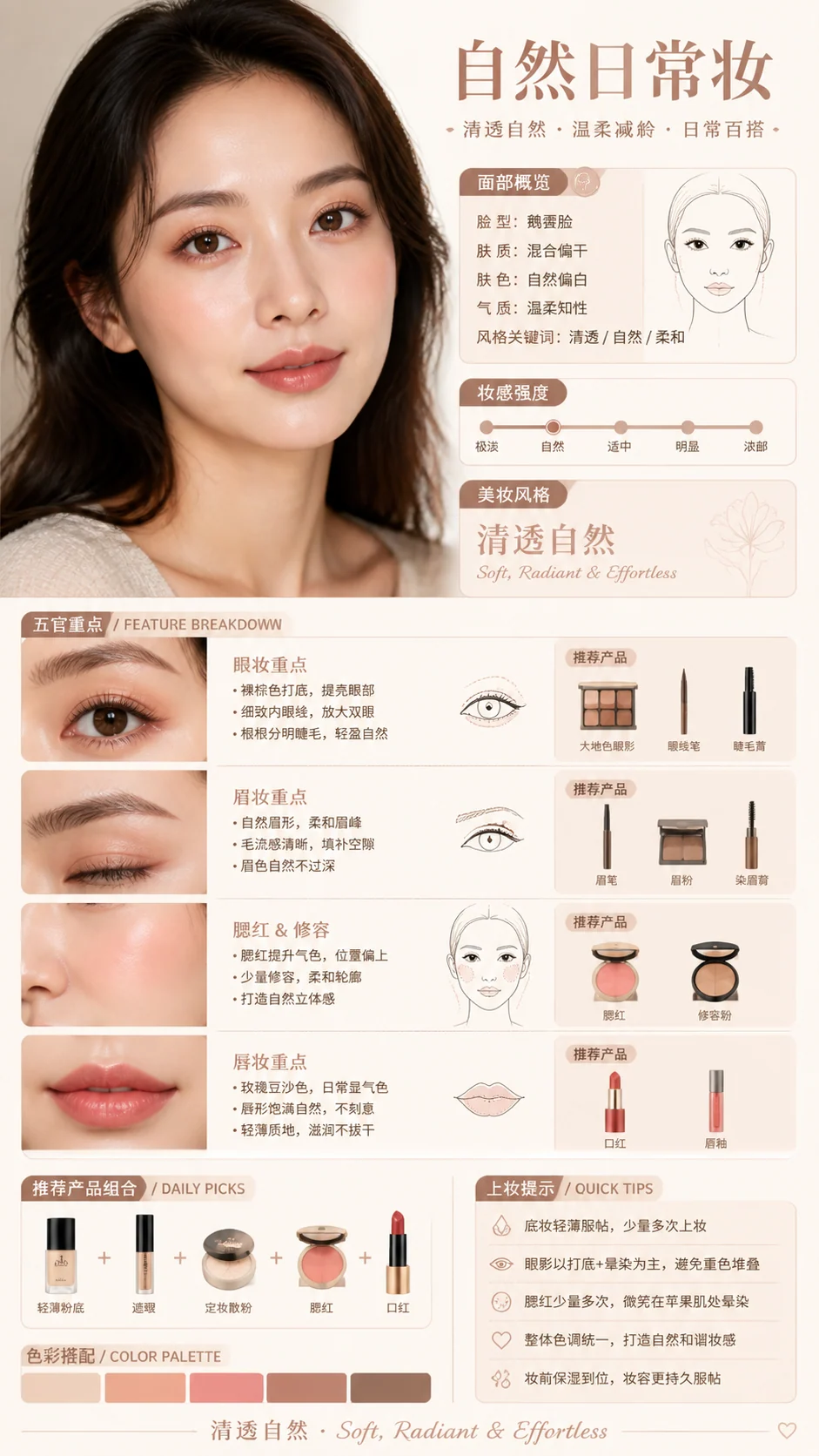
妆容分析提示词
用 GPT Image 2 生成人像美妆信息图。
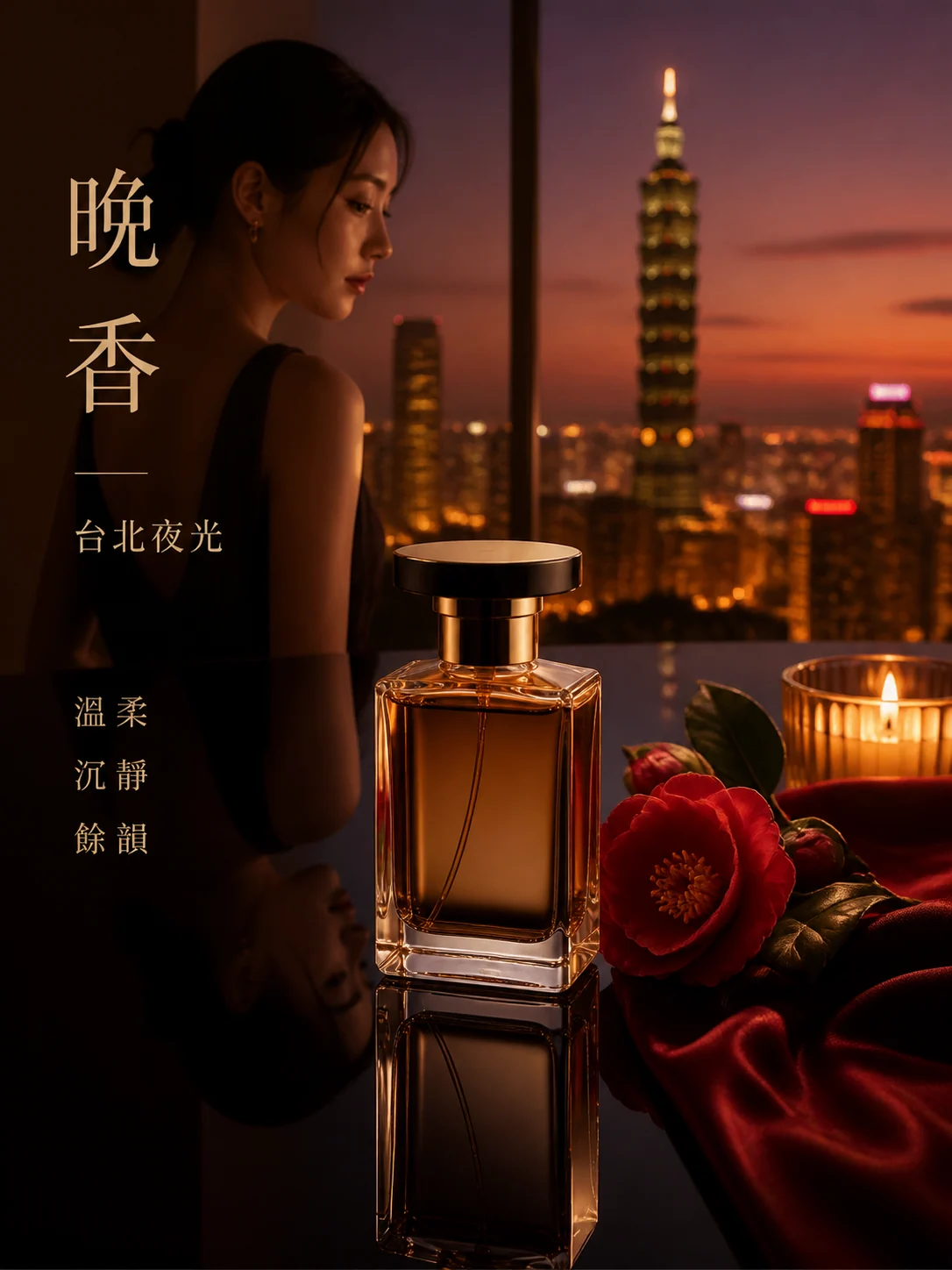
香水广告
用 GPT Image 2 生成高级香氛广告。
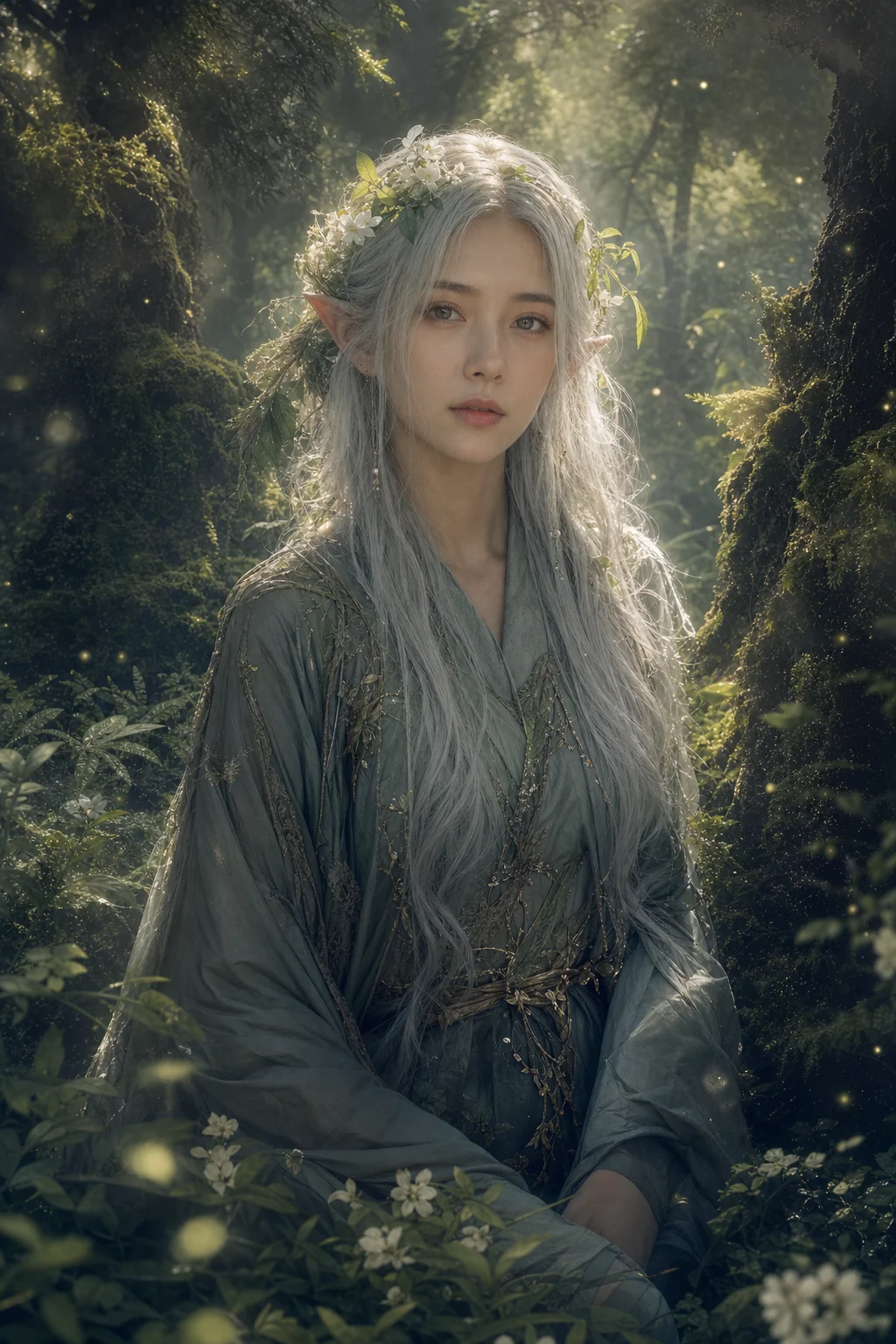
银发幻想缪斯
用GPT Image 2生成银发幻想人像。
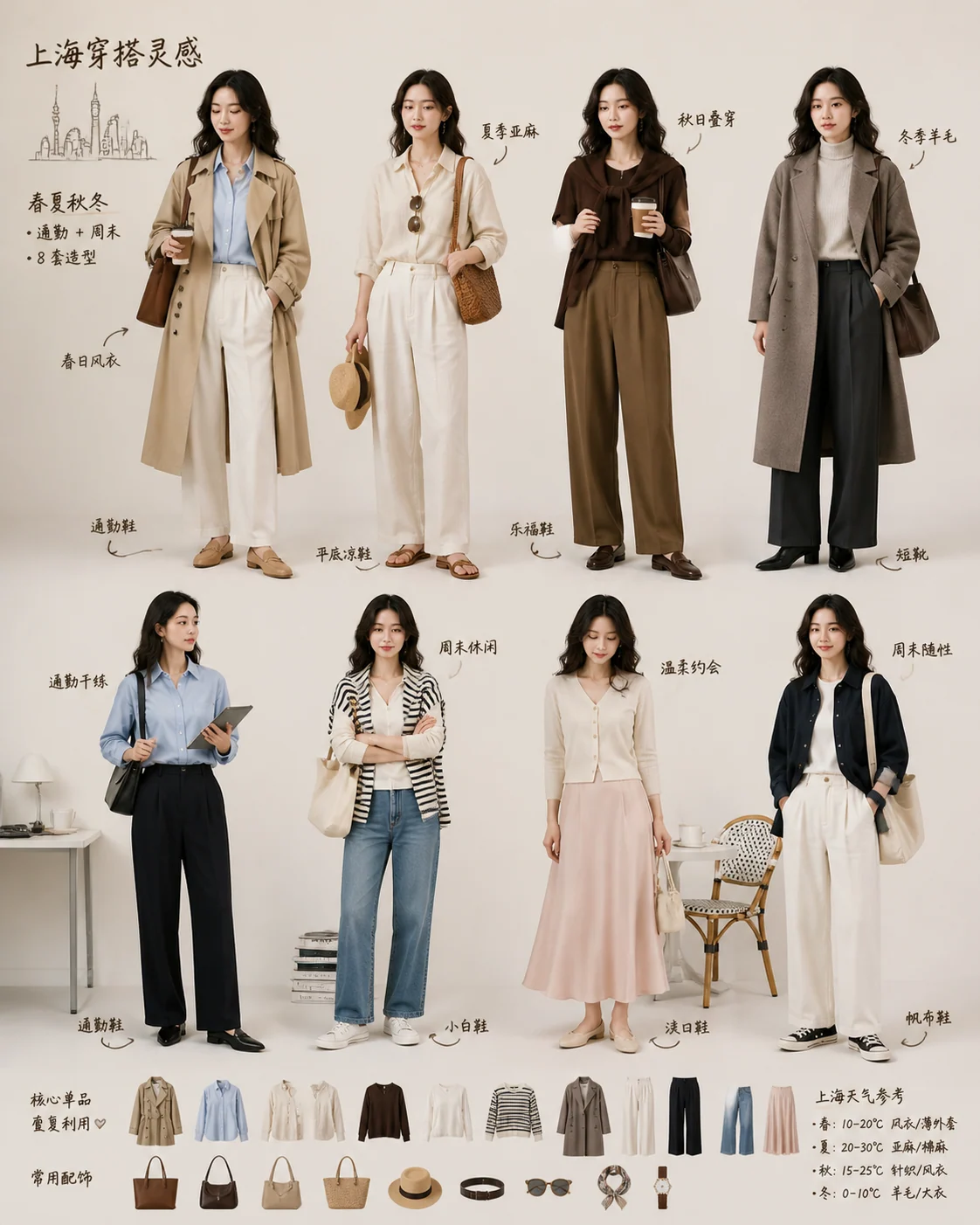
时尚 Lookbook
用 GPT Image 2 prompts 生成同人多套穿搭拼贴。
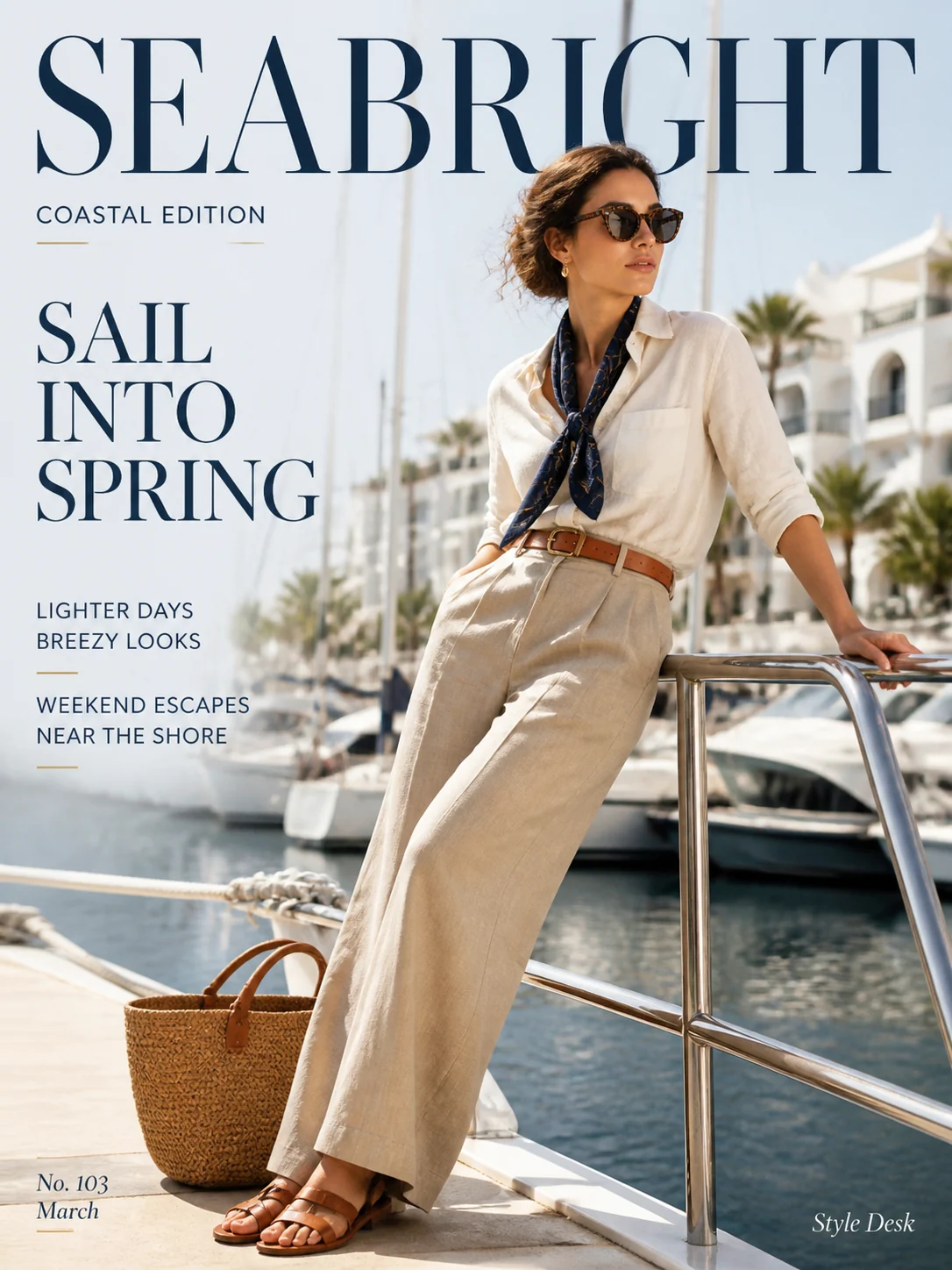
游艇封面提示词
用 GPT Image 2 生成虚构游艇时尚封面。
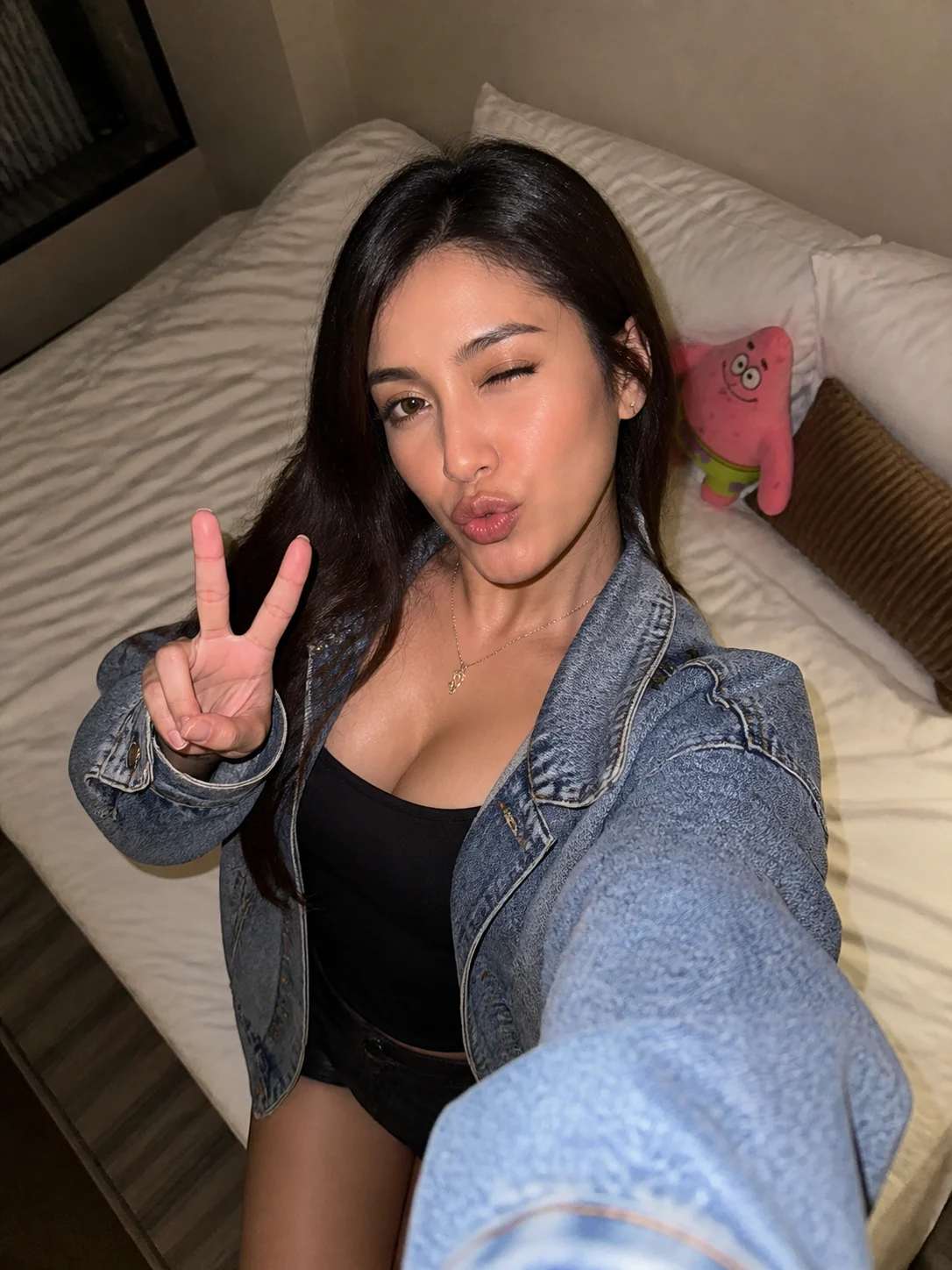
闪光自拍
用 GPT Image 2 生成成人手机直闪自拍。
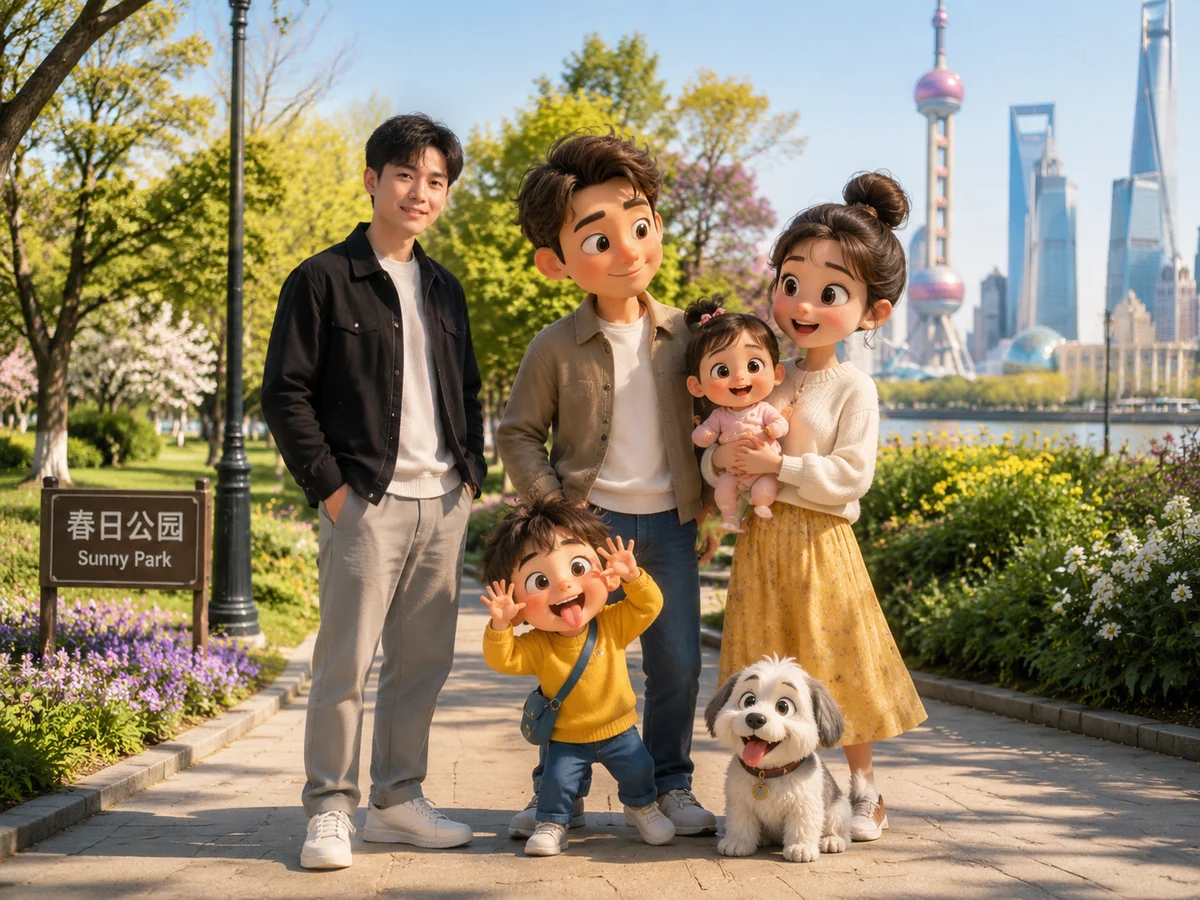
动画合影模板
用 GPT Image 2 把真人与原创动画角色同框。
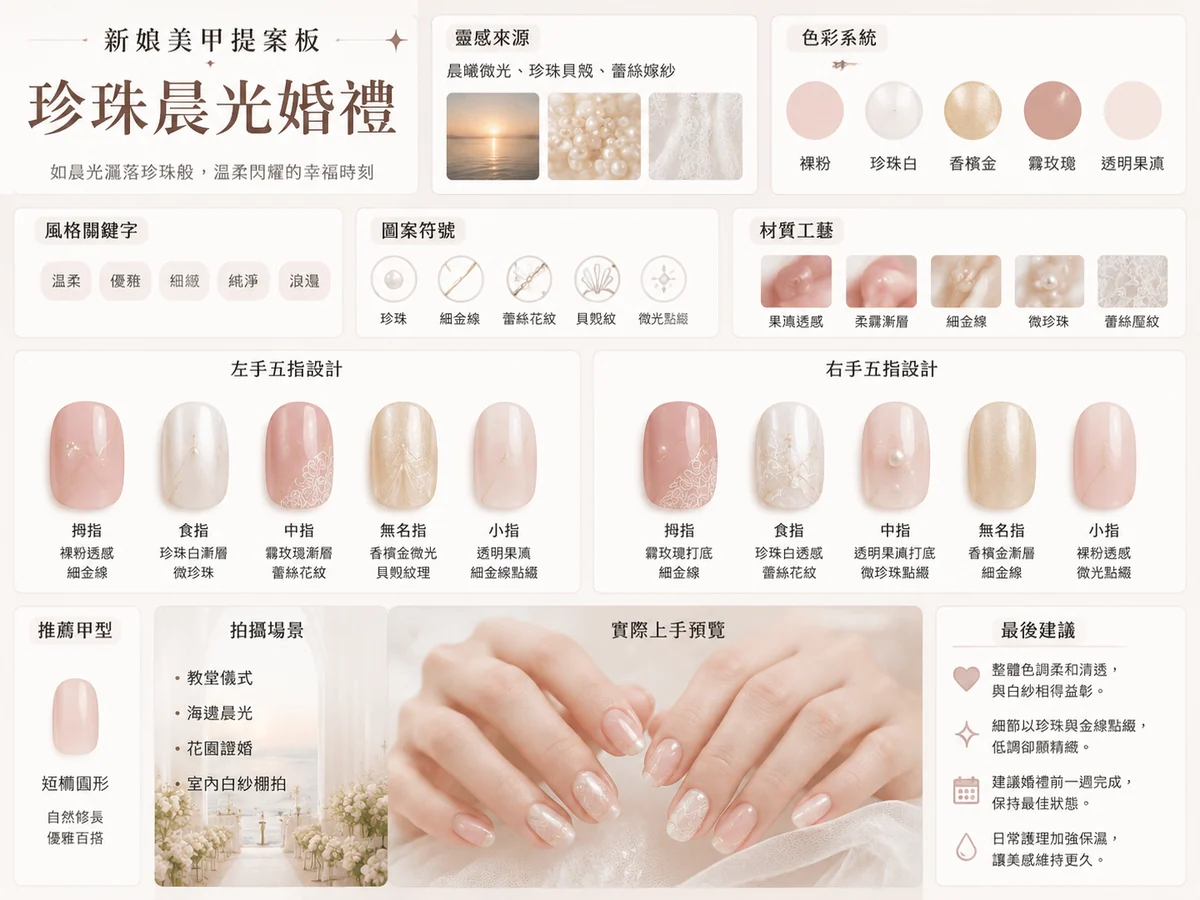
美甲提示词
用 GPT Image 2 生成十指美甲提案板。
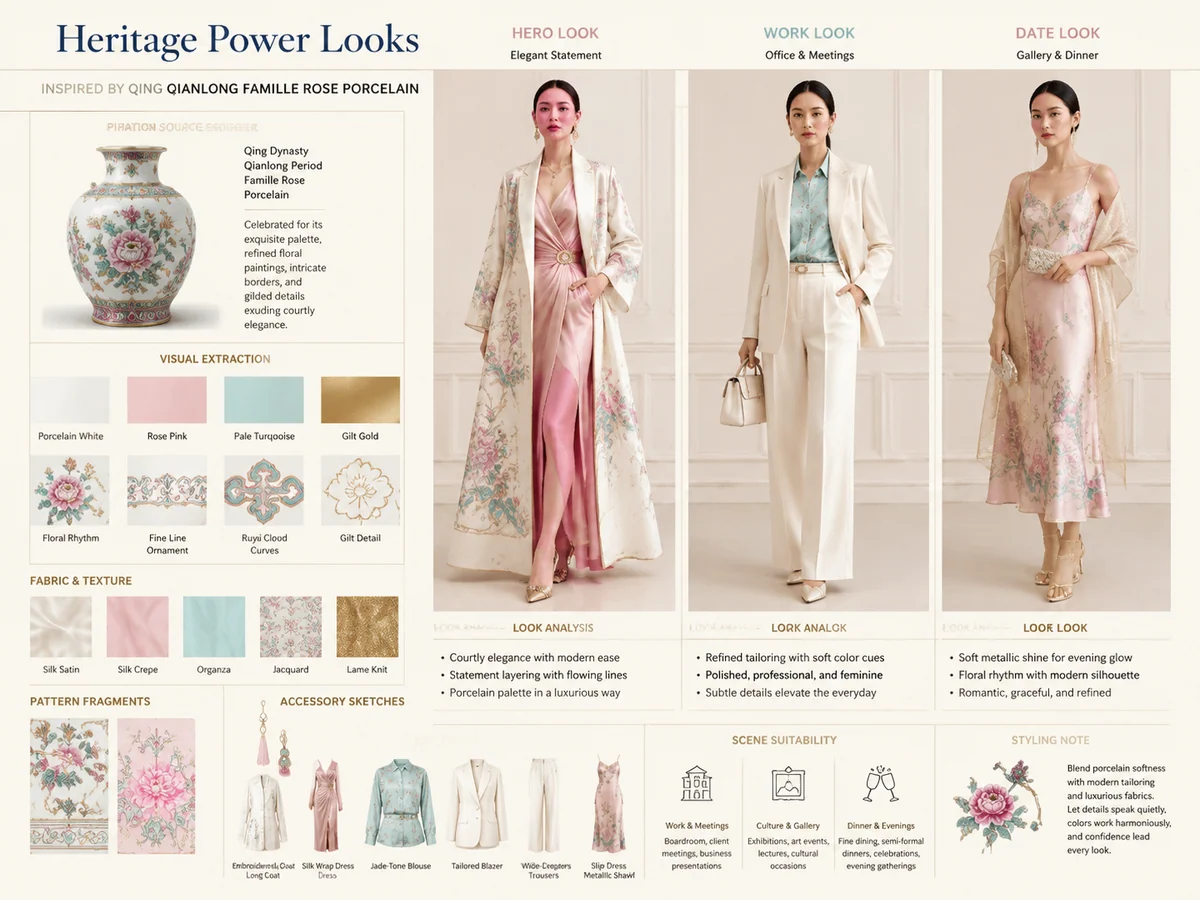
遗产穿搭模板
用 GPT Image 2 生成三套文化穿搭板。
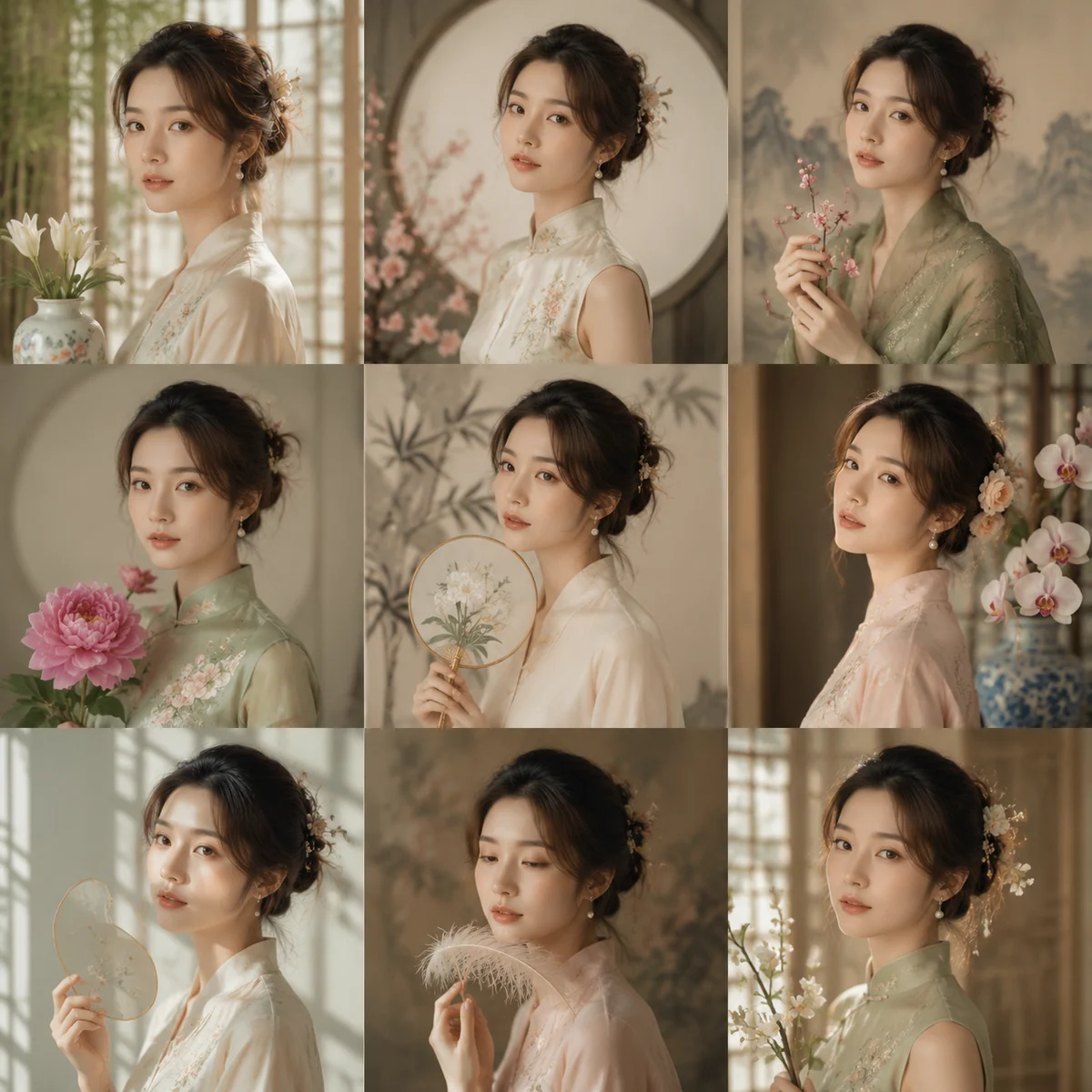
棚拍九宫格
用成人参考照生成一致写真组。
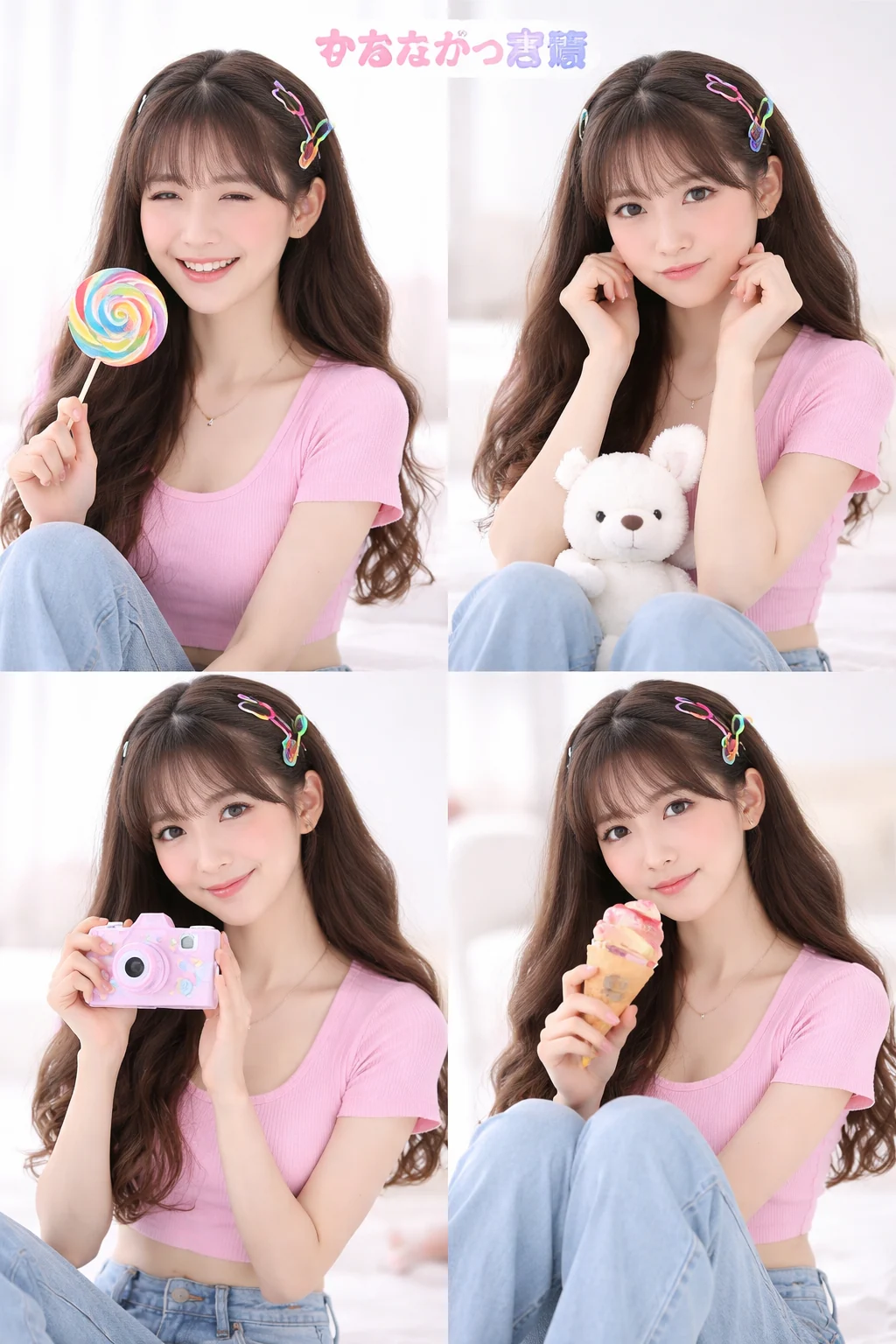
韩系软妹拼贴
用 GPT Image 2 生成韩系 Y2K 写真九宫格。
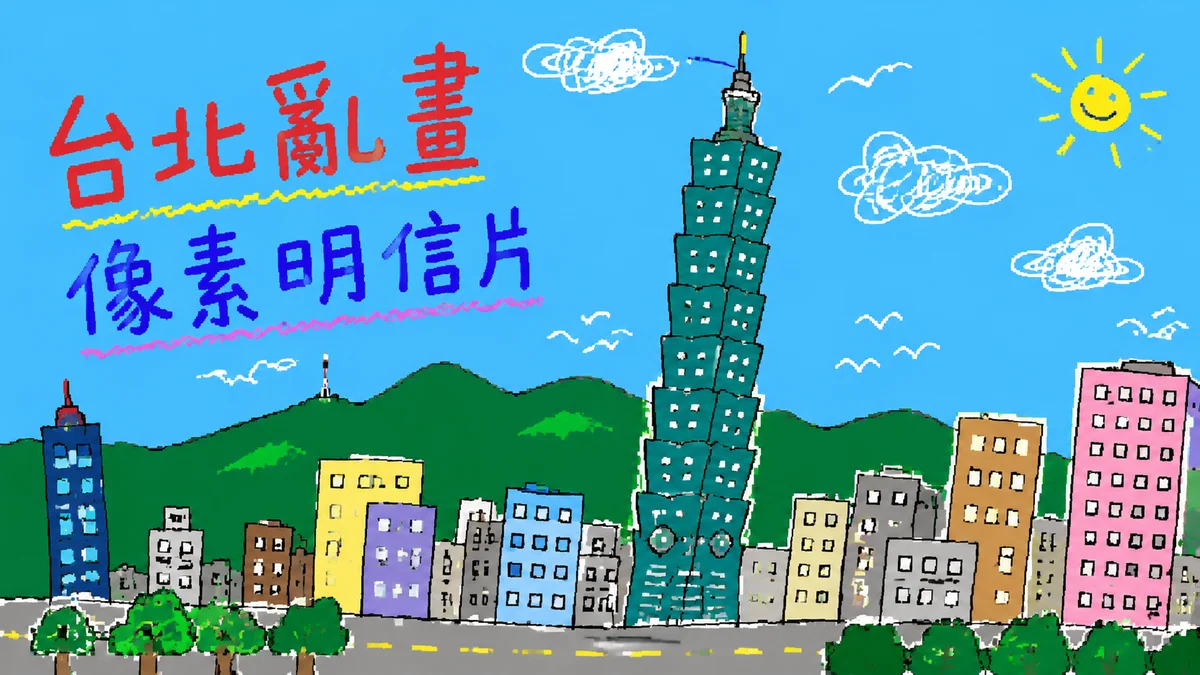
拙劣涂鸦重画
用 GPT Image 2 生成搞笑手残重画。
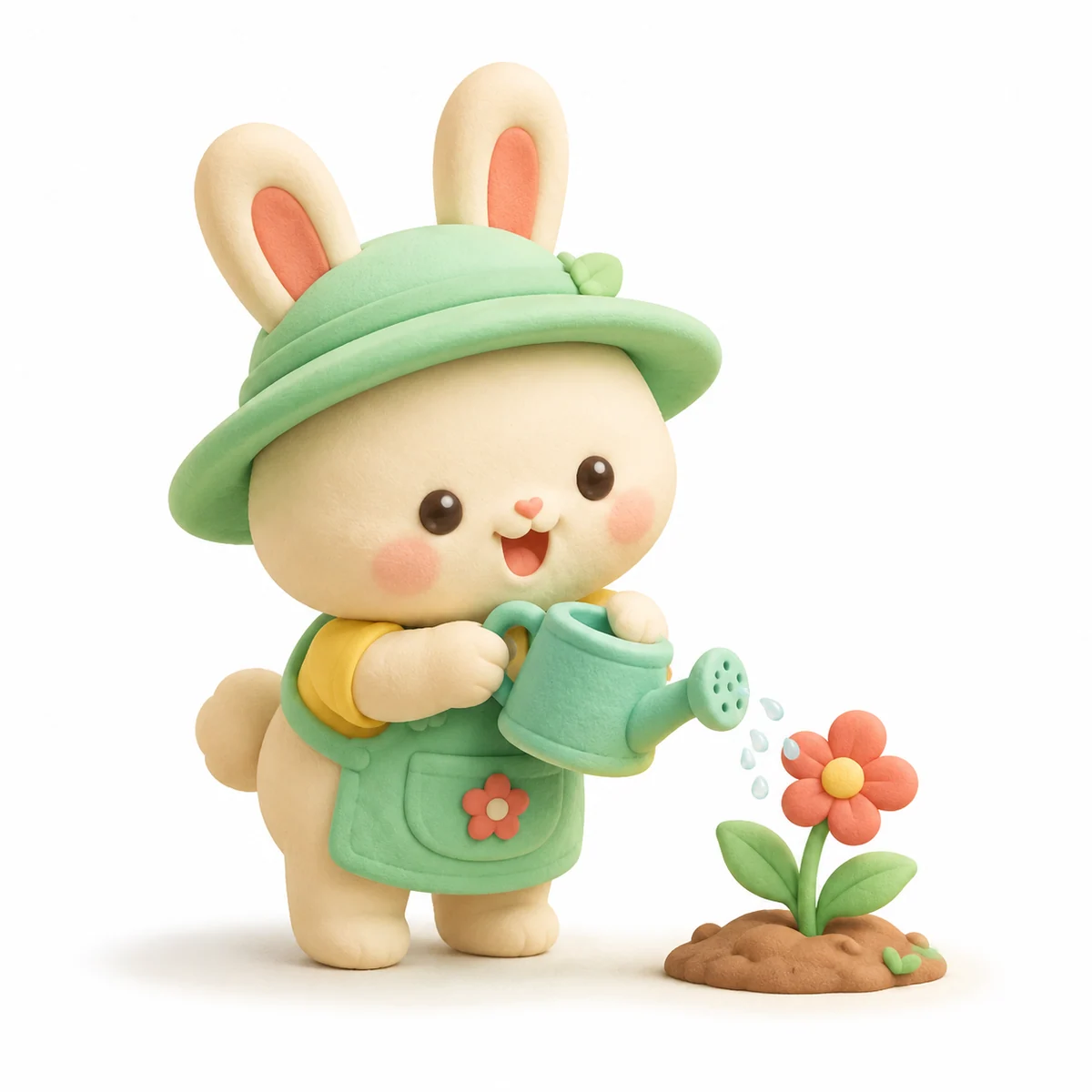
黏土3D图标
用 GPT Image 2 prompts 生成可爱黏土图标。
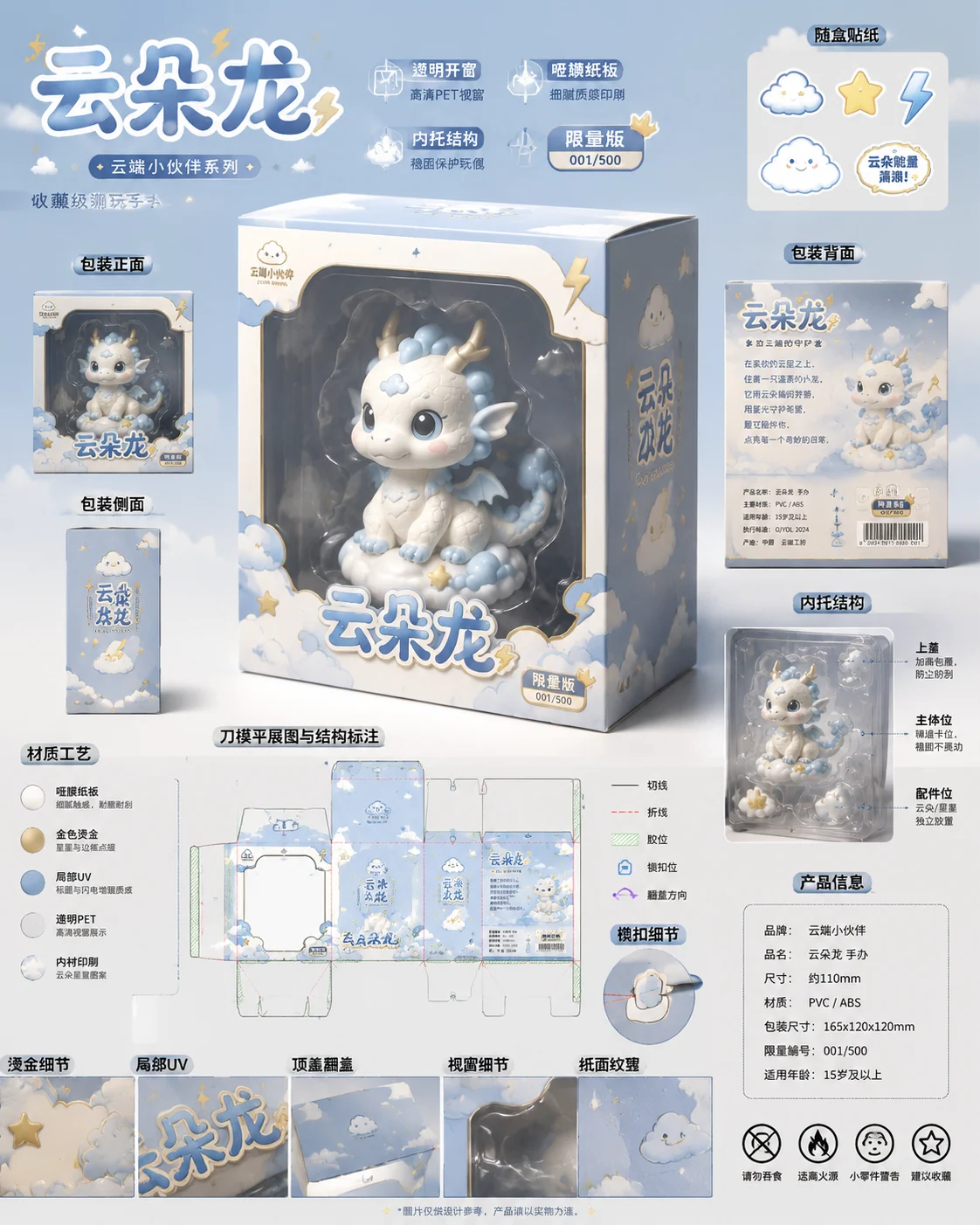
玩具包装展板
用 GPT Image 2 生成收藏玩具包装概念。
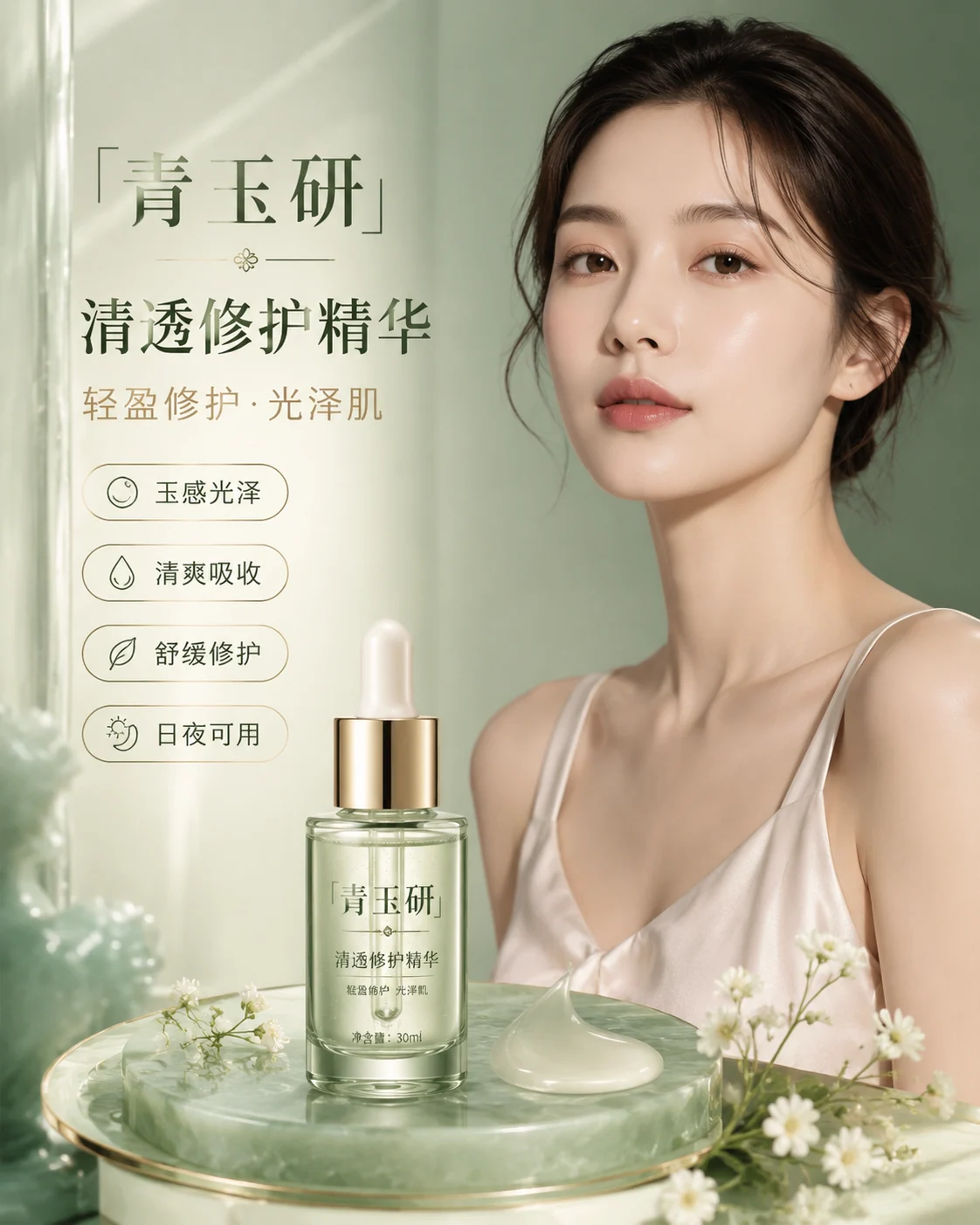
美妆广告海报
用 GPT Image 2 提示词生成高端美妆广告。
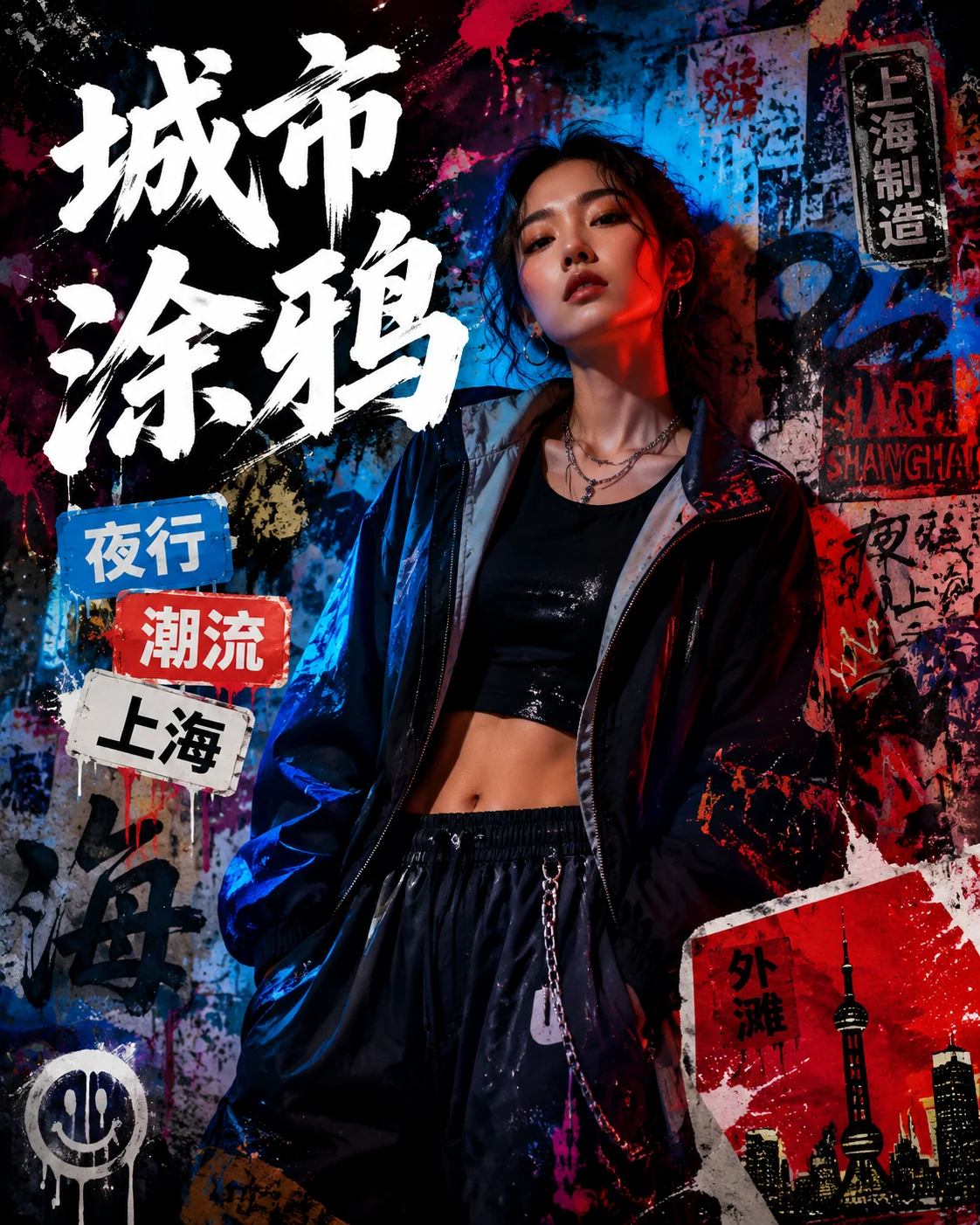
涂鸦肖像提示词
用 GPT Image 2 生成街头时尚肖像海报。
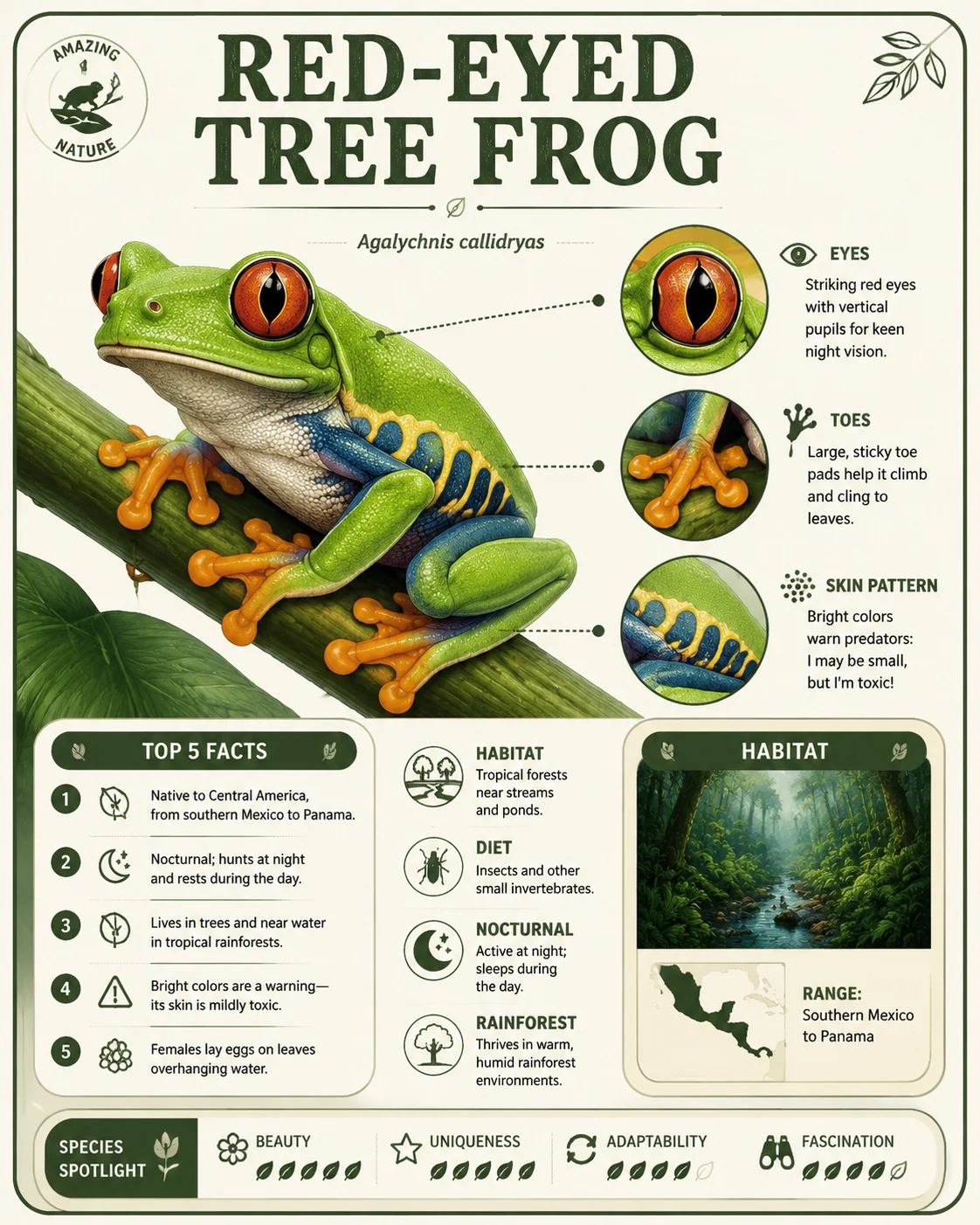
百科知识卡
用 GPT Image 2 prompts 生成百科知识卡。
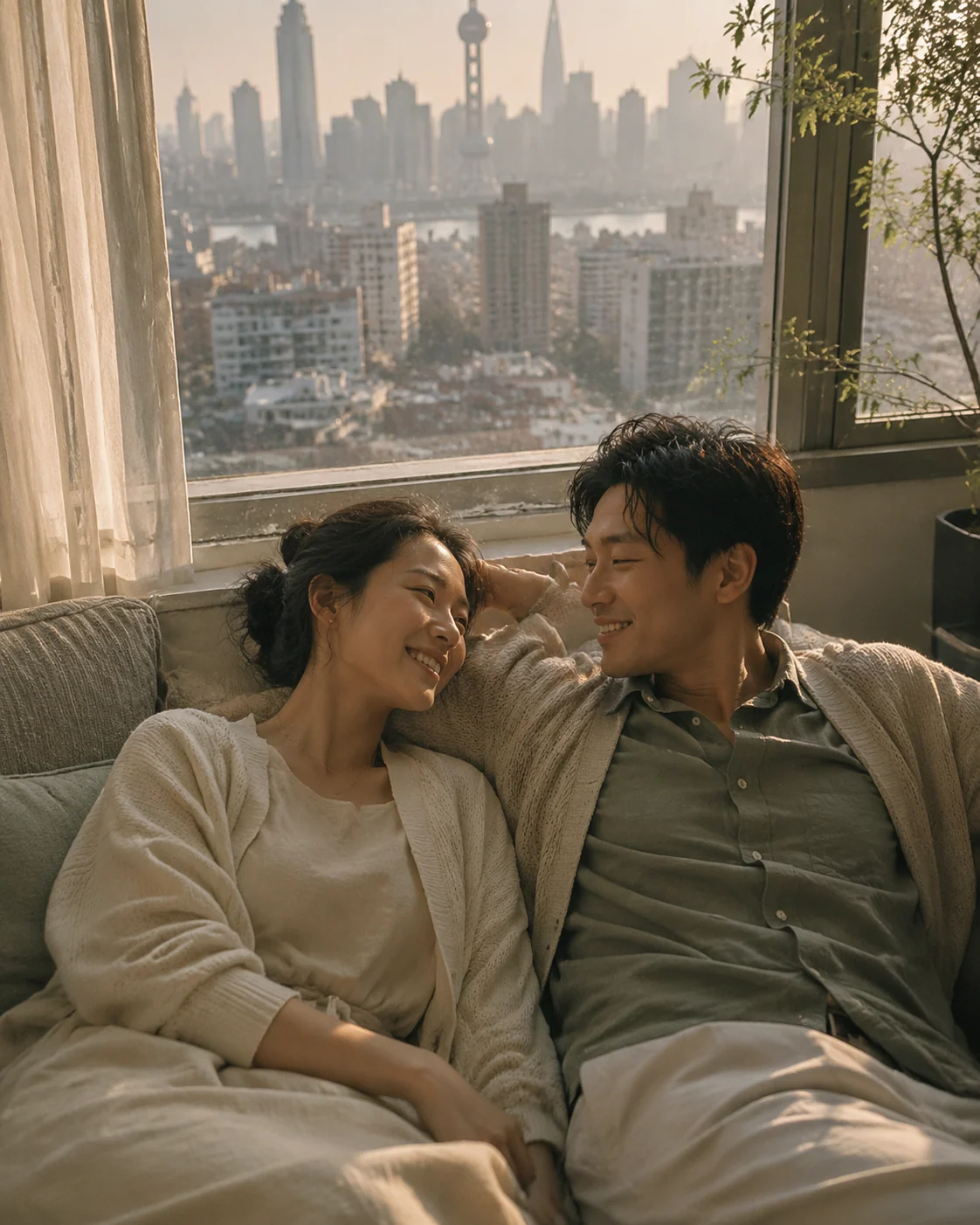
情侣写真提示词
用 GPT Image 2 生成电影感情侣写真。
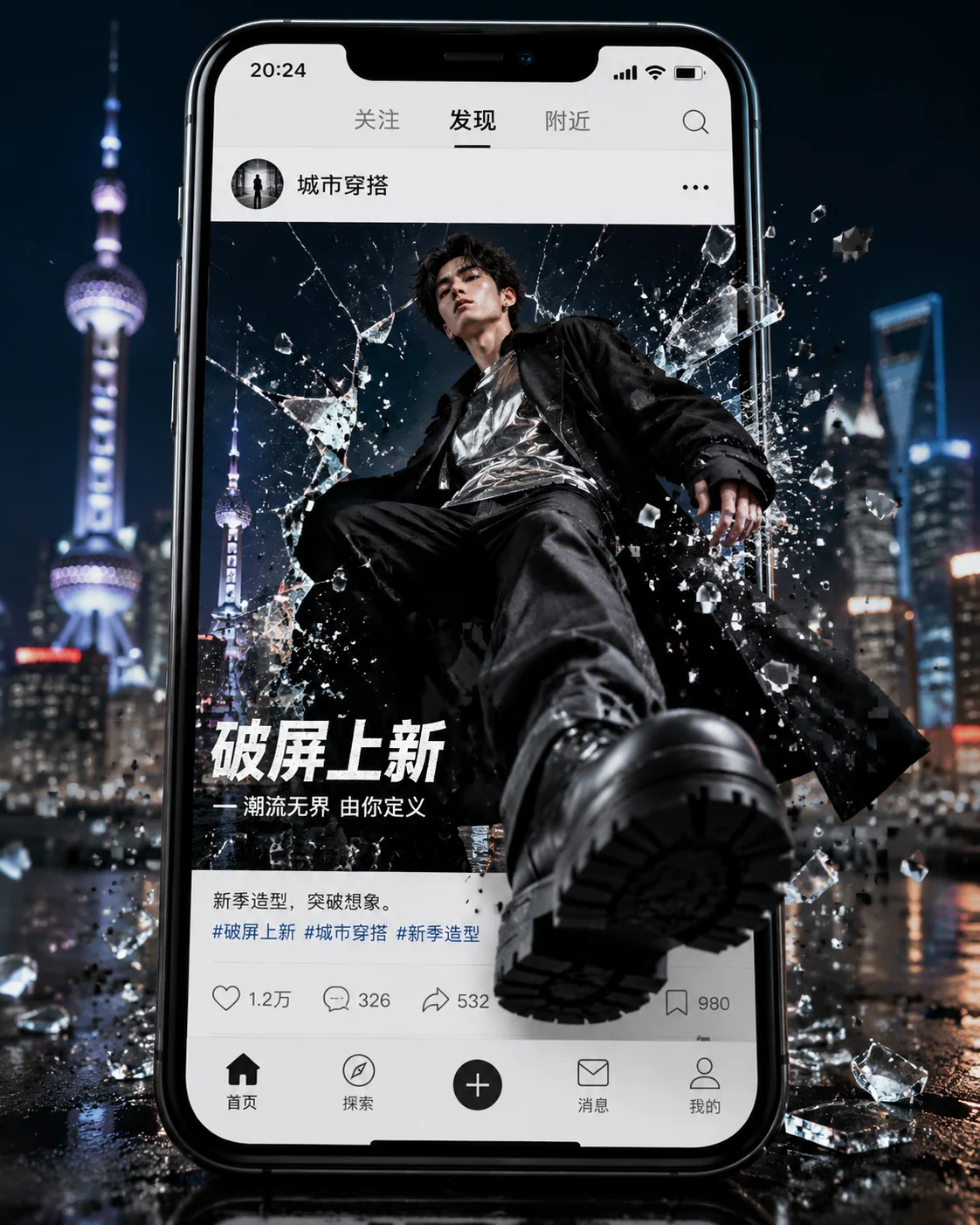
破屏海报提示词
用 GPT Image 2 生成手机破屏海报。
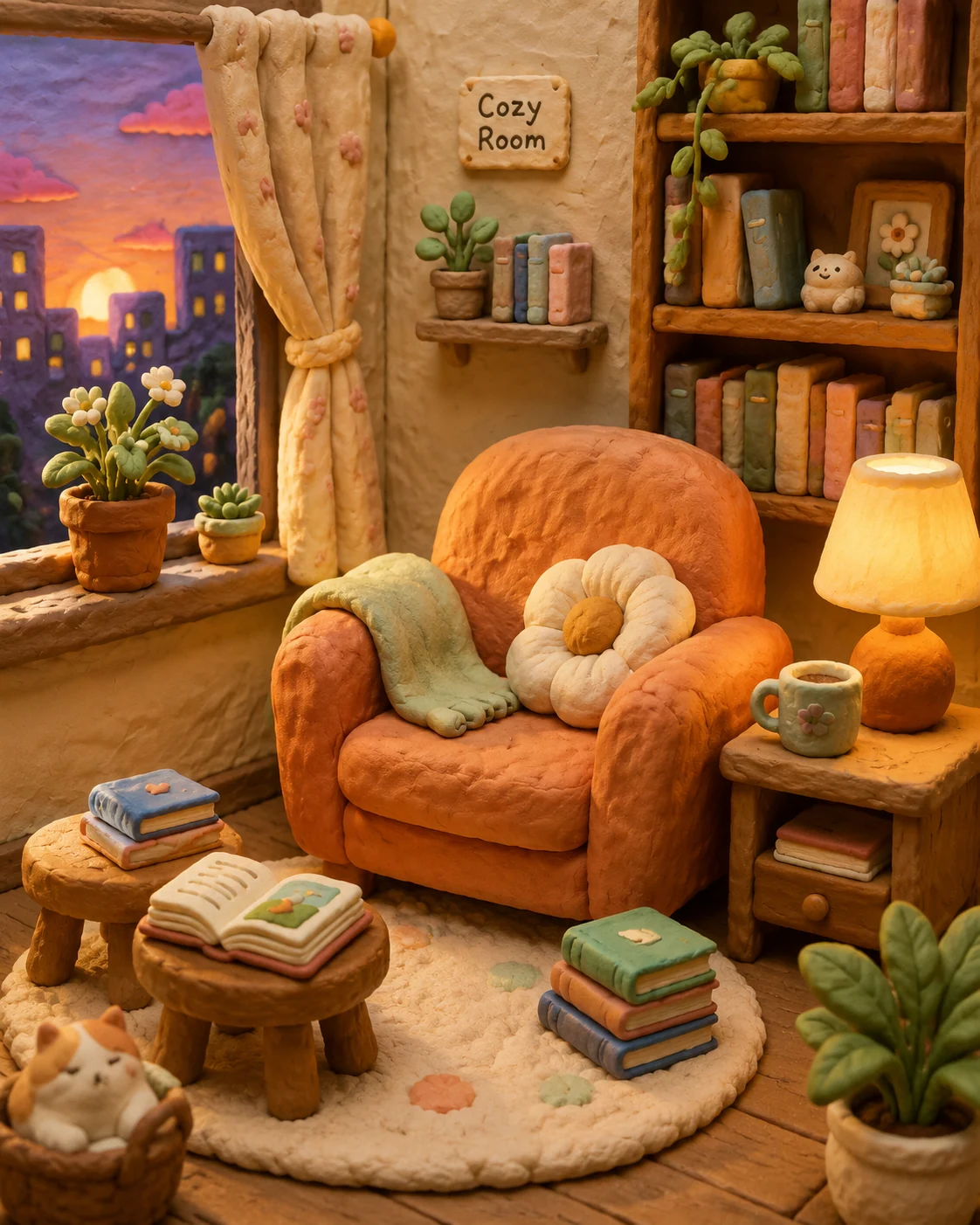
黏土世界
用 GPT Image 2 提示词生成手作黏土场景。
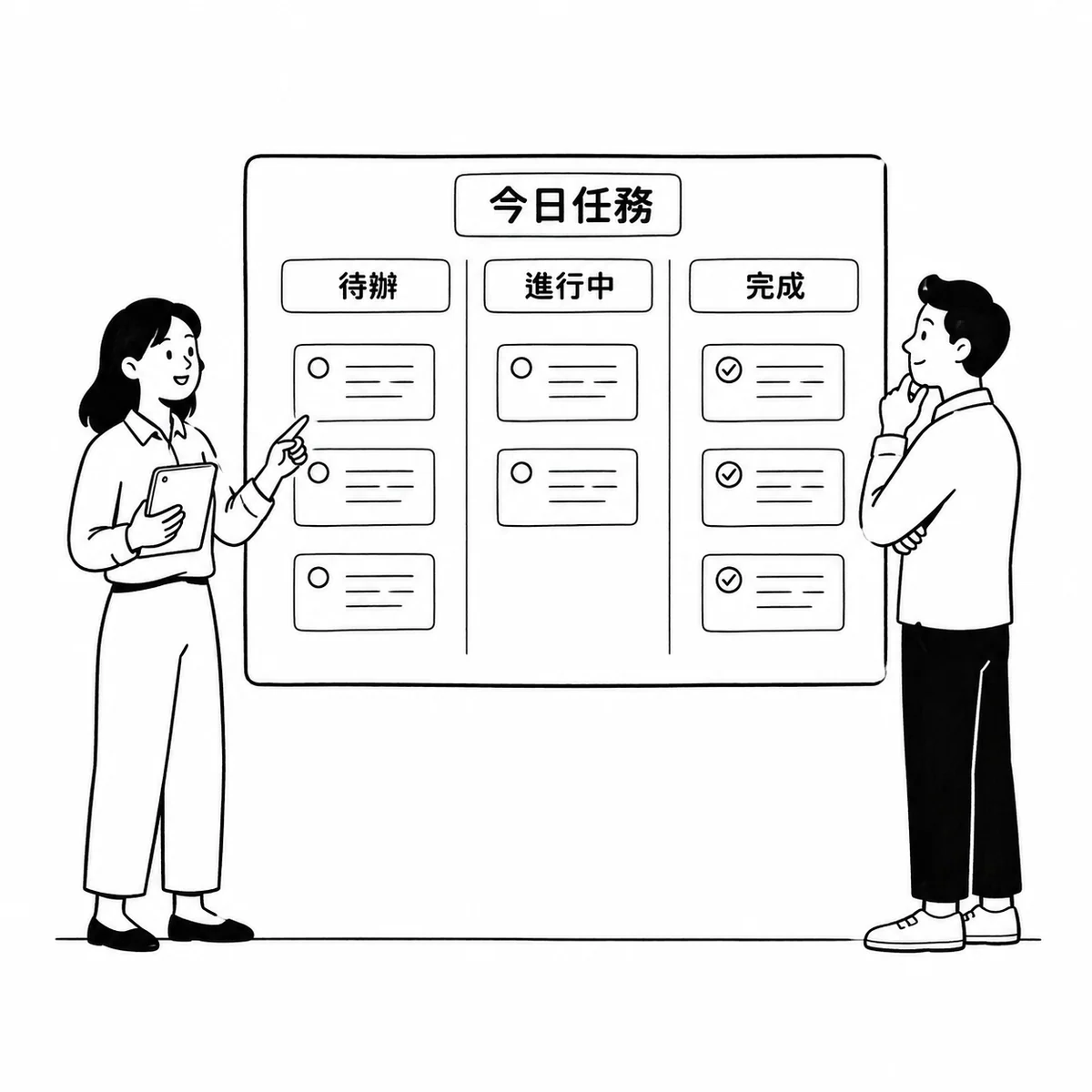
工作区插图
用 GPT Image 2 生成黑白工作插图。
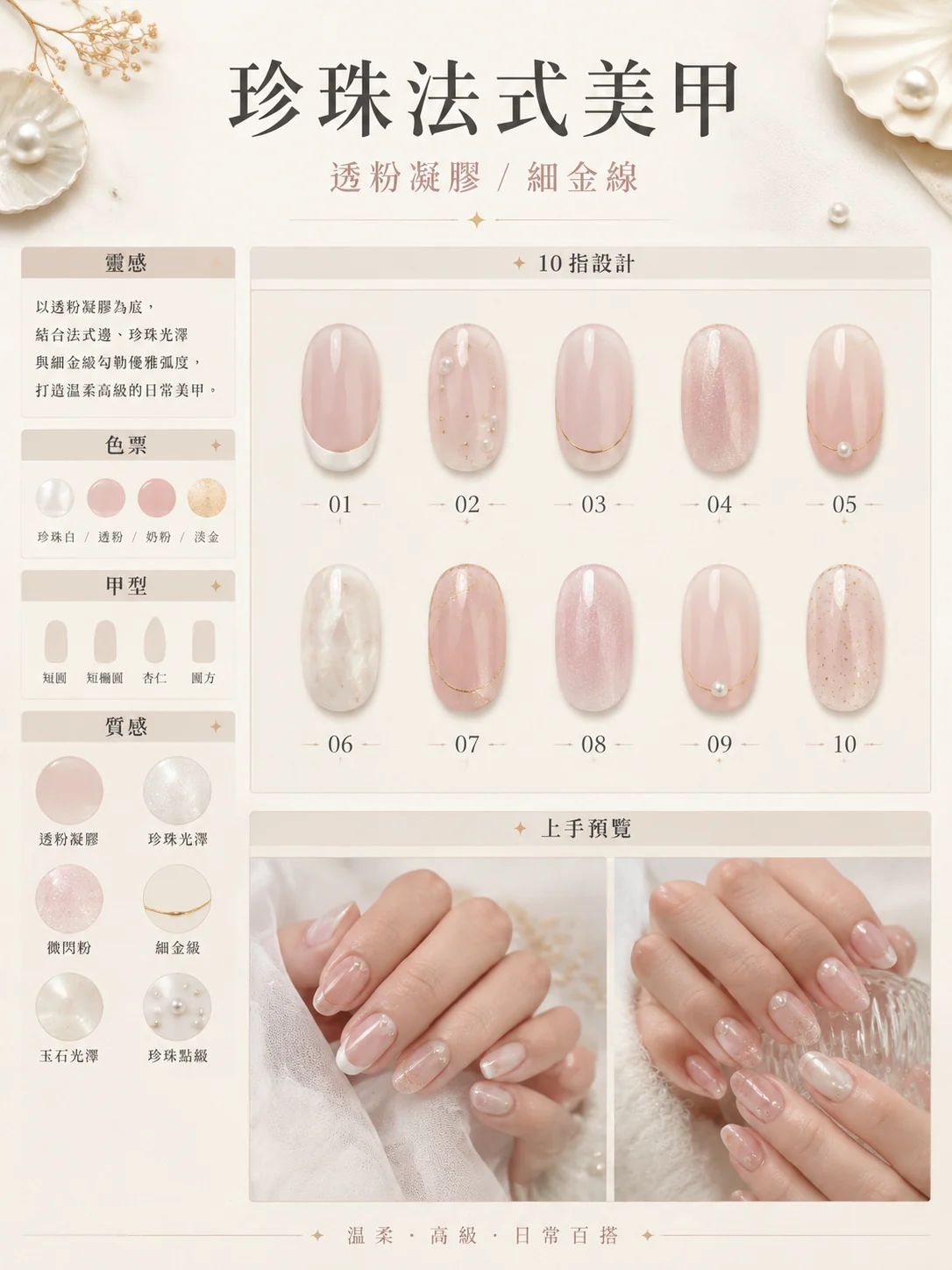
美甲方案模板
用 GPT Image 2 生成美甲灵感板。
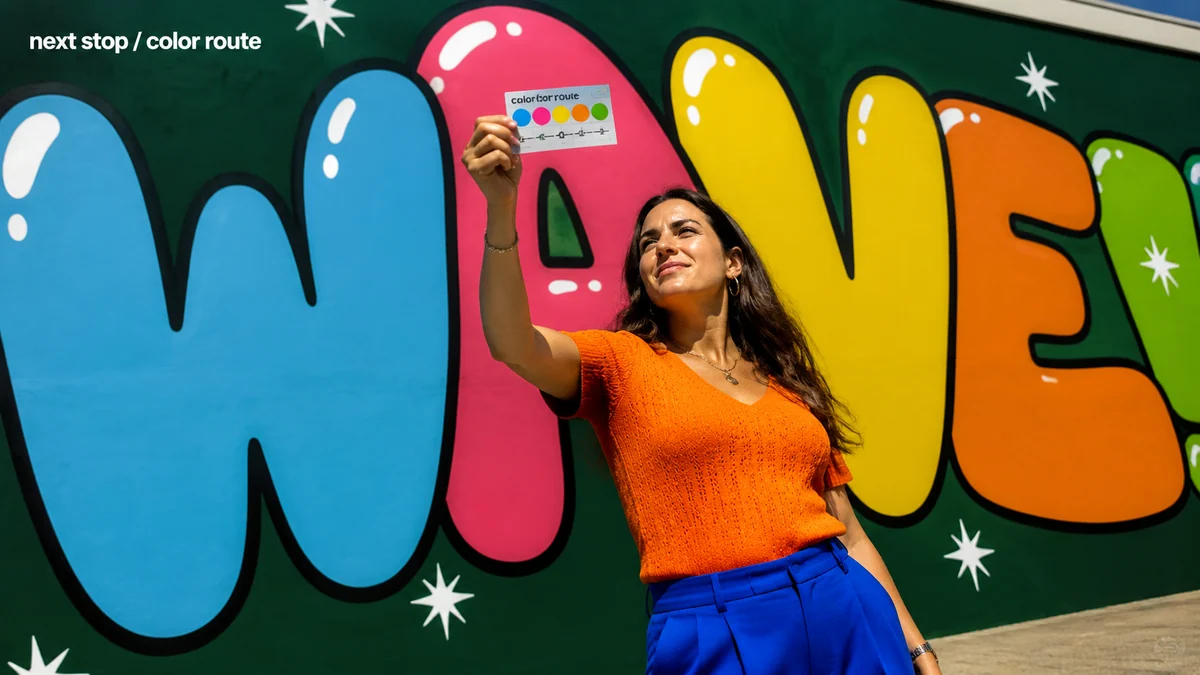
泡泡字人像
用 GPT Image 2 做流行泡泡字人像。
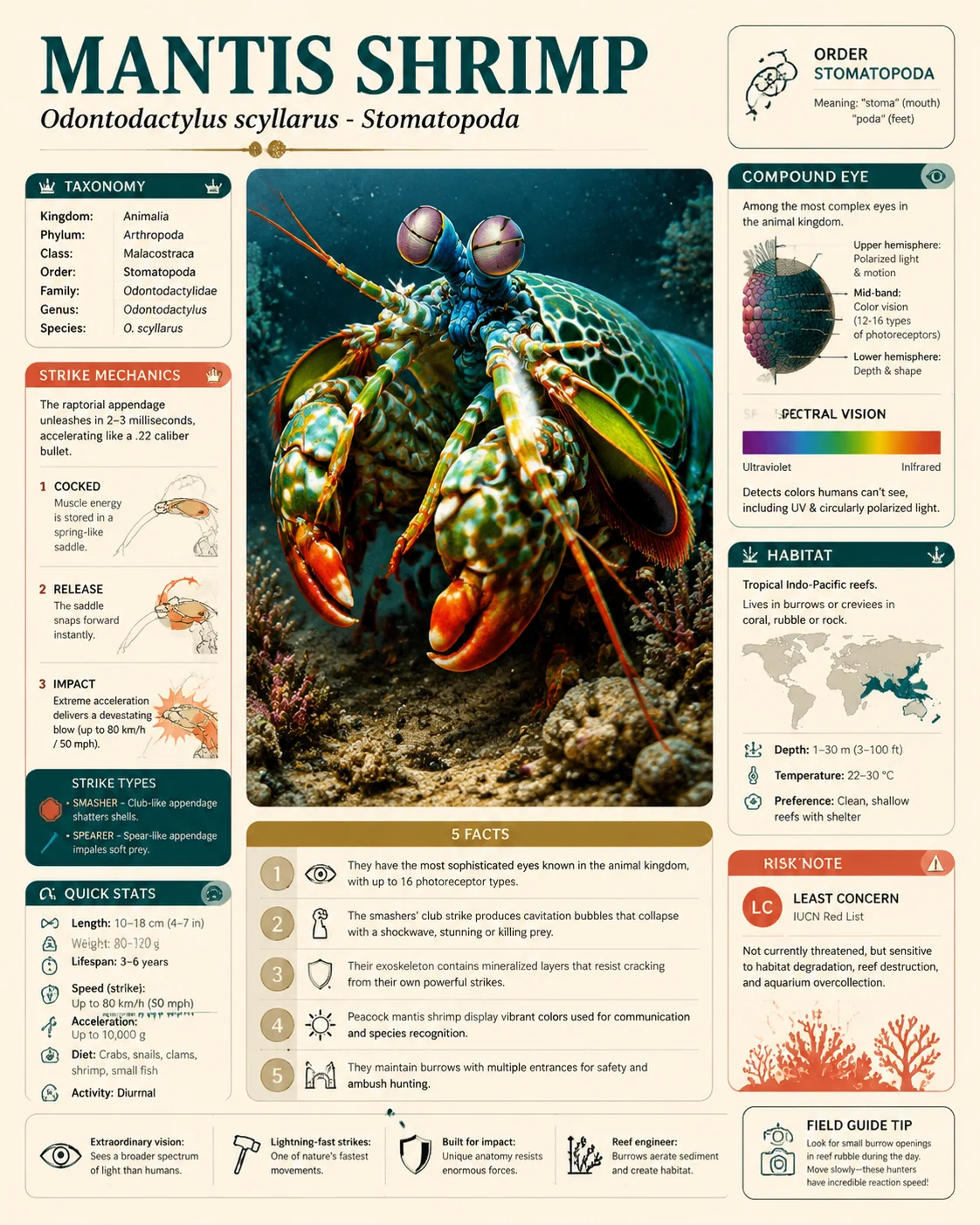
自然图鉴卡
用 GPT Image 2 生成自然史图鉴卡。
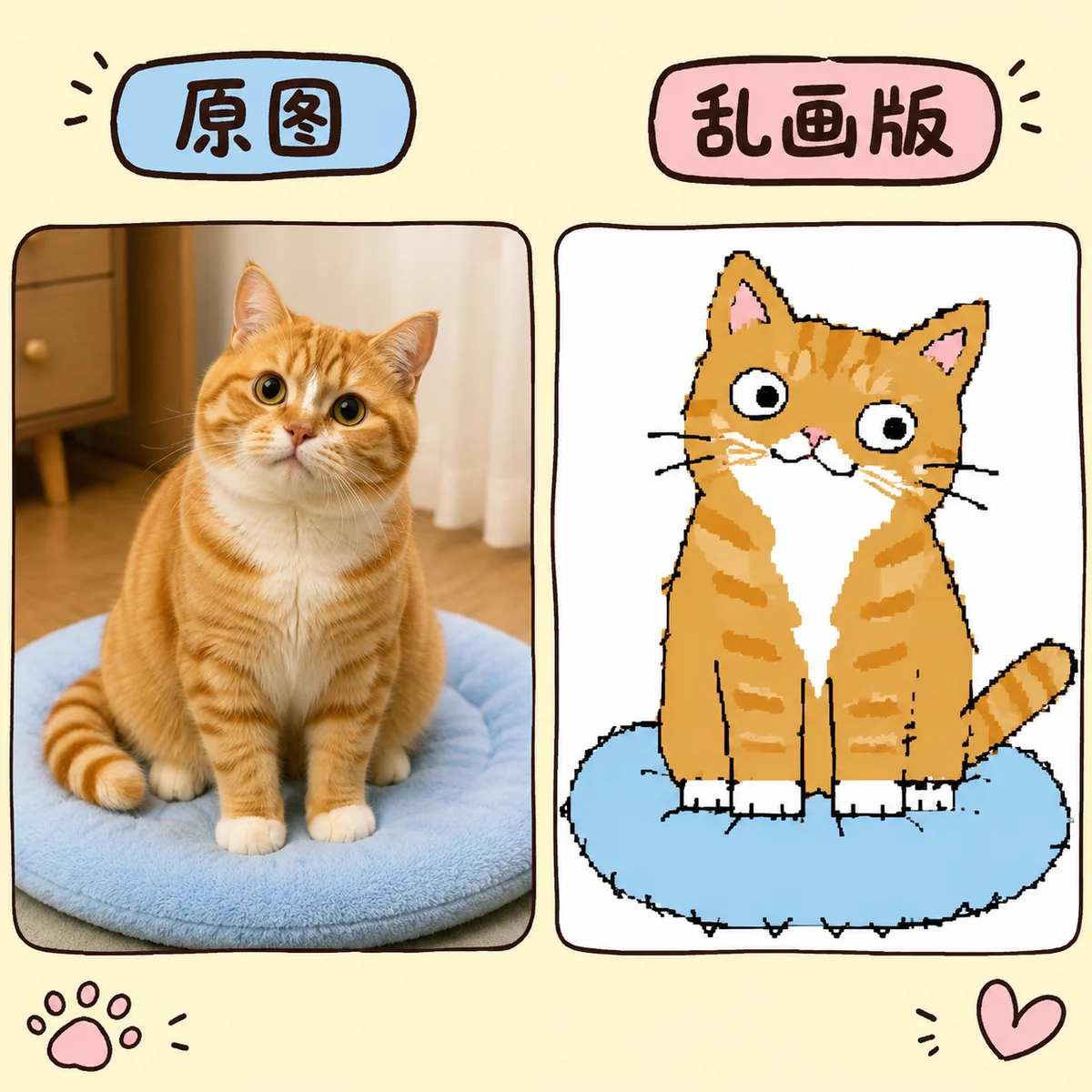
笨拙重画模板
把参考图变成好笑的鼠标画。

动物Logo模板
用 GPT Image 2 生成趣味动物品牌标志。
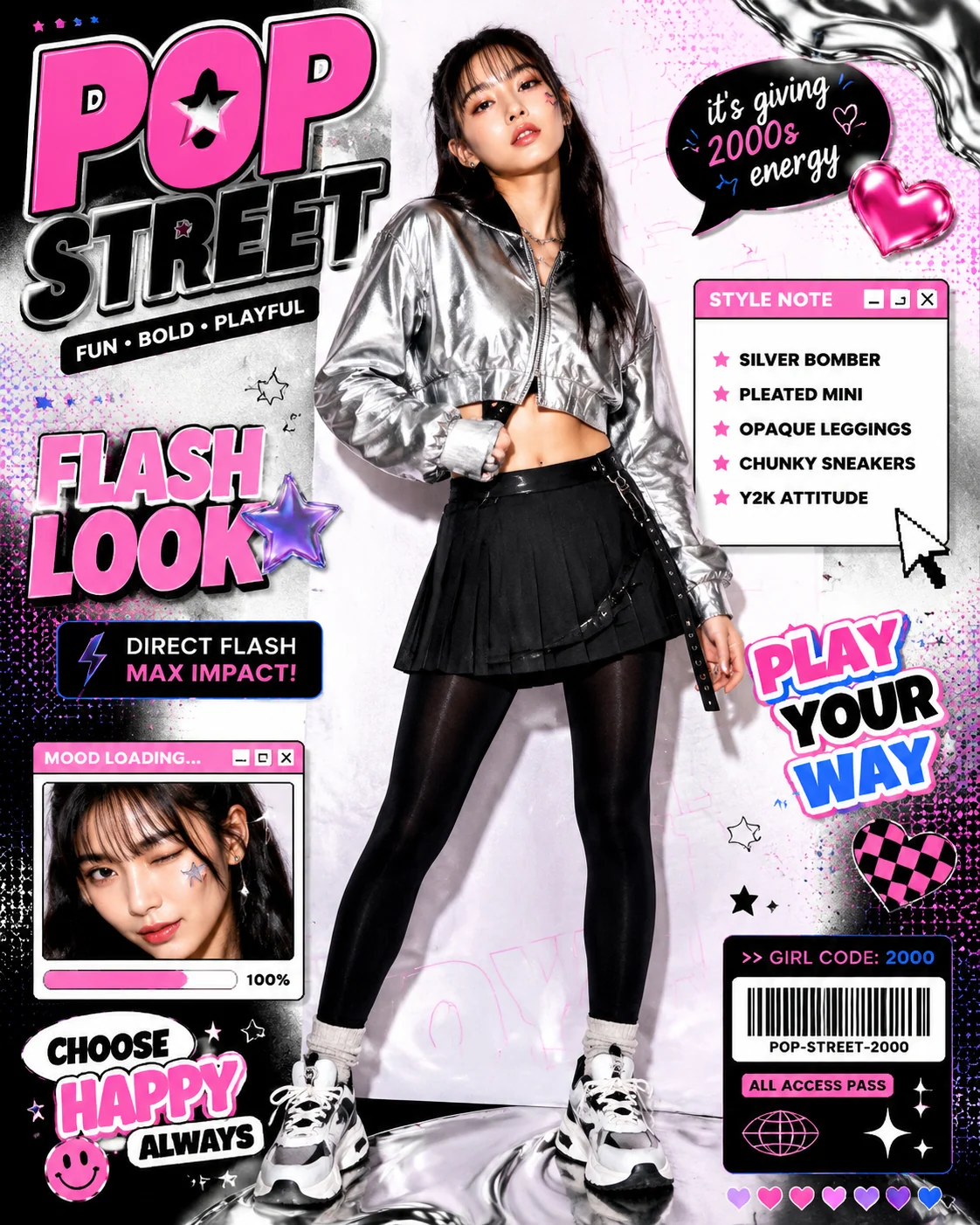
Y2K流行海报
用GPT Image 2提示词生成复古流行杂志海报。
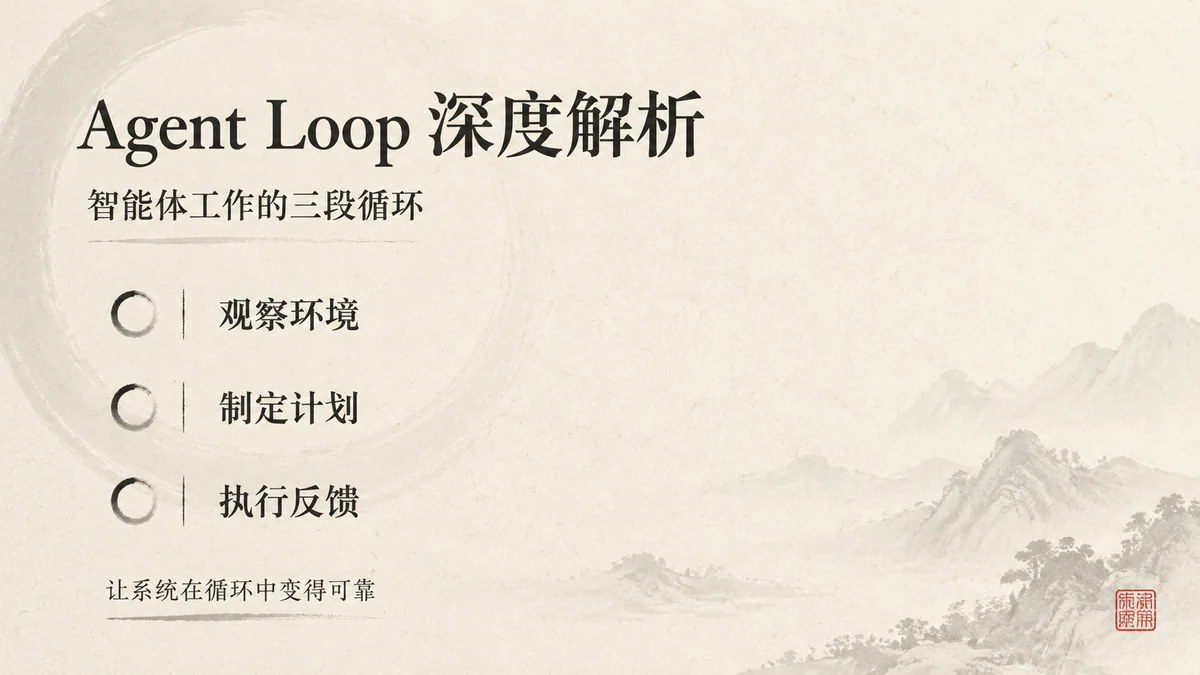
水墨幻灯片
用 GPT Image 2 prompts 生成安静的16:9演示页。
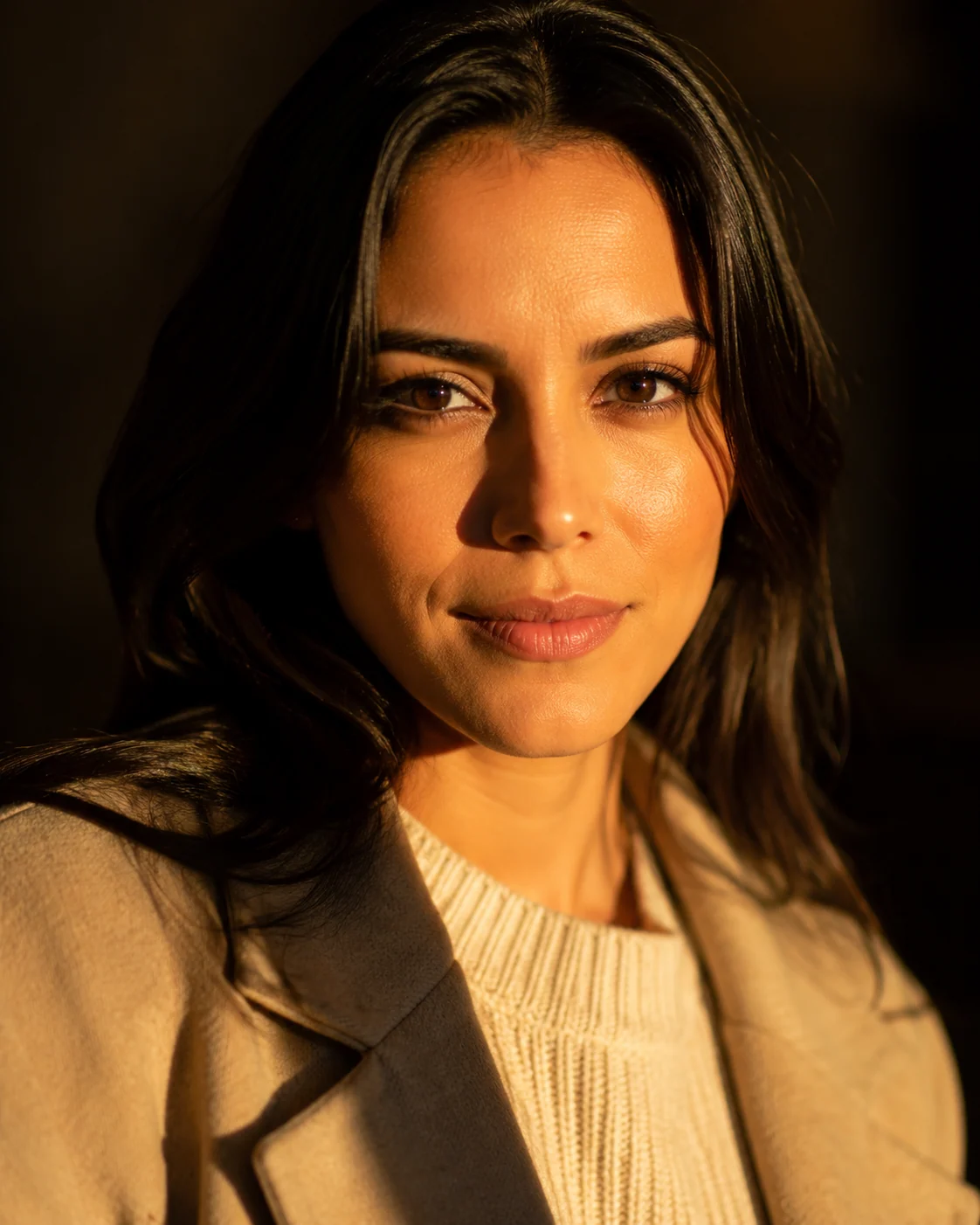
黄金时段肖像
参考图生成电影感肖像。
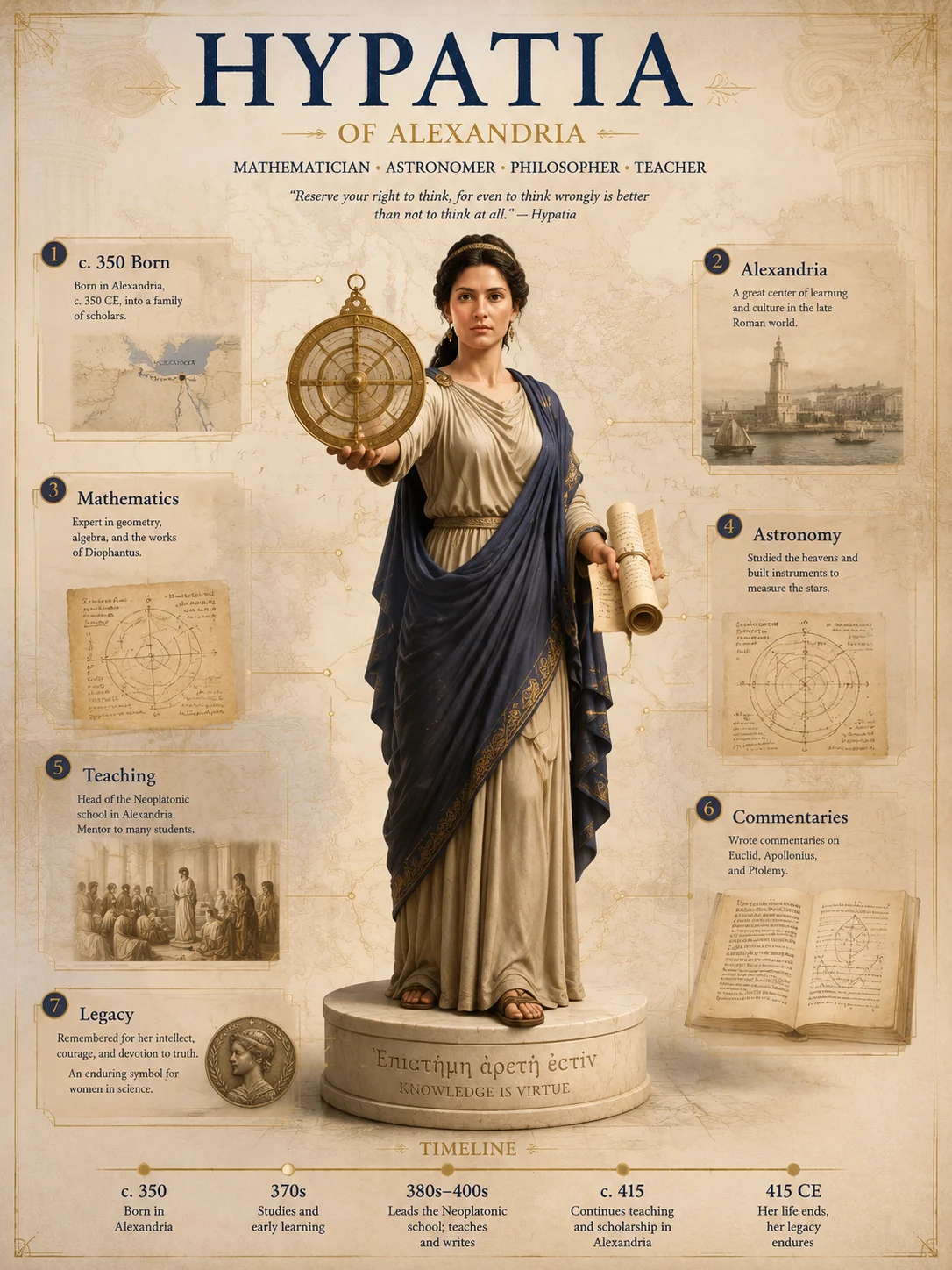
历史传记海报
生成带档案碎片和时间线的3D历史海报。
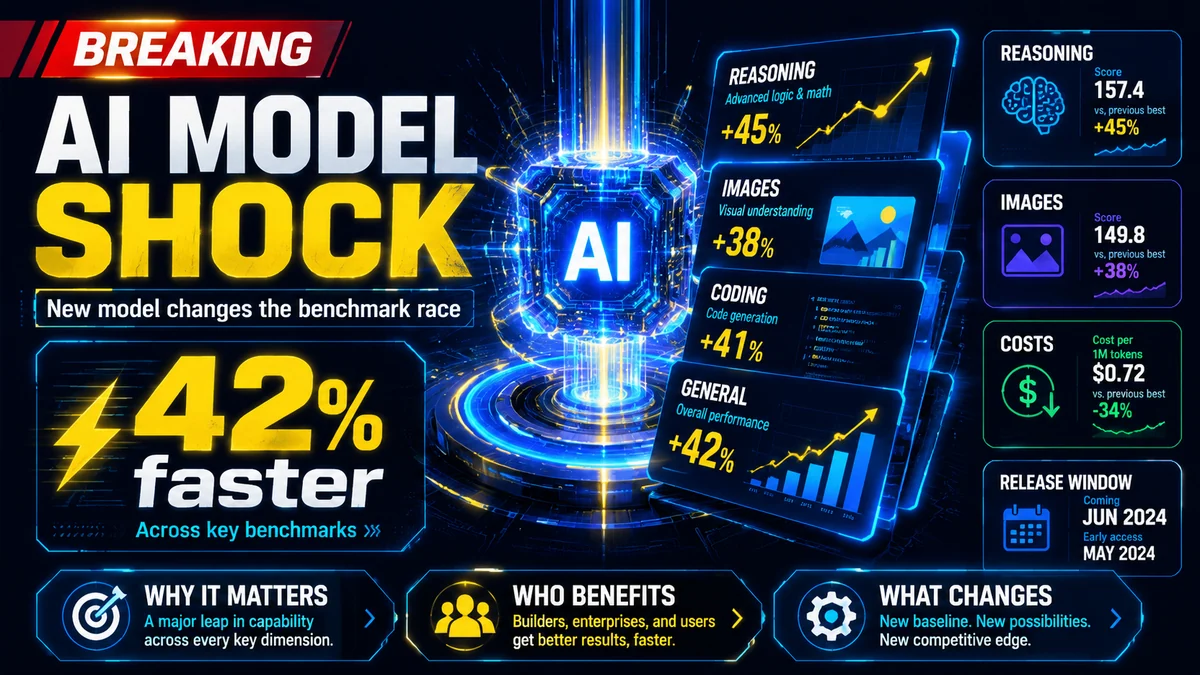
科技新闻封面
把文章变成 GPT Image 2 新闻封面。
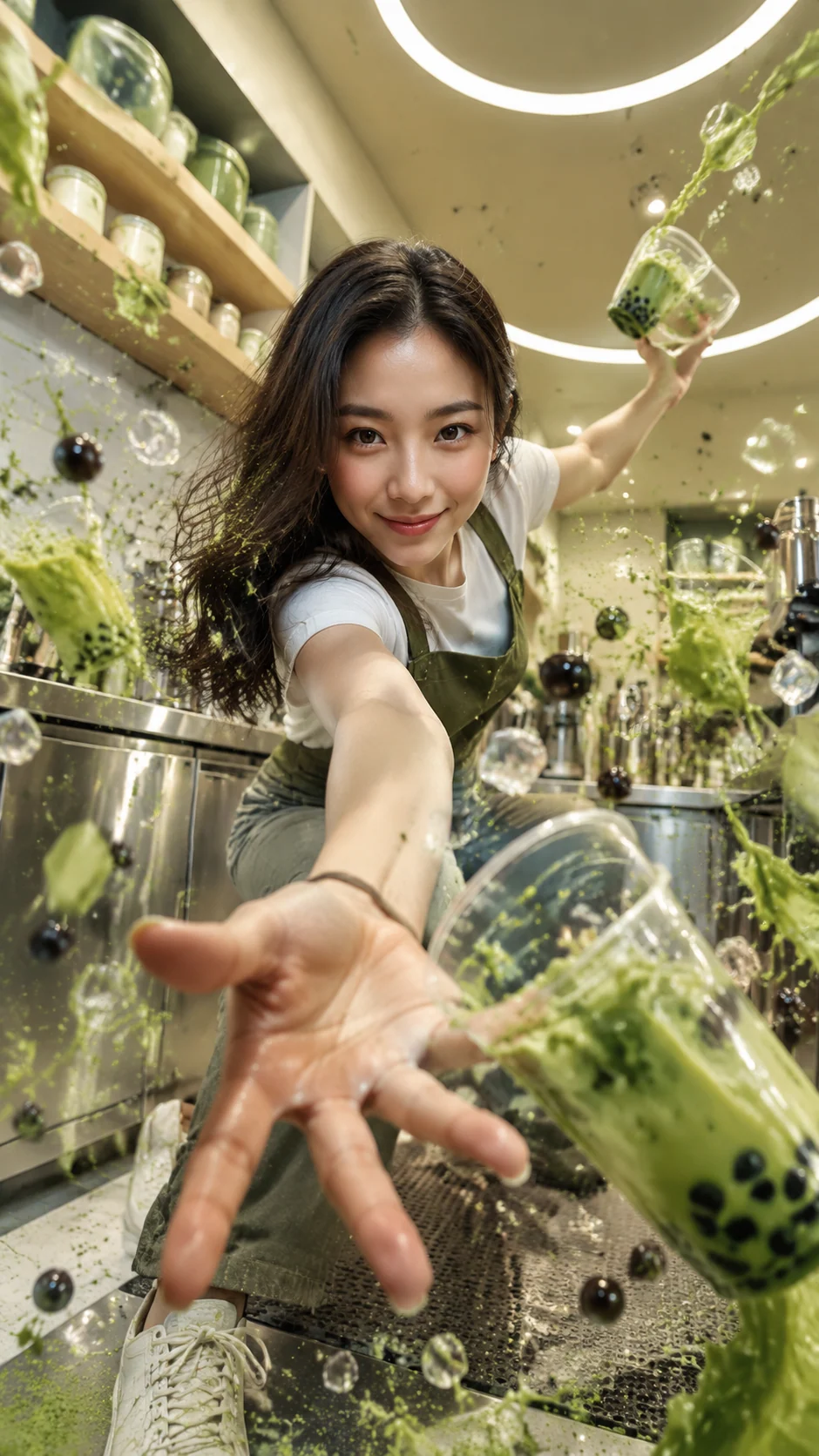
奶茶飞溅人像
用 GPT Image 2 生成保留身份的奶茶动作人像。
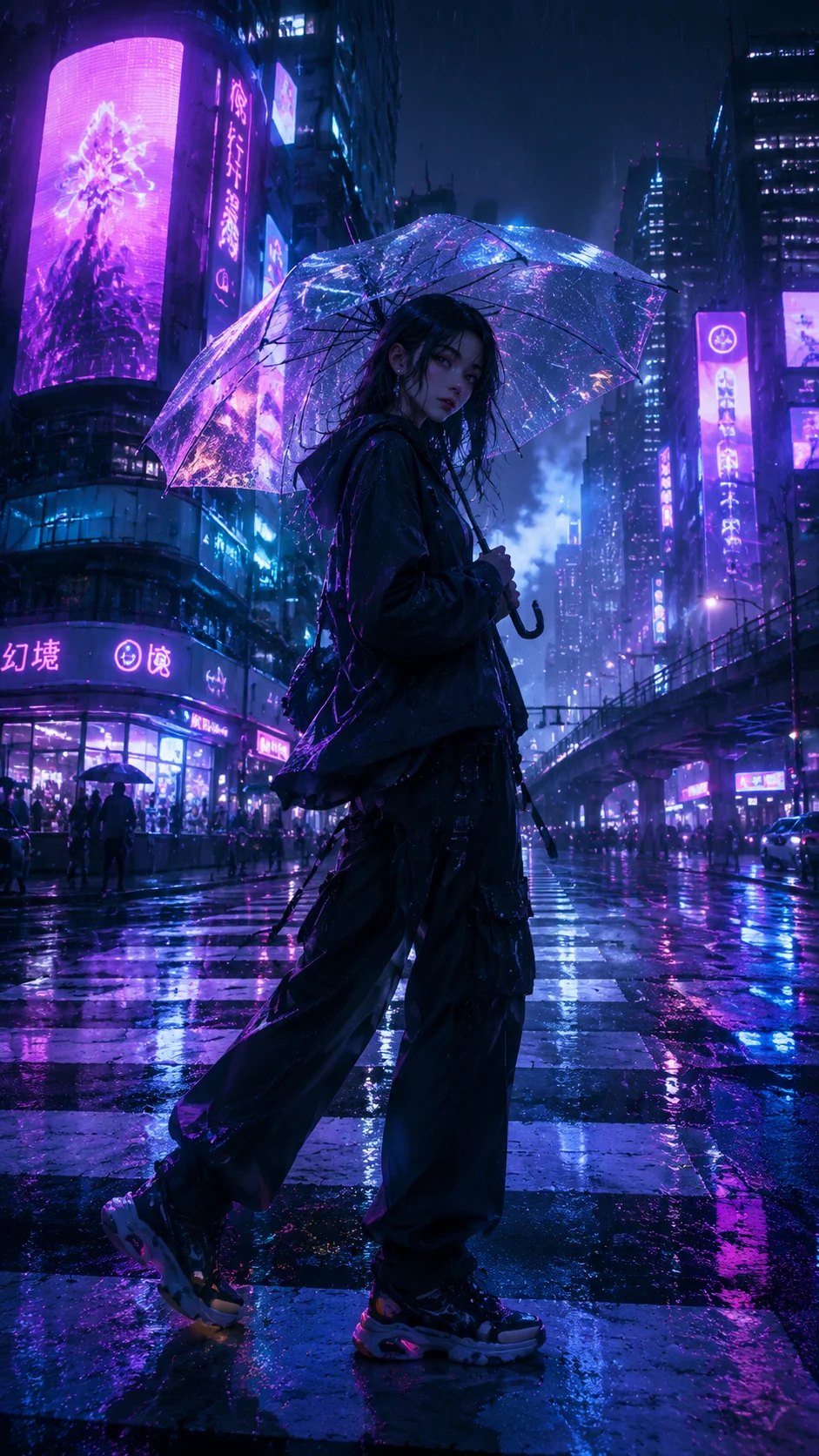
雨夜霓虹动漫
用 GPT Image 2 提示词生成雨夜霓虹动漫肖像。
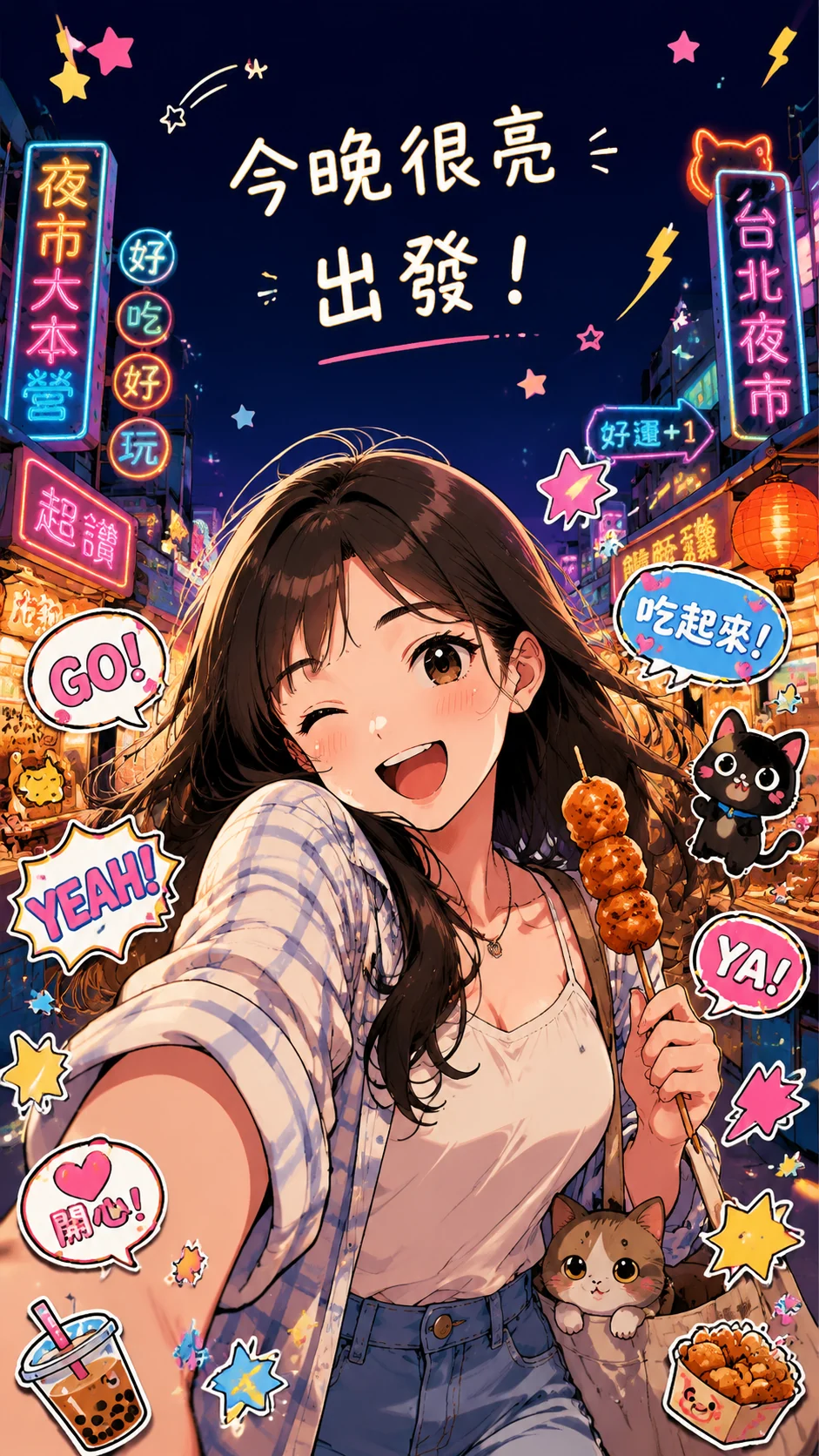
动漫照片混剪
把参考照片变成高饱和动漫海报。
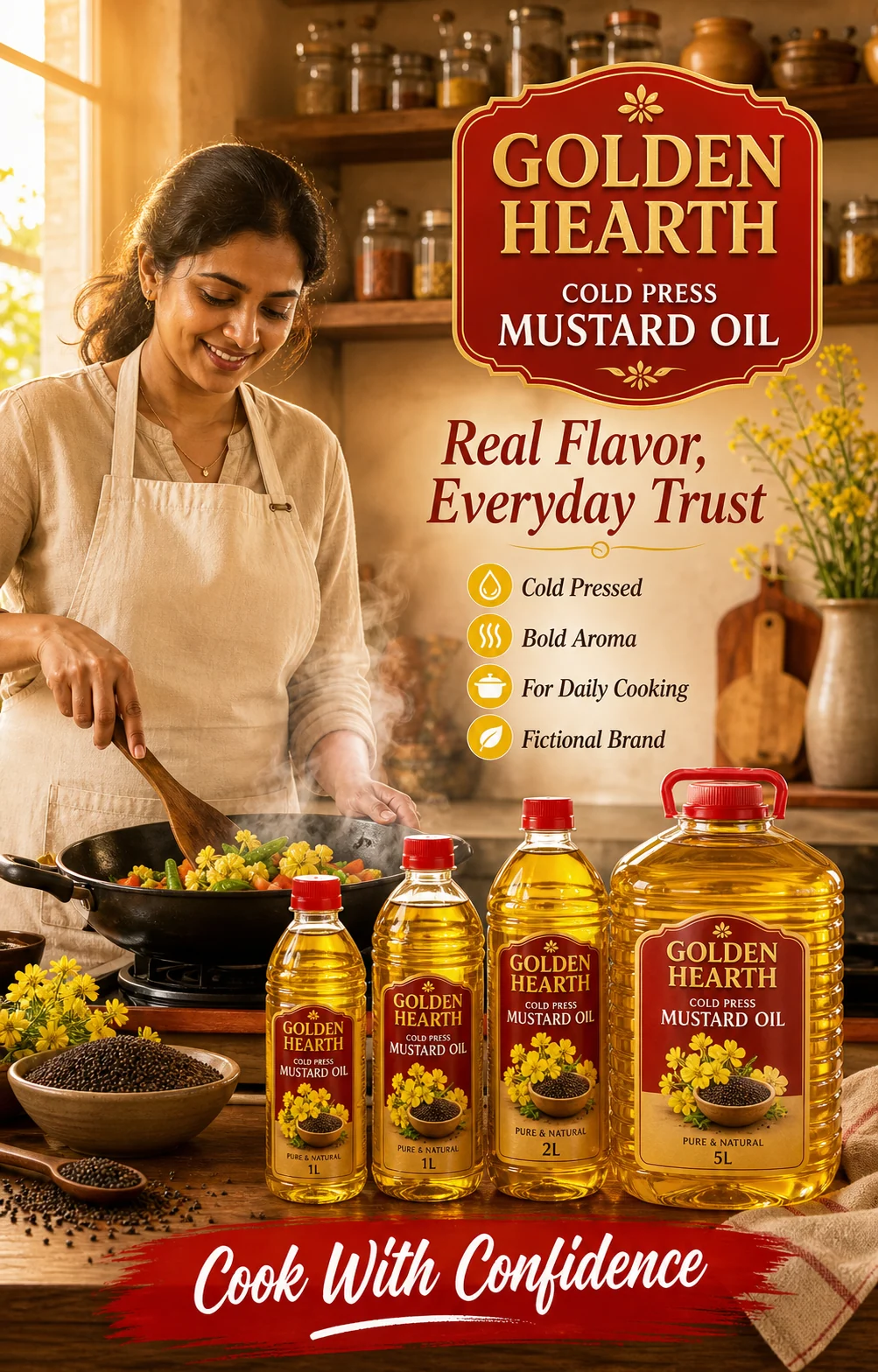
食品广告海报
用 GPT Image 2 prompts 生成食品广告海报。
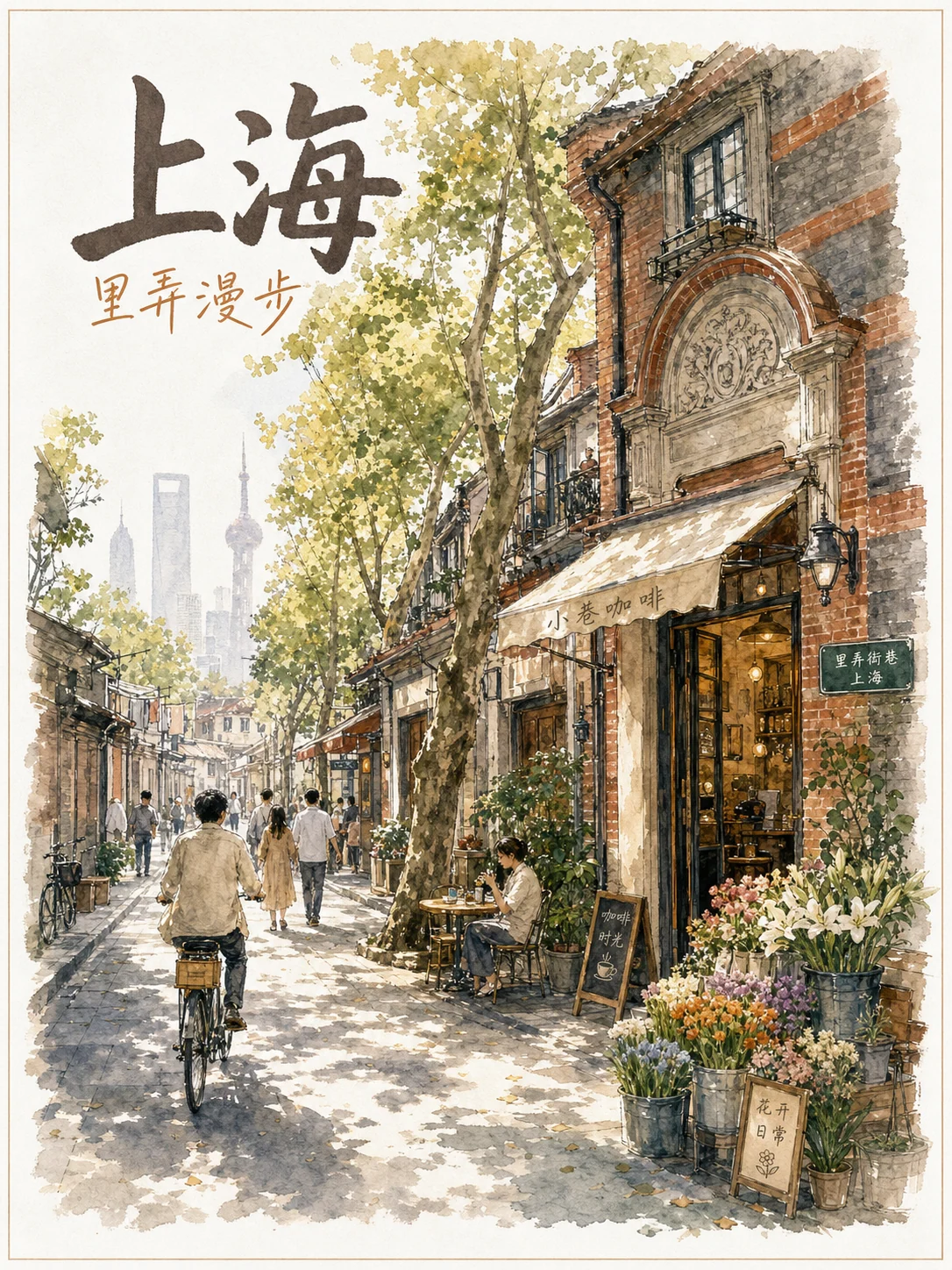
水彩城市海报
用 GPT Image 2 提示词生成水彩城市旅行海报。
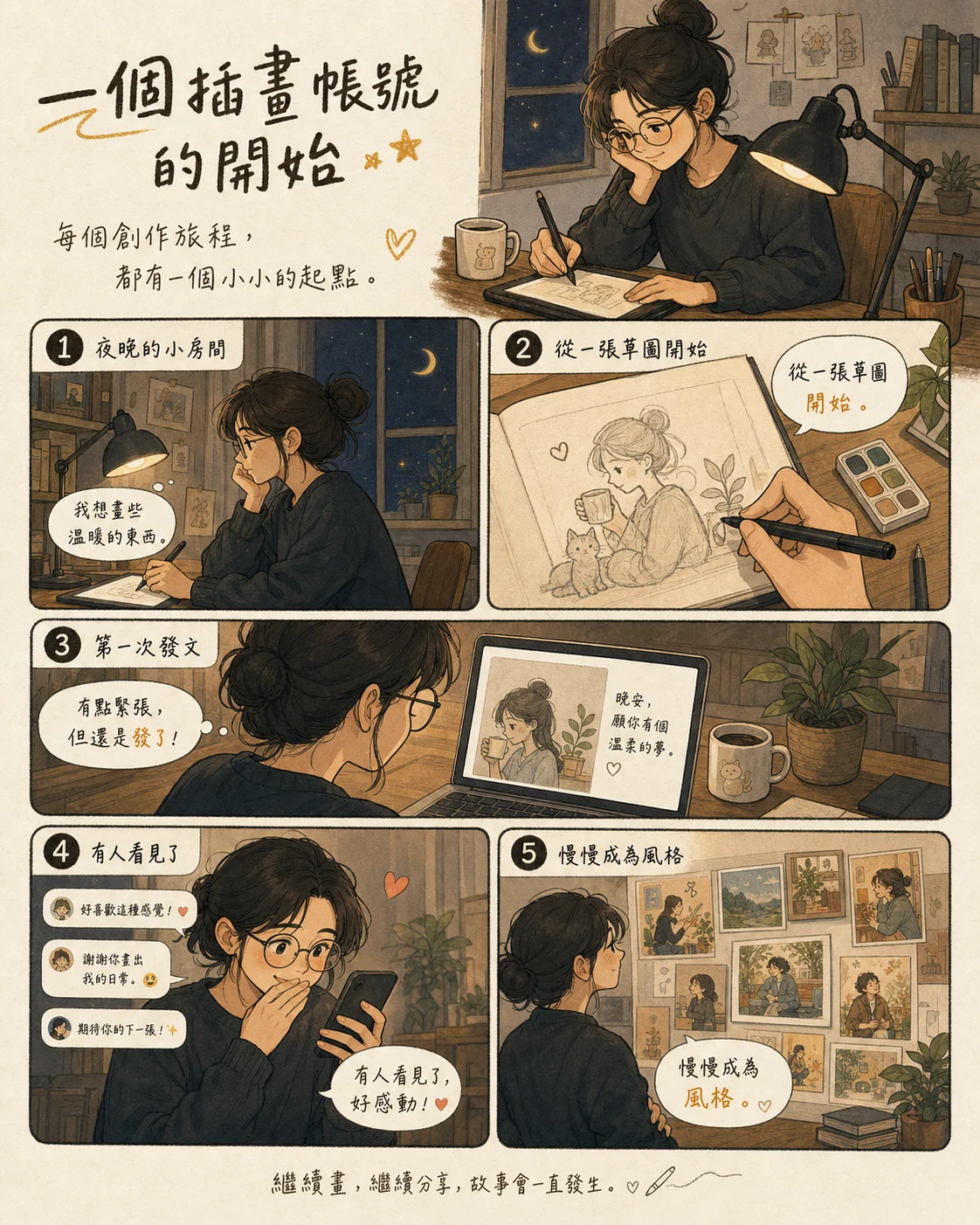
长文漫画模板
把长文变成 GPT Image 2 漫画提示词。
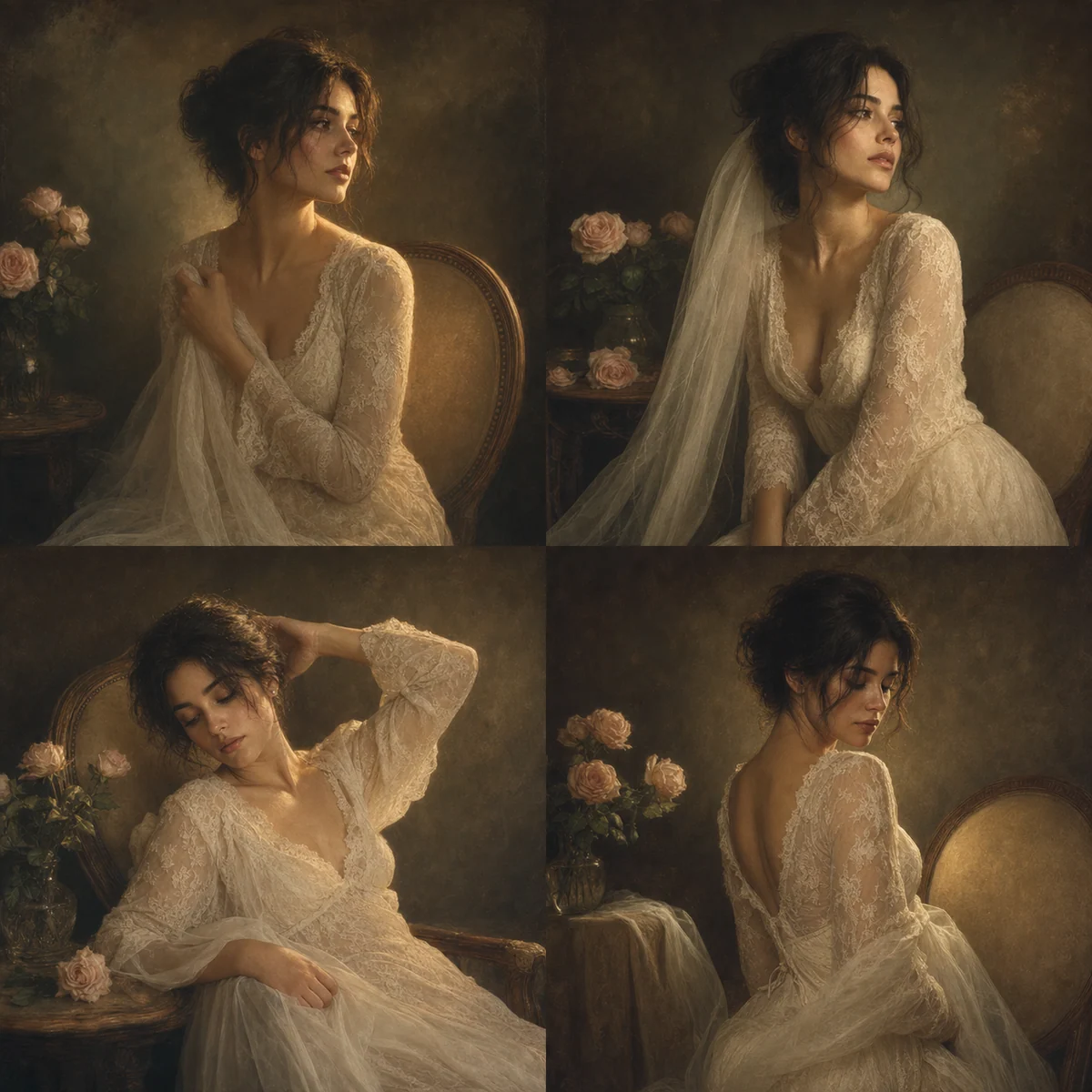
油画写真模板
用参考照生成法式复古油画写真。
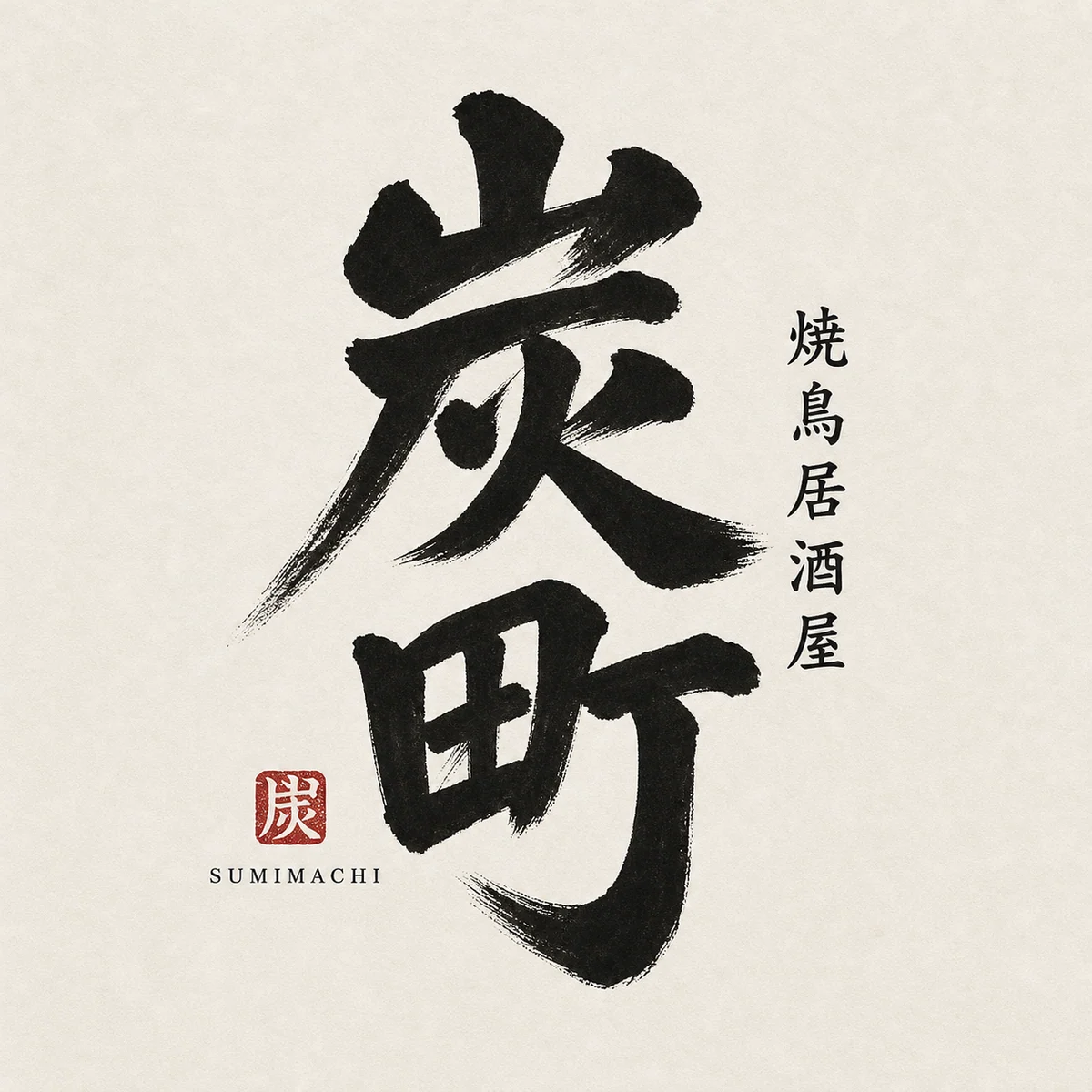
日式毛笔字标
用 GPT Image 2 生成店铺毛笔Logo。
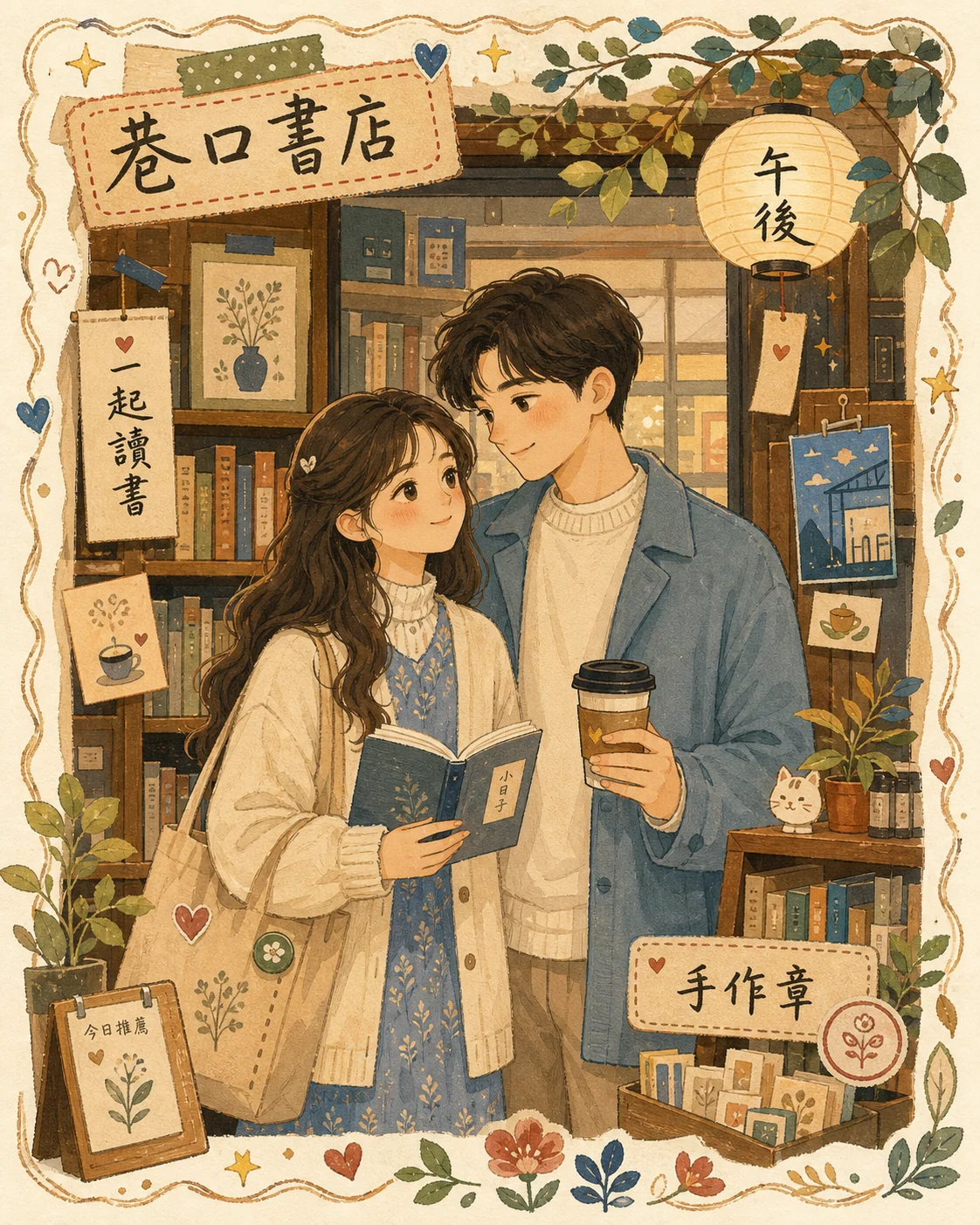
民艺肖像
用 GPT Image 2 生成温暖日式民艺肖像。
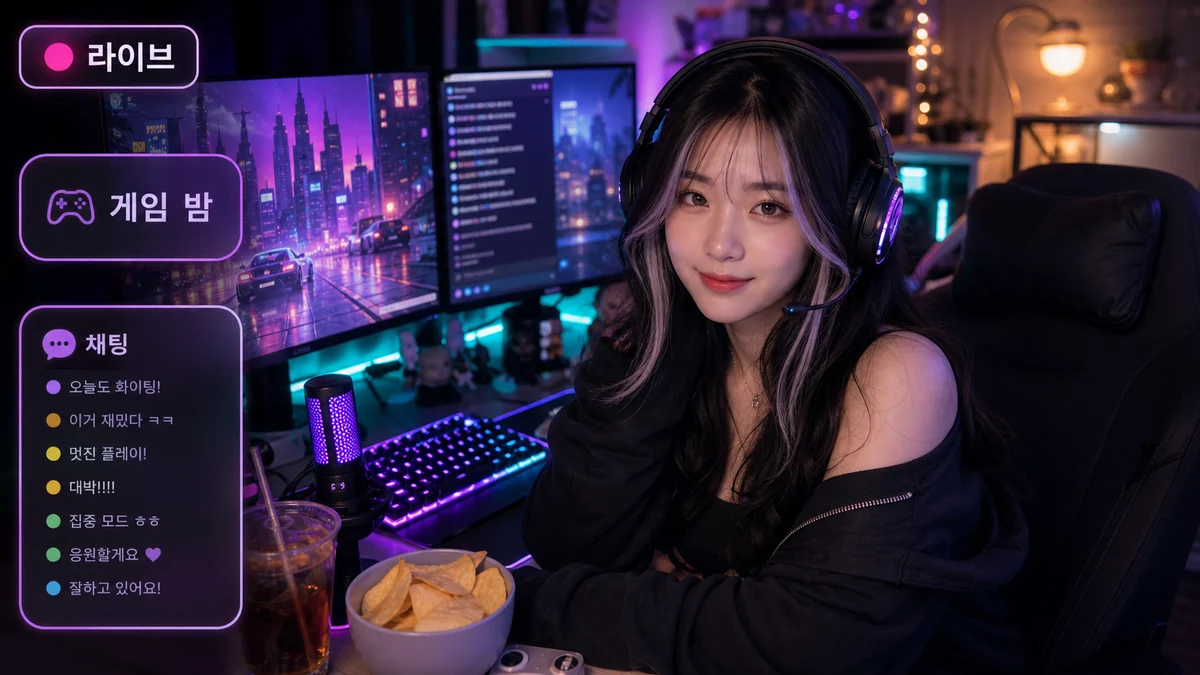
直播肖像
用 GPT Image 2 提示词生成温馨游戏直播肖像。
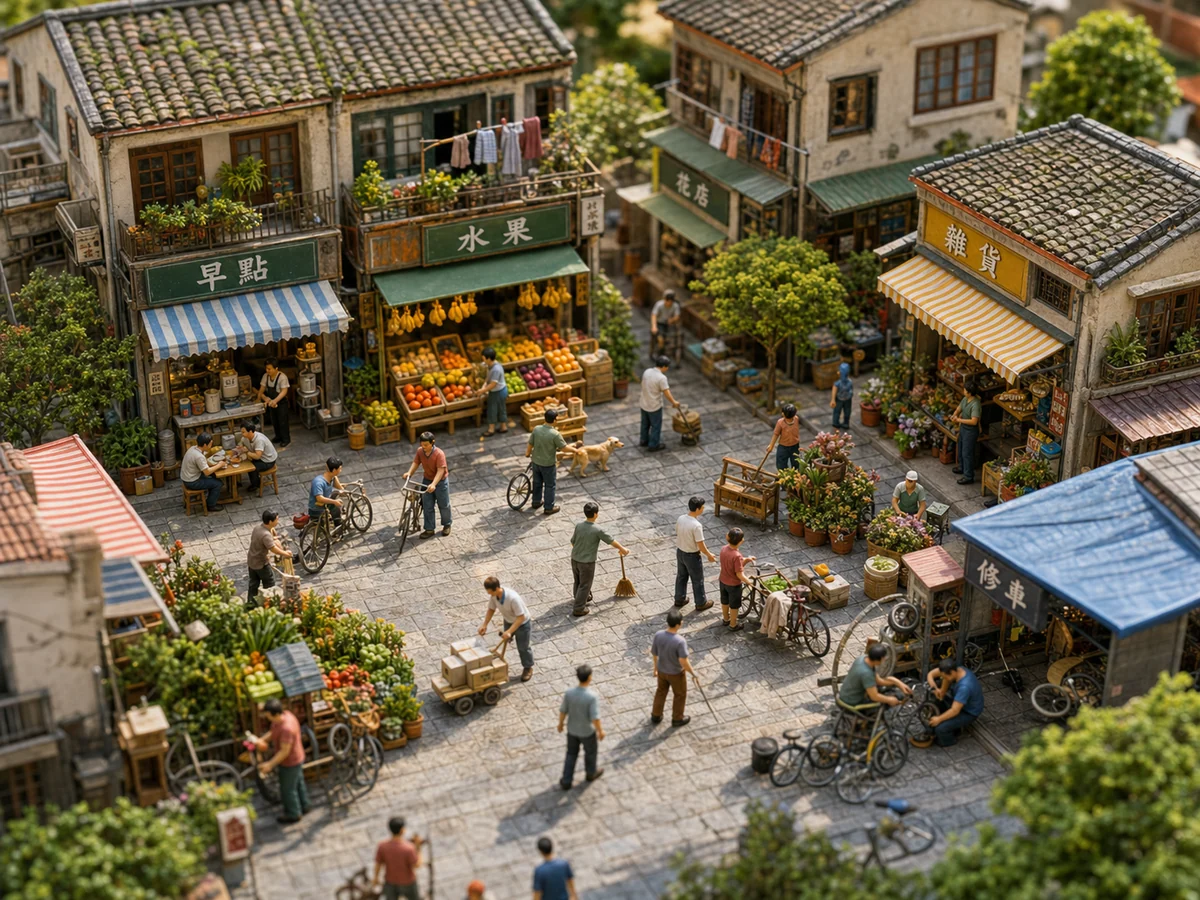
微缩日常沙盘
用 GPT Image 2 生成温暖微缩城镇。
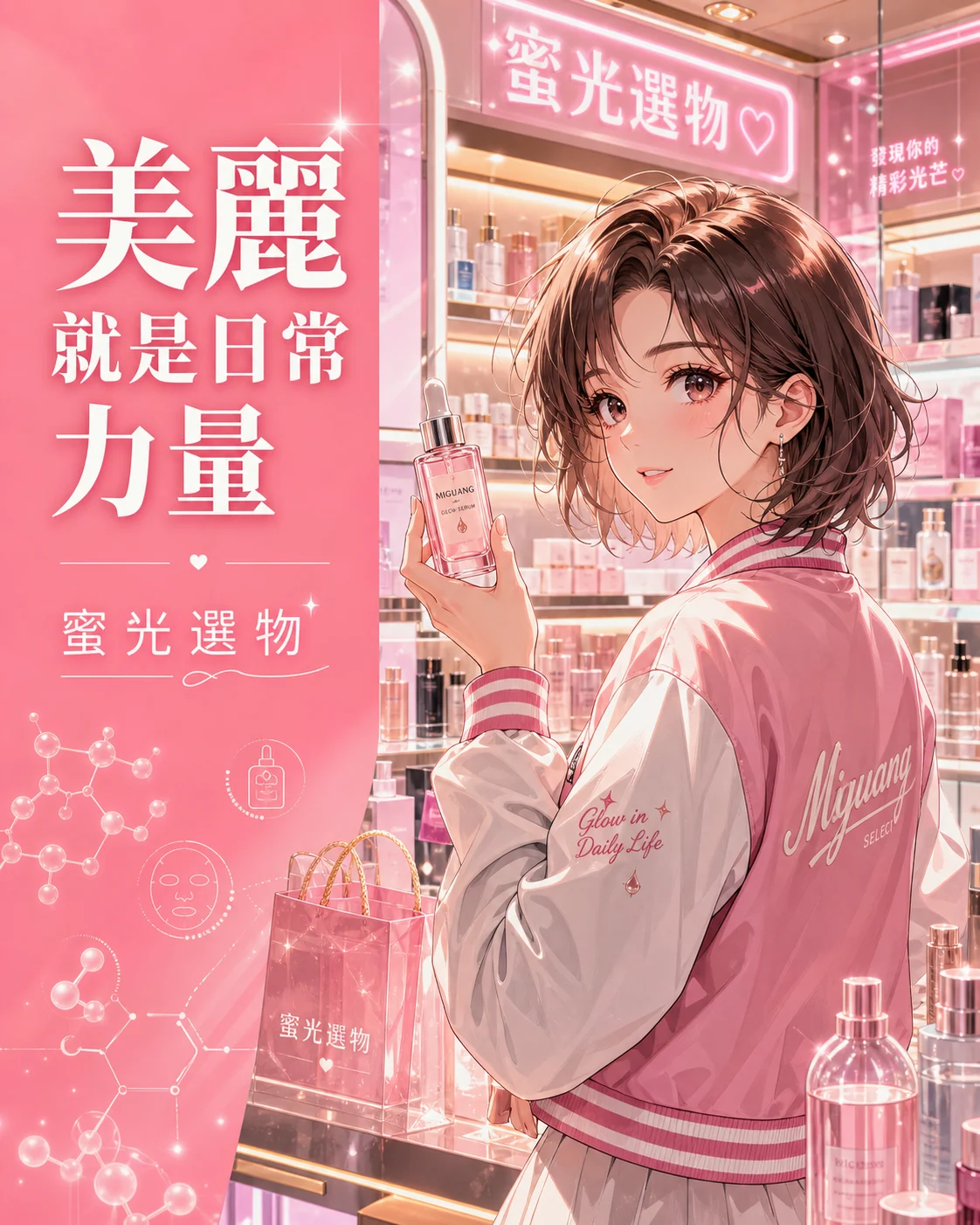
动漫零售海报
用 GPT Image 2 prompts 生成虚构零售海报。
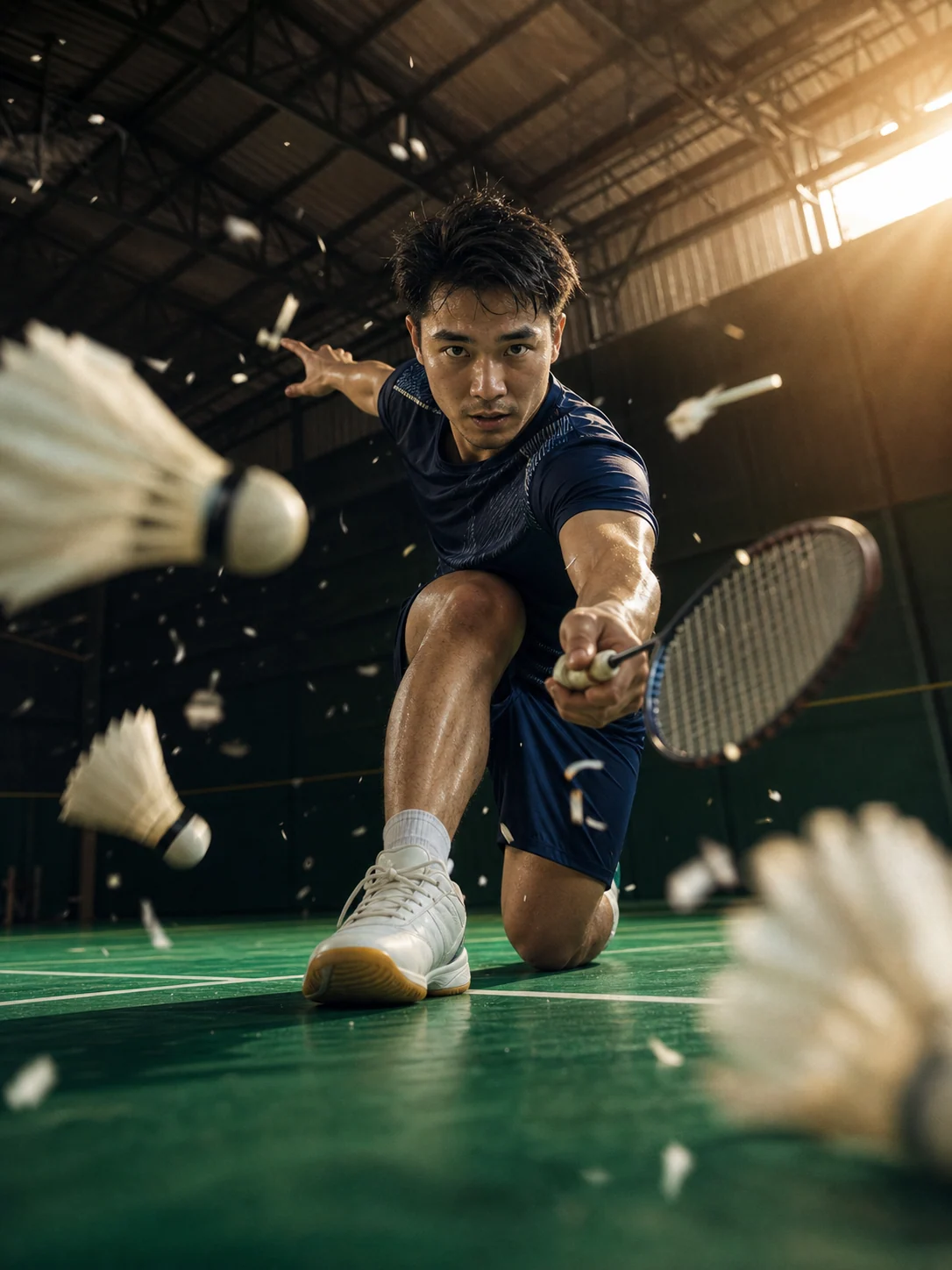
运动动作肖像
用参考照和 GPT Image 2 提示词生成运动大片。
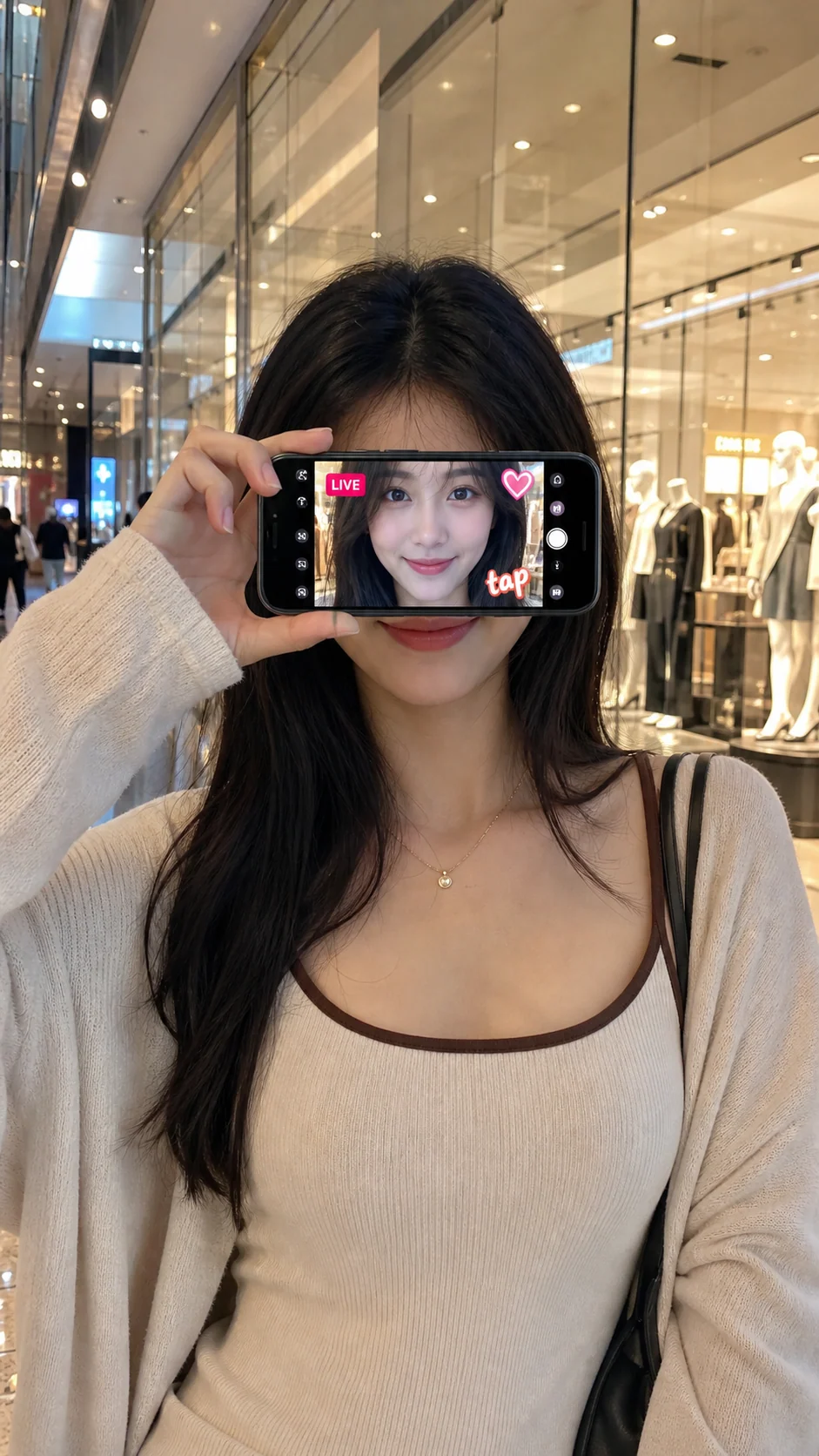
手机露脸肖像
用手机屏幕制作真实露脸肖像。
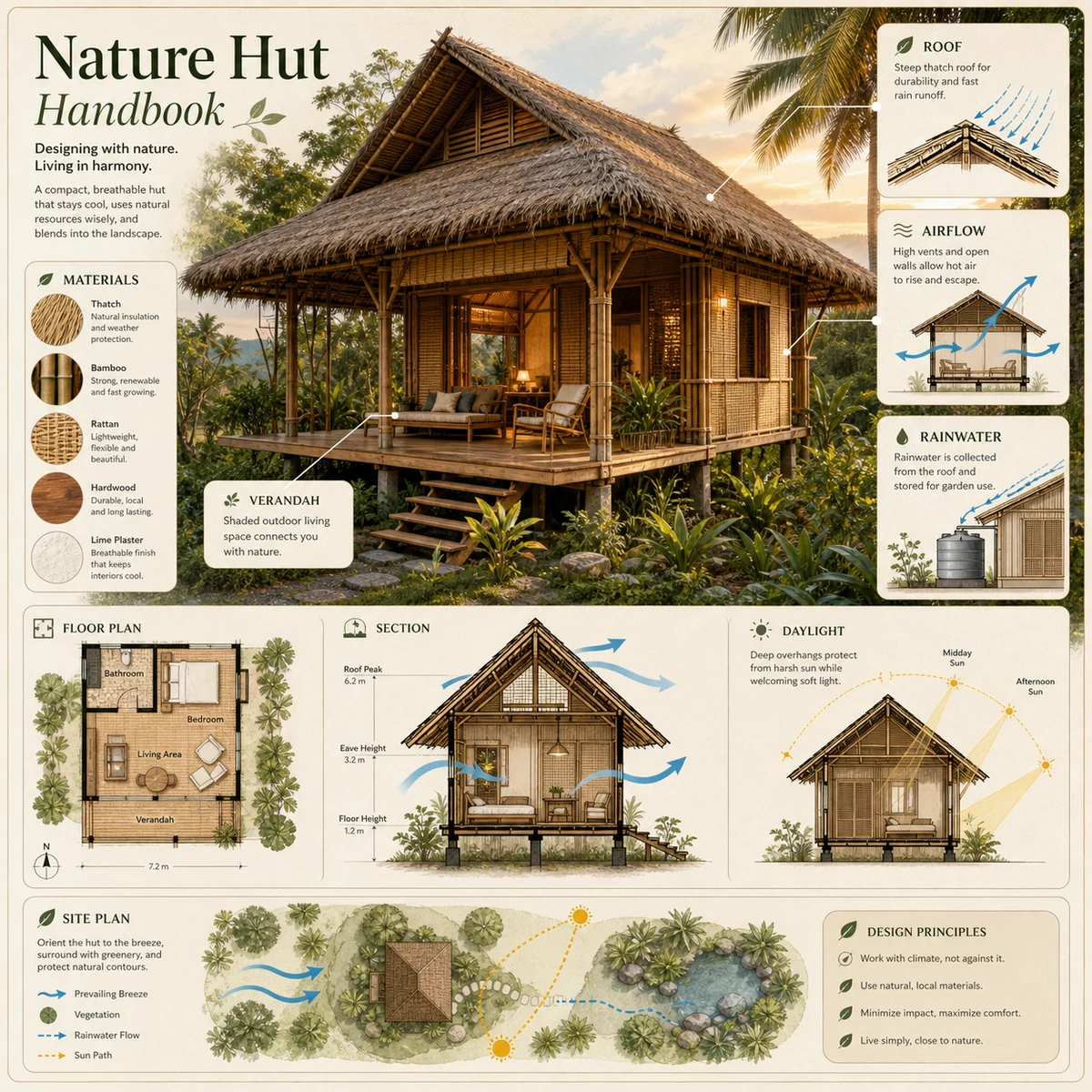
生态建筑手册
用 GPT Image 2 生成生态建筑信息图。
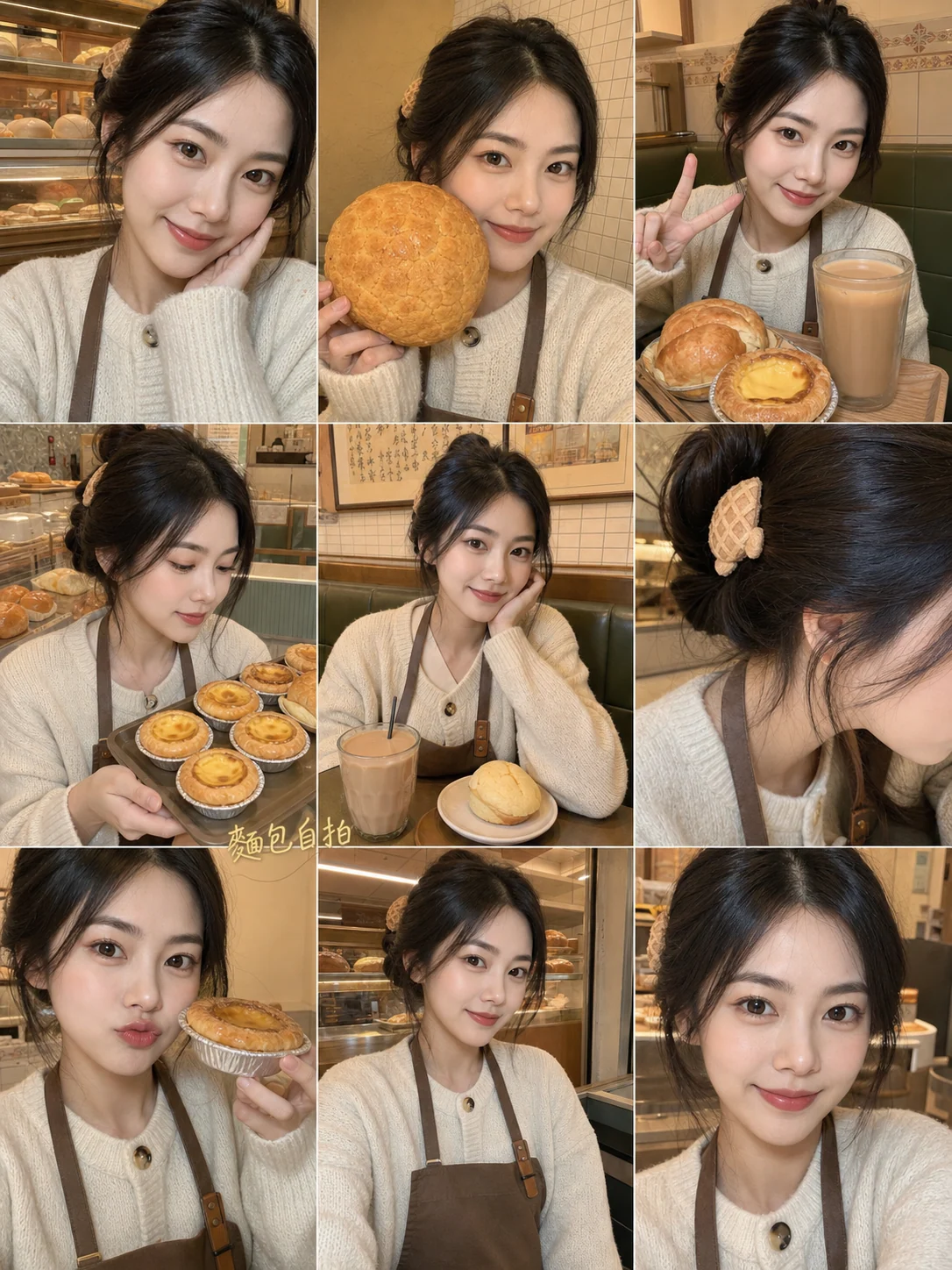
面包自拍拼贴
用 GPT Image 2 生成面包主题九宫格自拍。
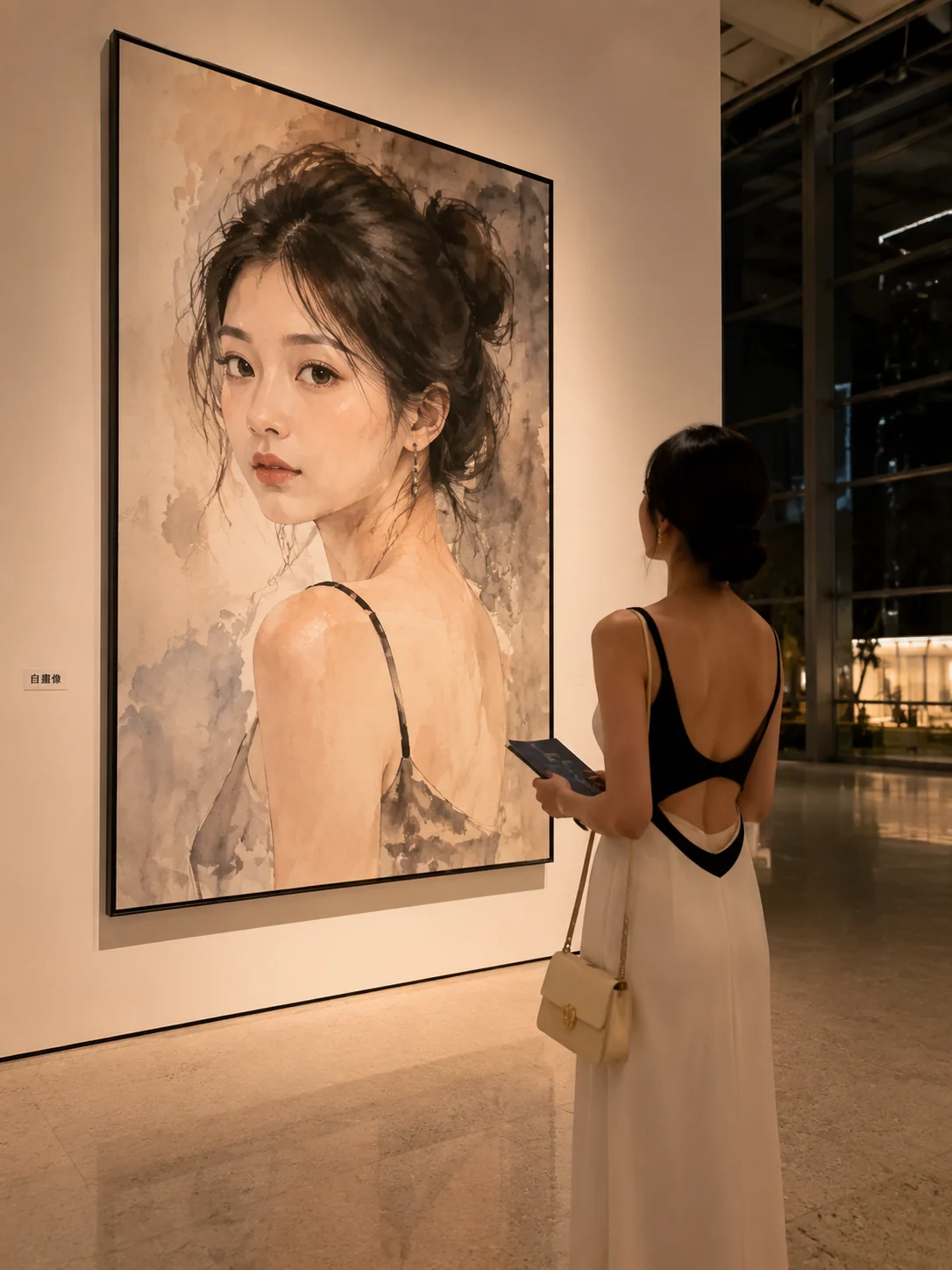
画廊自画像
用成人参考照生成画廊自画像。
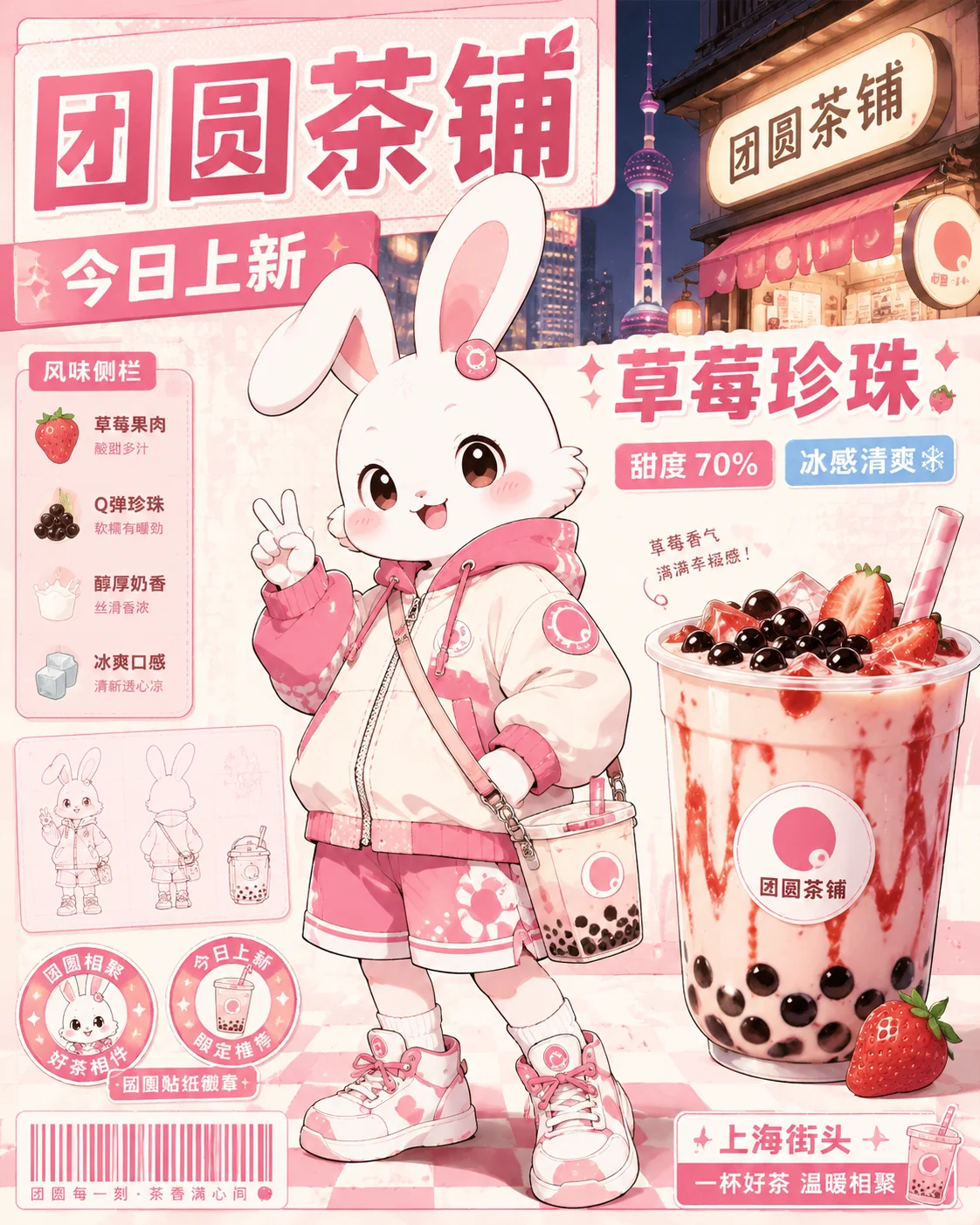
动漫吉祥物海报
用 GPT Image 2 生成虚构品牌吉祥物海报。
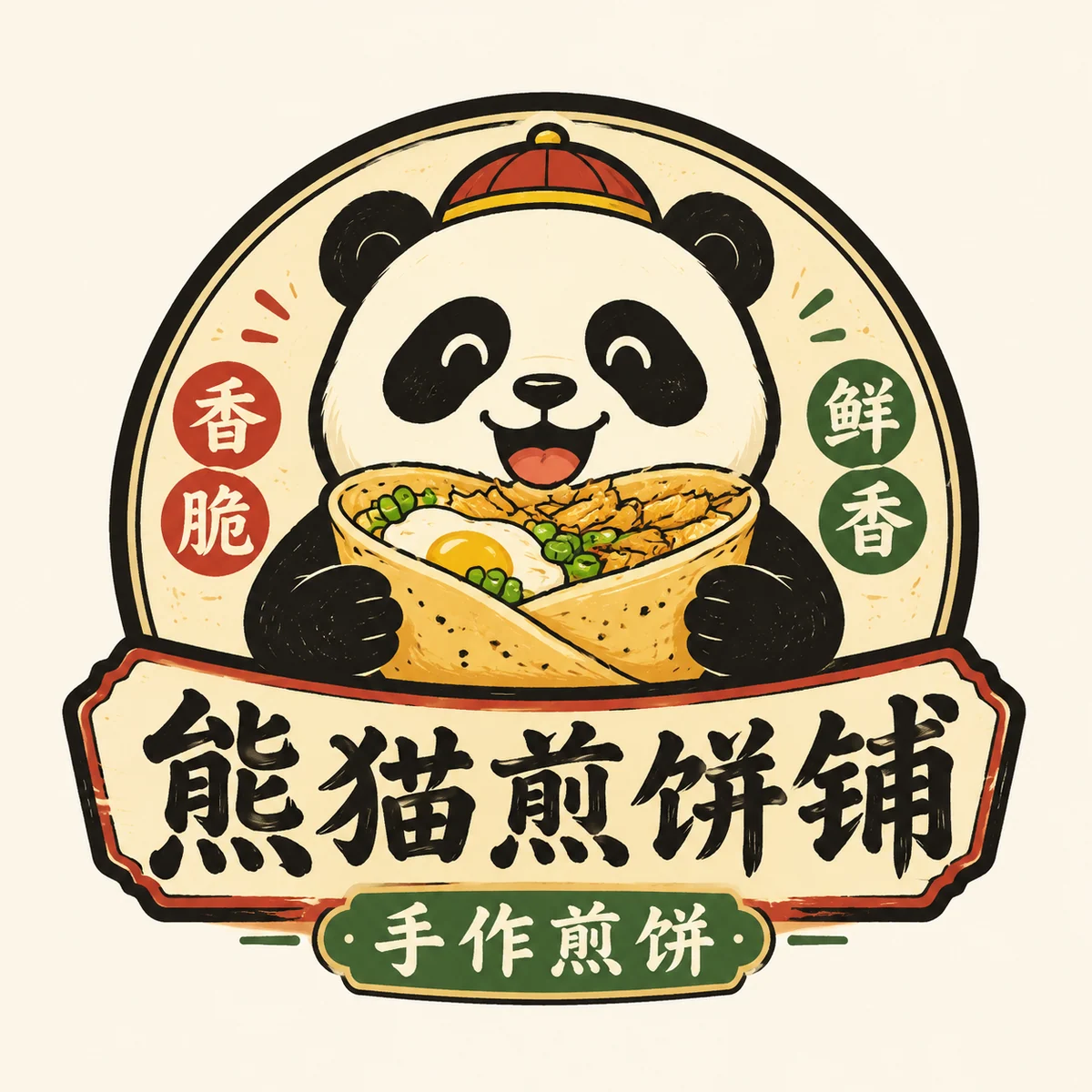
餐饮吉祥物Logo
用 GPT Image 2 生成复古餐饮吉祥物 Logo。
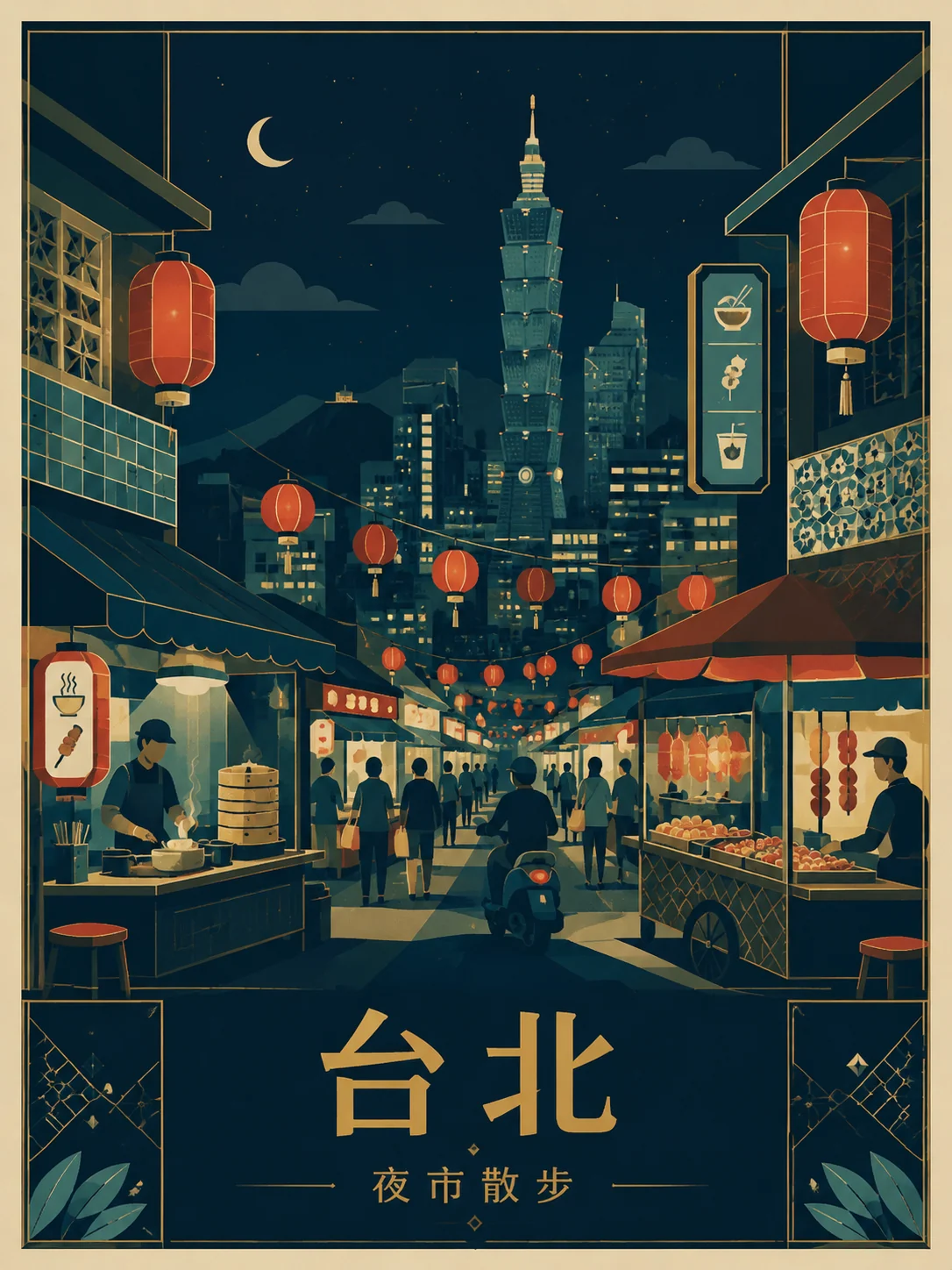
矢量旅行海报
用可编辑 GPT Image 2 提示词生成目的地海报。
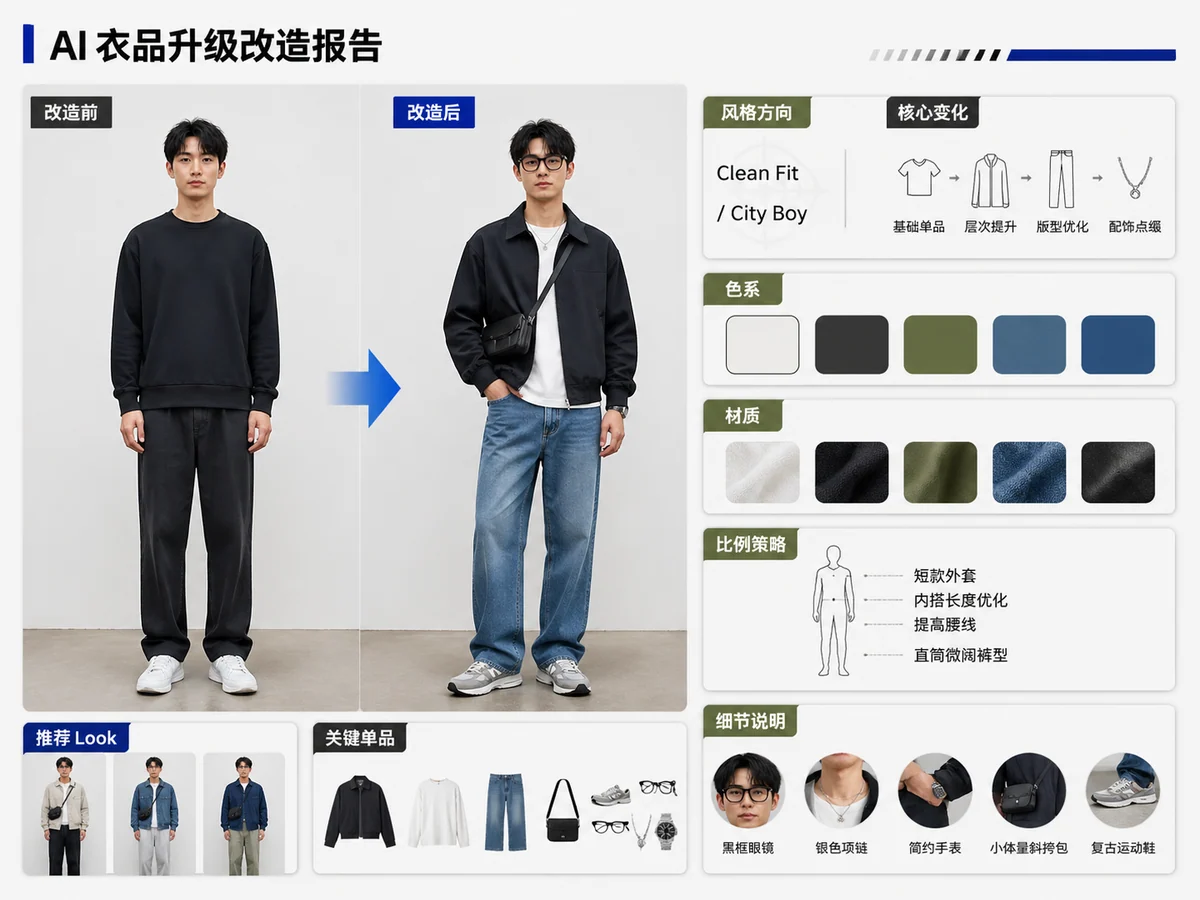
衣品升级报告
用 GPT Image 2 生成前后对比穿搭报告。
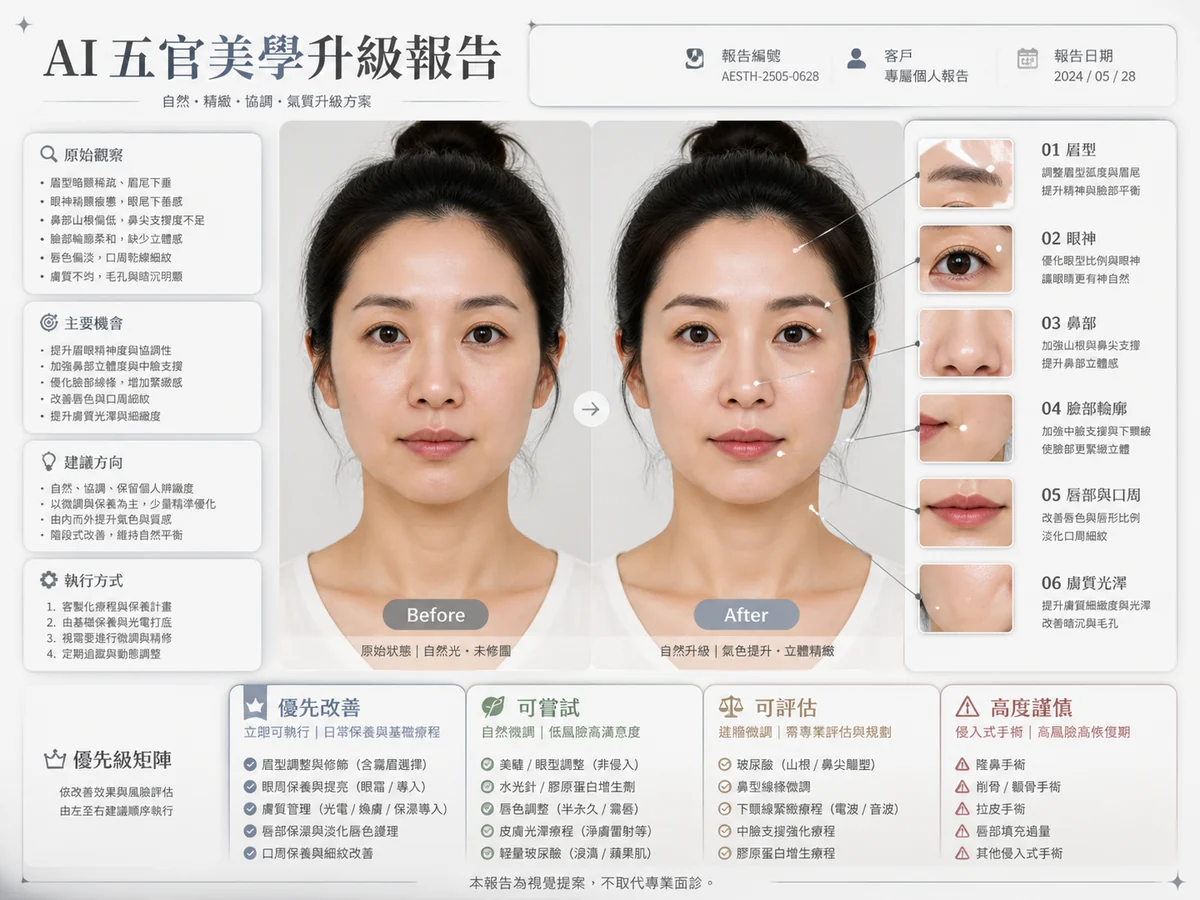
五官报告提示词
上传人像生成自然五官美学报告。
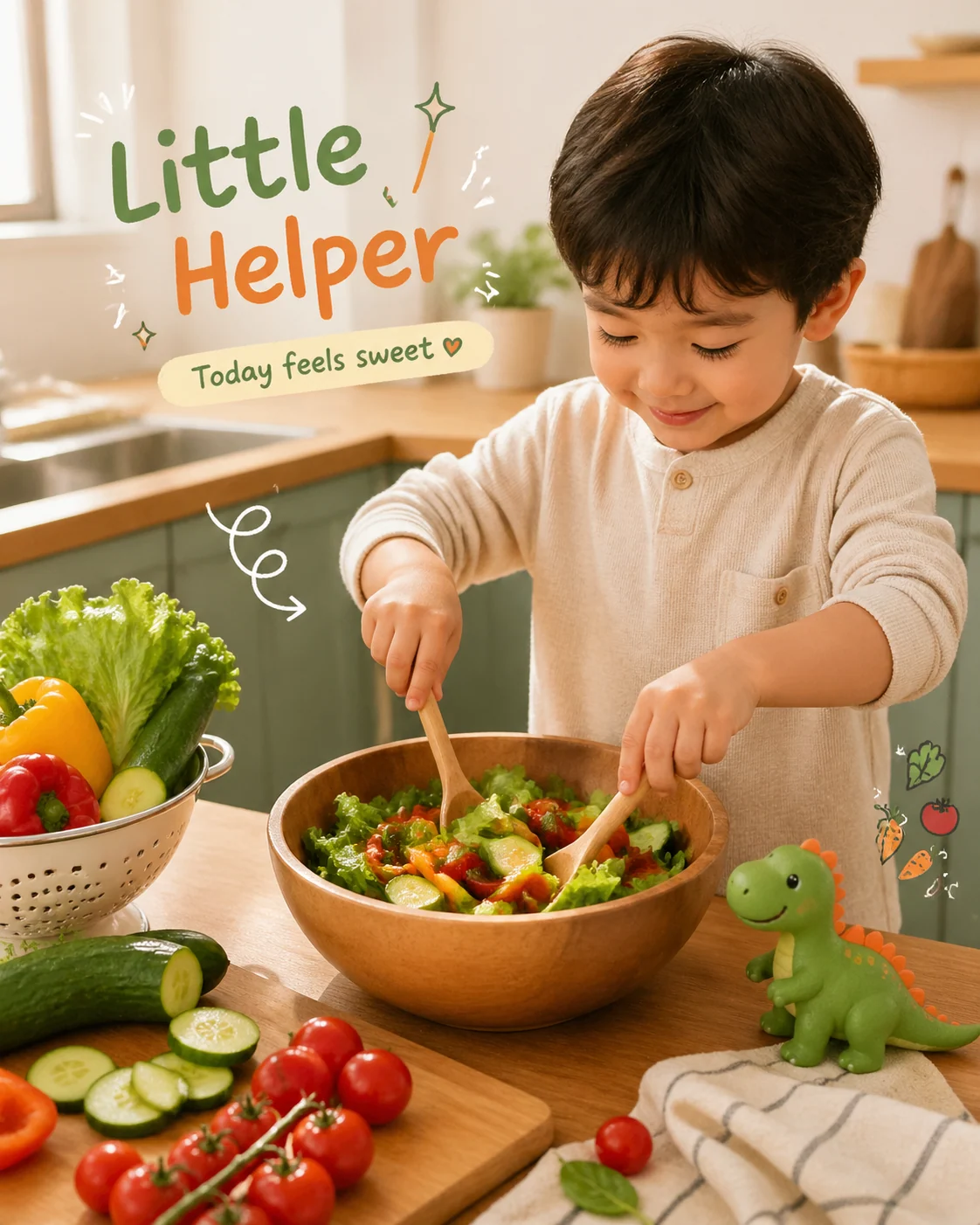
智能照片改图
清理参考照片,生成带文字与涂鸦的社交图。
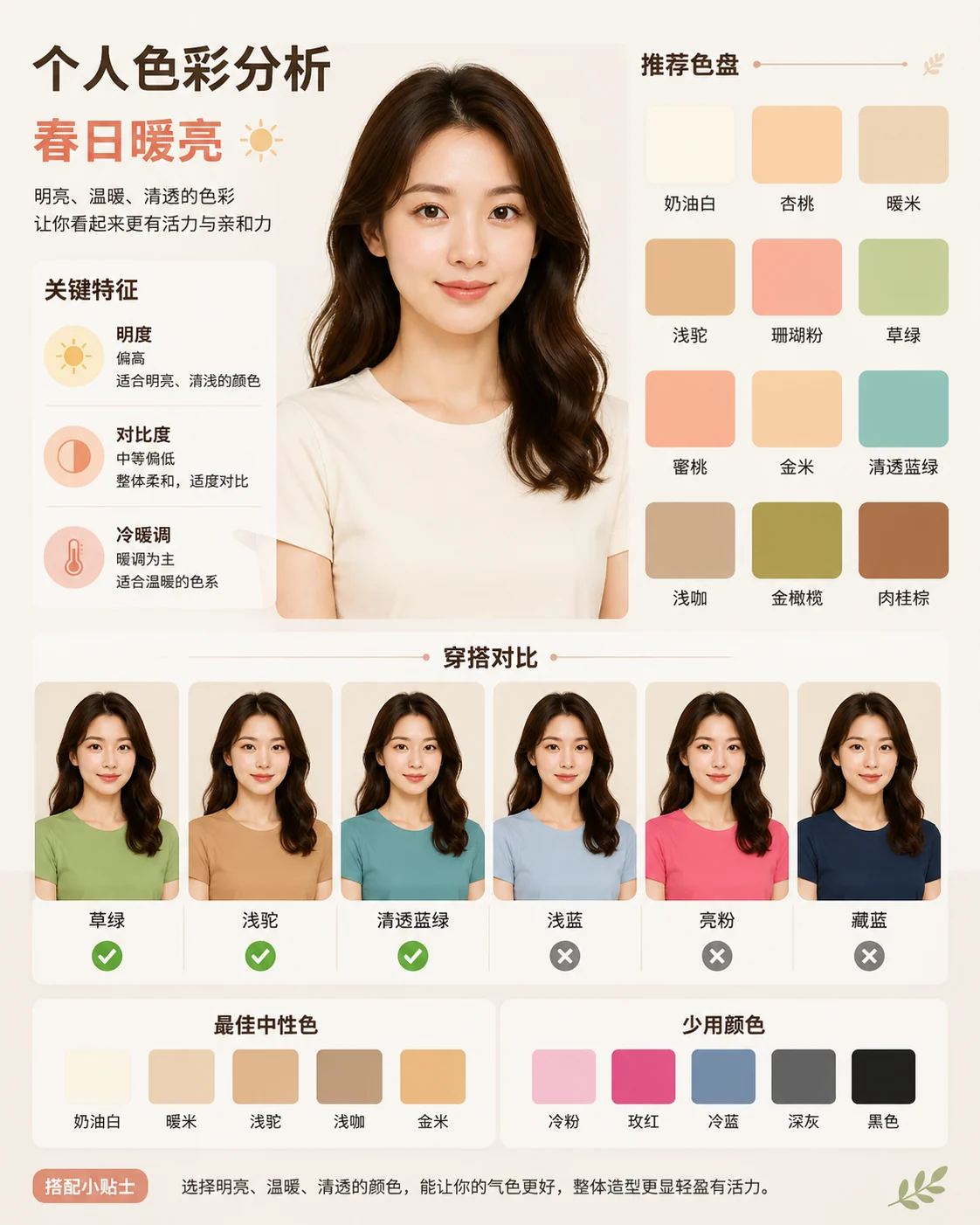
色彩分析
用 GPT Image 2 生成个人色彩分析图。
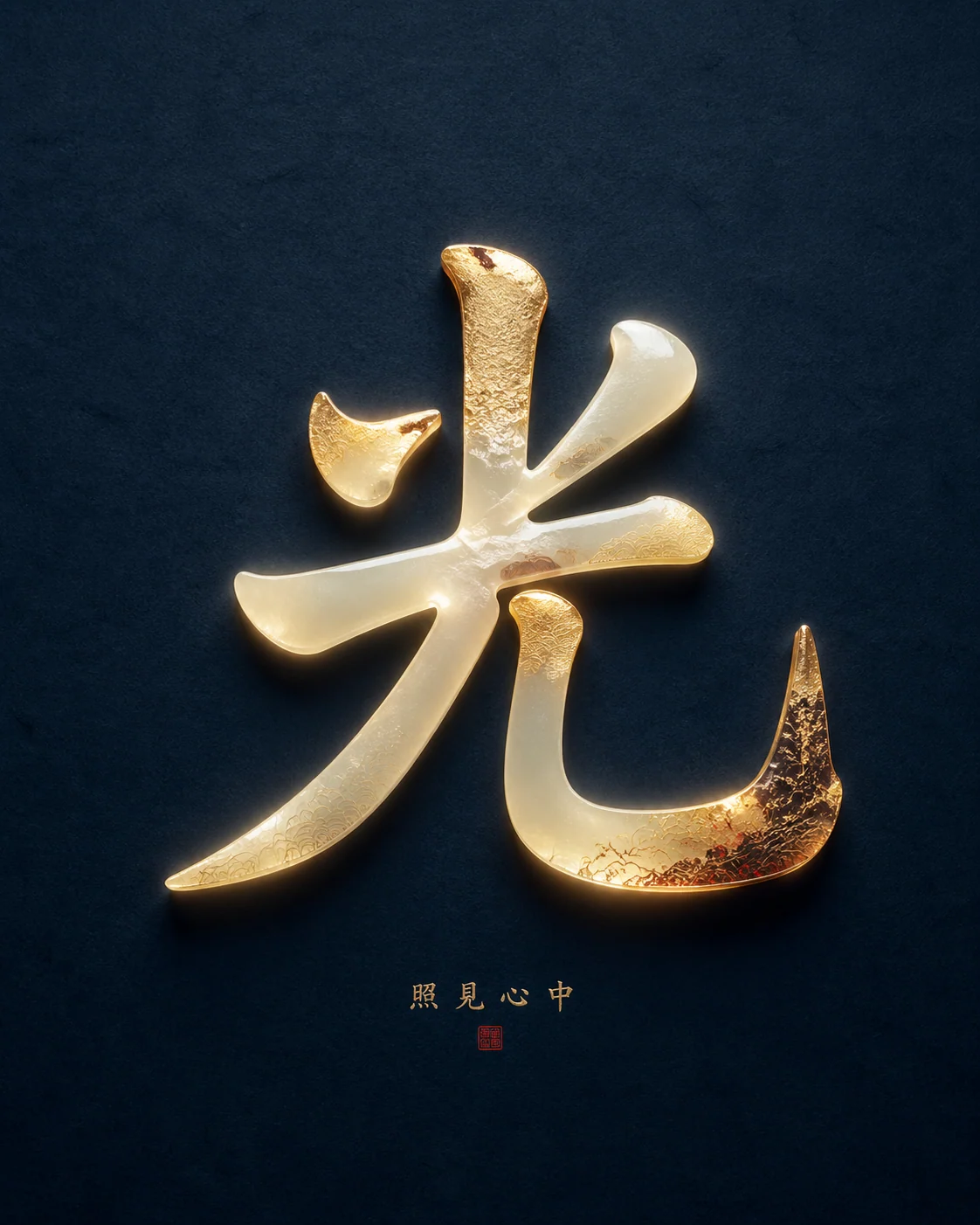
单词视觉化
用 GPT Image 2 把短文字变成语义字体图。
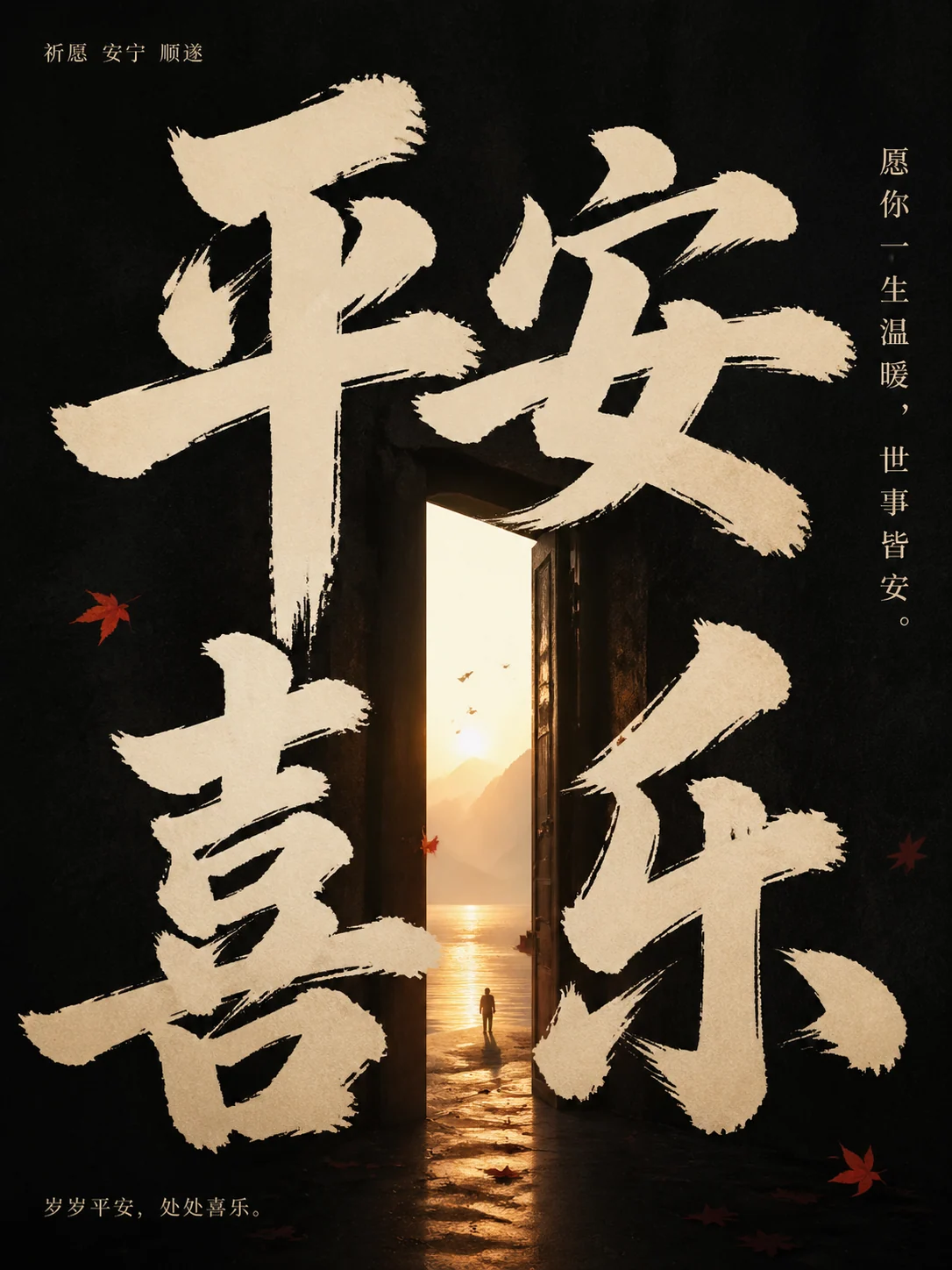
概念海报提示词
把词语生成大标题概念海报。
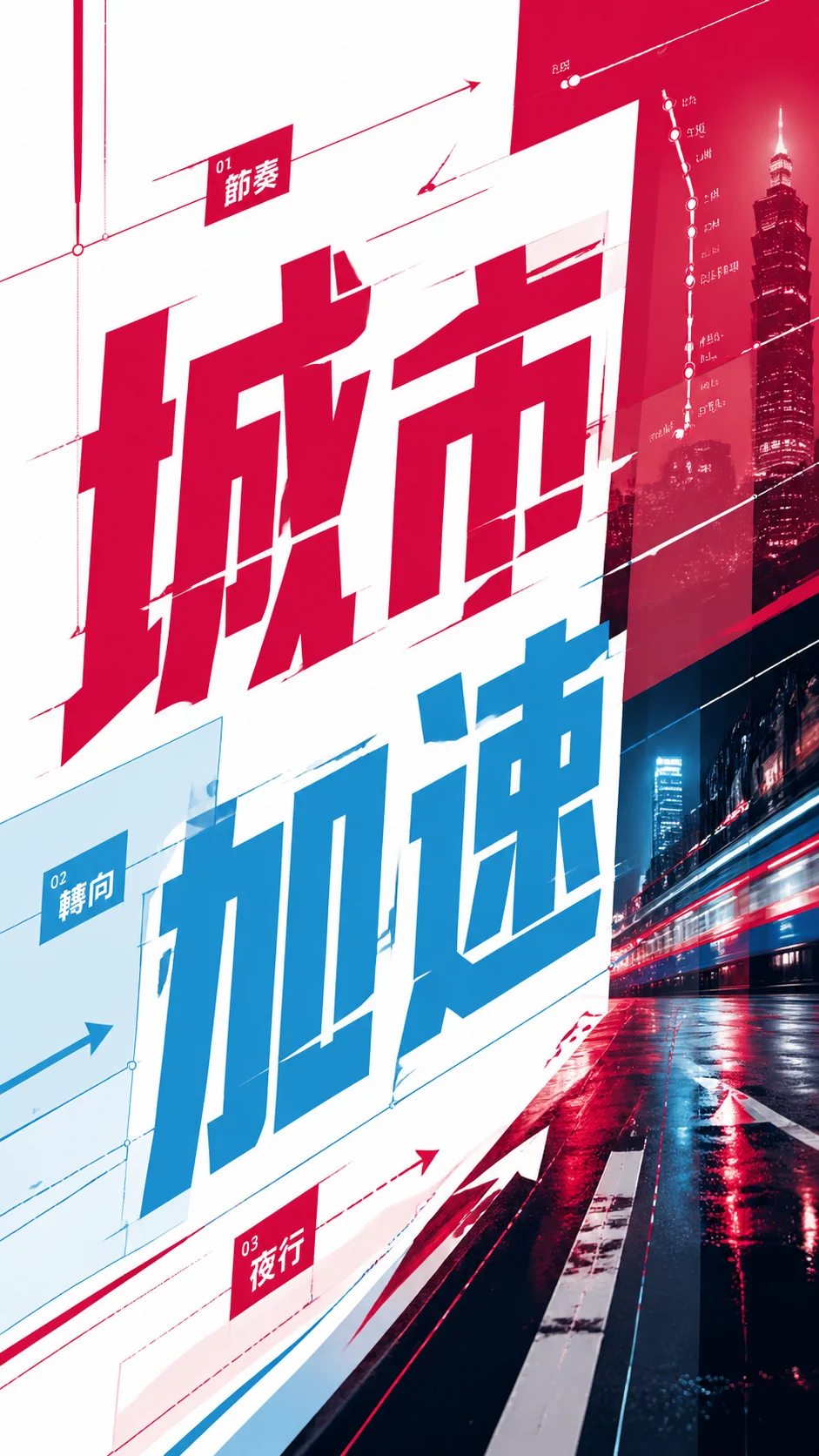
透视字海报
用 GPT Image 2 生成斜面字体海报。
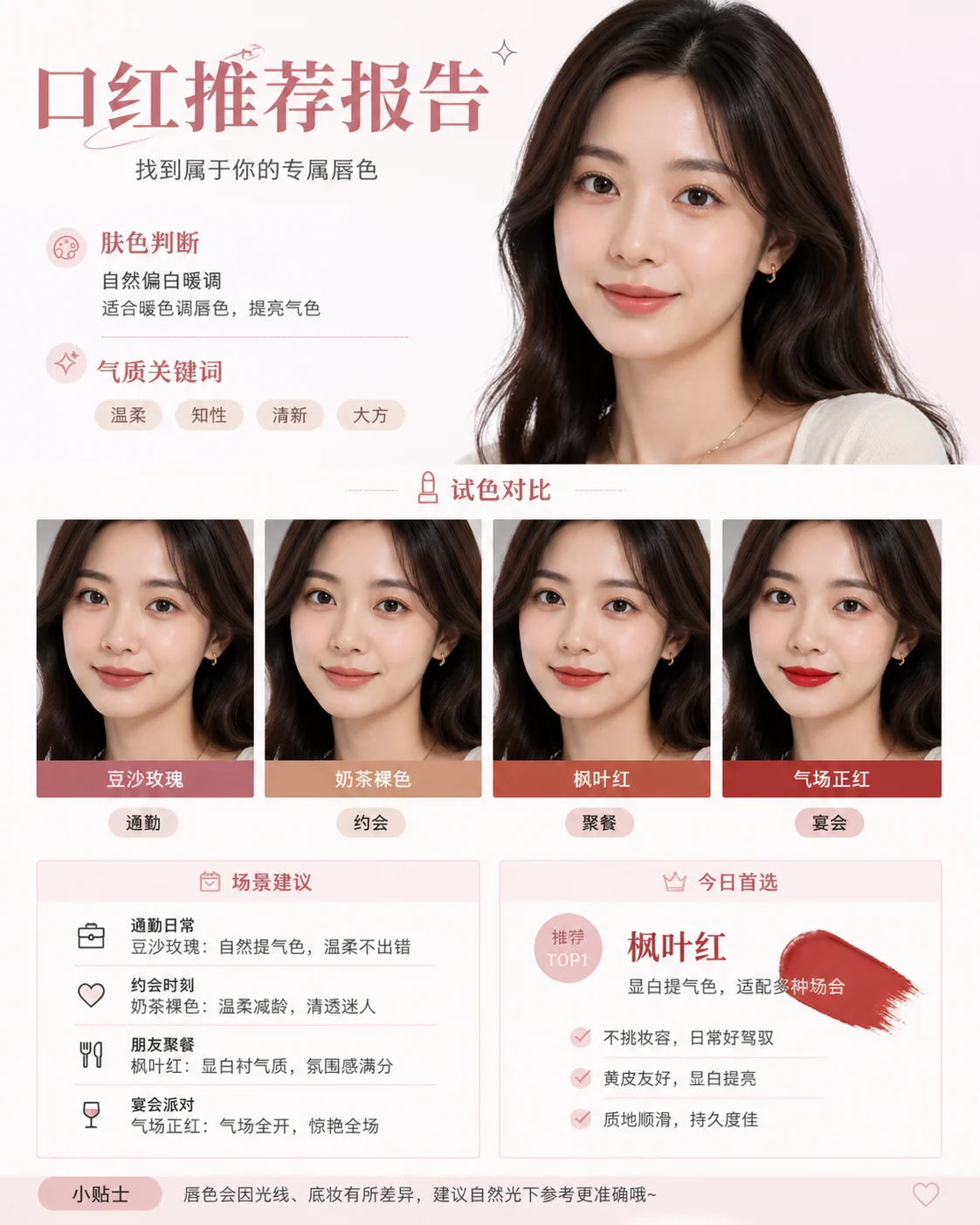
口红报告提示词
用GPT Image 2生成人像口红推荐报告。
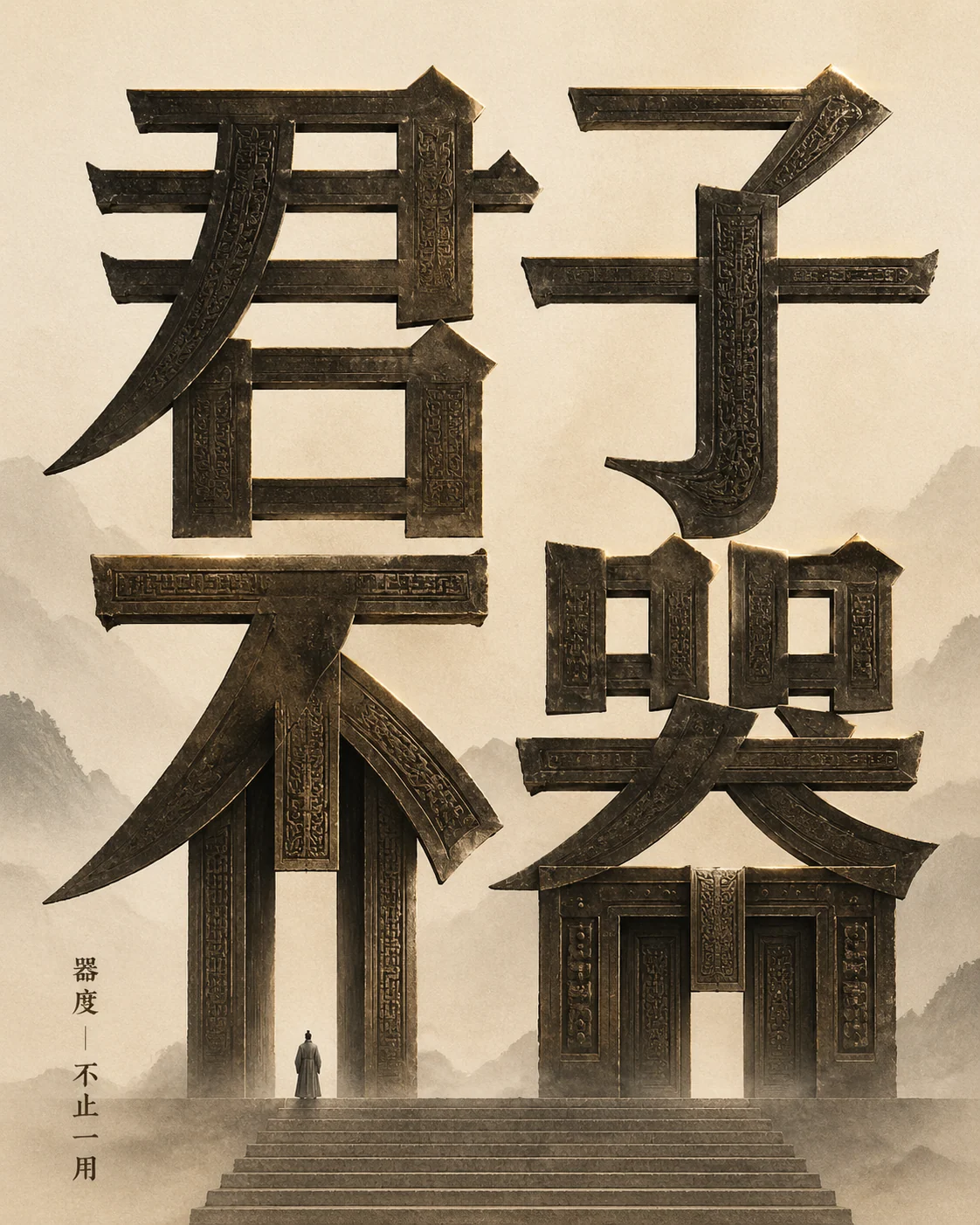
大字海报
用 GPT Image 2 生成可读大字海报。
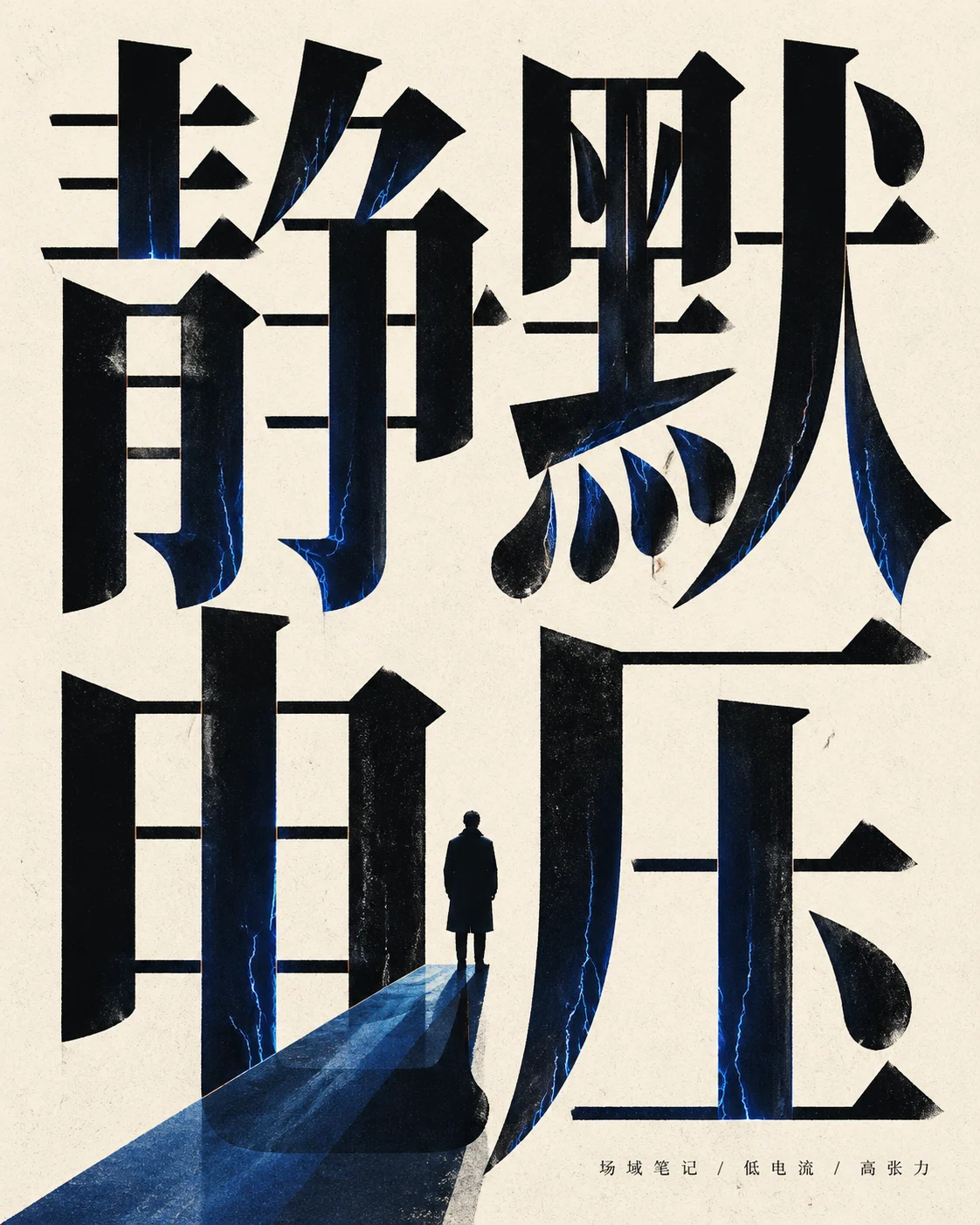
字体海报提示词
用 GPT Image 2 生成精确标题高级海报。
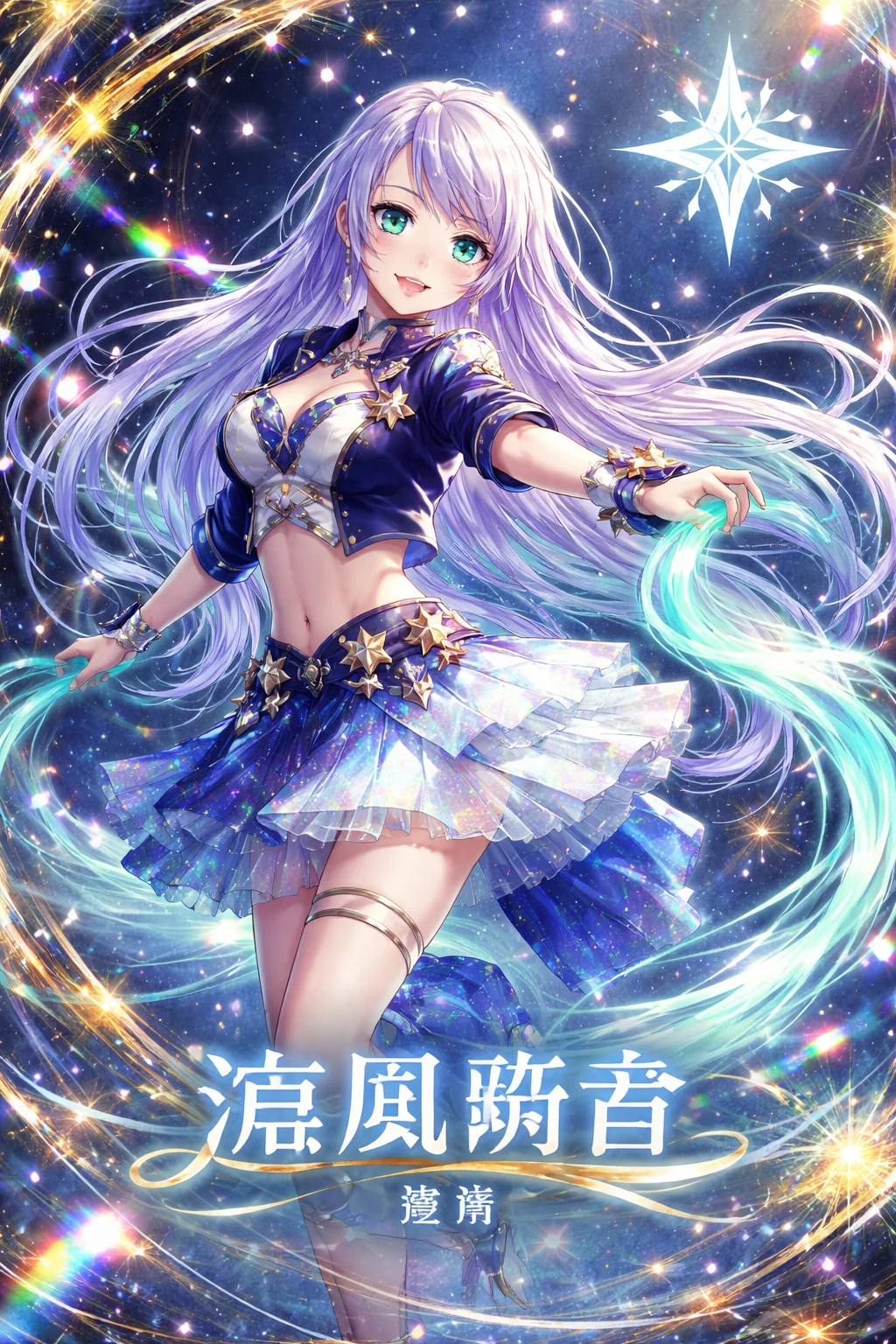
镭射角色卡
用 GPT Image 2 生成原创闪卡角色。
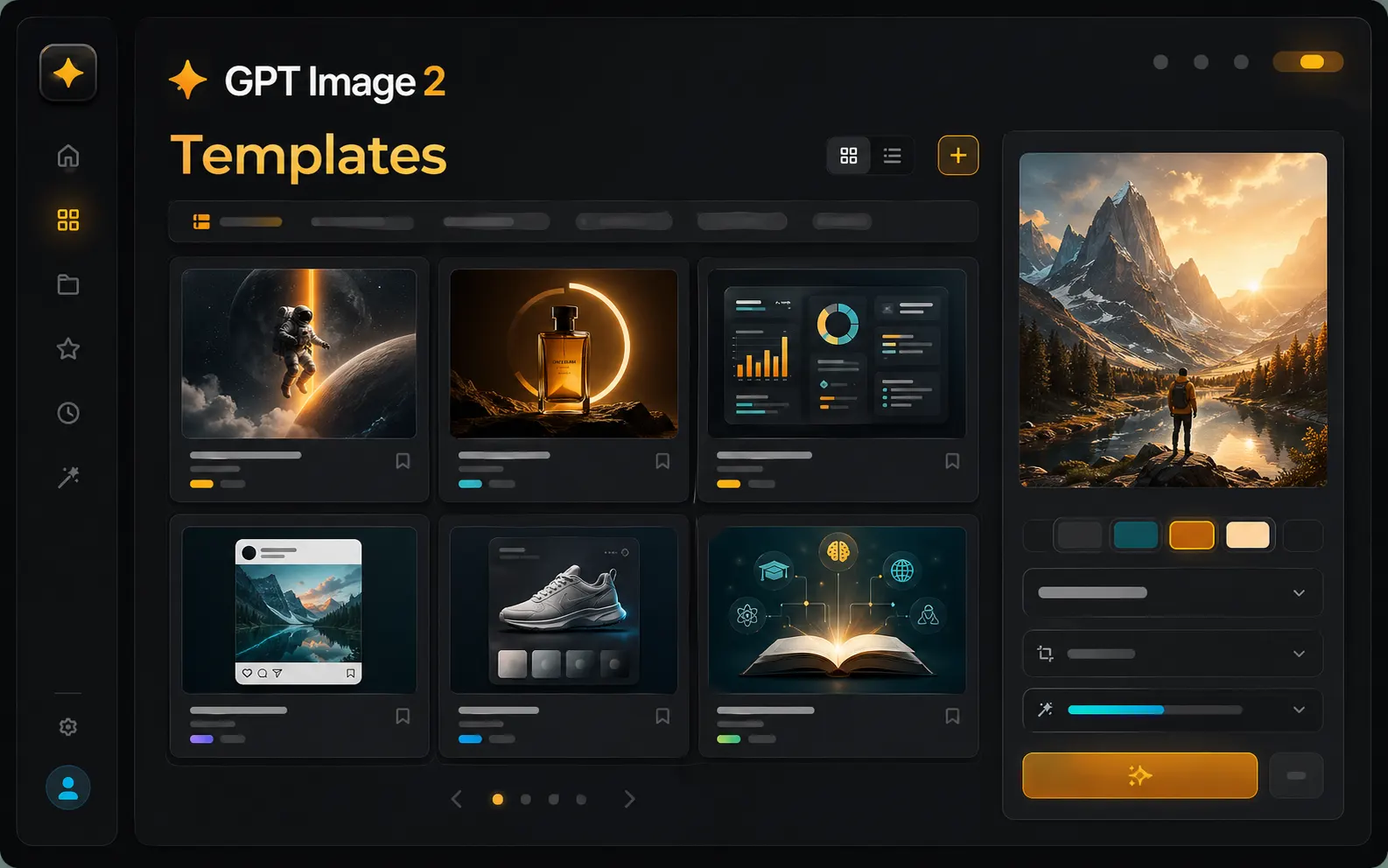
先找到合适的 GPT Image 2 模板,再开始写提示词
模板工作区面向已经知道自己想生成什么图片,但不想从空白输入框开始的用户。你可以按场景浏览 GPT Image 2 模板,选择具体视觉任务,打开提示词示例,并在同一个工作区里直接进入生成。
按场景浏览模板
从海报、广告、信息图、社媒图、产品样机、学习卡片和概念图等真实输出目标开始,而不是在泛泛的提示词列表里寻找灵感。
可复用的图片提示词模板
每个模板都会围绕主体、构图、短文字、风格、光线、宽高比和最终用途来组织,适合反复改写和生成。
在同一个工作区交给生成器
打开场景、载入提示词示例、上传参考图、选择宽高比,然后直接用 GPT Image 2 生成,不需要离开模板流程。
为更多场景库打基础
这个页面已经为更大的模板库预留了空间,后续可以继续扩展营销、创作者、电商、教育和品牌场景,而不改变用户的创作路径。
围绕真实图片场景组织模板
一个好的 AI 图片提示词模板不应该只是堆风格词。它需要说明图片的任务、版式组成、可见文字的作用,以及生成结果后续如何继续复用。
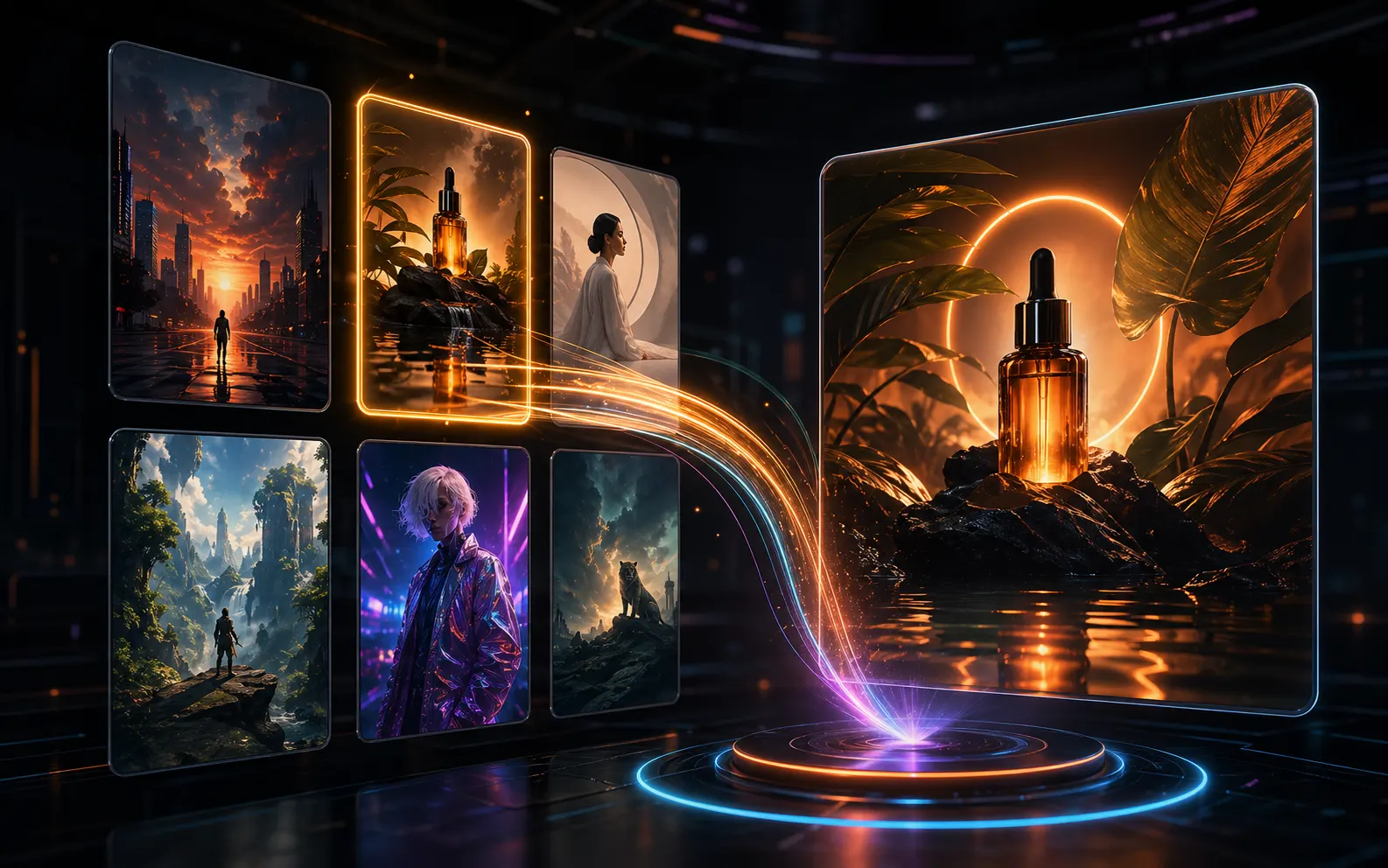
当图片有明确用途时,先用模板
海报模板、广告模板、信息图模板、产品样机模板和社媒视觉模板,可以先帮 GPT Image 2 理解输出格式,再开始构图。当图片需要短文字、明确视觉焦点和可继续修改的版式时,这一点尤其重要。
把模板变成生成简报
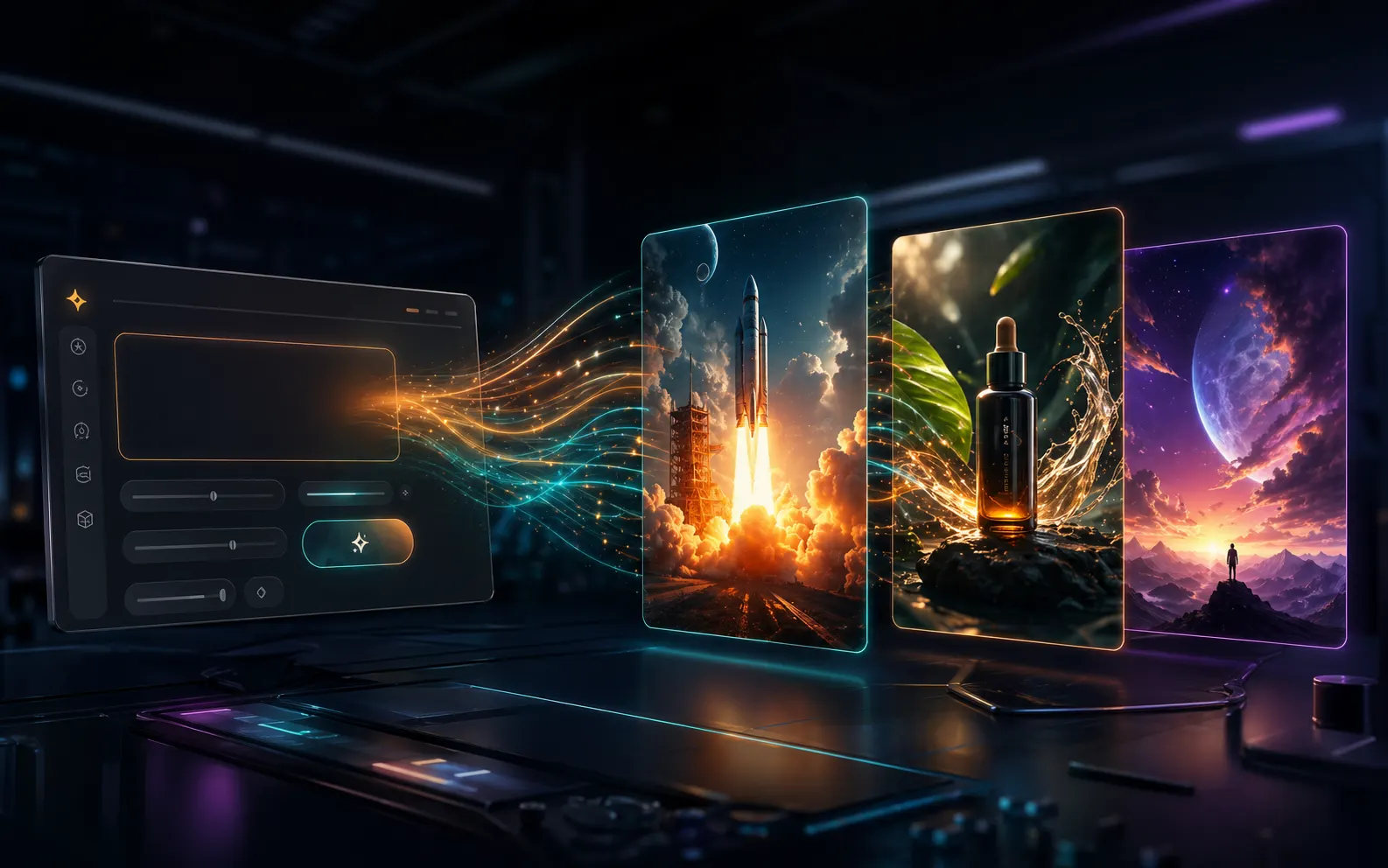
好的图片提示词模板会给你一个结构化起点:主体、目的、受众、场景、字体排版、色彩方向、参考图角色和宽高比。你可以保留有效结构,替换产品或文案,再把更清晰的生成简报交给 GPT Image 2 生成器。
把最好的结果继续复用成下一轮方向
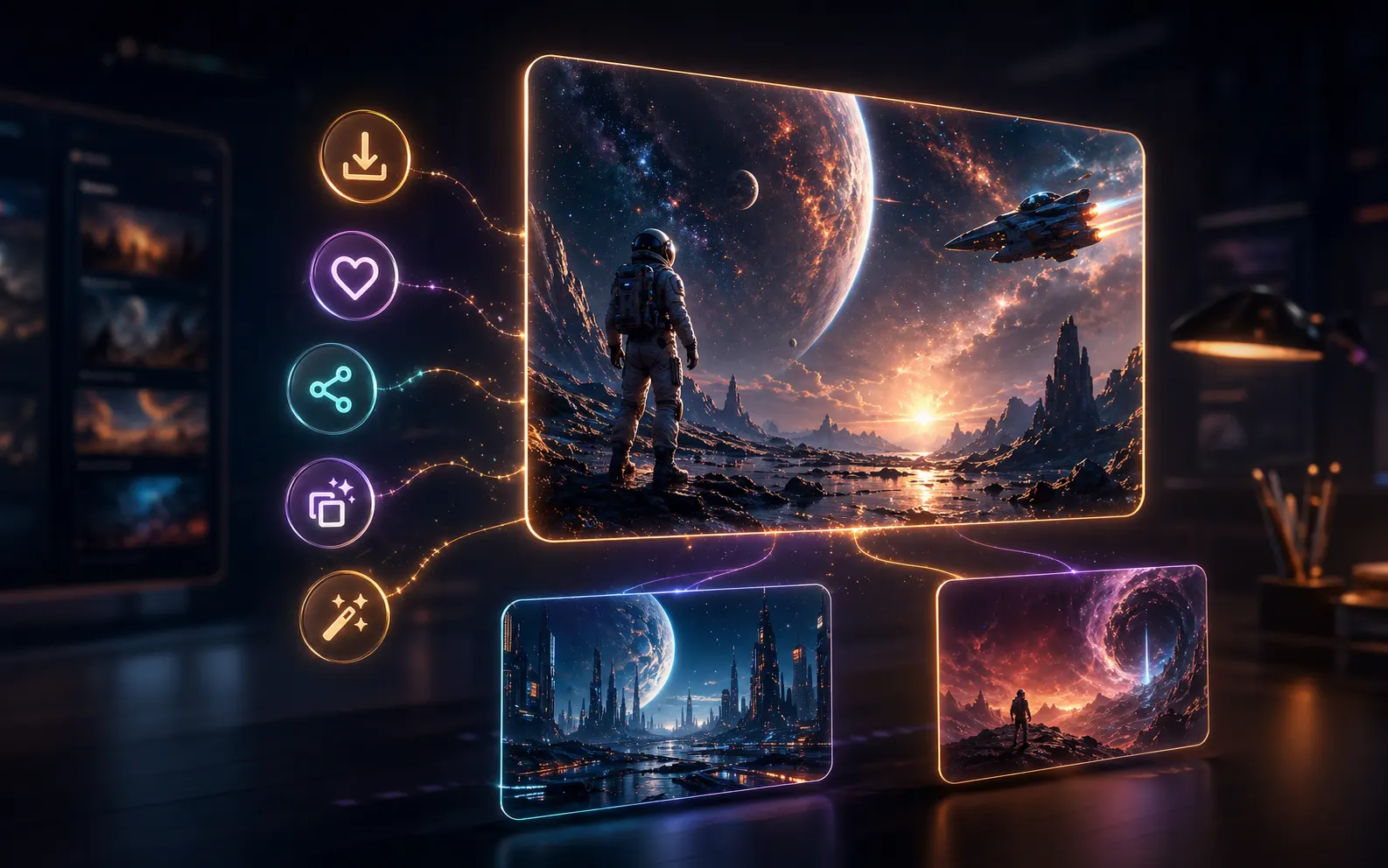
生成后,工作区会把提示词、结果图、参考图、下载、保存提示词和继续生成入口放在一起。这样模板库不只服务第一次点击,一个好的草稿也能继续变成可复用的视觉方向。
从场景模板到生成图片
模板页的目标是缩短从想法到可用初稿的距离。先选择场景,再调整提示词,需要时补充参考图,最后从结果继续迭代,而不是每次都重新写一遍。
选择场景
按你需要的视觉结果搜索或浏览模板,例如活动海报、产品广告、教学图、发布图、社媒卡片、封面图或品牌概念图。
打开提示词示例
进入模板详情页查看提示词示例和样图。提示词足够具体,便于 GPT Image 2 理解,同时也保留了替换产品、信息、受众和风格的空间。
带着上下文生成
把提示词载入工作区生成器,选择 auto 或固定宽高比,添加参考图,然后生成符合当前场景的图片草稿。
保存并继续复用
下载图片、保存提示词、分享公开结果,或者把结果图作为参考图继续交给 GPT Image 2 生成下一版。
GPT Image 2 模板常见问题
关于使用模板工作区浏览 AI 图片提示词模板、场景模板、参考图和 GPT Image 2 复用流程的常见问题。
从 GPT Image 2 模板开始创作
选择一个场景模板,载入可复用的图片提示词,再用 GPT Image 2 生成视觉草稿。模板库里的场景越丰富,从需求到生成的路径就越短。