
シーン テンプレート
GPT Image 2 シーン テンプレートから始める
ビジュアル シーンを選択し、サンプル イメージとプロンプトを調べて、ツール間でテキストをコピーせずにテンプレートをジェネレーターにロードします。
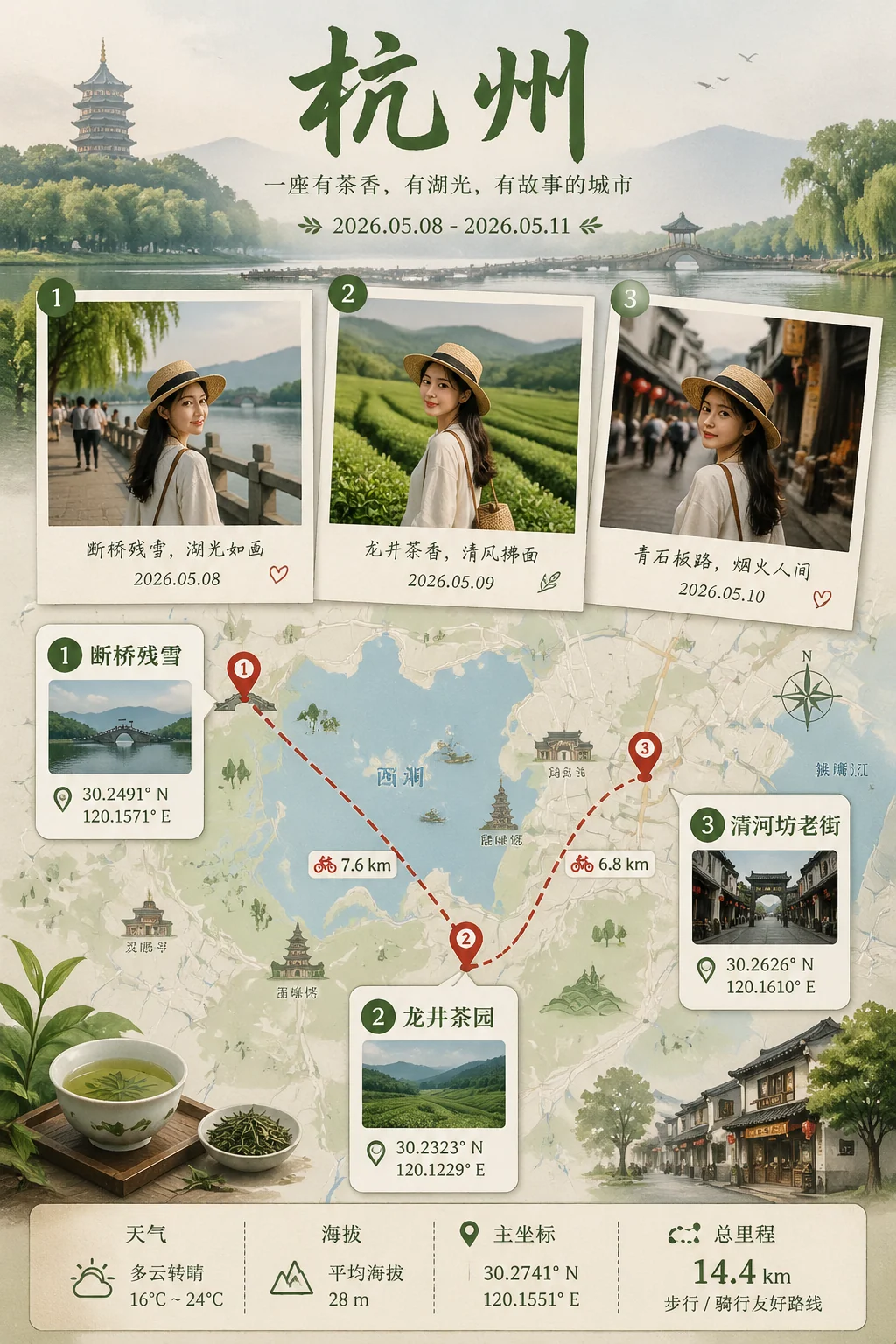
旅行記念ポスター
ルート地図、ポラロイド写真、旅のデータ入り記念ポスターを作成します。
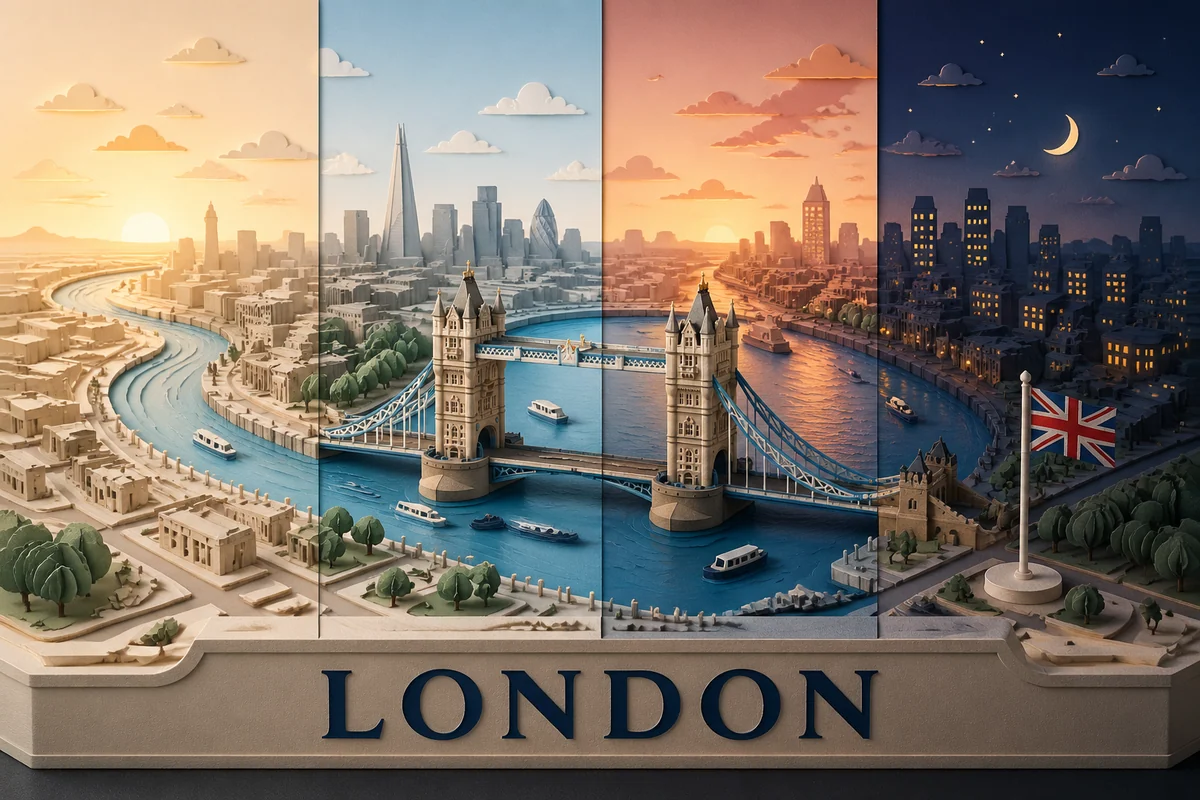
都市時間ジオラマ
GPT Image 2で時間分割の都市紙細工を生成。
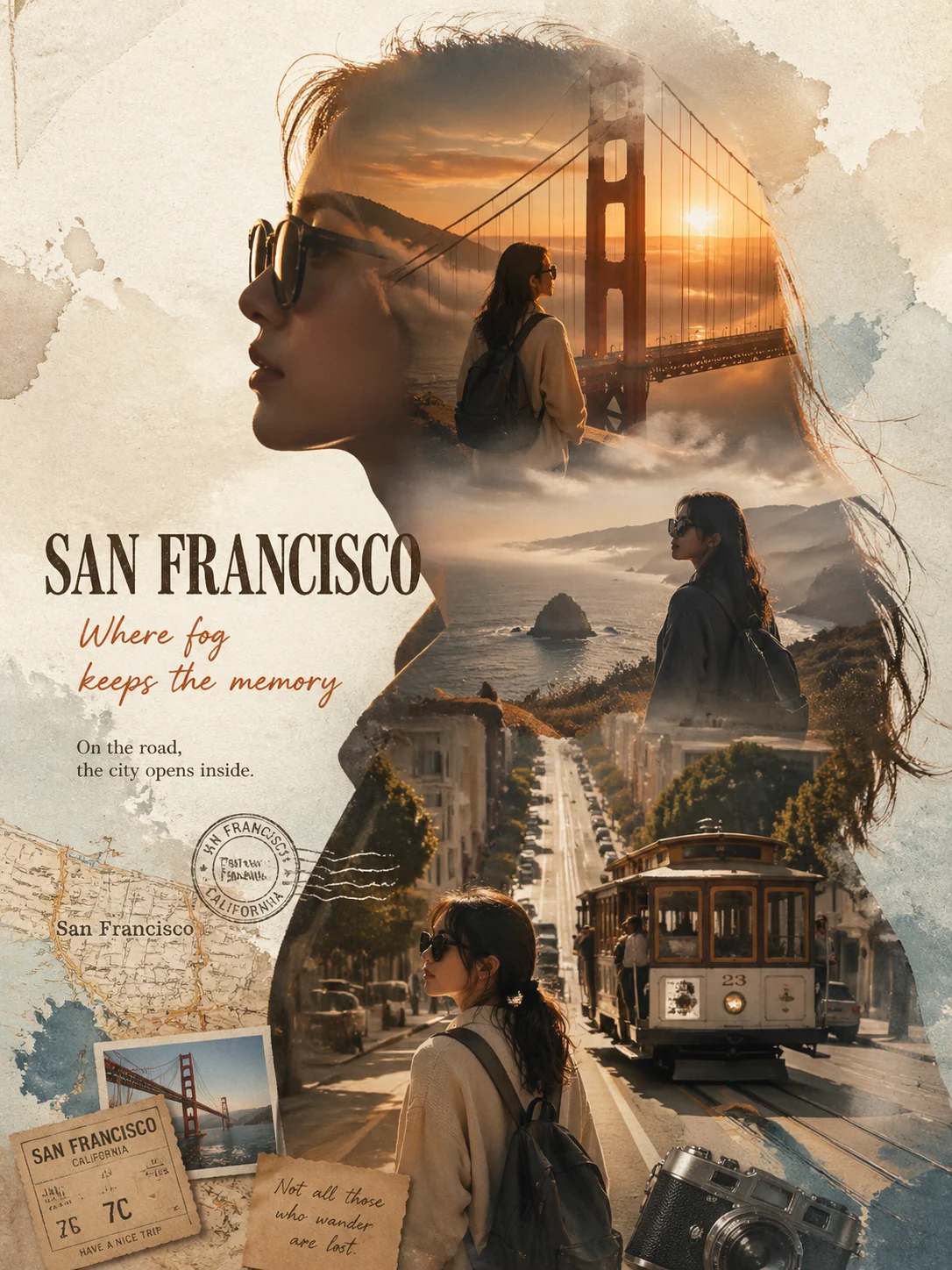
旅行シルエットポスター
旅行写真からシルエットコラージュポスターを作成します。
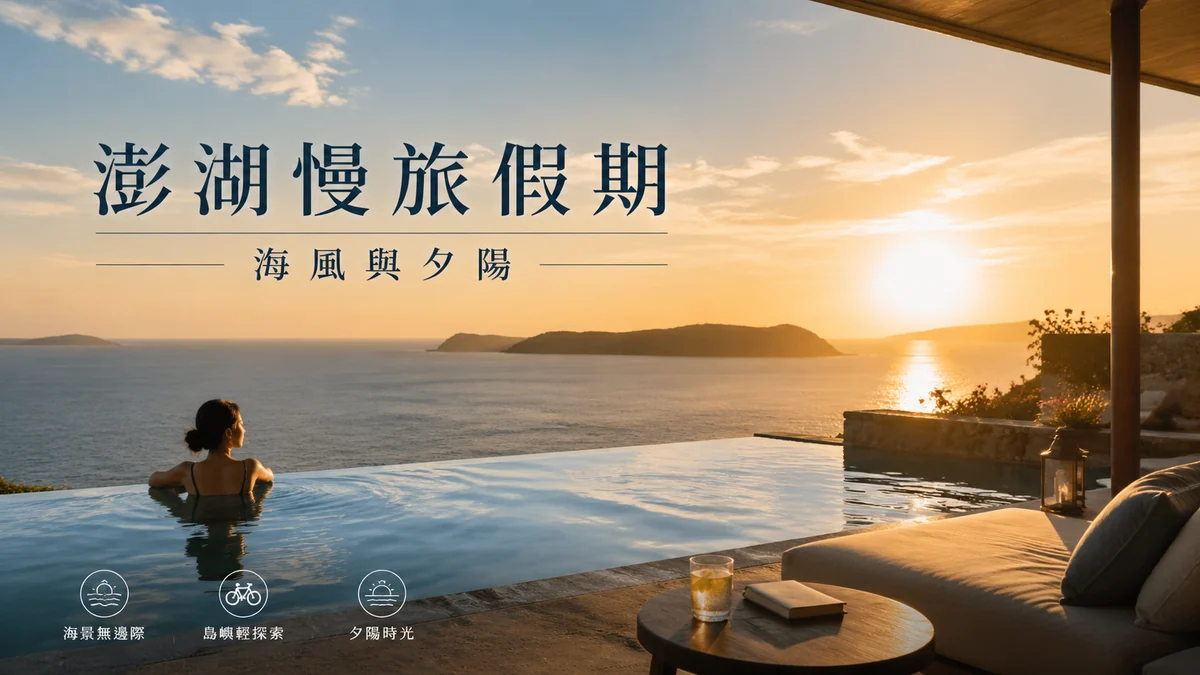
高級旅行キャンペーン
GPT Image 2プロンプトで目的地ポスター、リゾート広告、都市ガイドを作成。
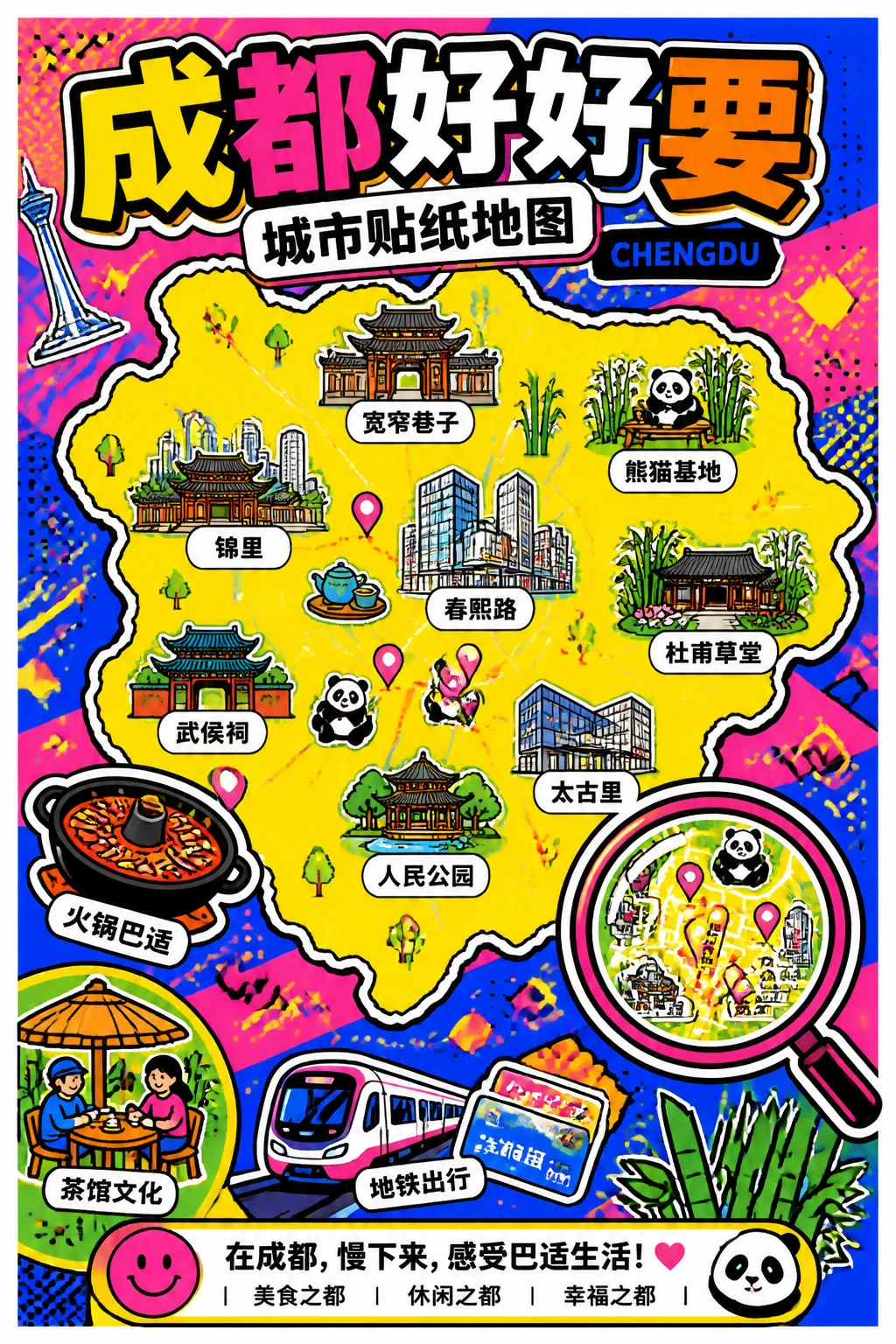
旅行マップポスター
GPT Image 2でイラスト都市旅行マップを作成します。
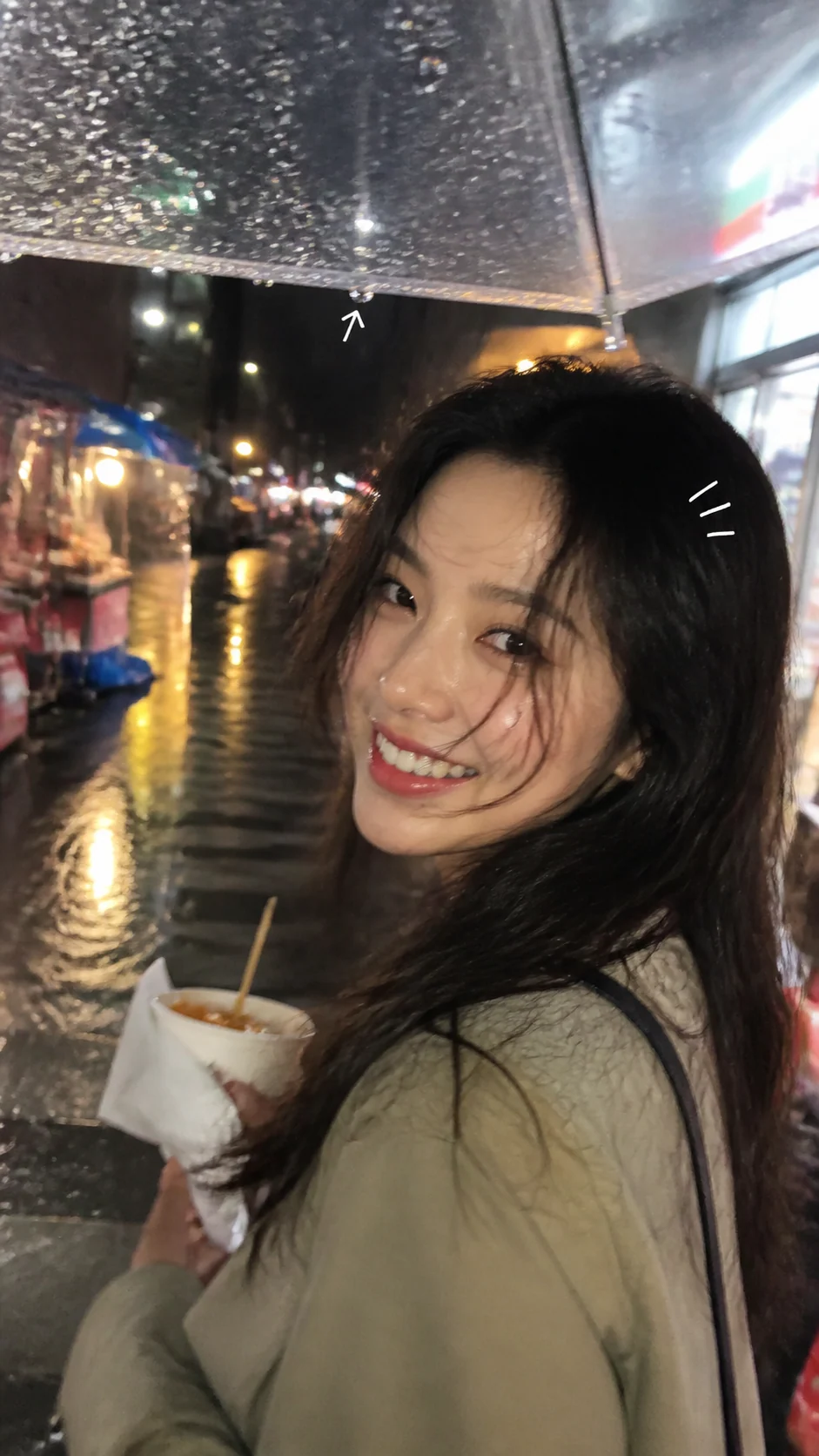
カメラロール写真
GPT Image 2 プロンプトで自然なスマホ写真を作成。
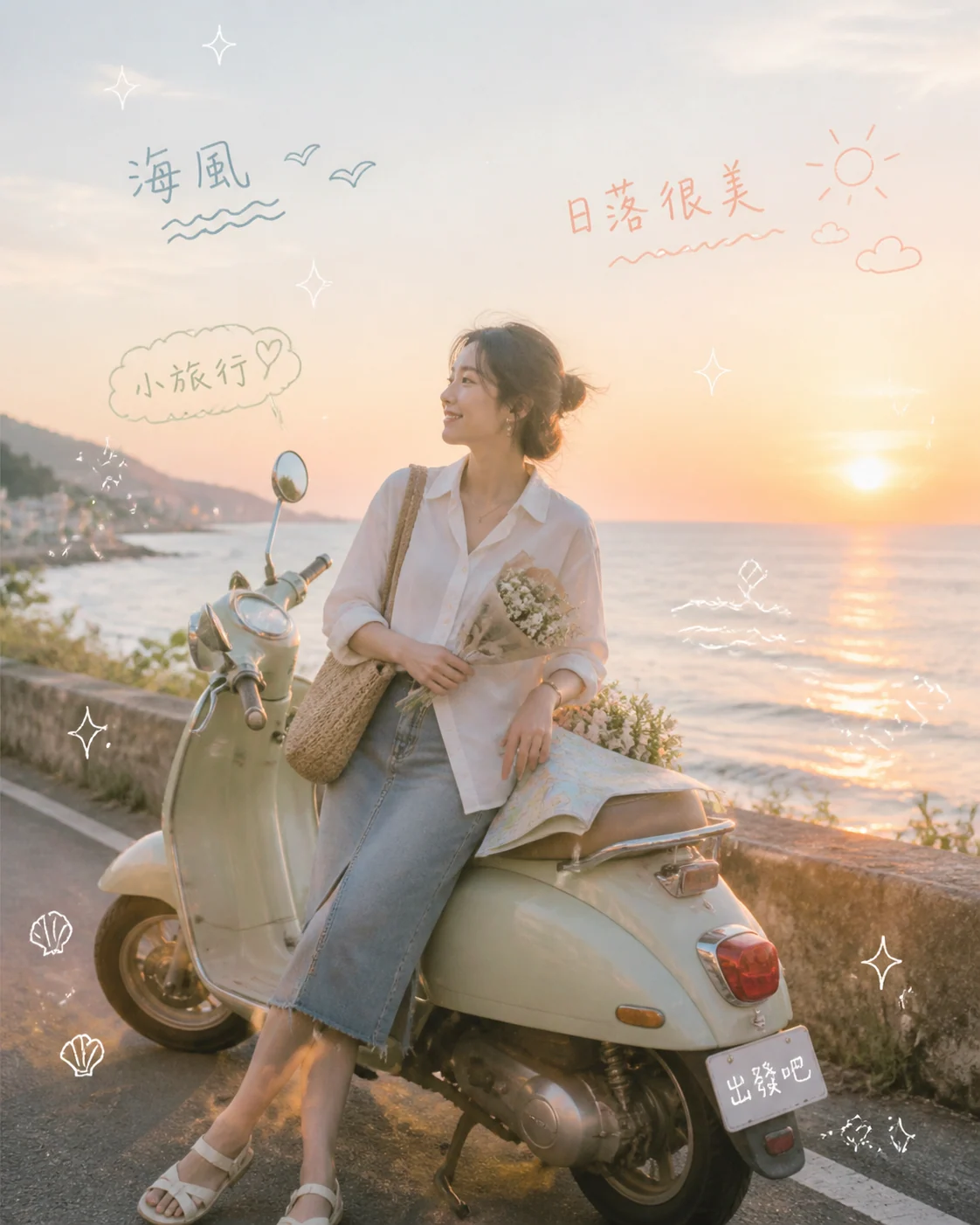
夢日記写真
淡いフィルム調の生活写真と手書き落書きを作成します。

ヨット表紙プロンプト
GPT Image 2で架空のヨットファッション表紙を作成。
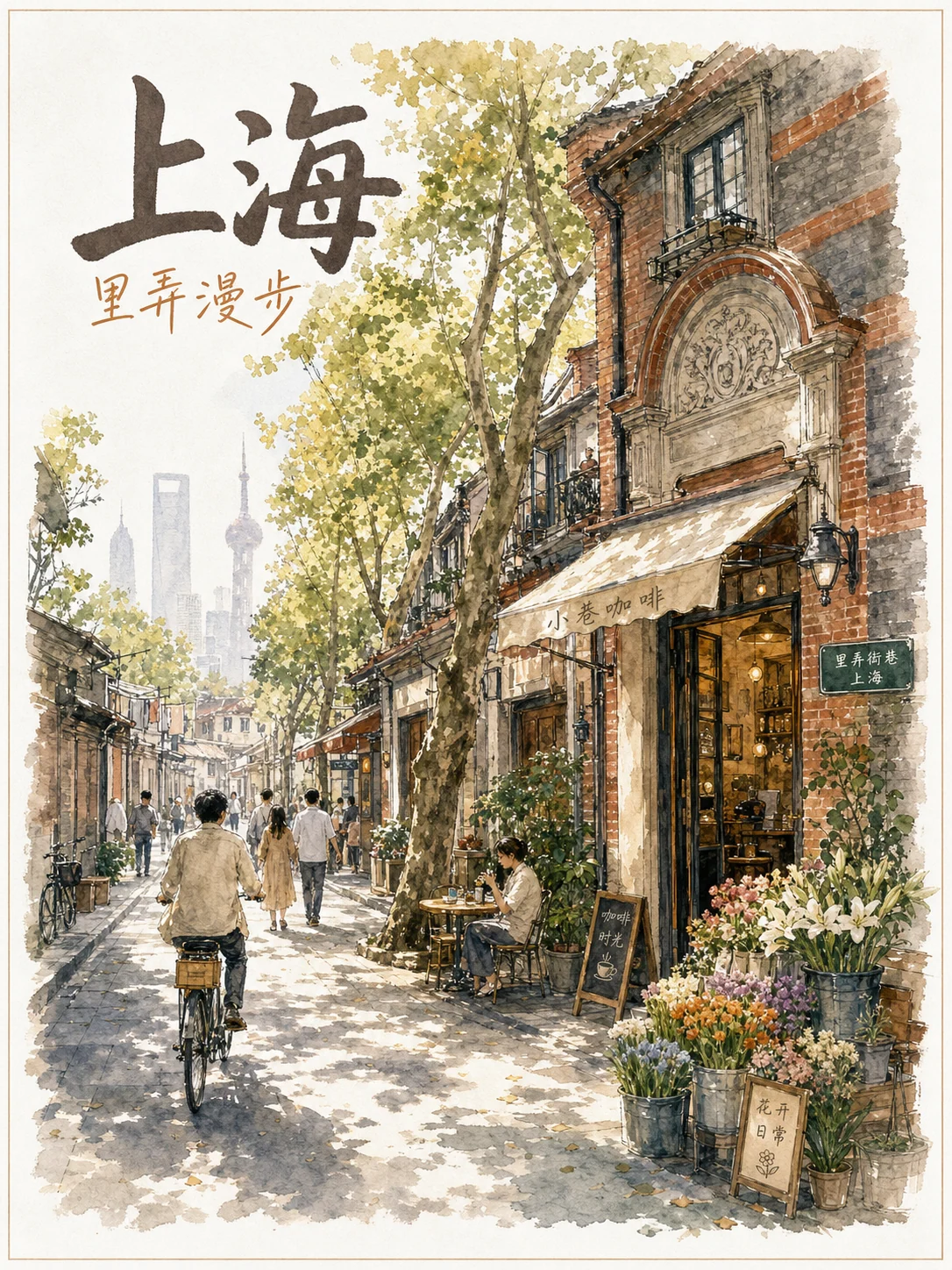
水彩都市ポスター
GPT Image 2 プロンプトで水彩旅行ポスターを作成。
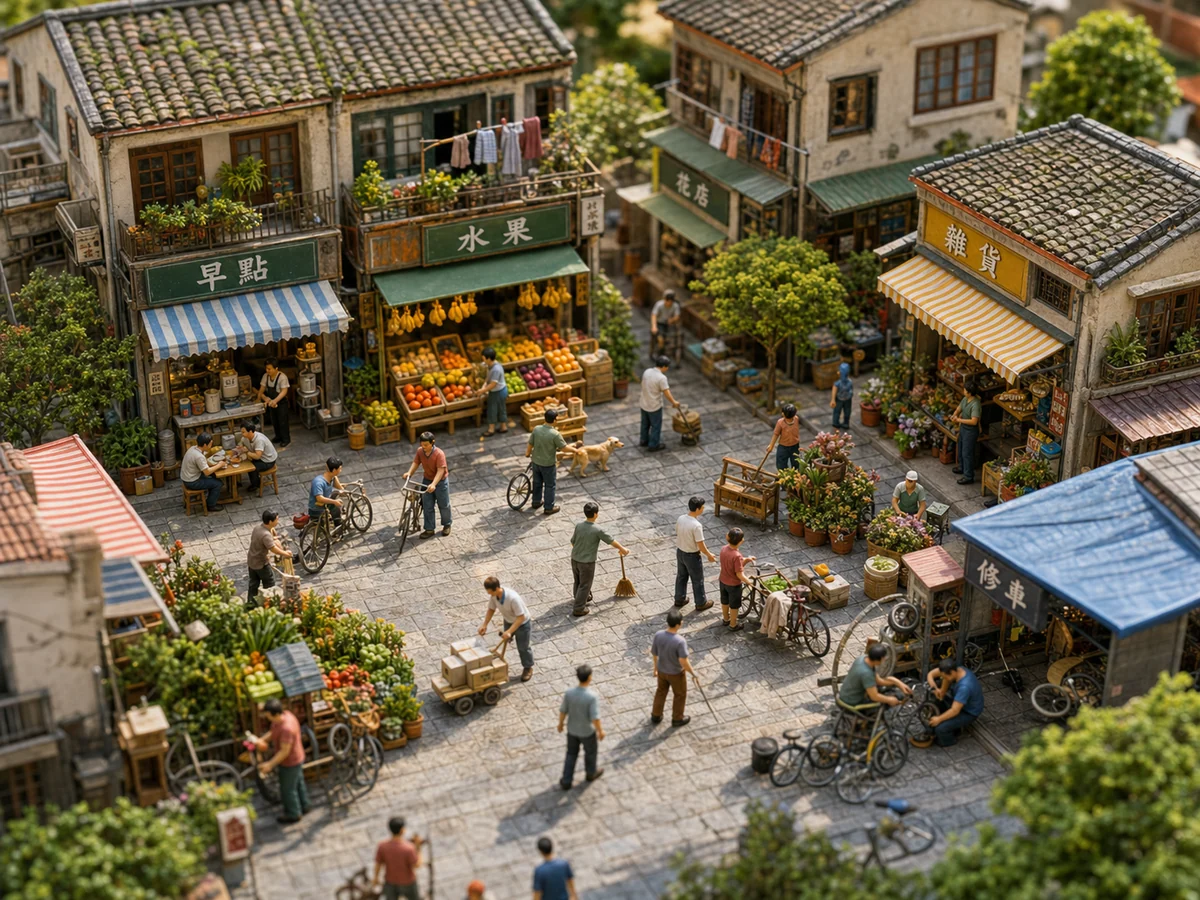
ミニ生活ジオラマ
GPT Image 2で温かな小さな街を作れます。
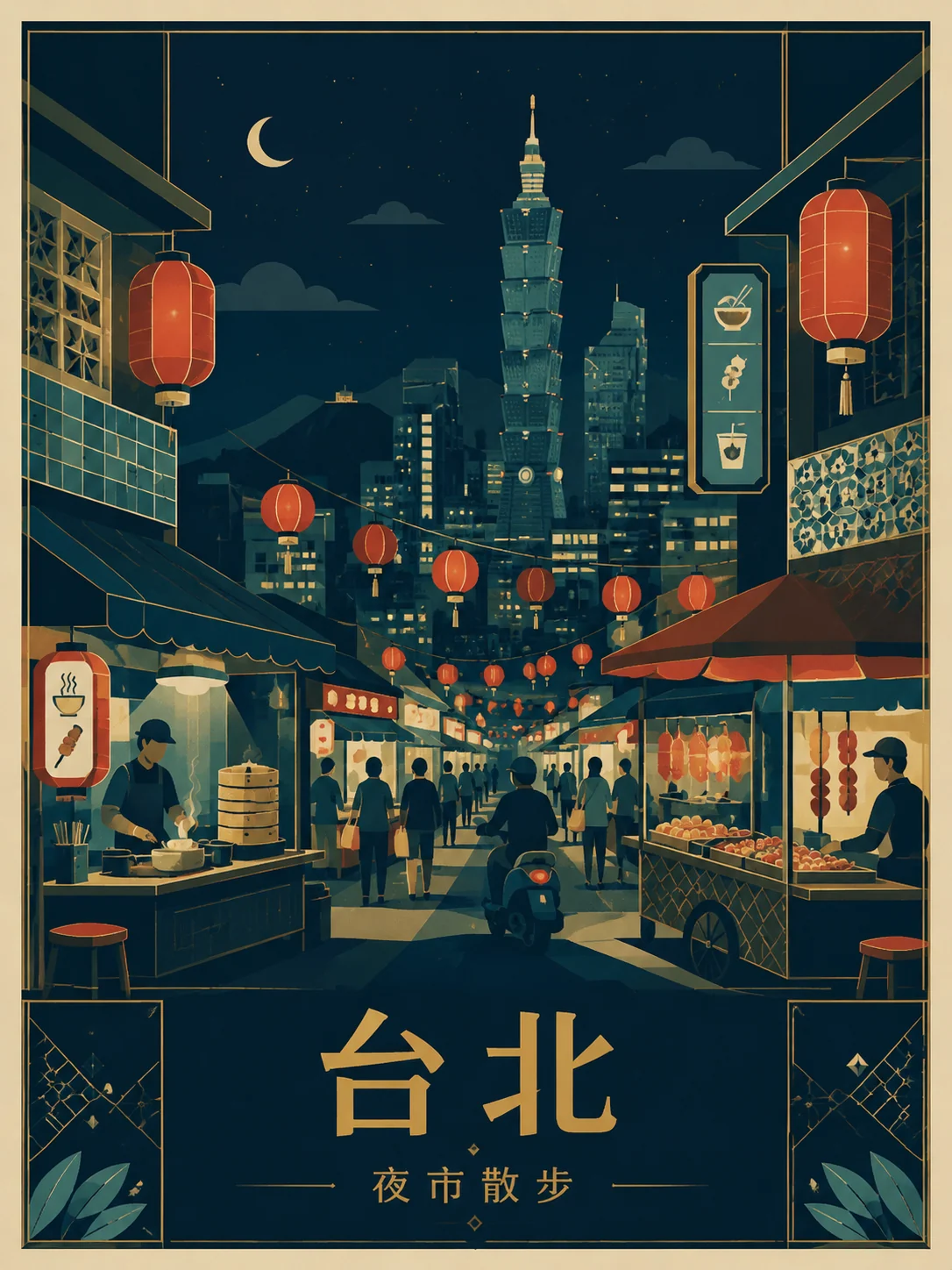
ベクター旅行ポスター
編集できる GPT Image 2 プロンプトで目的地ポスターを作成。
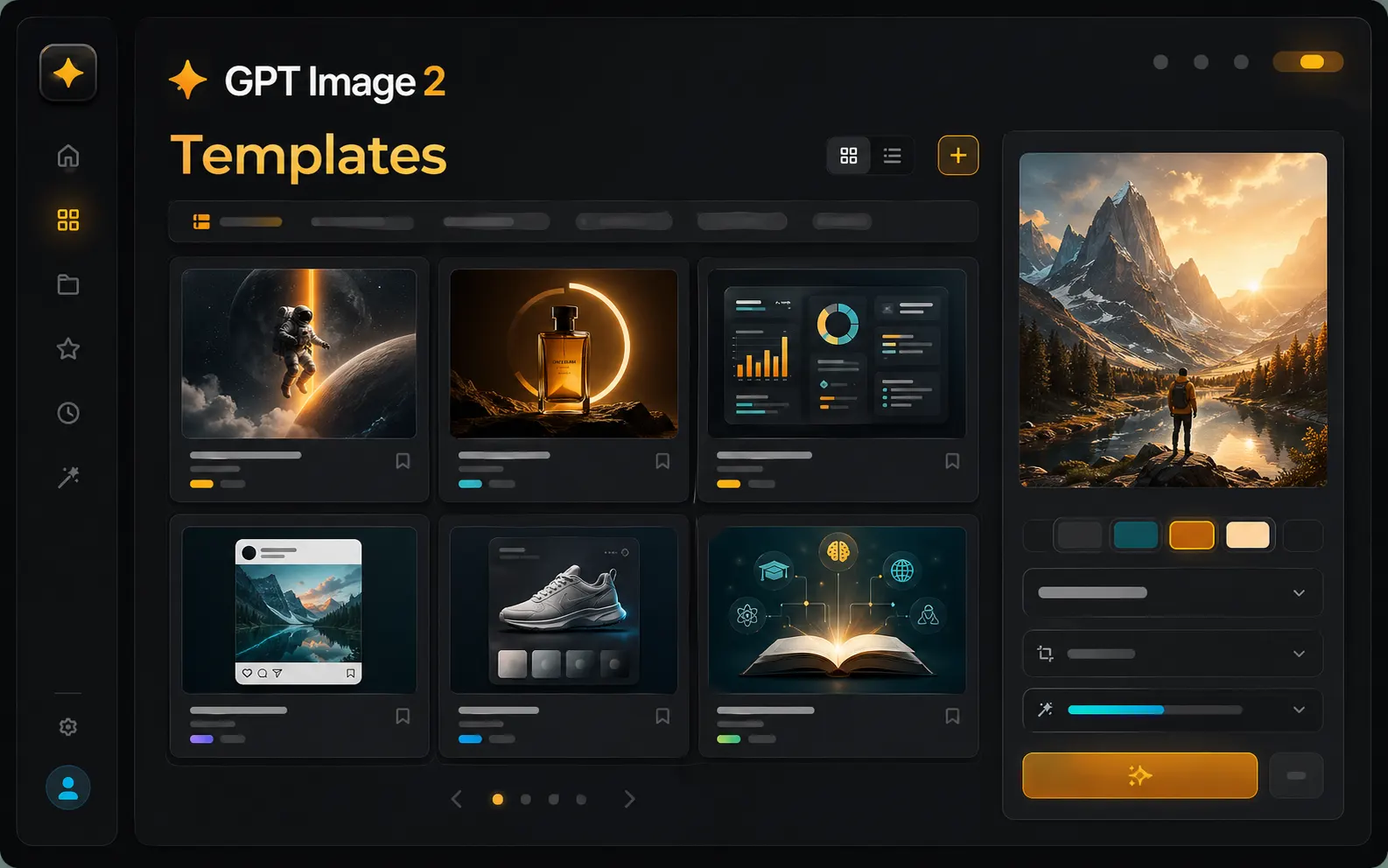
最初から作成する前に適切な GPT Image 2 テンプレートを見つけてください
テンプレート ワークスペースは、必要なイメージはすでにわかっているが、空のプロンプト ボックスから開始したくないユーザー向けに構築されています。シーンベースの GPT Image 2 テンプレートを参照し、ビジュアル タスクを選択し、プロンプトのサンプルを開いて、同じワークスペース コントロールを使用して生成に直接進みます。
シーンベースのテンプレートの参照
一般的なプロンプト リストを参照するのではなく、ポスター、広告、インフォグラフィック、ソーシャル投稿、製品モックアップ、学習カード、コンセプト アートなどの実際の出力目標から開始します。
再利用可能な画像プロンプト テンプレート
各テンプレートは、件名、構成、短いテキスト、スタイル、照明、アスペクト比、および出力意図がすでにフレーム化されている実用的な画像プロンプト テンプレートとして設計されています。
1 つのワークスペースでのジェネレーターのハンドオフ
テンプレート ワークフローから切り替えることなく、シーンを開き、プロンプト サンプルをロードし、リファレンスをアップロードし、アスペクト比を選択して、GPT Image 2 を使用して生成します。
将来の多くのシーンの基盤
このページには、より大きなテンプレート ライブラリが用意されているため、ユーザーの作成パスを変更せずに、新しいキャンペーン、クリエイター、e コマース、教育、およびブランドのシナリオを拡張できます。
ユーザーが実際に生成する画像シーンのテンプレート
強力な AI 画像プロンプト テンプレートは、スタイル ワードを追加するだけではありません。画像の役割、レイアウトの一部、表示されるテキストの役割、最初の生成後に結果がどのように再利用されるかを説明する必要があります。
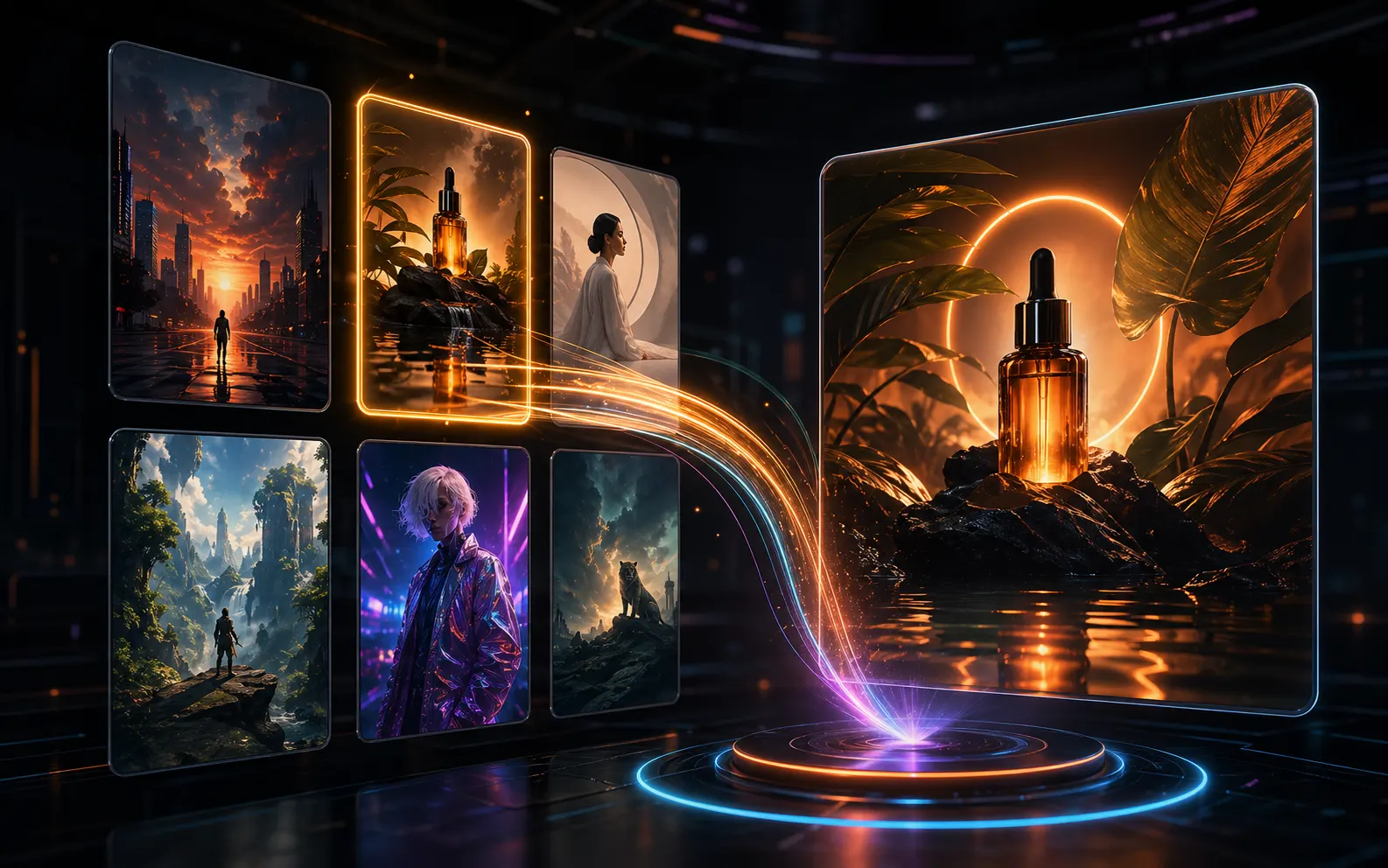
出力に明確なジョブがある場合はテンプレートを使用します。
ポスター テンプレート、広告テンプレート、インフォグラフィック テンプレート、製品モックアップ テンプレート、およびソーシャル ビジュアル テンプレートは、GPT Image 2 が画像の作成を開始する前に形式を理解するのに役立ちます。これは、結果に読みやすい短いテキスト、明確な焦点、実際のキャンペーンの下書きとなるレイアウトが必要な場合に重要です。
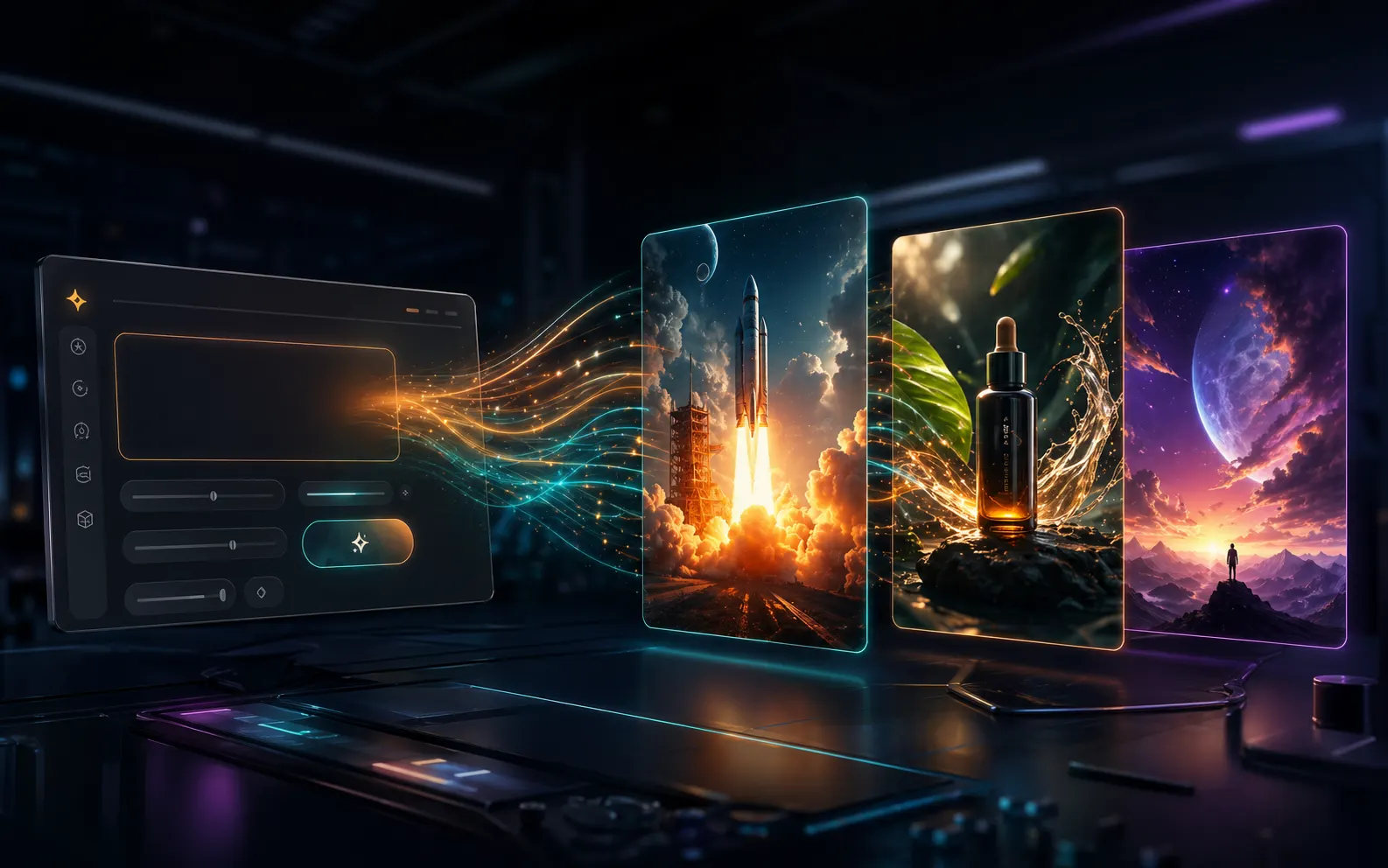
テンプレートを世代概要に変える
優れた画像プロンプト テンプレートは、主題、目的、対象者、シーン、タイポグラフィ、色の方向、参照の役割、アスペクト比など、構造化された出発点を提供します。機能する部分を保持し、製品またはメッセージを置き換えて、より明確な概要を GPT Image 2 ジェネレーターに送信できます。
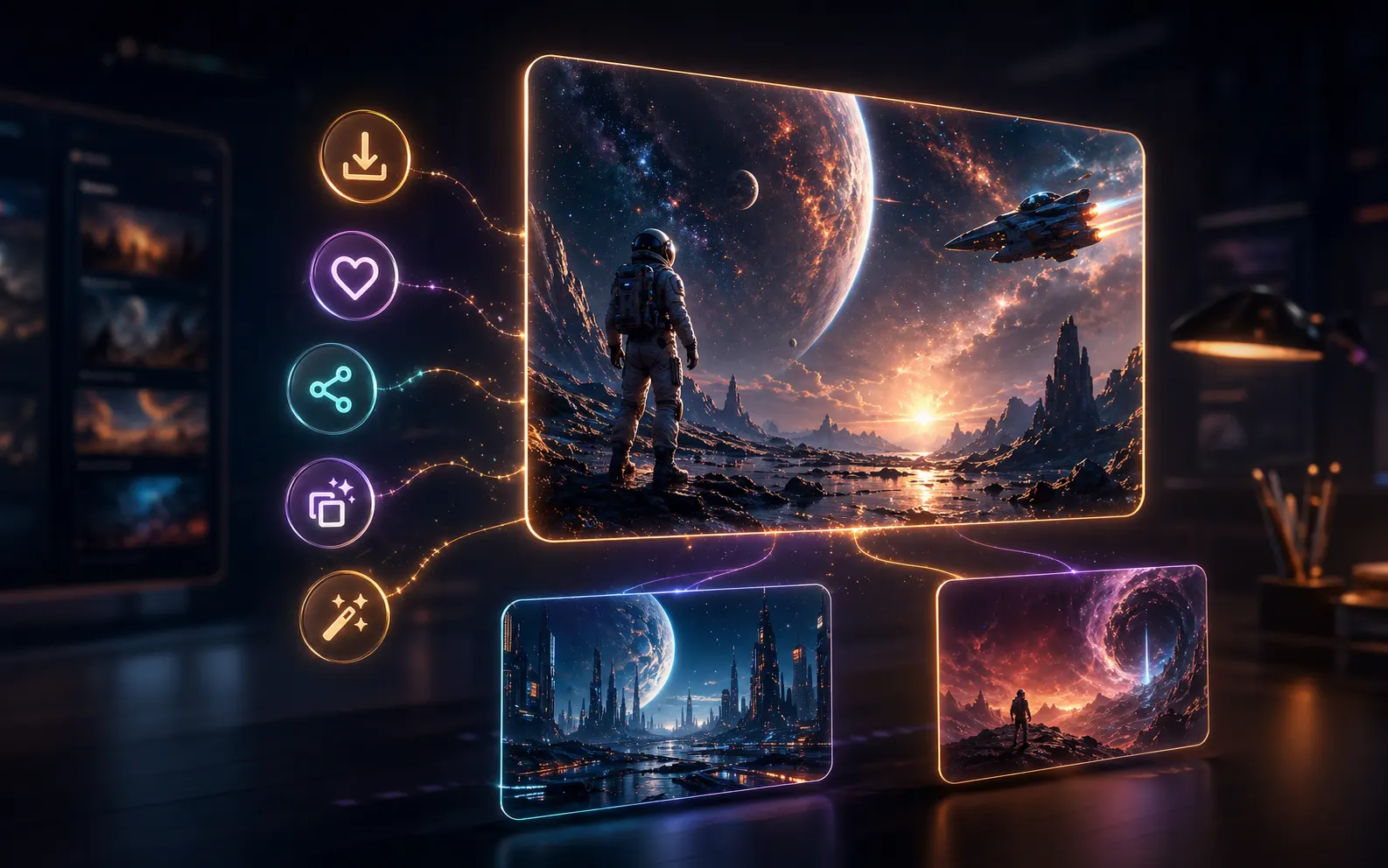
最良の結果を次のテンプレートの方向として再利用する
生成後、ワークスペースはプロンプト、結果イメージ、参照、ダウンロード アクション、保存されたプロンプト アクション、および類似パスの作成を近くに保持します。これにより、テンプレート ライブラリは最初のクリックを超えて役立つようになり、1 つの強力なドラフトが繰り返し可能な視覚的な方向になる可能性があります。
シーン テンプレートから生成されたイメージへ
テンプレート ページは、アイデアから使用可能な最初のドラフトまでのパスを短縮することを目的としています。シーンを選択し、プロンプトを調整し、必要に応じて参照を追加して、すべてを書き直すのではなく、結果から反復を続けます。
シーンの選択
キャンペーン ポスター、製品広告、教育図、ローンチ グラフィック、ソーシャル カード、カバー画像、ブランド コンセプトなど、必要なビジュアル結果によってテンプレートを検索または参照します。
プロンプトを開く例
テンプレートの詳細ページを使用して、プロンプトの例とサンプル画像を確認します。プロンプトは、GPT Image 2 にとって十分な具体性を保ちながら、製品、メッセージ、対象ユーザー、スタイルのためのスペースを残します。
コンテキストで生成
プロンプトをワークスペース ジェネレーターにロードし、自動または固定アスペクト比を選択し、参照イメージを追加して、選択したシーンに一致するドラフトを作成します。
保存して繰り返す
イメージをダウンロードし、プロンプトを保存し、公開結果を共有するか、最初のドラフトが正しい方向を向いている場合は、イメージを別の GPT Image 2 パスの参照として使用します。
GPT Image 2 テンプレート FAQ
AI イメージ プロンプト テンプレート、シーンの参照、参照イメージ、および再利用可能な GPT Image 2 ワークフローにこのテンプレート ワークスペースを使用することに関する実践的な回答。
GPT Image 2 テンプレートから開始
シーン テンプレートを選択し、再利用可能な画像プロンプトをロードし、GPT Image 2 を使用してビジュアル ドラフトに変換します。ライブラリに追加されるシナリオが増えるほど、インテントから生成への移行が速くなります。