
履歴
最近の画像生成
生成された画像は、テンプレート詳細ページと同じビジュアル履歴レイアウトを使用して、最新のものから古いものまでリストされます。
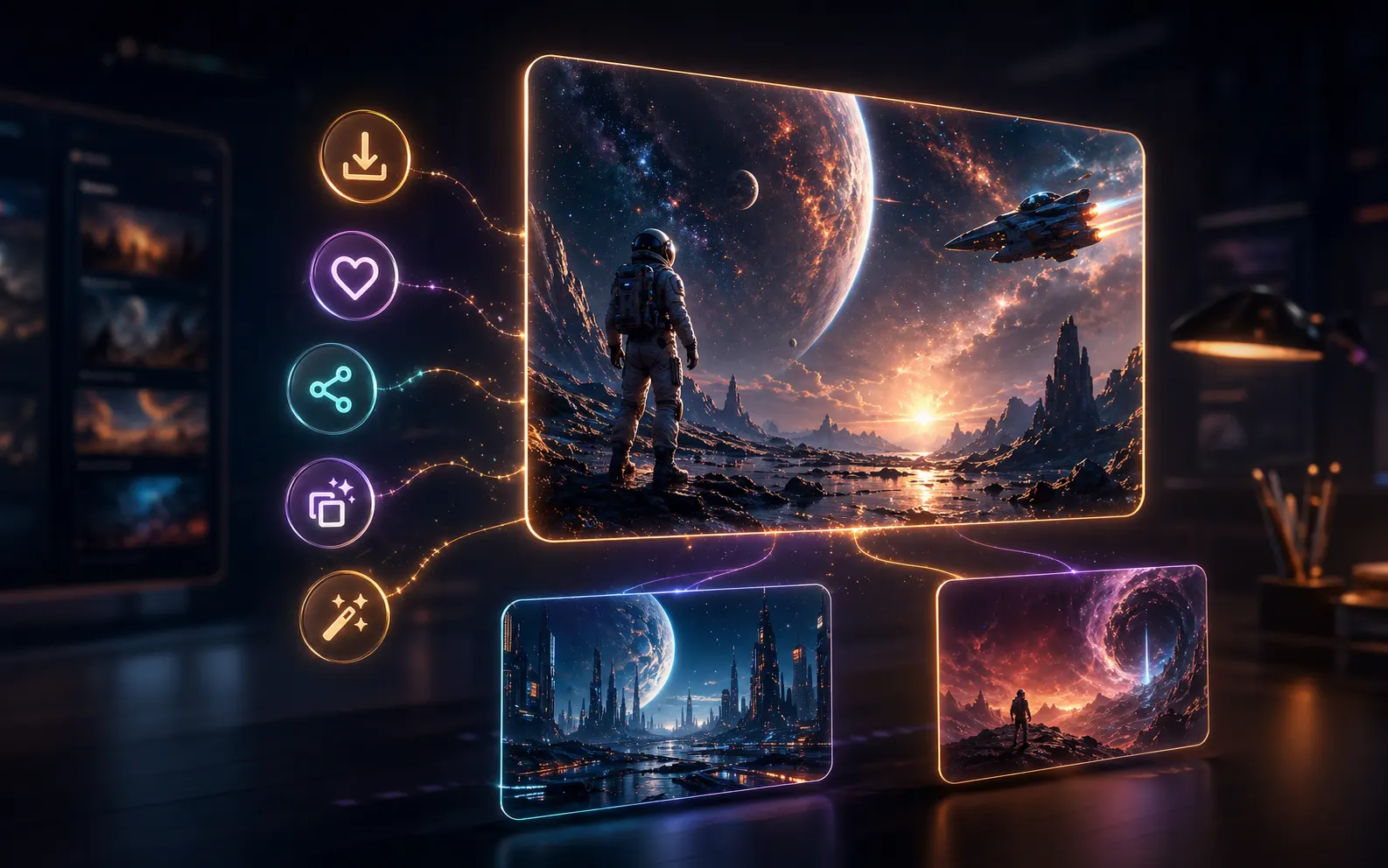
生成履歴で準備できるもの
履歴は、完成したイメージの単なるログではありません。有用な結果をそれぞれジェネレーターの近くに保持するので、メモリから概要を再構築することなく、何が機能したかを確認し、プロンプトを再利用し、以前の視覚的な方向から続行することができます。
新しい順
最近のイメージ生成が最初に表示されるため、作成したばかりの結果を簡単に検査、比較、ダウンロードしたり、次のドラフトに変換したりできます。
画像詳細ビュー
履歴画像をクリックすると、ワークスペース全体で使用されるのと同じ詳細シートが開き、大きなプレビュー、プロンプト テキスト、参照画像、メタデータ、ダウンロード、共有、保存、再利用のアクションが表示されます。
Prompt コンテキストが保持される
成功した各結果はプロンプトと生成コンテキストに関連付けられたままになるため、文言やアスペクト比を変更する前に、ドラフトが機能した理由を理解しやすくなります。
プライベートワークスペースビュー
このページは、一般公開ではなく、独自のワークフロー用に構築されています。インデックスは付けられておらず、表示されるレコードの範囲は、現在サインインしているユーザーまたはゲスト訪問者のセッションに限定されます。
歴史を次の出発点として使用する
履歴ページは、過去の結果を作業資料として扱う場合に最も役立ちます。画像を開いてプロンプトを確認し、最も強い方向を別のパスのためにジェネレーターに送り返します。
過去の結果を開く
履歴グリッドから生成されたイメージを選択します。同じプロンプトからの新しいバリエーションを比較する場合は、最新のレコードから始めます。
プロンプトを確認します
詳細シートを使用して、元のプロンプトを読み、参照イメージを検査し、変更を加える前に生成設定を確認します。
再利用または編集
アイデアがまだ役立つ場合はプロンプトをジェネレーターにロードするか、GPT Image 2 を視覚的な方向に近づけたい場合は画像を参照として使用します。
最良の下書きを保存する
完成したイメージをダウンロードし、後で使用するためにプロンプトを保存するか、生成をワークスペース外で再利用する準備ができたときに公開結果リンクを共有します。
履歴 FAQ
ワークスペース履歴ページからの GPT Image 2 結果の確認、再利用、管理に関する実用的な回答。