
Modèles de scène
Commencez avec un modèle de scène GPT Image 2
Choisissez une scène visuelle, inspectez l'exemple d'image et le Prompt, puis chargez le modèle dans le générateur sans copier de texte entre les outils.
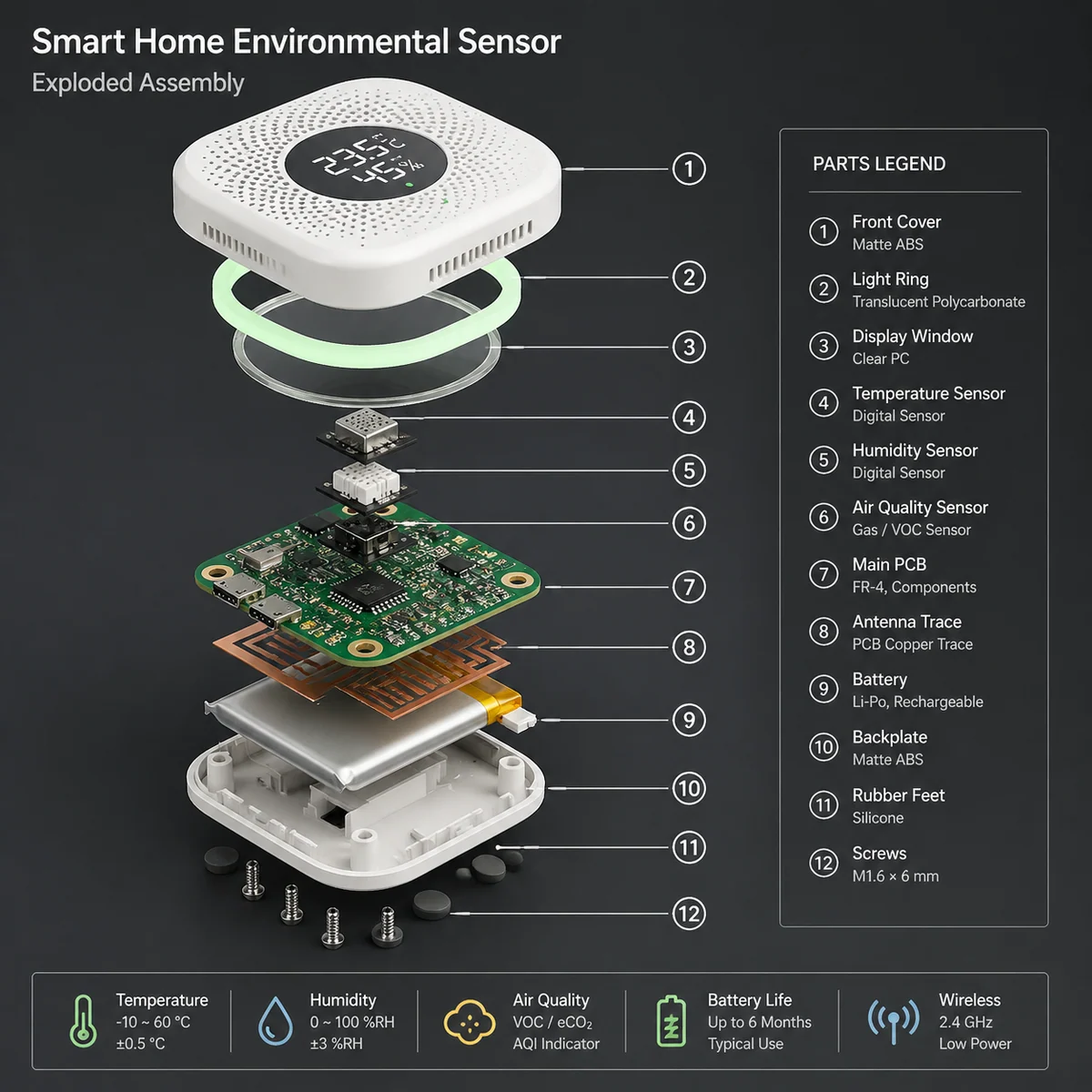
Prompts de Vue Eclatee
Creez des schemas produit avec GPT Image 2.
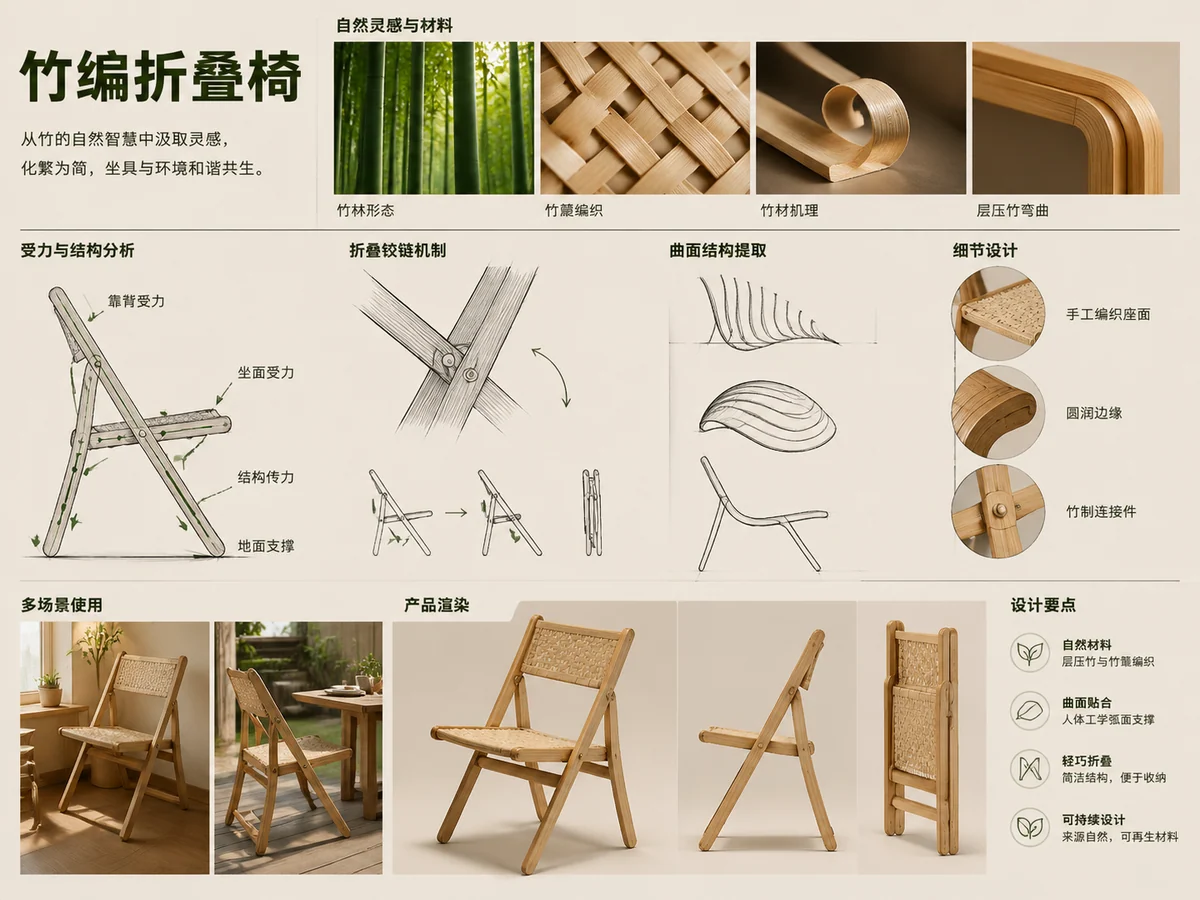
Concepts Bio
Créez des planches produit inspirées de la nature avec GPT Image 2.
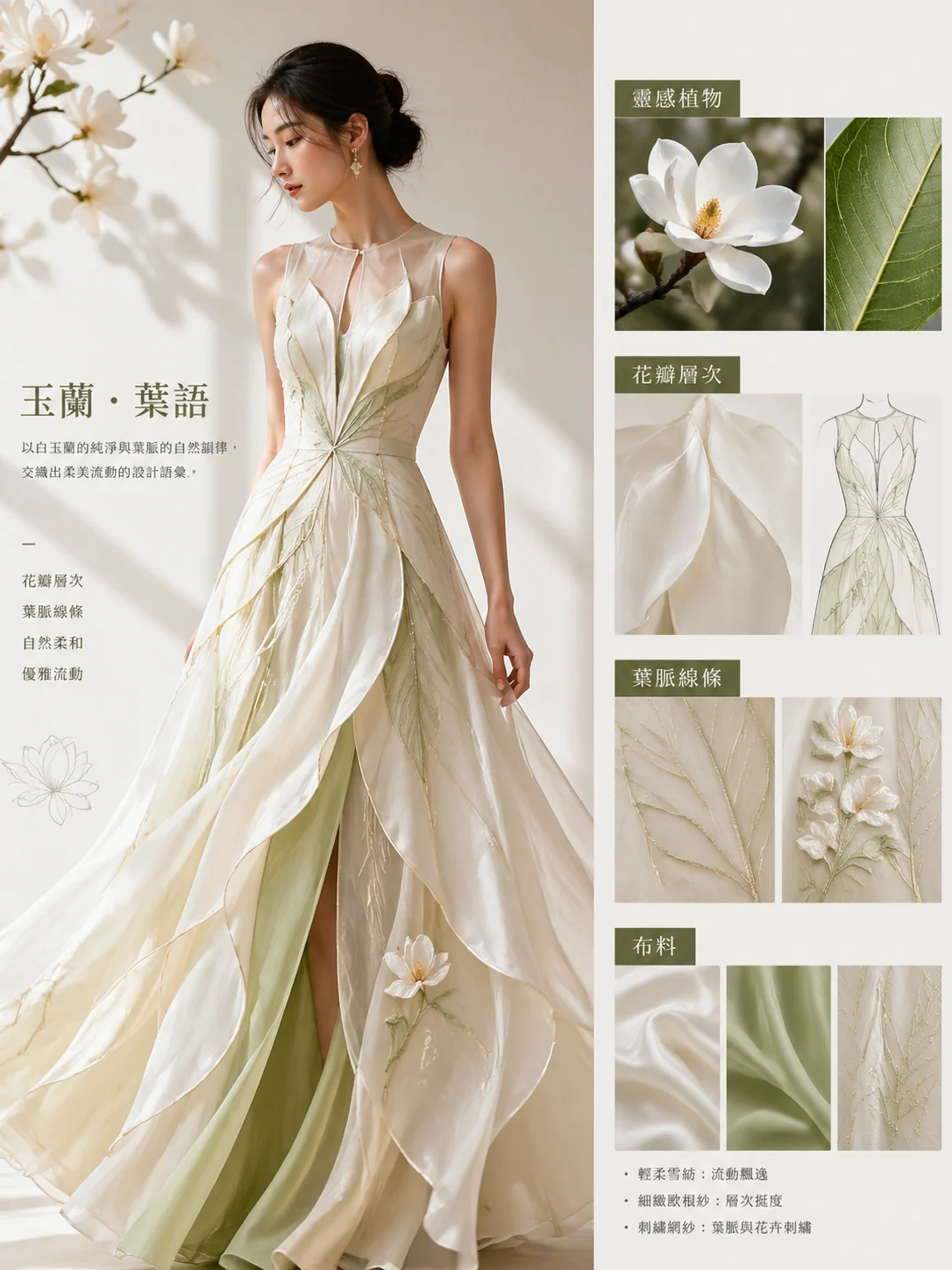
Concepts de Mode
Transformez des objets de référence en mode avec GPT Image 2.
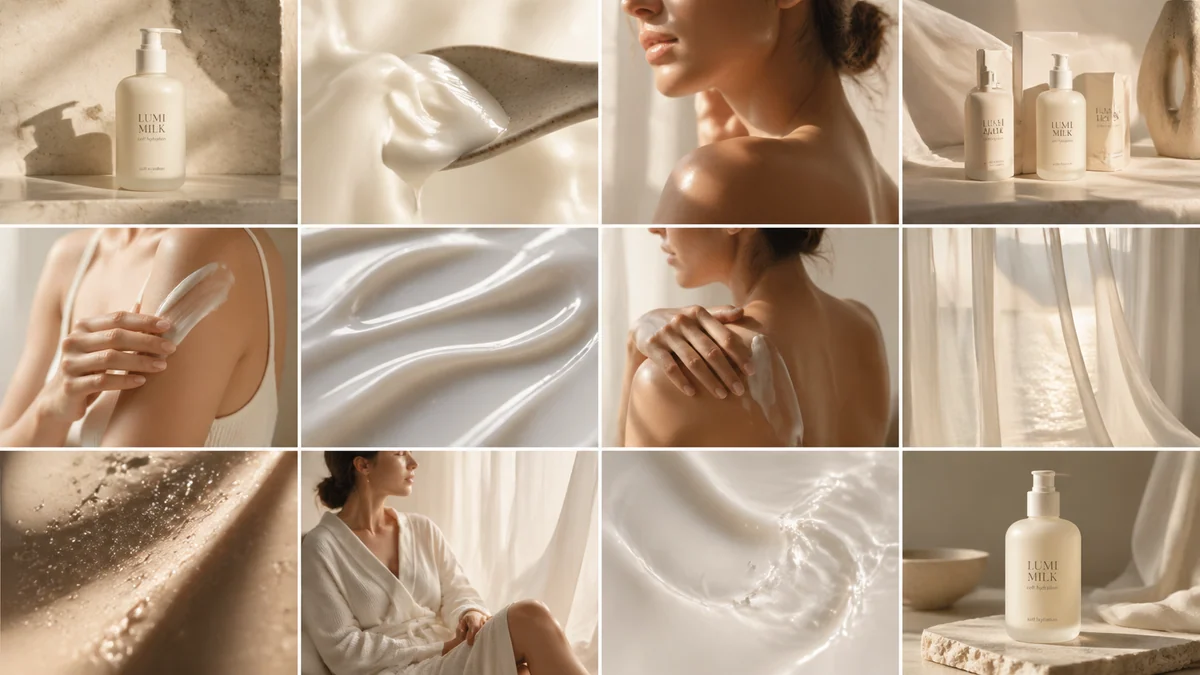
Skincare Luxe
Créez des visuels skincare luxe avec GPT Image 2.

Publicités Produit Géant
Créez des annonces-sculptures avec des prompts GPT Image 2 réutilisables.
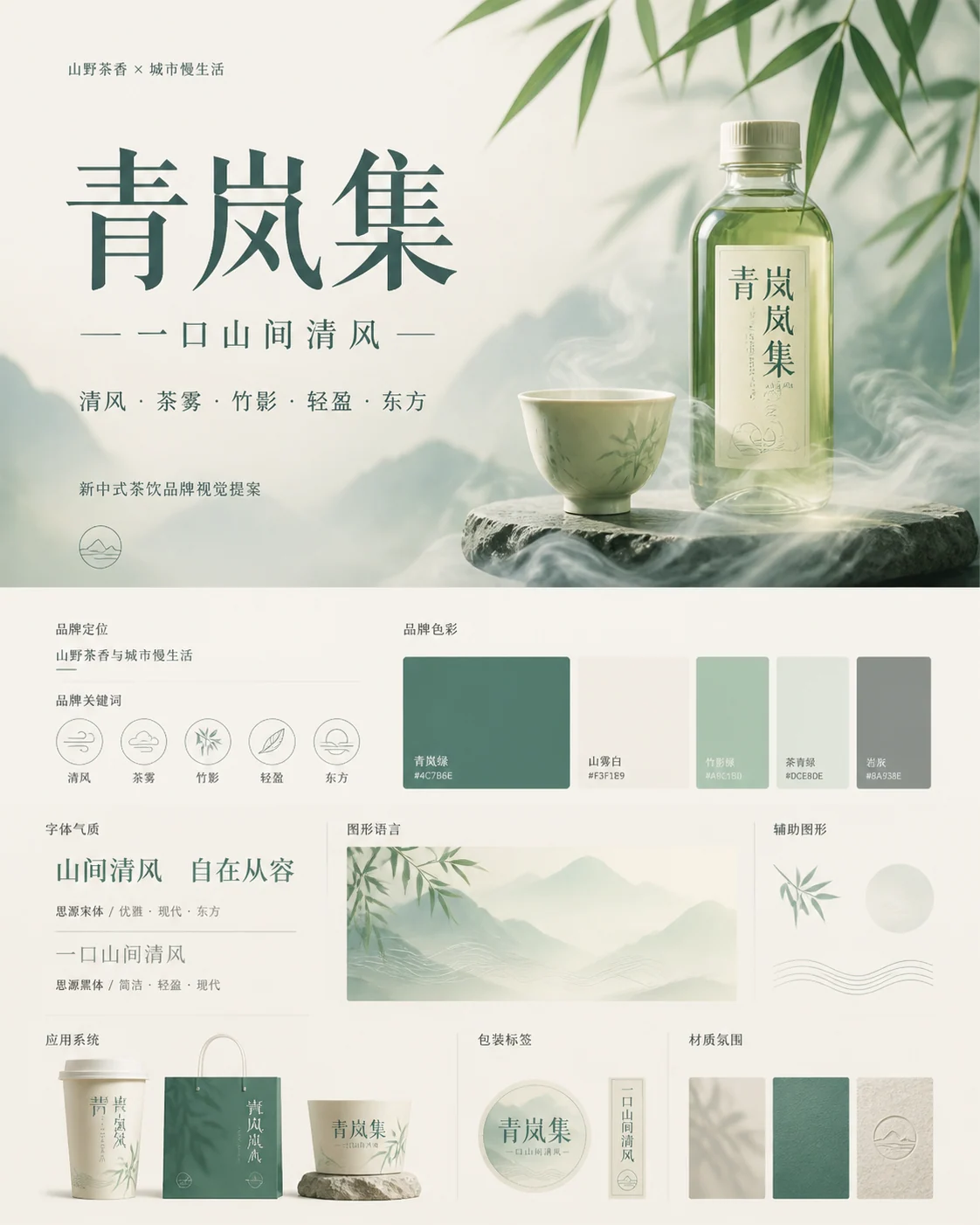
Boards de marque
Creez des propositions visuelles avec GPT Image 2 prompts.
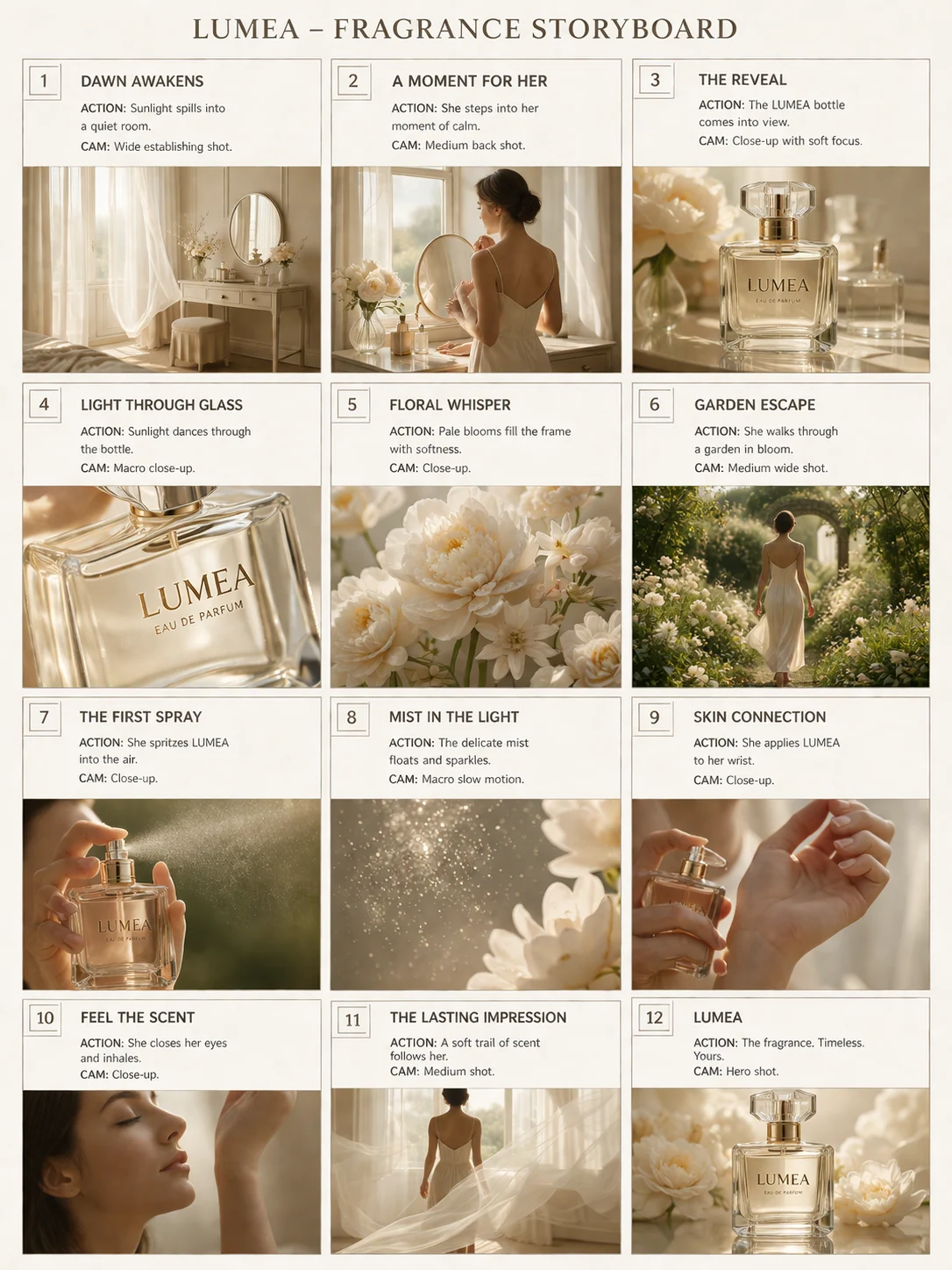
Storyboards Produit
Creez des storyboards produit premium avec GPT Image 2 prompts.
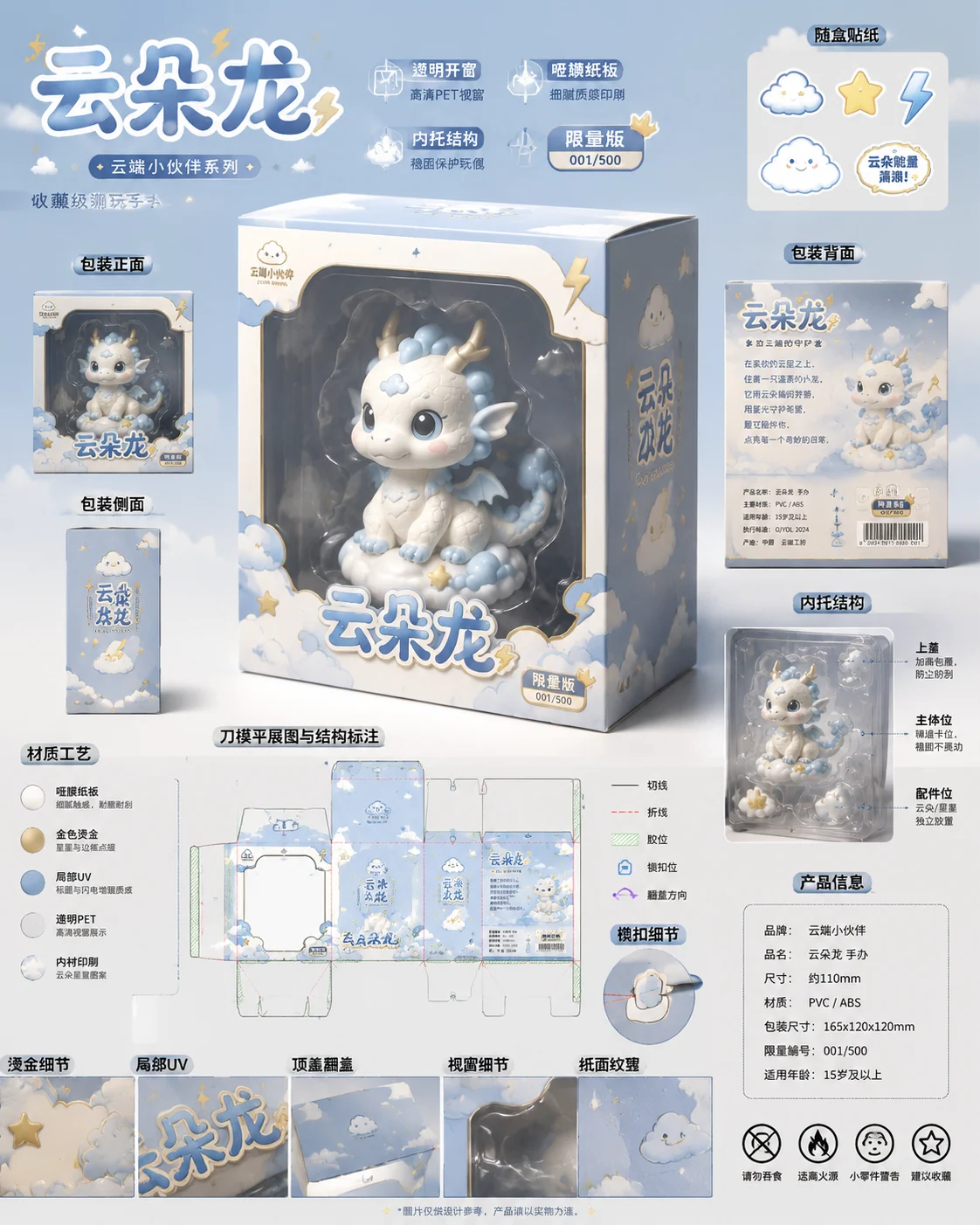
Planches Packaging
Créez des packagings de jouets de collection avec GPT Image 2 prompts.
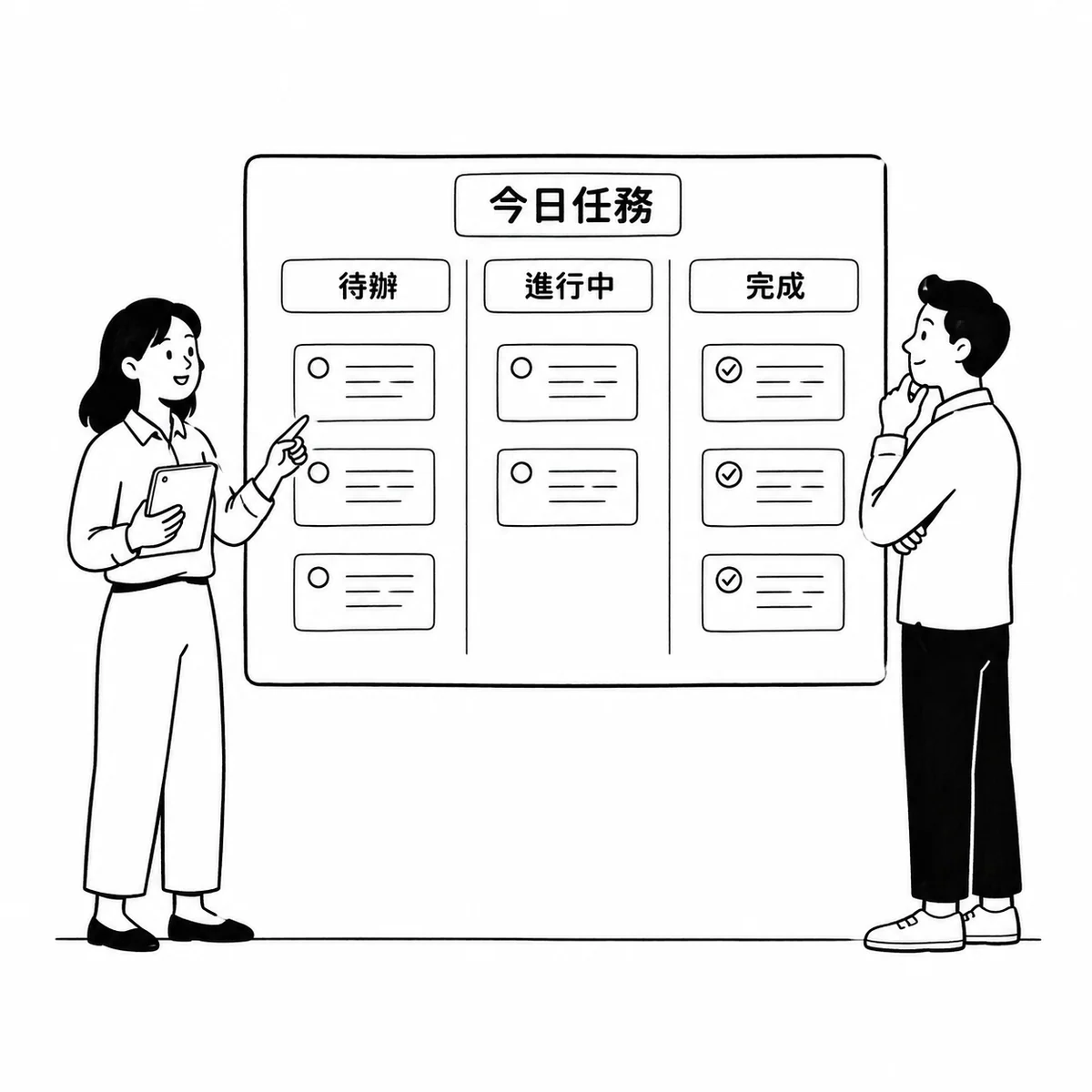
Art de Travail
Creez des illustrations de travail monochromes avec GPT Image 2.

Modeles de Logos Animaux
Creez des logos mascotte avec GPT Image 2.
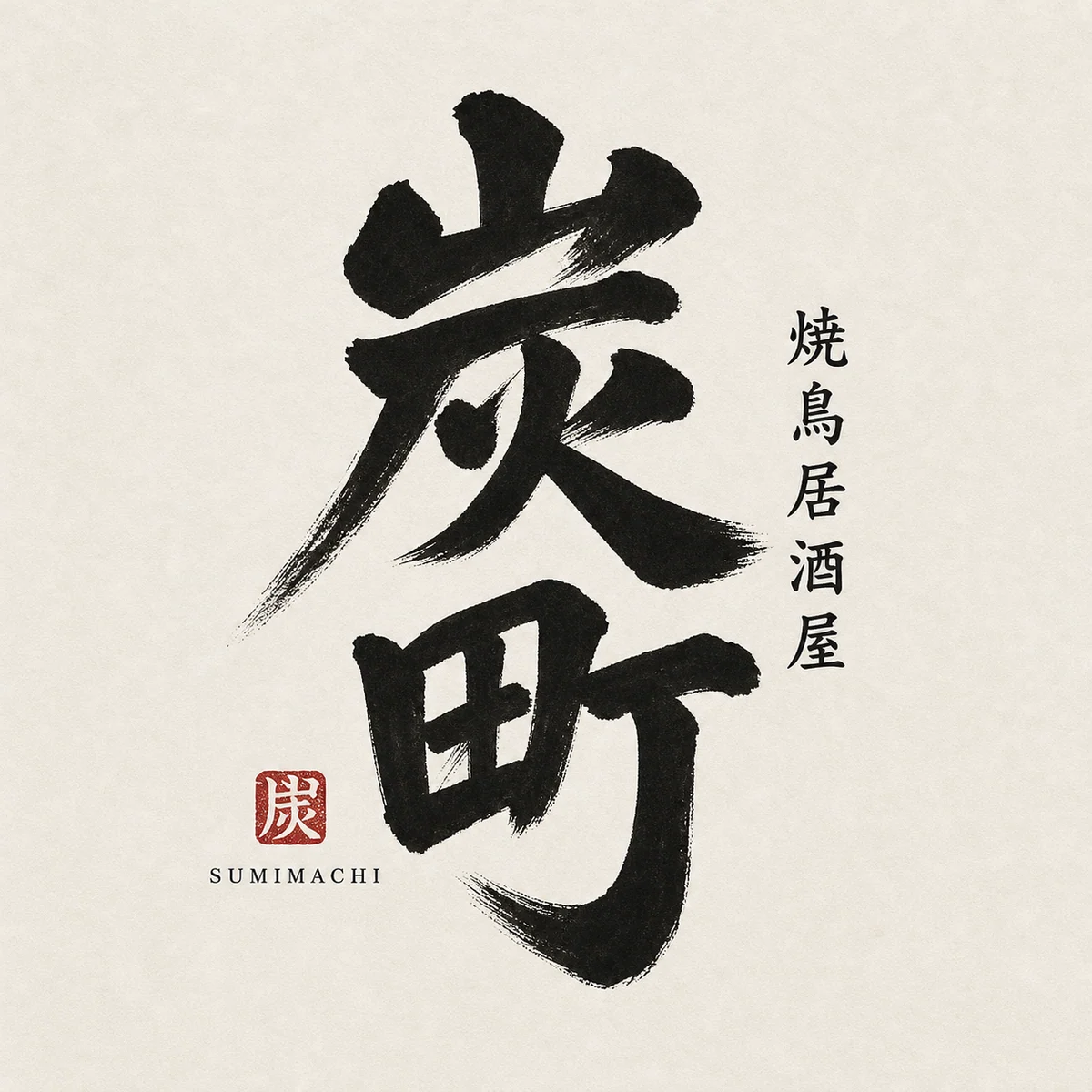
Wordmarks de Boutique
Créez des logos de boutique au pinceau japonais avec GPT Image 2.

Logos de mascotte food
Créez des logos rétro de mascotte food avec GPT Image 2 prompts.
Trouvez le bon modèle GPT Image 2 avant d'écrire à partir de zéro
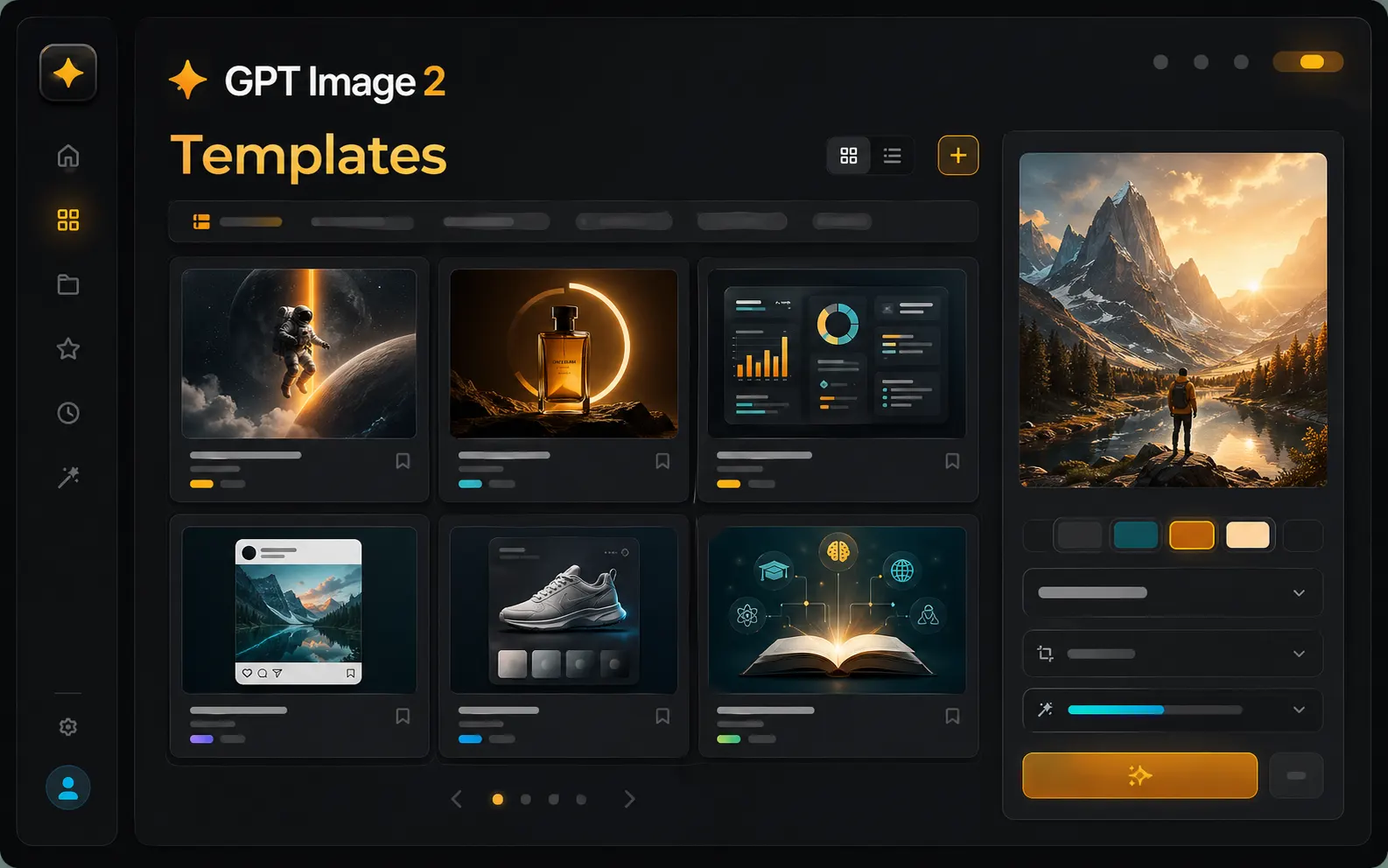
L'espace de travail du modèle est conçu pour les utilisateurs qui connaissent déjà l'image dont ils ont besoin, mais ne souhaitent pas commencer avec une boîte de Prompt vide. Parcourez les modèles GPT Image 2 basés sur des scènes, choisissez une tâche visuelle, ouvrez des exemples de Prompts et passez directement à la génération avec les mêmes contrôles d'espace de travail.
Navigation dans les modèles basés sur des scènes
Commencez à partir d'objectifs de sortie réels tels que des affiches, des publicités, des infographies, des publications sociales, des maquettes de produits, des cartes d'apprentissage et des illustrations conceptuelles au lieu de parcourir une liste de Prompts générique.
Modèles de Prompts d'image réutilisables
Chaque modèle est conçu comme un modèle de Prompt d'image pratique avec le sujet, la composition, le texte court, le style, l'éclairage, le rapport hauteur/largeur et l'intention de sortie déjà encadrés.
Transfert du générateur dans un espace de travail
Ouvrez une scène, chargez un exemple de Prompt, téléchargez des références, choisissez un rapport hauteur/largeur et générez avec GPT Image 2 sans quitter le flux de travail du modèle.
Une base pour de nombreuses scènes futures
Cette page est prête pour une bibliothèque de modèles plus grande, afin que de nouveaux scénarios de campagne, de créateur, de commerce électronique, d'éducation et de marque puissent se développer sans modifier le chemin de création de l'utilisateur.
Modèles pour les scènes d'images que les gens génèrent réellement
Un modèle de Prompt d'image IA puissant devrait faire plus que simplement ajouter des mots de style. Il doit décrire le travail de l'image, les parties de la mise en page, le rôle de tout texte visible et comment le résultat sera réutilisé après la première génération.
Utilisez des modèles lorsque le résultat a un travail clair
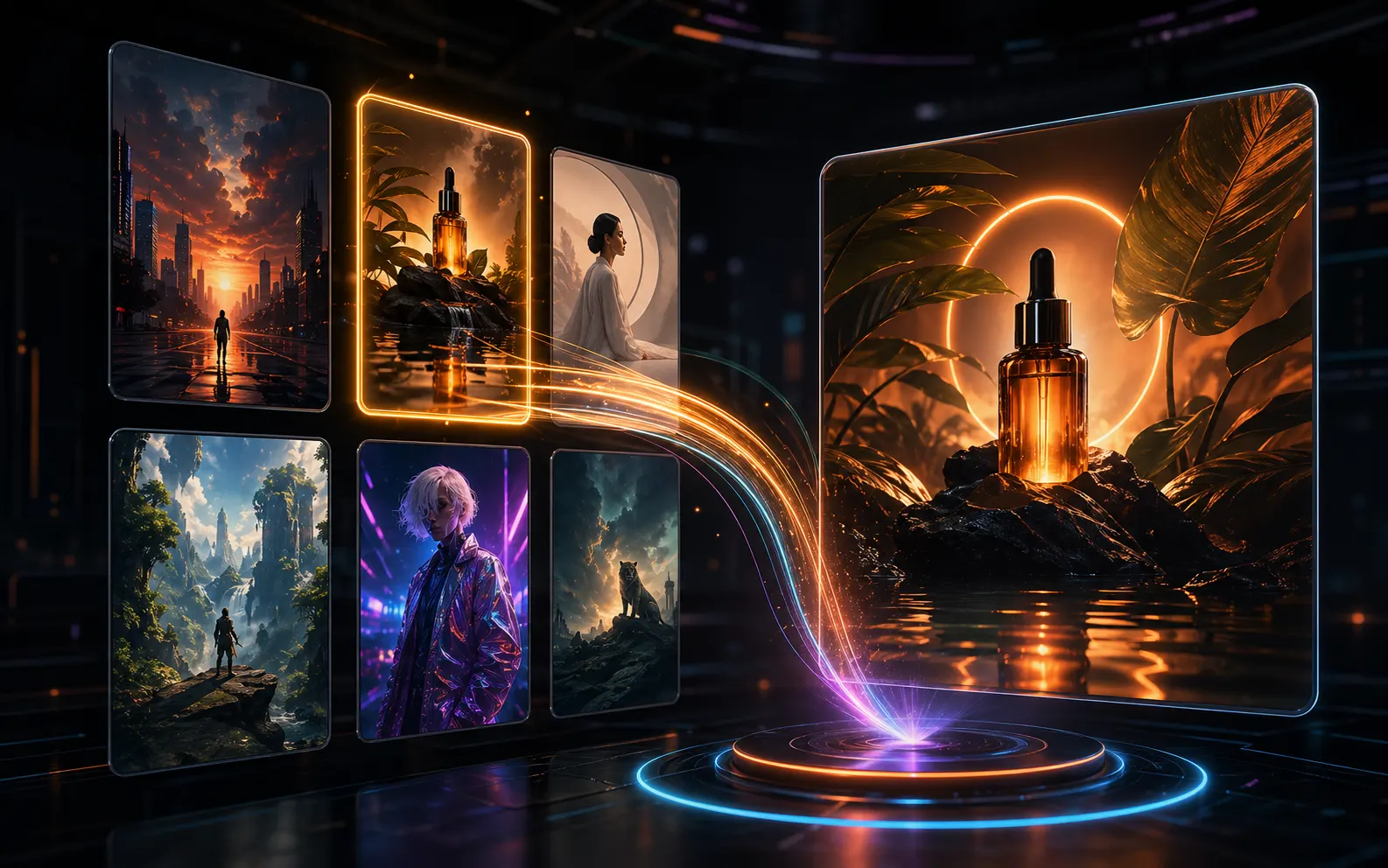
Les modèles d'affiches, les modèles d'annonces, les modèles d'infographies, les modèles de maquette de produit et les modèles de visuels sociaux aident GPT Image 2 à comprendre le format avant de commencer à composer l'image. Cela est important lorsque le résultat nécessite un texte court et lisible, un point focal clair et une mise en page qui peut devenir un véritable brouillon de campagne.
Transformez un modèle en brief de génération
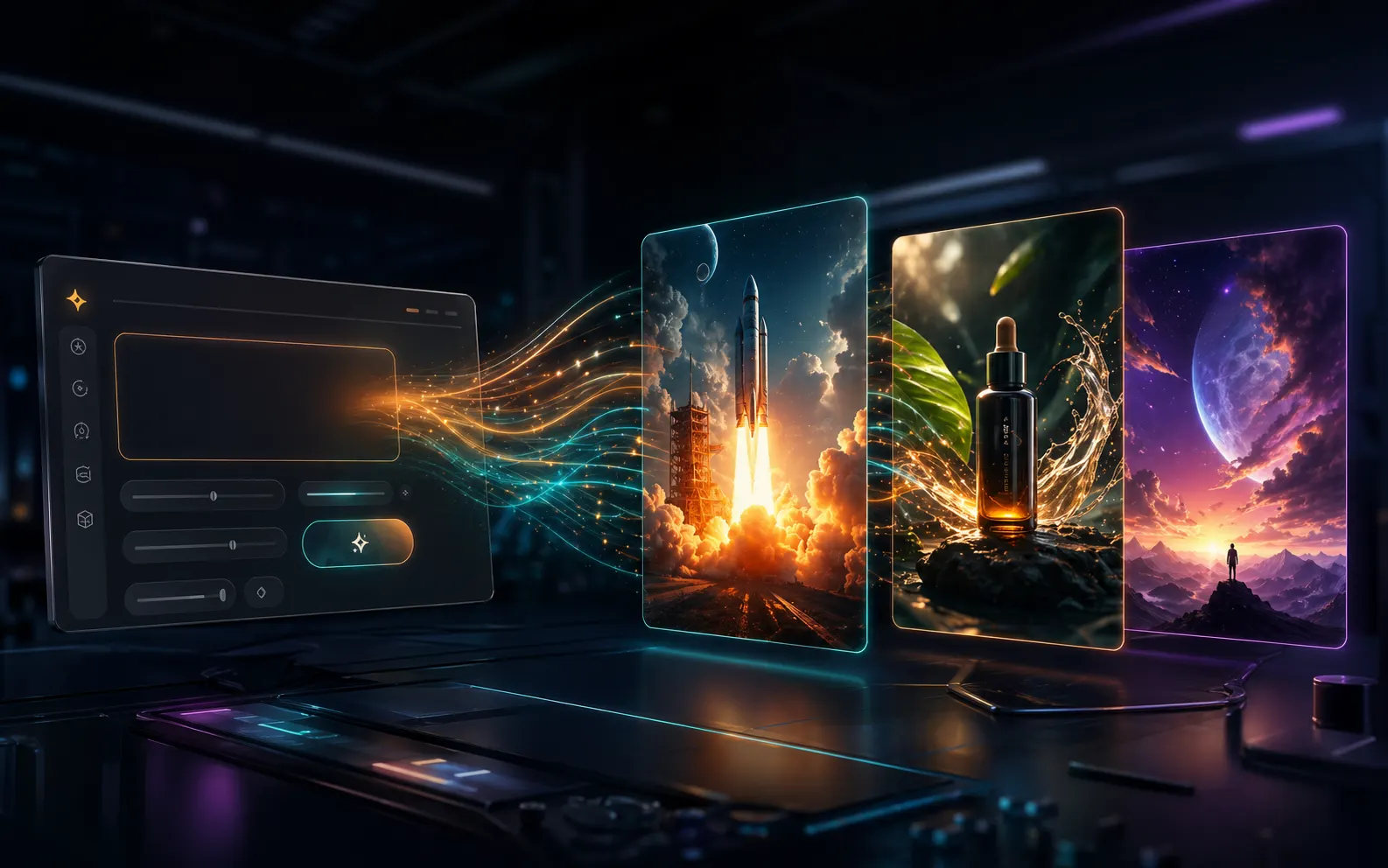
Un bon modèle de Prompt d'image vous donne un point de départ structuré: sujet, objectif, public, scène, typographie, direction des couleurs, rôle de référence et rapport hauteur/largeur. Vous pouvez conserver les pièces qui fonctionnent, remplacer le produit ou le message et envoyer un brief plus clair dans le générateur GPT Image 2.
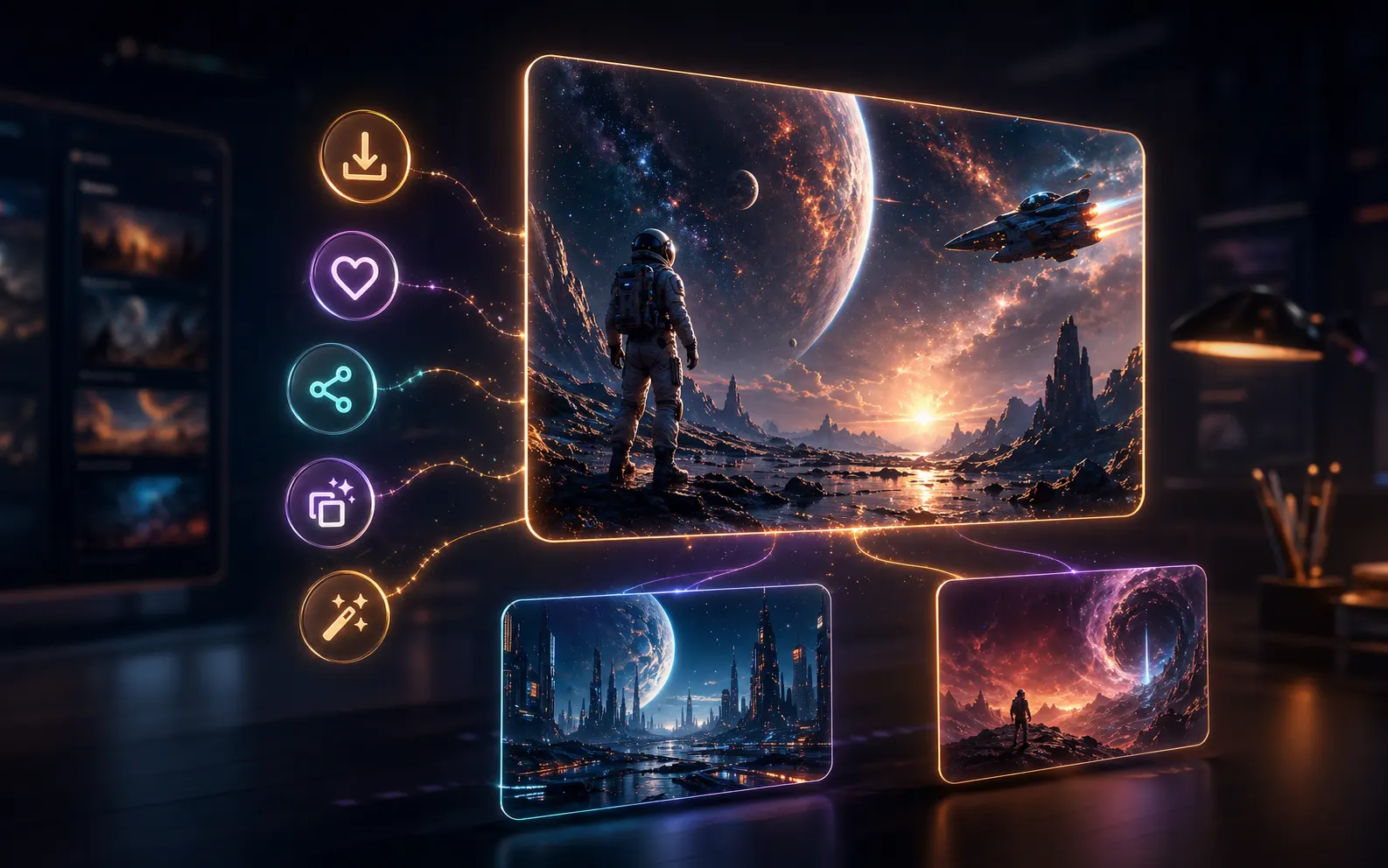
Réutiliser le meilleur résultat comme direction de modèle suivante
Après la génération, l'espace de travail conserve le Prompt, l'image du résultat, les références, l'action de téléchargement, l'action du Prompt enregistré et le chemin de création similaire proches les uns des autres. Cela rend la bibliothèque de modèles utile au-delà du premier clic: un brouillon solide peut devenir une direction visuelle reproductible.
Du modèle de scène à l'image générée
La page modèle est destinée à raccourcir le chemin de l'idée au premier brouillon utilisable. Choisissez une scène, ajustez le Prompt, ajoutez des références si nécessaire, puis continuez à itérer à partir du résultat au lieu de tout réécrire.
Choisissez une scène
Recherchez ou parcourez les modèles en fonction du résultat visuel dont vous avez besoin: affiche de campagne, publicité de produit, diagramme éducatif, graphique de lancement, carte sociale, image de couverture ou concept de marque.
Exemples de Prompt d'ouverture
Utilisez la page de détails du modèle pour inspecter des exemples de Prompts et des exemples d’images. Le Prompt reste suffisamment spécifique pour GPT Image 2 tout en laissant de l'espace pour votre produit, votre message, votre public et votre style.
Générer en contexte
Chargez le Prompt dans le générateur d'espace de travail, choisissez automatique ou un rapport hauteur/largeur fixe, ajoutez des images de référence et créez un brouillon qui correspond à la scène choisie.
Enregistrez et répétez
Téléchargez l'image, enregistrez le Prompt, partagez les résultats publics ou utilisez l'image comme référence pour une autre passe GPT Image 2 lorsque le premier brouillon pointe dans la bonne direction. FAQ sur le modèle
GPT Image 2
Réponses pratiques sur l'utilisation de cet espace de travail de modèle pour les modèles de Prompts d'image IA, la navigation dans les scènes, les images de référence et les flux de travail GPT Image 2 réutilisables.
Commencez avec un modèle GPT Image 2
Choisissez un modèle de scène, chargez un Prompt d'image réutilisable et transformez-la en brouillon visuel avec GPT Image 2. Plus vous ajoutez de scénarios à la bibliothèque, plus vous pouvez passer rapidement de l'intention à la génération.