
Prompts enregistrés
Vos Prompts enregistrés
Les Prompts enregistrés sont répertoriés de la plus récente à la plus ancienne, afin que vous puissiez recharger vos idées préférées dans le générateur.
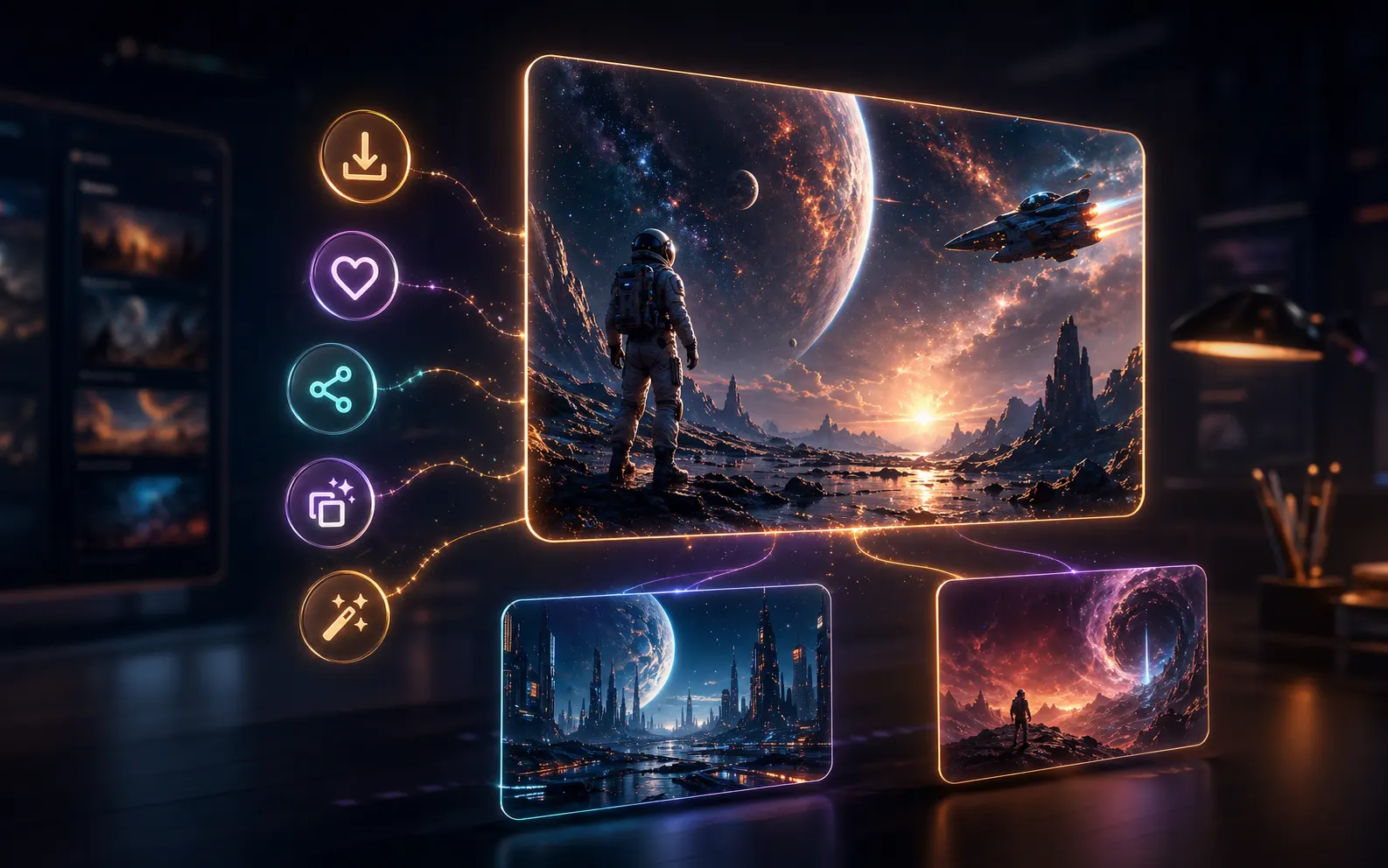
Une collection de Prompts enregistrés pour une réutilisation réelle
Les Prompts enregistrés transforment une bonne idée GPT Image 2 en matériau réutilisable. Conservez la formulation qui a fonctionné, revenez-y plus tard et chargez-la à nouveau dans le générateur lorsque vous avez besoin d'une nouvelle version, d'un format différent ou d'un brief visuel plus proche.
Le plus récent en premier
Les Prompts récemment enregistrés apparaissent en premier, ce qui est utile lorsque vous collectez des idées au cours d'une session de génération active.
Révision centrée sur le Prompt
Chaque élément enregistré permet de conserver le texte du Prompt facile à parcourir. Lorsque le Prompt a été enregistré à partir d'une image générée, le contexte de l'image associé peut rester visible pour rappeler ce que le texte a produit.
Rechargement rapide
Chargez un Prompt enregistré dans le générateur et continuez à travailler sans quitter l'espace de travail. Il s’agit du chemin le plus rapide entre une idée stockée et une nouvelle variation d’image.
Bibliothèque de Prompts personnels
Les Prompts enregistrés appartiennent à l'utilisateur actuellement connecté. La page n'est pas indexée car il s'agit d'une surface utilitaire privée et non d'un répertoire de Prompts public.
Créez une bibliothèque de Prompts pendant que vous créez
La page du Prompt enregistré est conçue pour un travail répétitif: conservez des structures de Prompt solides, rechargez-les rapidement et adaptez-les à de nouvelles images au lieu de les réécrire à partir de zéro.
Enregistrer un Prompt utile
Lorsqu'un résultat généré comporte un libellé qui mérite d'être conservé, utilisez l'action d'enregistrement dans la feuille de détails de l'image pour ajouter ce Prompt à votre collection personnelle.
Consultez la collection
Ouvrez la page de Prompts enregistrés pour analyser vos dernières idées, comparer les structures de Prompt et trouver celle la plus proche de l'image souhaitée.
Charger et ajuster
Renvoyez le Prompt enregistré dans le générateur, puis affinez le sujet, la composition, le style, le rapport hauteur/largeur ou les images de référence pour la nouvelle tâche.
Générer une autre version
Créez la nouvelle image à partir du Prompt ajusté, puis enregistrez à nouveau la version améliorée si elle devient un meilleur point de départ réutilisable.
FAQ sur les Prompts enregistrés
Réponses sur l'enregistrement, la recherche, le chargement et la réutilisation des Prompts à partir de l'espace de travail GPT Image 2.
Réutiliser un Prompt qui a déjà fonctionné
Ouvrez votre collection de Prompts enregistrés, chargez l'idée la plus forte dans GPT Image 2 et générez une nouvelle variante à partir du même espace de travail.