
Histoire
Vos générations d'images récentes
Les images générées sont répertoriés de la plus récente à la plus ancienne, en utilisant la même présentation d'historique visuel que les pages de détails du modèle.
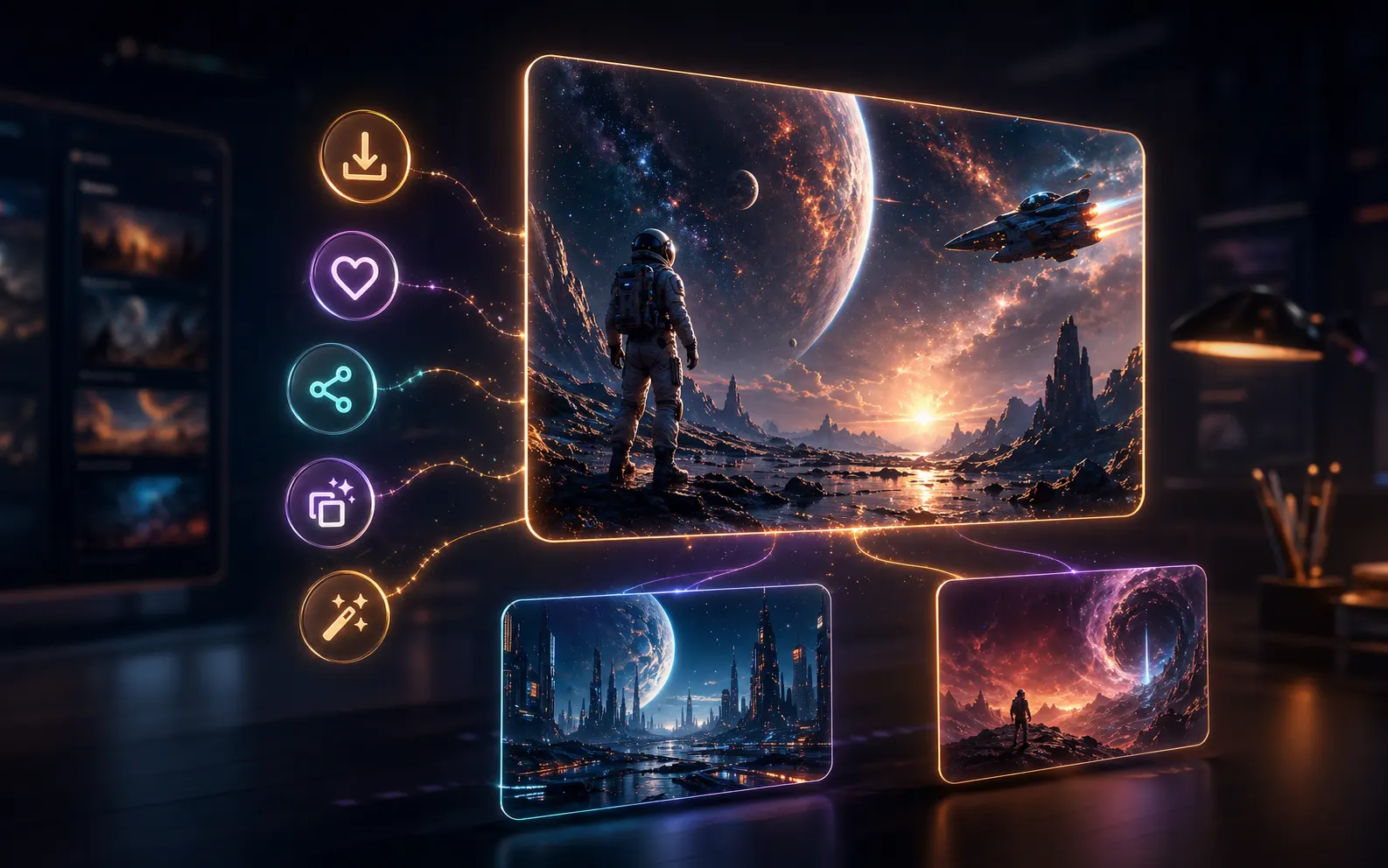
Ce que votre histoire de génération réserve
L’histoire n’est pas seulement un journal d’images terminées. Il conserve chaque résultat utile à proximité du générateur afin que vous puissiez revoir ce qui a fonctionné, réutiliser le Prompt et continuer à partir d'une direction visuelle précédente sans reconstruire le brief de mémoire.
Le plus récent en premier
Les générations d'images récentes apparaissent en premier, de sorte que les résultats que vous venez de créer sont faciles à inspecter, comparer, télécharger ou transformer en brouillon suivant.
Vue détaillée de l'image
Cliquez sur une image d'historique pour ouvrir la même feuille de détails utilisée dans l'espace de travail, avec un aperçu plus grand, un texte de Prompt, des images de référence, des métadonnées, des actions de téléchargement, de partage, d'enregistrement et de réutilisation.
Contexte Prompt préservé
Chaque résultat réussi reste connecté à son Prompt et à son contexte de génération, ce qui permet de mieux comprendre pourquoi un brouillon a fonctionné avant de modifier le libellé ou les proportions.
Vue de l'espace de travail privé
La page est conçue pour votre propre flux de travail plutôt que pour une découverte publique. Il n'est pas indexé et les enregistrements visibles sont limités à la session actuelle de l'utilisateur connecté ou du visiteur invité.
Utiliser l'historique comme prochain point de départ
La page d'historique est particulièrement utile lorsque vous traitez un résultat passé comme un matériau de travail. Ouvrez l'image, vérifiez le Prompt, puis renvoyez la direction la plus forte dans le générateur pour une autre passe.
Ouvrir un résultat passé
Choisir une image générée dans la grille historique. Commencez par les enregistrements les plus récents lorsque vous comparez de nouvelles variations à partir de la même Prompt.
Examiner le Prompt
Utilisez la feuille de détails pour lire le Prompt d'origine, inspecter les images de référence et confirmer les paramètres de génération avant d'apporter des modifications.
Réutilisez ou modifiez
Chargez le Prompt dans le générateur lorsque l'idée est encore utile, ou utilisez l'image comme référence lorsque vous souhaitez que GPT Image 2 reste proche de la direction visuelle.
Enregistrez le meilleur brouillon
Téléchargez l'image terminée, enregistrez le Prompt pour plus tard ou partagez un lien de résultat public lorsque la génération est prête à être réutilisée en dehors de l'espace de travail.
FAQ sur l'historique
Réponses pratiques pour examiner, réutiliser et gérer les résultats GPT Image 2 à partir de la page d'historique de l'espace de travail.
Transformer un résultat précédent en brouillon suivant
Ouvrez un élément d'historique, réutilisez le Prompt ou la référence d'image et continuez la génération à partir de l'espace de travail GPT Image 2.