
Parcourez les exemples de résultats d'affiche sur la droite, puis appuyez sur une pour charger ce Prompt dans le générateur sur la gauche.
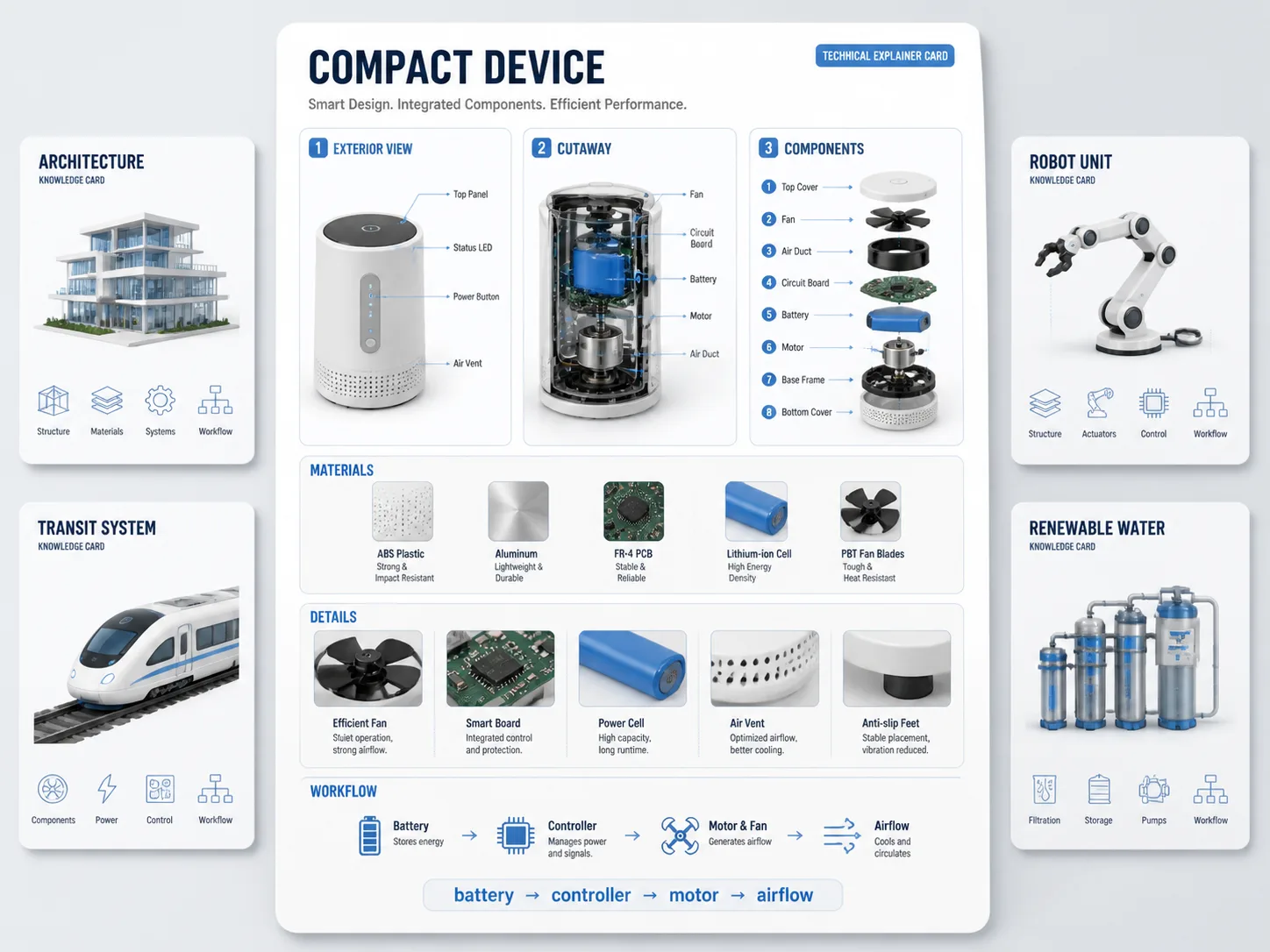
Créer des cartes techniques avec des prompts GPT Image 2
Transformez un appareil, bâtiment, système de transport, robot ou processus environnemental en carte éducative claire. Les modèles guident la vue externe, la coupe ou vue éclatée, les étiquettes courtes, les matériaux, les détails et le flux de fonctionnement.
Flux de création de carte technique
Choisissez un modèle, changez les variables, générez l image puis affinez lisibilité et clarté factuelle.
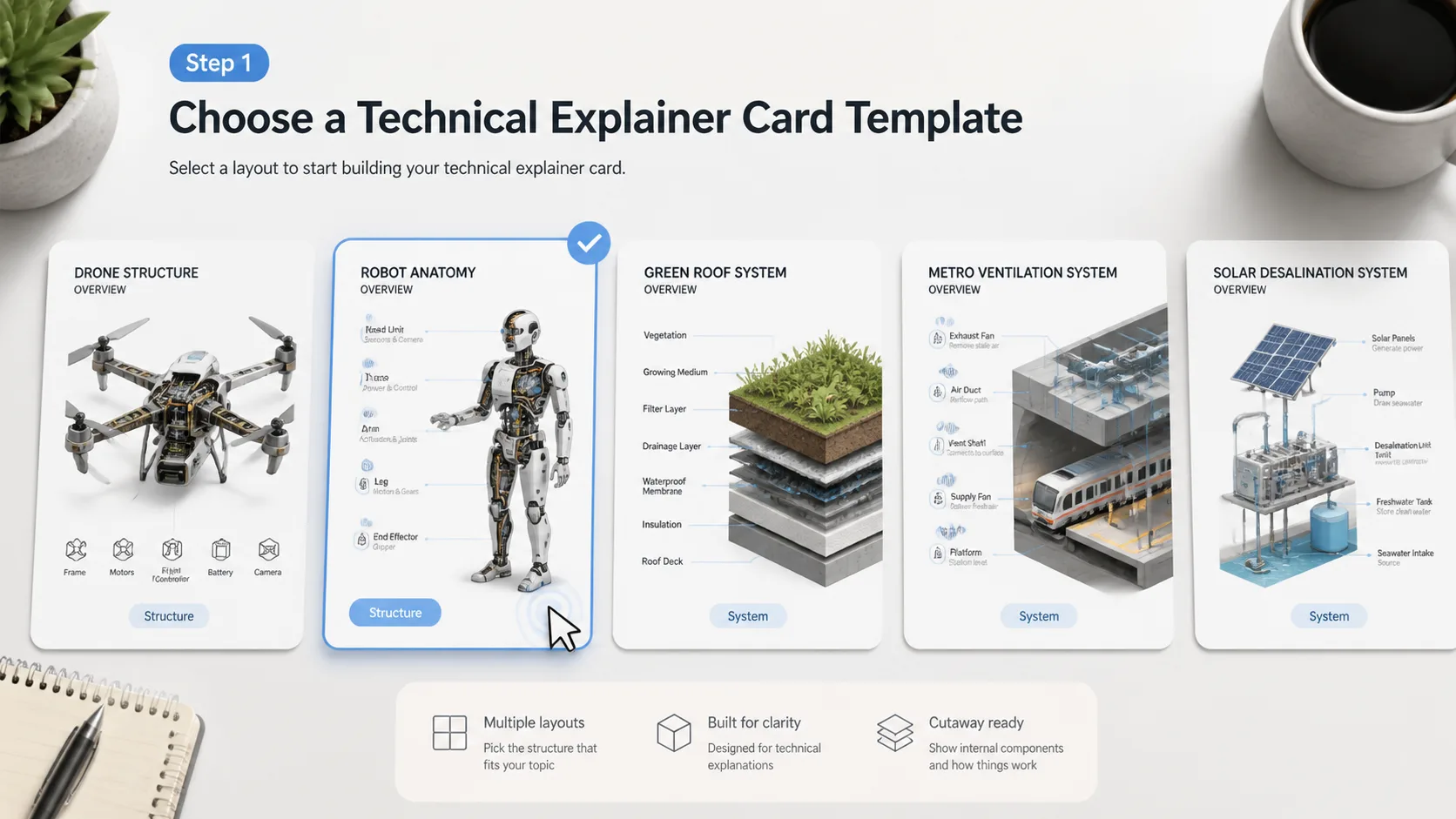
Choisir le bon modèle
Sélectionnez le style le plus proche : anatomie produit, processus scientifique, système architectural, transport, infrastructure ou couches environnementales.
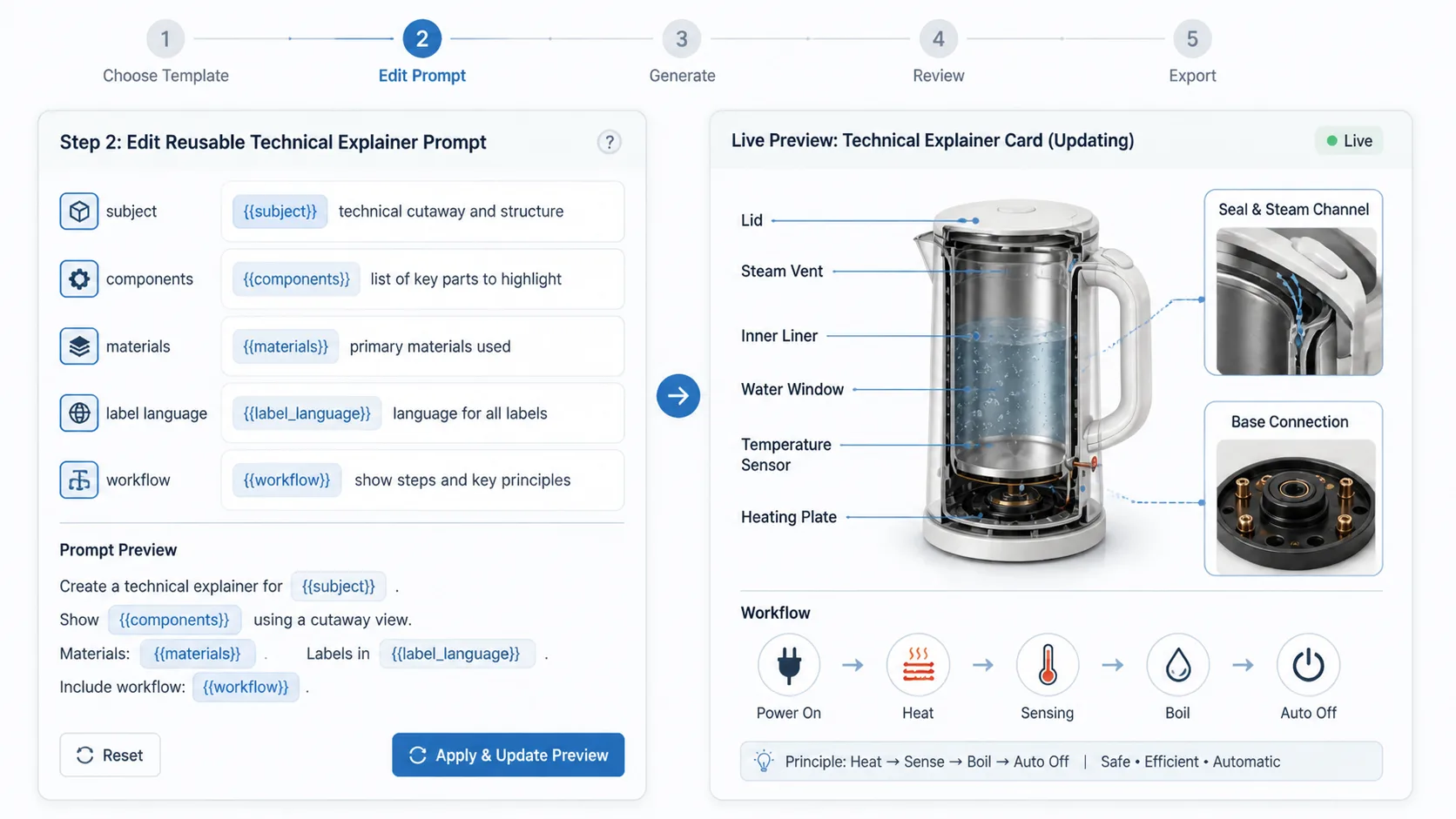
Modifier sujet et étiquettes
Remplacez objet, composants, matériaux, langue des étiquettes et étapes du flux. Ajoutez une référence si la forme compte, en évitant marques, faux certificats et consignes dangereuses.
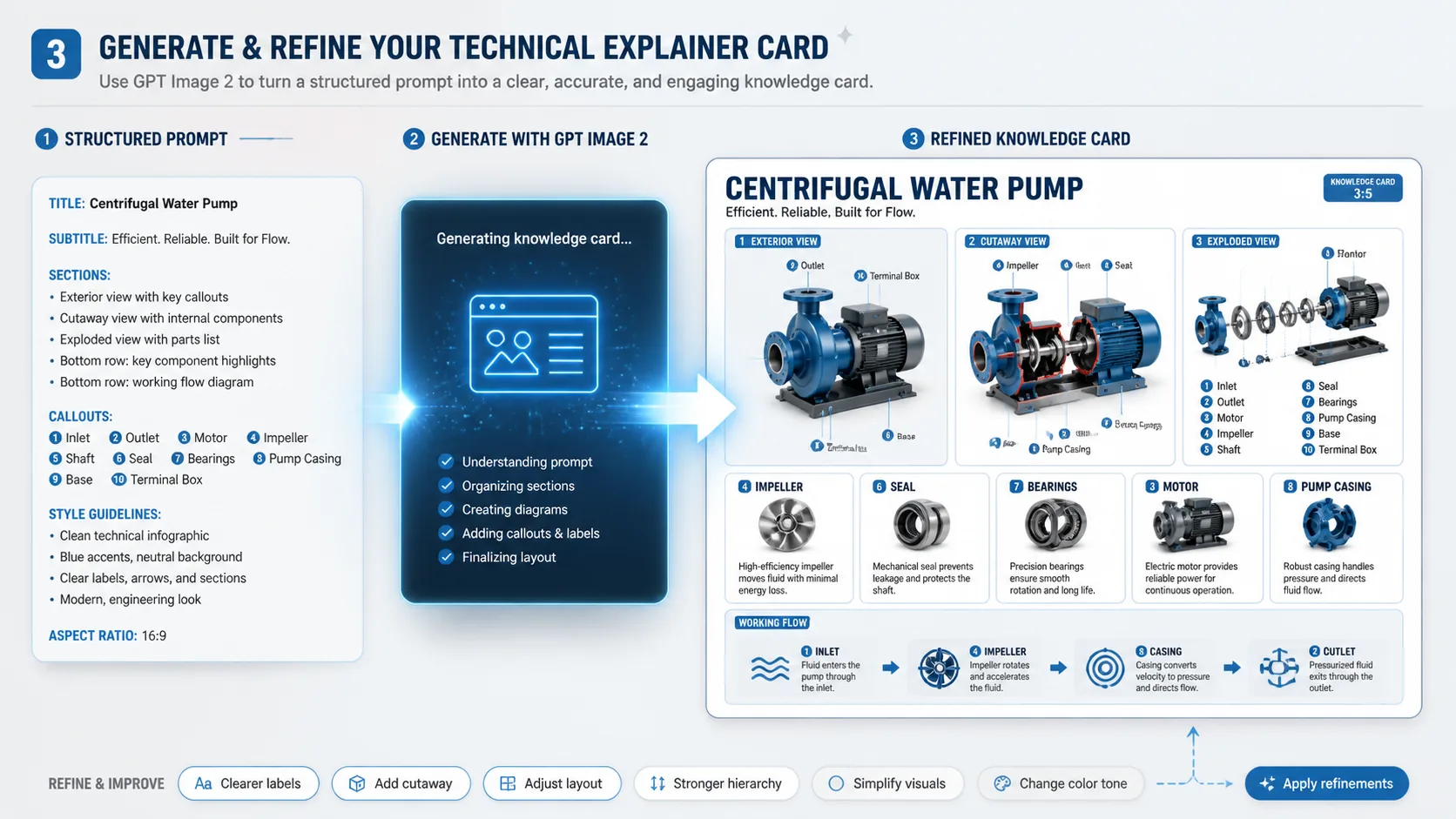
Générer puis affiner
Lancez GPT Image 2, vérifiez la lisibilité des étiquettes et la hiérarchie, puis simplifiez pièces, texte, flèches ou coupe selon le besoin.
FAQ des cartes techniques
Réponses pratiques pour utiliser des prompts techniques dans GPT Image 2.
Générer une carte technique
Commencez avec un modèle réutilisable, modifiez les variables et créez une explication avec GPT Image 2.