
Parcourez les exemples de résultats d'affiche sur la droite, puis appuyez sur une pour charger ce Prompt dans le générateur sur la gauche.
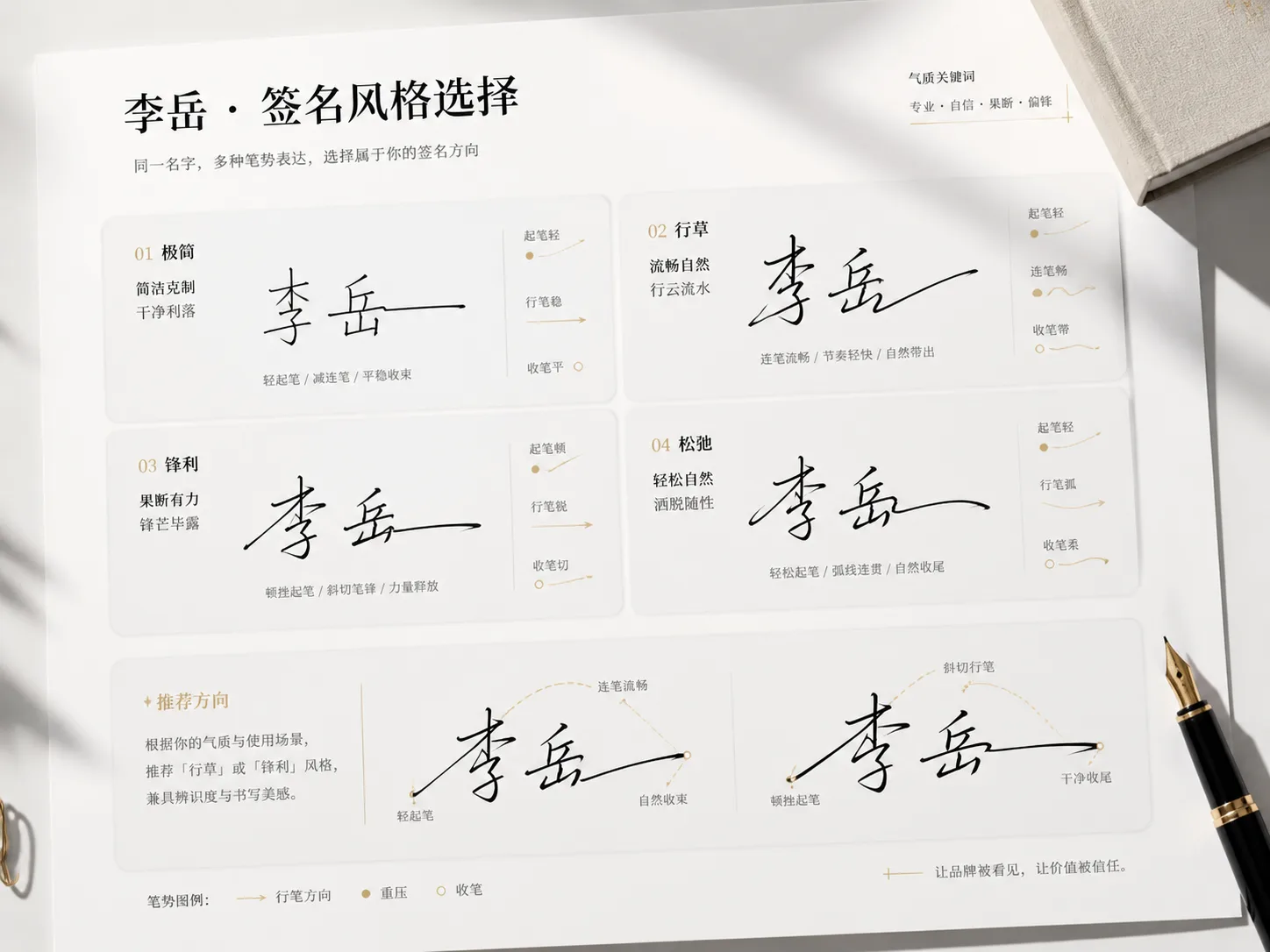
Creer une affiche de signature depuis un nom
Ces prompts GPT Image 2 combinent nom, geste du trait, mise en page et libelles pour produire des pistes de signature comparables, pas de simples exemples de police.
Signatures guidees par le trait
Precisez pression de depart, liaisons, rythme, deformation et final pour donner une personnalite distincte a chaque option.
Affiches et cartes pretes
Creez affiches a six styles, planches executives, signatures a l encre, cartes sociales, comparaisons duo et concepts de fondateur.
Variables modifiables
Remplacez nom, role, humeur, couleur d accent, sous-titre ou contexte tout en gardant la structure reutilisable.
Exploration de marque personnelle
Comparez des directions sobres, nettes, souples, minimales, encrees ou experimentales avant de raffiner la meilleure.
Comment utiliser ces prompts de signature GPT Image 2
Choisissez un format, modifiez les variables personnelles, puis generez et comparez les resultats.
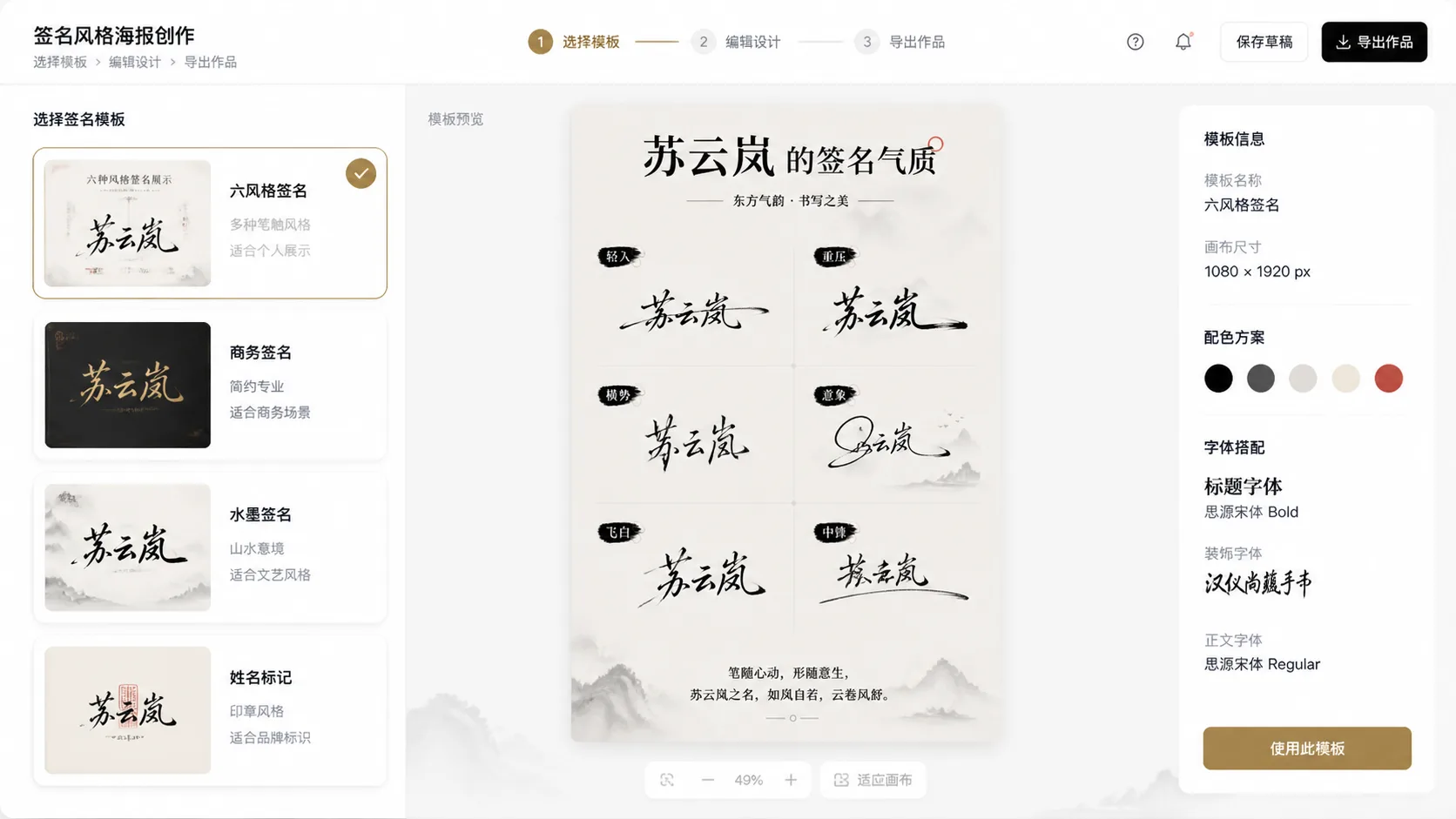
Choisir un format
Prenez l affiche six styles pour explorer, la planche executive pour un ton professionnel, l affiche encre pour la calligraphie ou la carte sociale pour une direction finale.
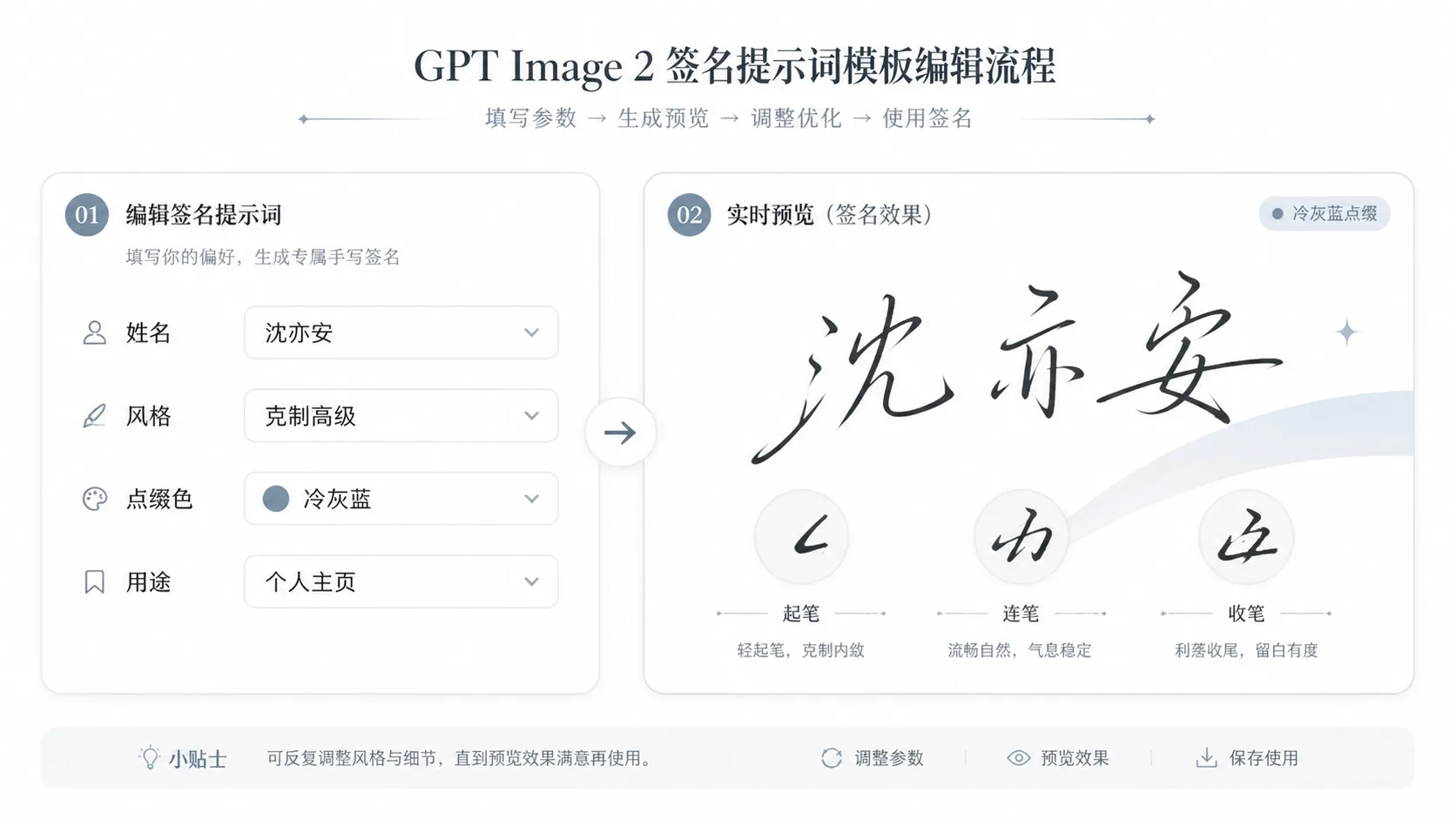
Modifier le nom et le style
Changez nom, libelles, sous-titre, role, couleur et ambiance, mais conservez les consignes sur le mouvement du trait.
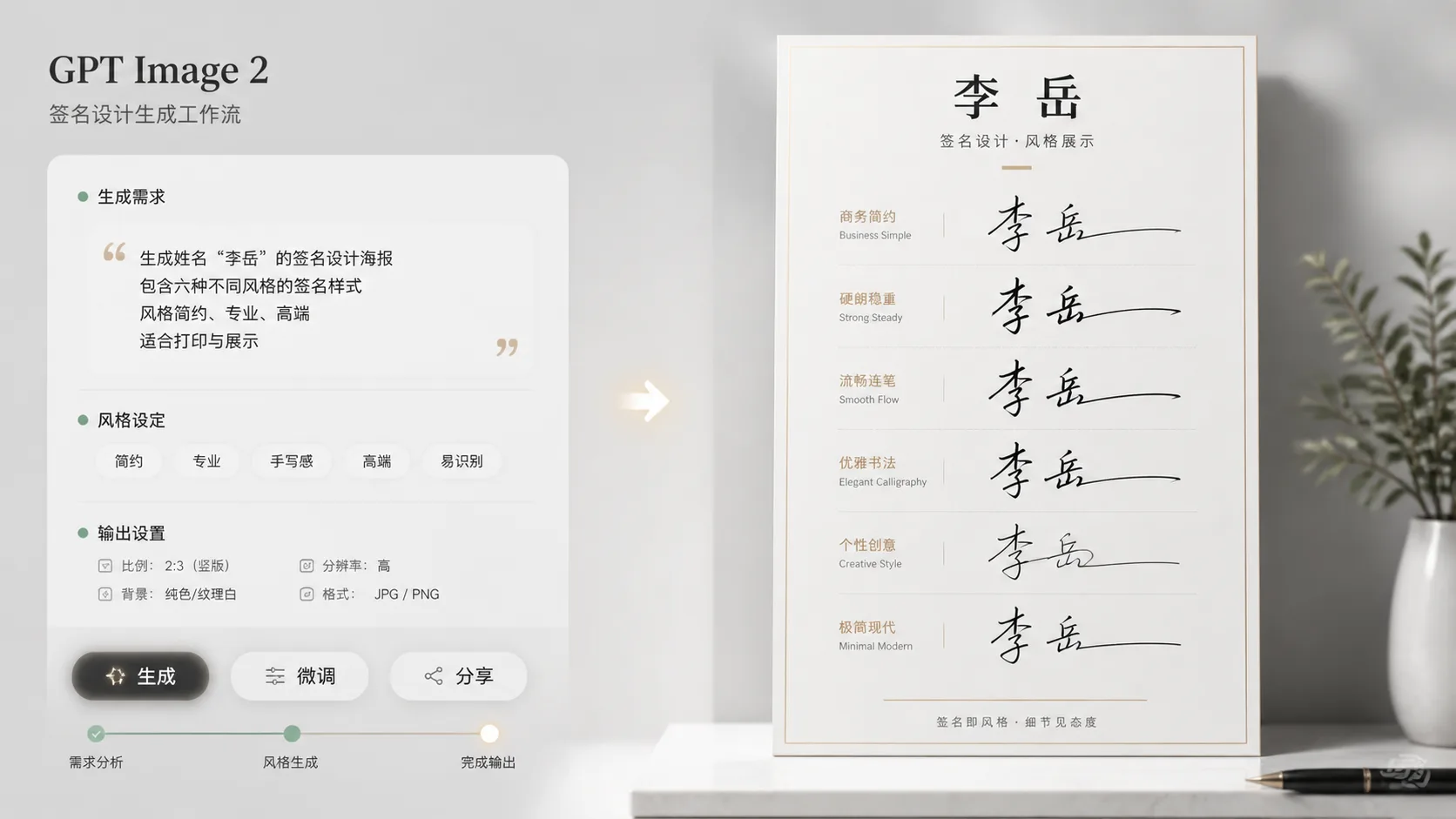
Generer puis affiner
Lancez GPT Image 2, comparez rythme et composition, puis resserrez le prompt autour de la direction la plus forte.
FAQ affiches de signature
Reponses pour utiliser ces prompts GPT Image 2 efficacement et sans confusion.
Generer une affiche
Choisissez un modele, remplacez le nom et creez des options avec GPT Image 2.