
Parcourez les exemples de résultats d'affiche sur la droite, puis appuyez sur une pour charger ce Prompt dans le générateur sur la gauche.
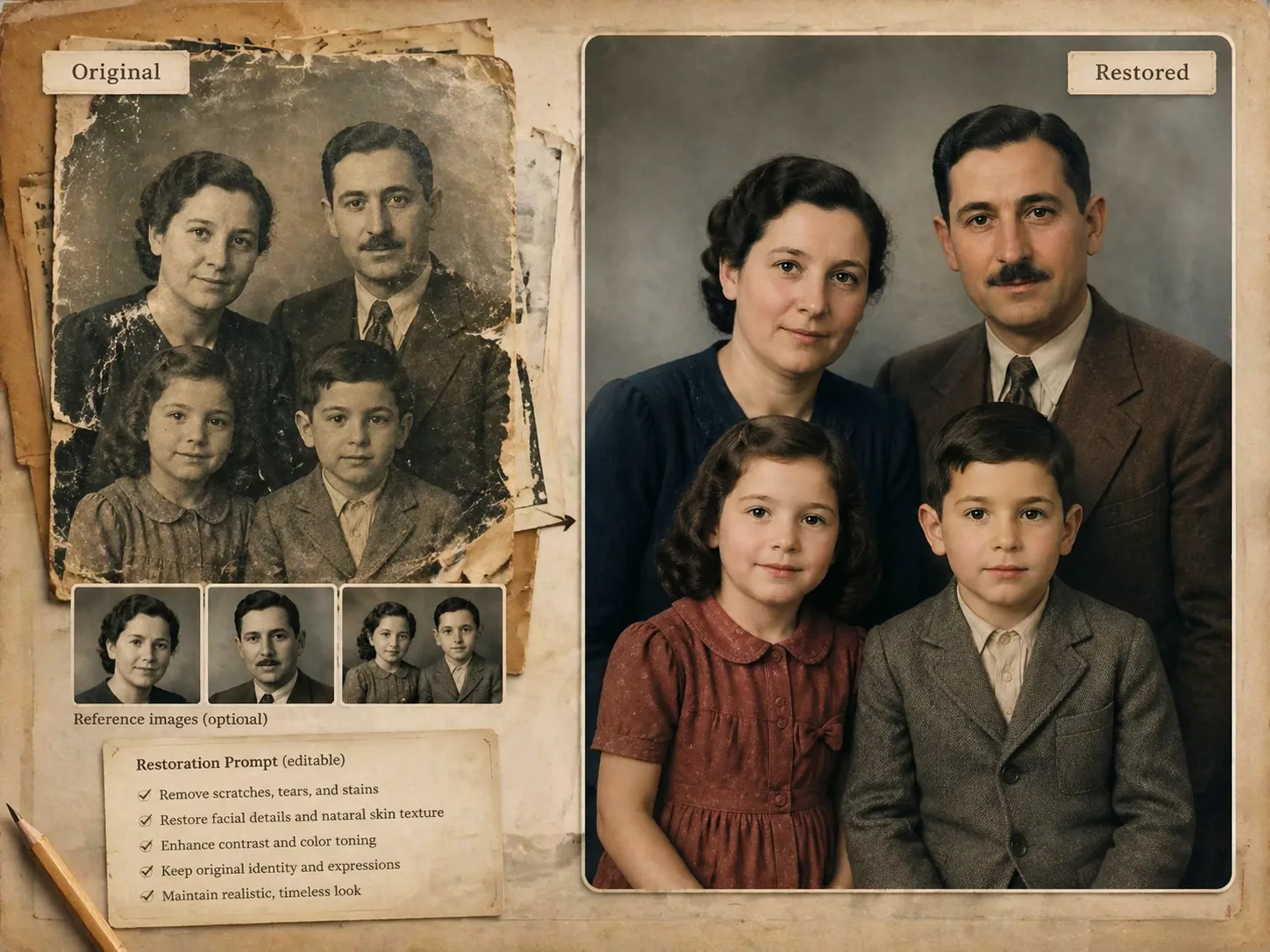
Restaurez des photos anciennes avec GPT Image 2
Ce template rassemble des prompts pour portraits de famille, mariages anciens, photos de studio, photos d'identité, groupes, albums sépia et scènes historiques. Chaque prompt part d'une image de référence pour préserver visage, âge, expression, vêtements et composition avant de réparer rayures, plis, taches, décoloration et faible netteté.
Préserver l'identité
Les prompts fixent forme du visage, âge, expression, cheveux, pose et vêtements d'époque afin d'éviter un portrait AI générique.
Réparer les dégâts réels
Traitez rayures, fissures, plis, taches, poussière, flou, faible contraste et bords usés, seulement avec les détails suggérés par la source.
Retrouver une couleur naturelle
Colorisez noir et blanc, sépia ou photos délavées avec des tons plausibles pour l'époque, sans filtre moderne excessif.
Réutiliser le flux
Choisissez le bon prompt, joignez l'ancienne photo, ajustez dégâts et couleur, générez un brouillon puis renforcez les règles de fidélité.
Flux de prompts de restauration
Choisissez le type de photo, ajoutez la référence et générez avec GPT Image 2 un brouillon propre mais fidèle.
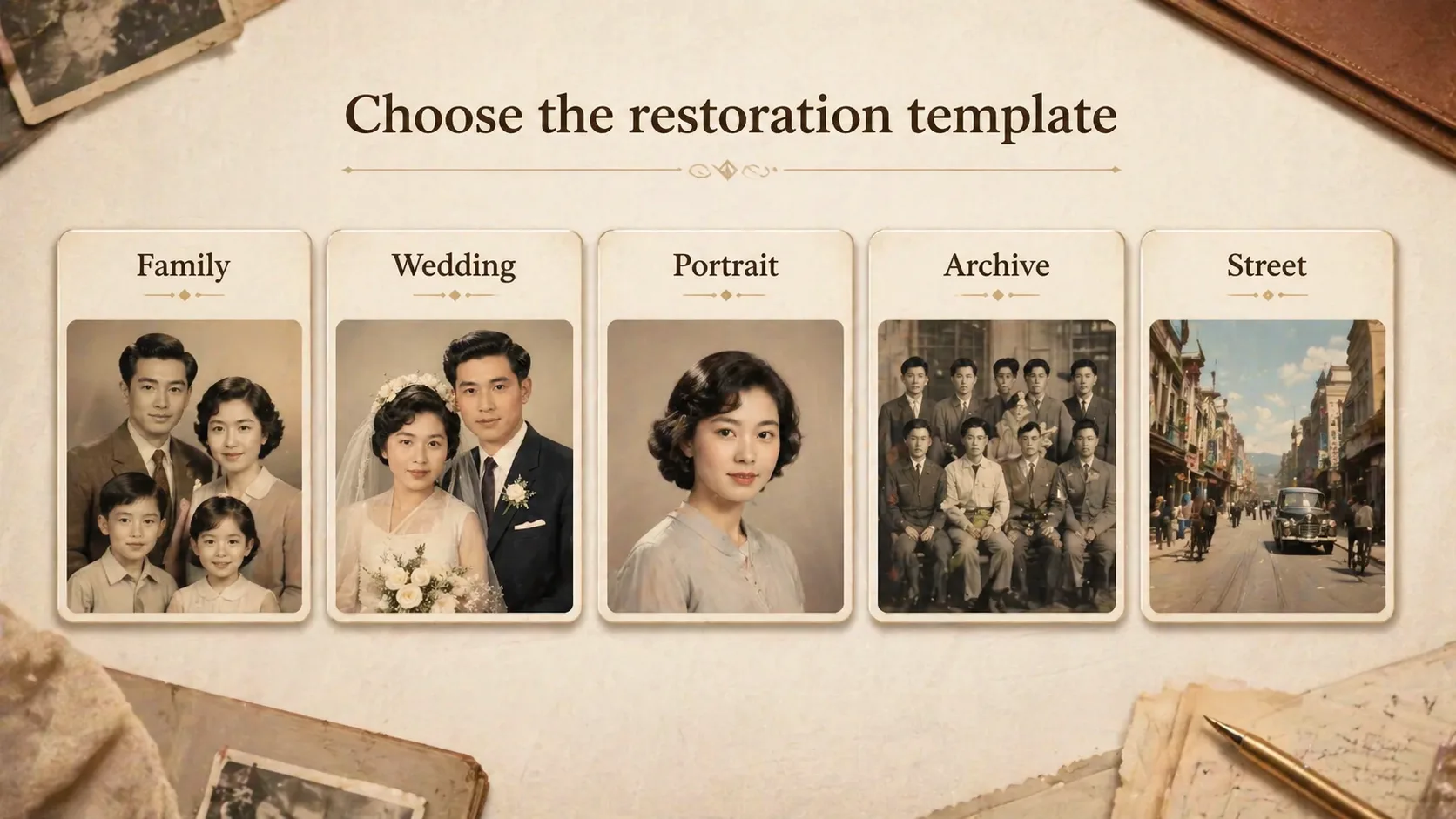
Choisir le type de photo
Famille, portrait rayé, mariage, studio, identité, groupe, album ou scène historique : un type précis évite les consignes vagues.
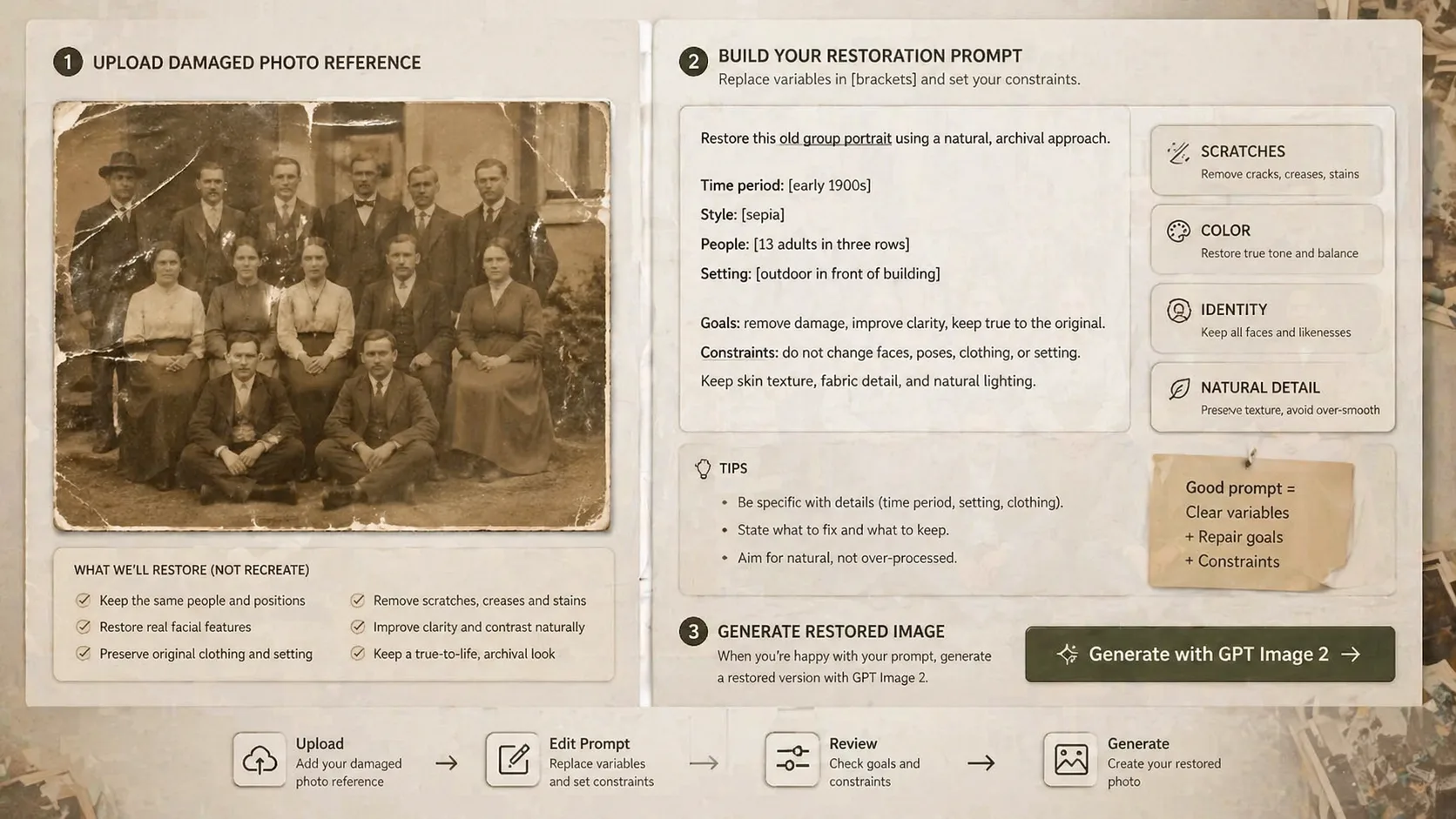
Modifier les contraintes
Définissez dégâts, couleur, cadrage, usage final et limites comme ne pas changer le visage, les vêtements ou inventer des personnes.
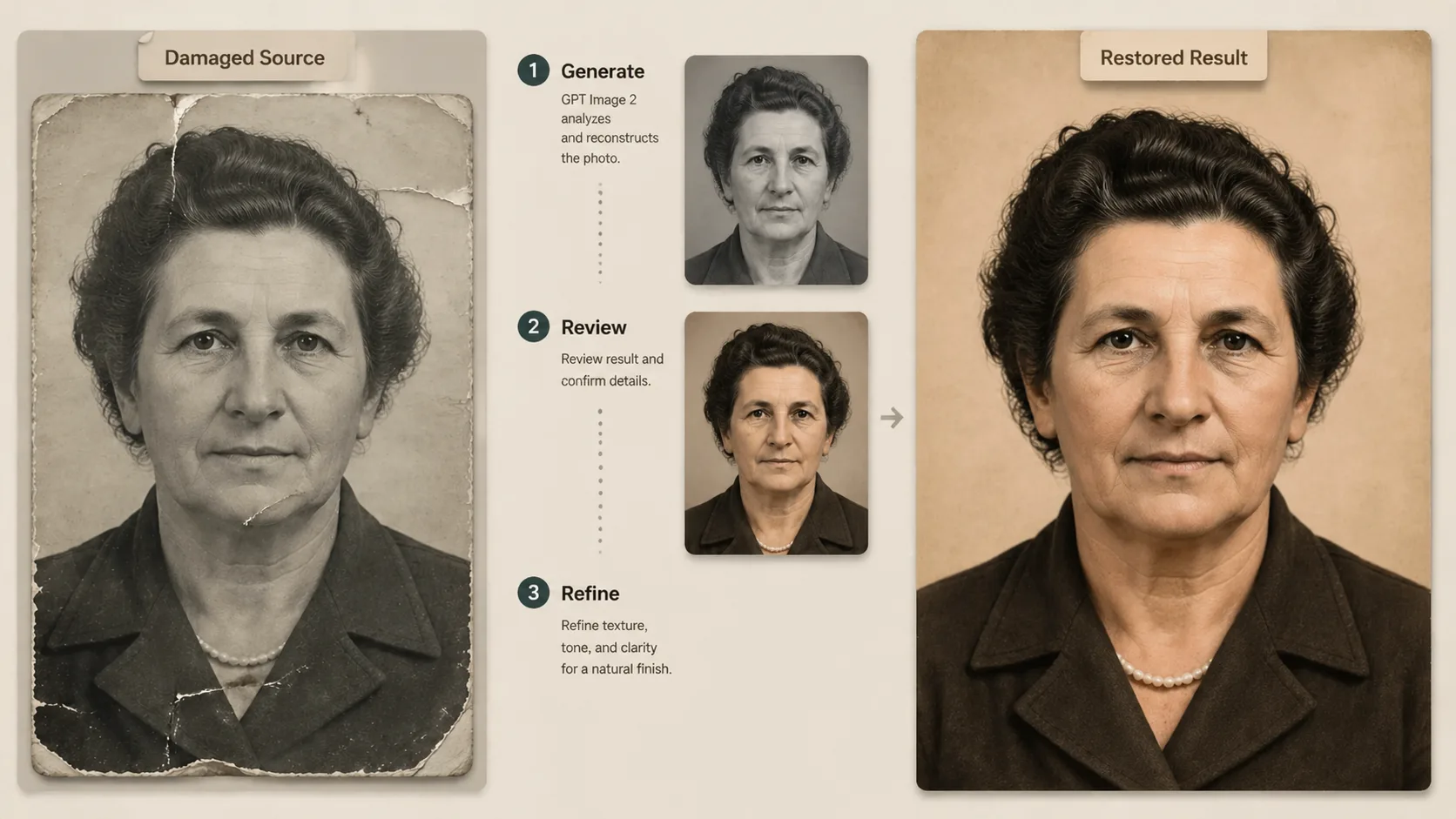
Générer et comparer
Comparez le résultat à l'original et affinez si le visage est trop lisse, la couleur trop récente ou l'arrière-plan inventé.
FAQ restauration de photos anciennes
Questions de recherche sur les prompts GPT Image 2 pour restaurer photos anciennes, portraits et albums.
Restaurez une photo ancienne
Ouvrez un template GPT Image 2 de restauration, ajoutez la référence et générez un premier brouillon fidèle.