
Parcourez les exemples de résultats d'affiche sur la droite, puis appuyez sur une pour charger ce Prompt dans le générateur sur la gauche.
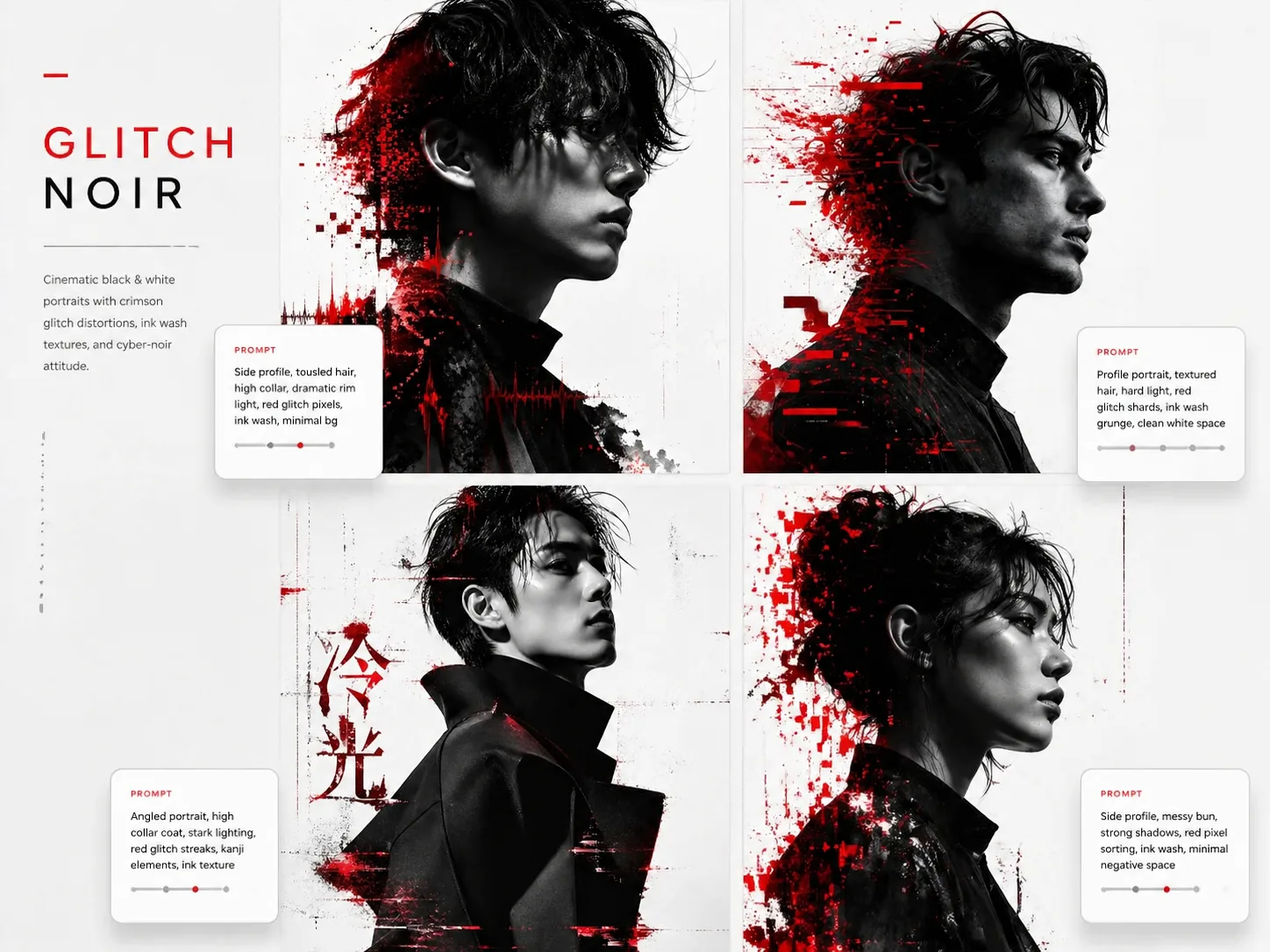
Créer des prompts de portrait glitch pour GPT Image 2
Cette scène transforme un système visuel noir, blanc et rouge en prompts de portrait réutilisables pour GPT Image 2. Choisissez un exemple, remplacez le sujet et l'usage, puis gardez la lumière noir, la photographie réaliste et les marques glitch rouges contrôlées.
Structure de portrait noir
Chaque prompt définit angle du visage, fond studio, lumière latérale, texture de peau, grain photo et ombres pour garder un portrait lisible.
Disruption rouge contrôlée
Fragments cramoisis, pixel sorting, traces de signal, coupes de pinceau et encre servent d'accents graphiques sans évoquer gore ou blessure.
Formats profil et campagne
Utilisez le même cluster pour avatars de créateur, pochettes musique, éditoriaux mode, affiches fondateur, campagnes sport, beauté et personnages originaux.
Sujets fictifs sûrs
Les templates visent des adultes fictifs et concepts originaux, sans ressemblance de célébrité, logos, marques, franchises, filigranes ou texte aléatoire.
Du template au portrait cyber-noir
Choisissez le prompt, modifiez les variables, générez dans GPT Image 2 puis réutilisez la meilleure direction.
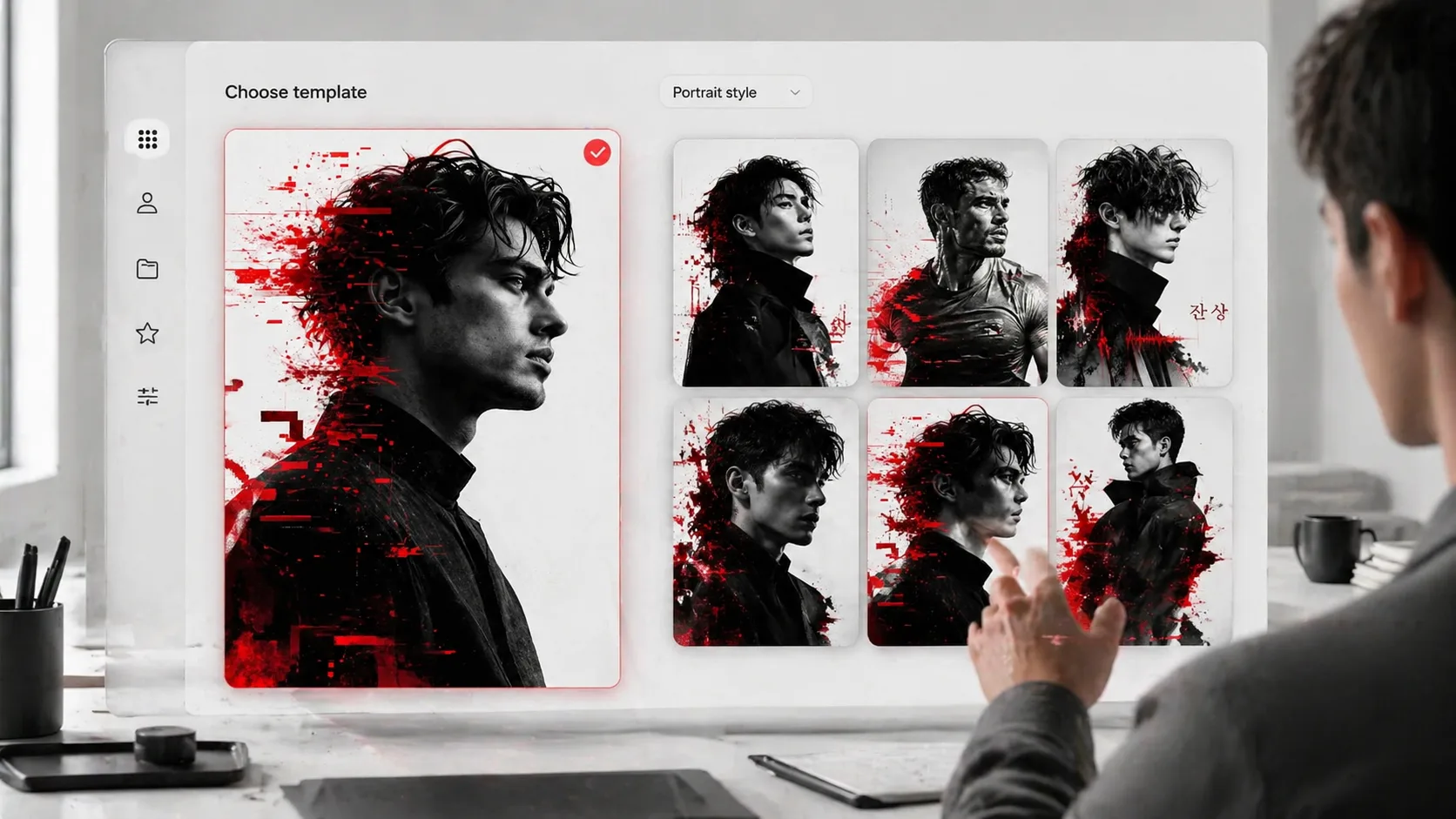
Choisir l'usage de portrait le plus proche
Commencez par le bon format : profil vertical, affiche de fondateur, éditorial mode, pochette musicale carrée, avatar social, campagne sportive ou personnage original.
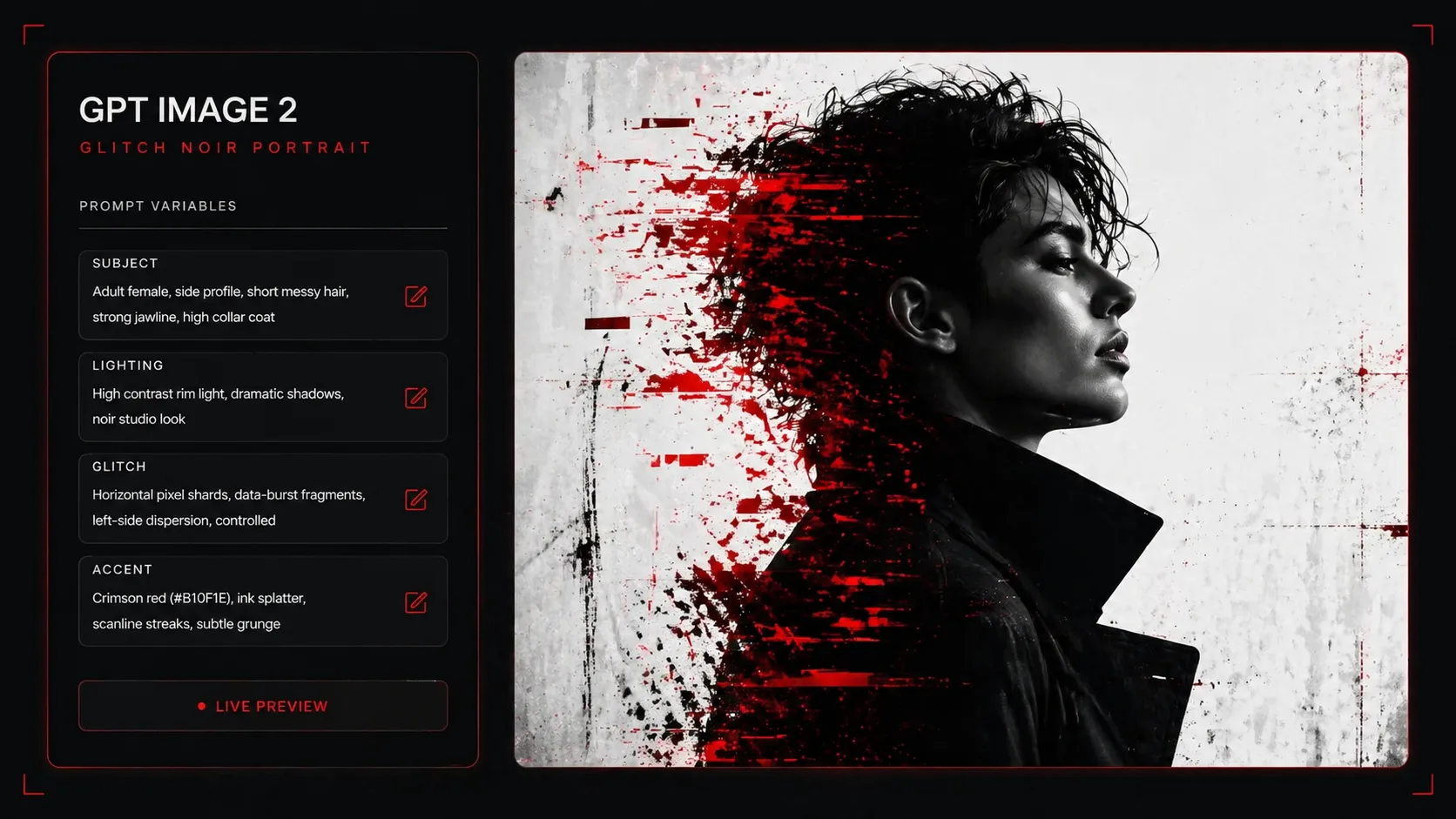
Remplacer sujet et style
Modifiez sujet, vêtement, phrase de campagne, titre, couleur d'accent, intensité glitch et humeur. Gardez la base monochrome et les règles du rouge.
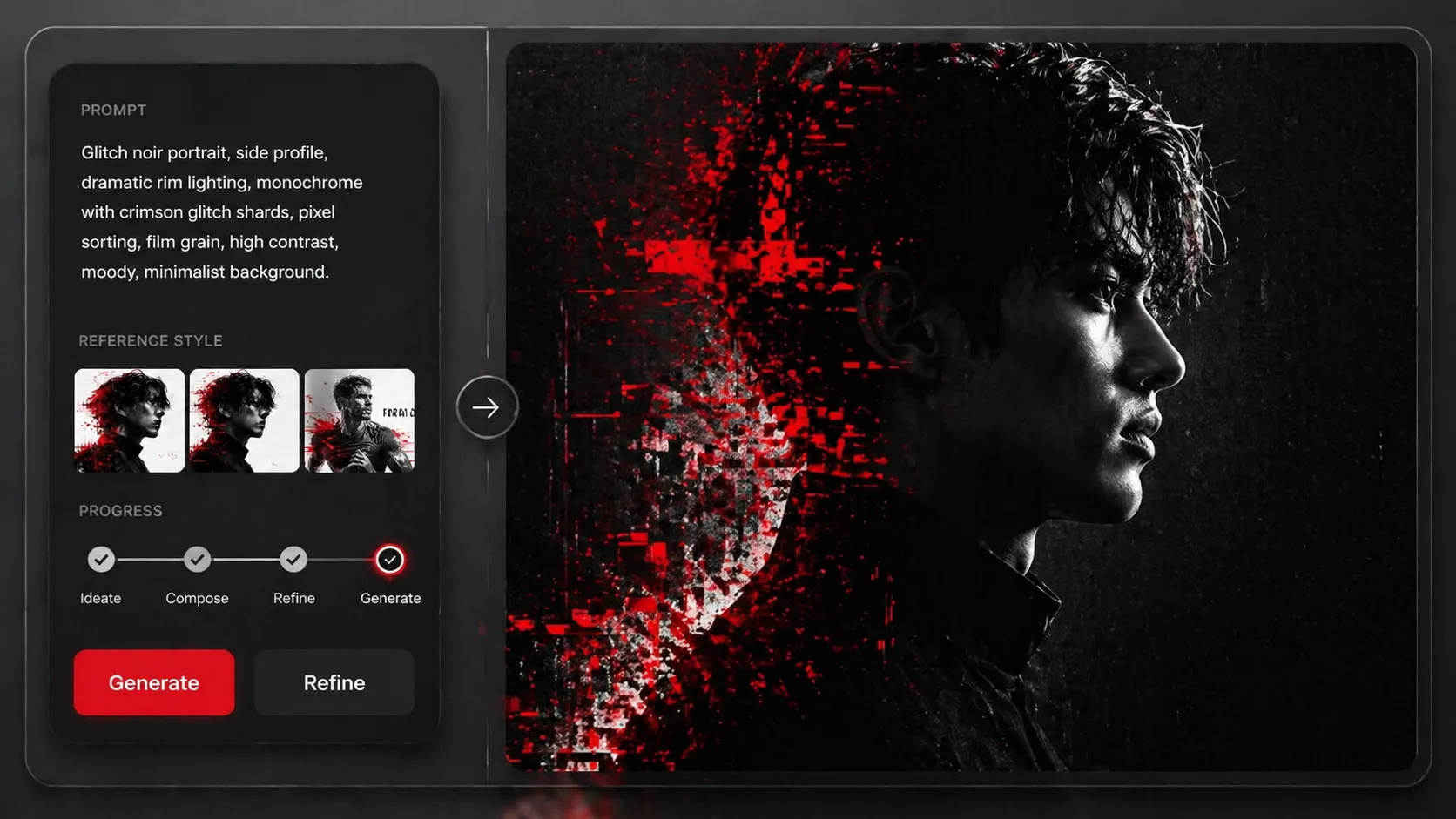
Générer, comparer, affiner
Lancez le prompt dans GPT Image 2, comparez composition et lisibilité du visage, puis ajustez lumière, texte ou placement glitch pour une recette réutilisable.
FAQ portraits glitch GPT Image 2
Réponses pour créer des portraits noir blanc rouge avec cette scène.
Générer un portrait glitch
Choisissez un template cyber-noir, remplacez les variables et créez une image noir blanc rouge dans GPT Image 2.