
Parcourez les exemples de résultats d'affiche sur la droite, puis appuyez sur une pour charger ce Prompt dans le générateur sur la gauche.
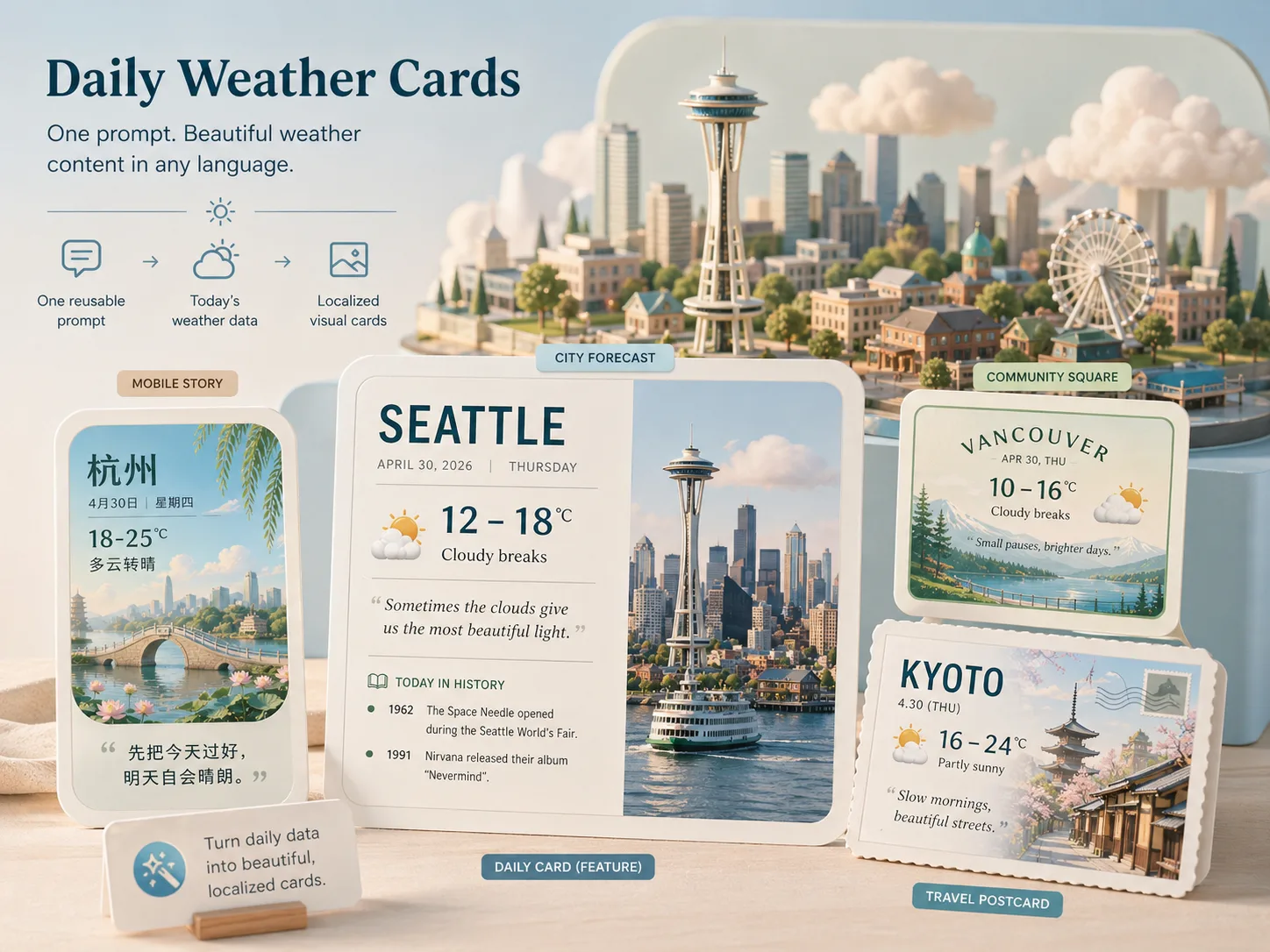
Prompts GPT Image 2 pour cartes météo avec données de ville
Les modèles séparent ville, date, prévision, température, citation, note locale, langue et ADN visuel. GPT Image 2 peut ainsi produire une carte complète plutôt qu’une simple illustration météo.
Mises en page réutilisables
Partez d’une carte large, d’une story verticale, d’une carte communautaire carrée, d’une carte postale de voyage, d’un tableau de bureau, d’une classe ou d’une grille automatisée.
Variables locales modifiables
Remplacez ville, date, jour, température, condition, vent, humidité, qualité de l’air, citation, faits historiques et conseil du jour.
Texte multilingue lisible
Chaque prompt demande des libellés courts dans la langue choisie, une hiérarchie claire et un bon contraste pour réseaux sociaux, newsletters, salles de classe ou écrans internes.
ADN visuel pour publier chaque jour
Gardez les mêmes données et passez d’un style éditorial à un diorama, une carte postale, un papier minimaliste ou un panneau informatif.
Générer des cartes depuis la météo
Choisissez le format, mettez à jour les données du jour, puis générez un visuel prêt à vérifier et publier.
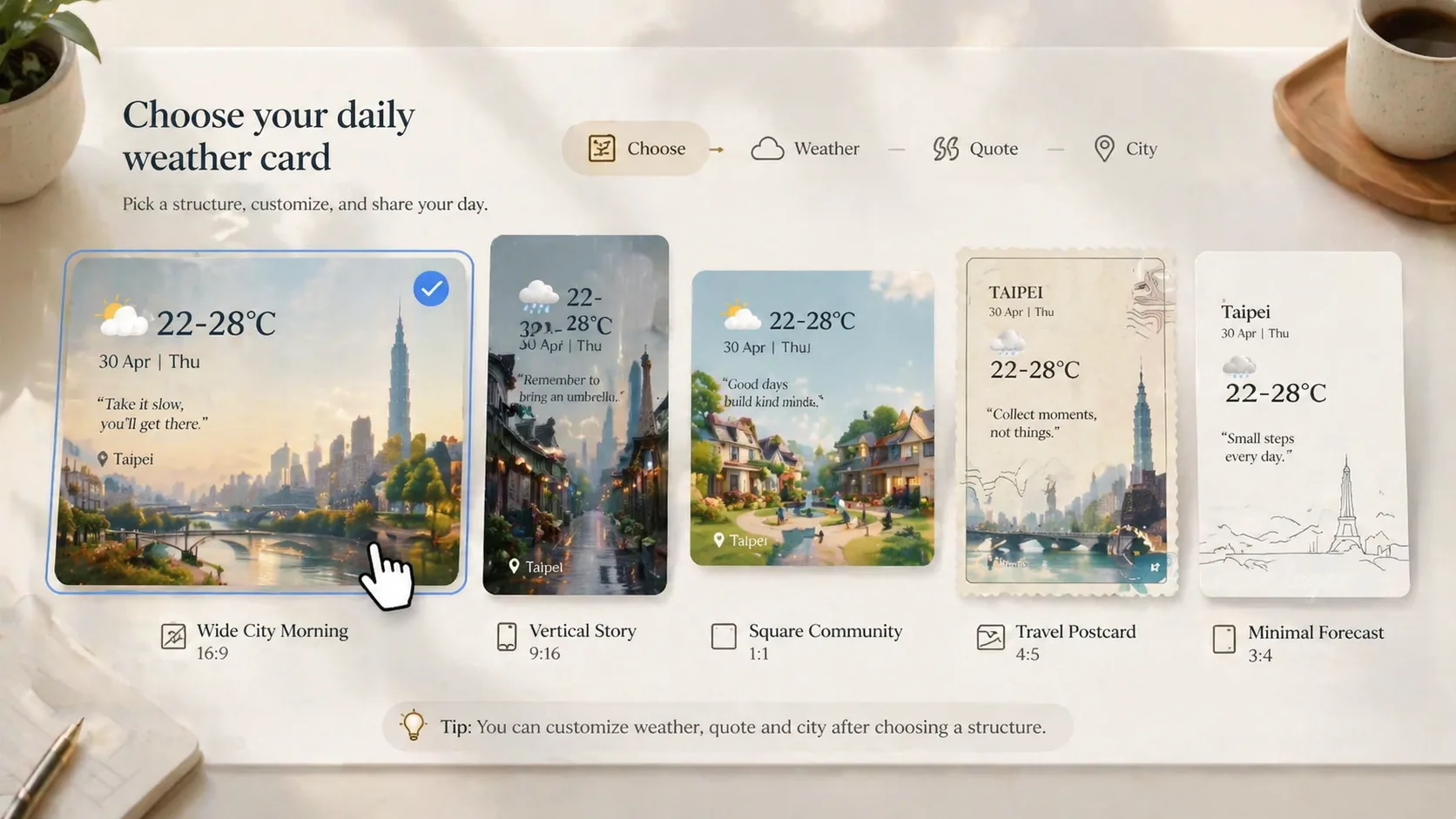
Choisir le format
Sélectionnez carte du matin, story mobile, panneau historique local, carte postale de voyage, tableau de classe, tableau bien-être de bureau ou grille automatisée.
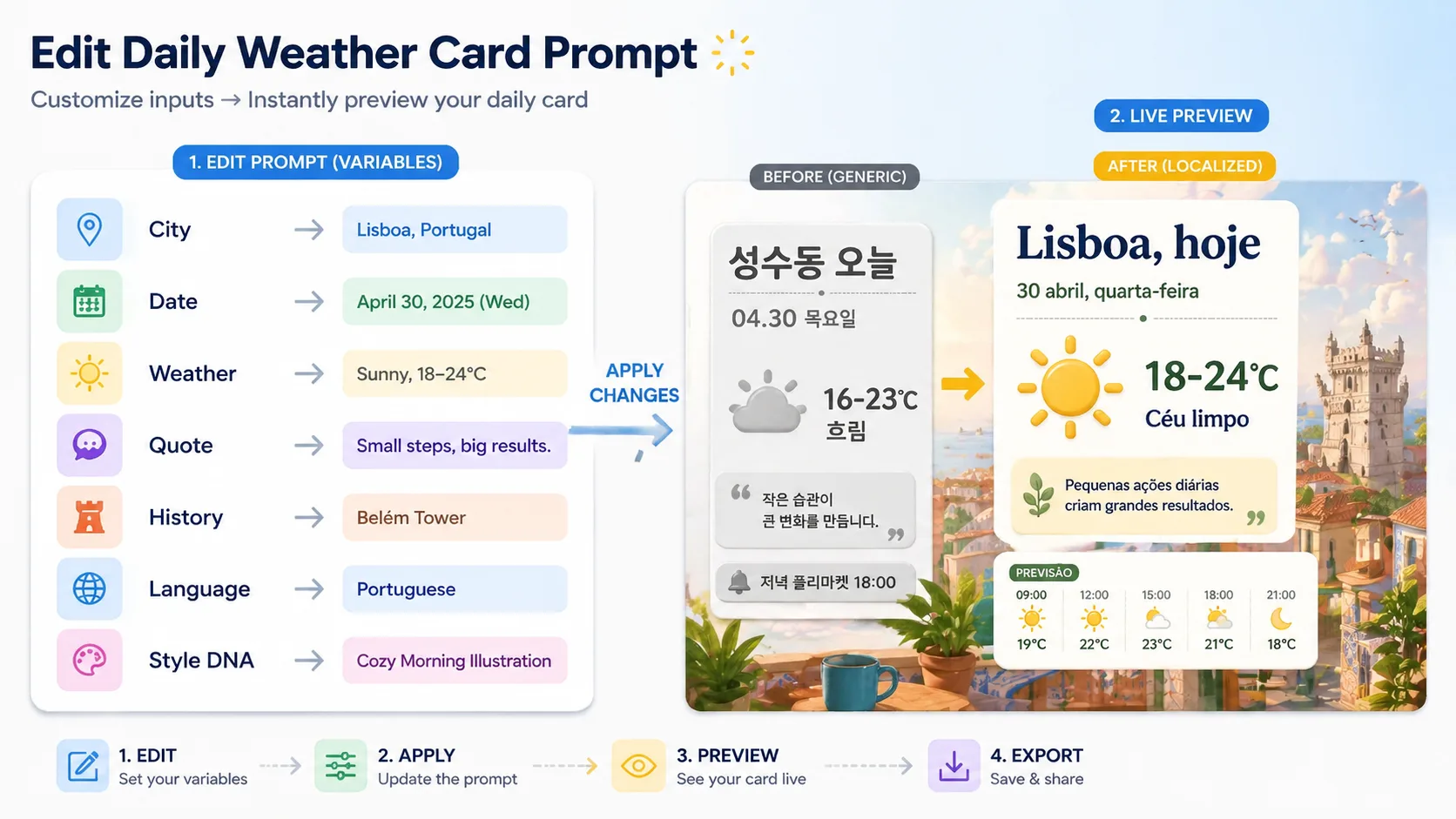
Modifier météo et texte
Ajoutez prévision actuelle, date, citation courte, notes historiques, rappel local, langue visible et ADN visuel avant GPT Image 2.
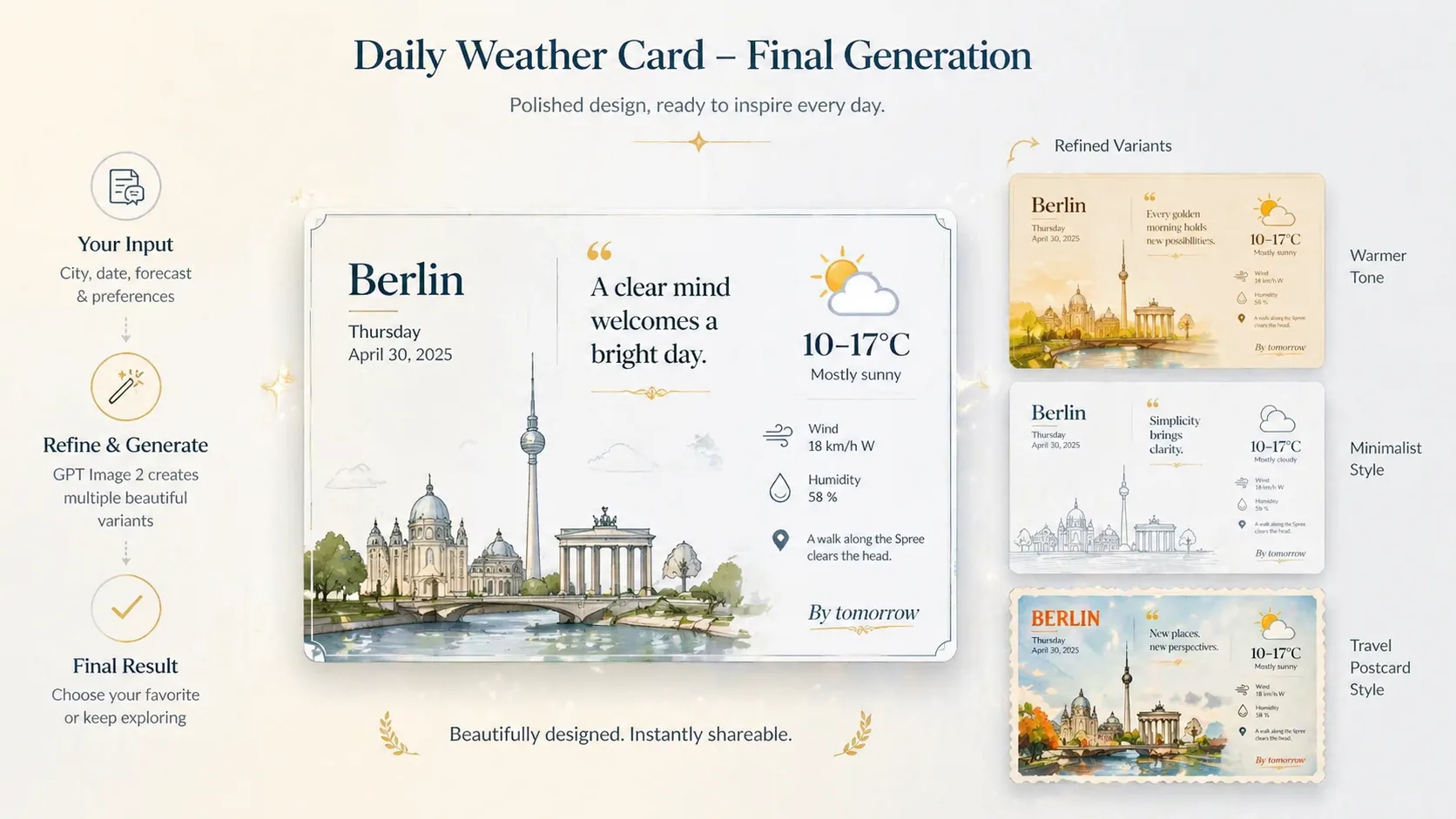
Générer et ajuster
Créez la carte, vérifiez la lisibilité, raccourcissez les libellés trop denses et réutilisez la structure avec les données du lendemain.
FAQ cartes météo
Questions sur les modèles de cartes météo quotidiennes pour GPT Image 2.
Créer une carte météo
Choisissez un modèle, remplacez les champs de prévision et générez la carte GPT Image 2 du jour.