
Parcourez les exemples de résultats d'affiche sur la droite, puis appuyez sur une pour charger ce Prompt dans le générateur sur la gauche.
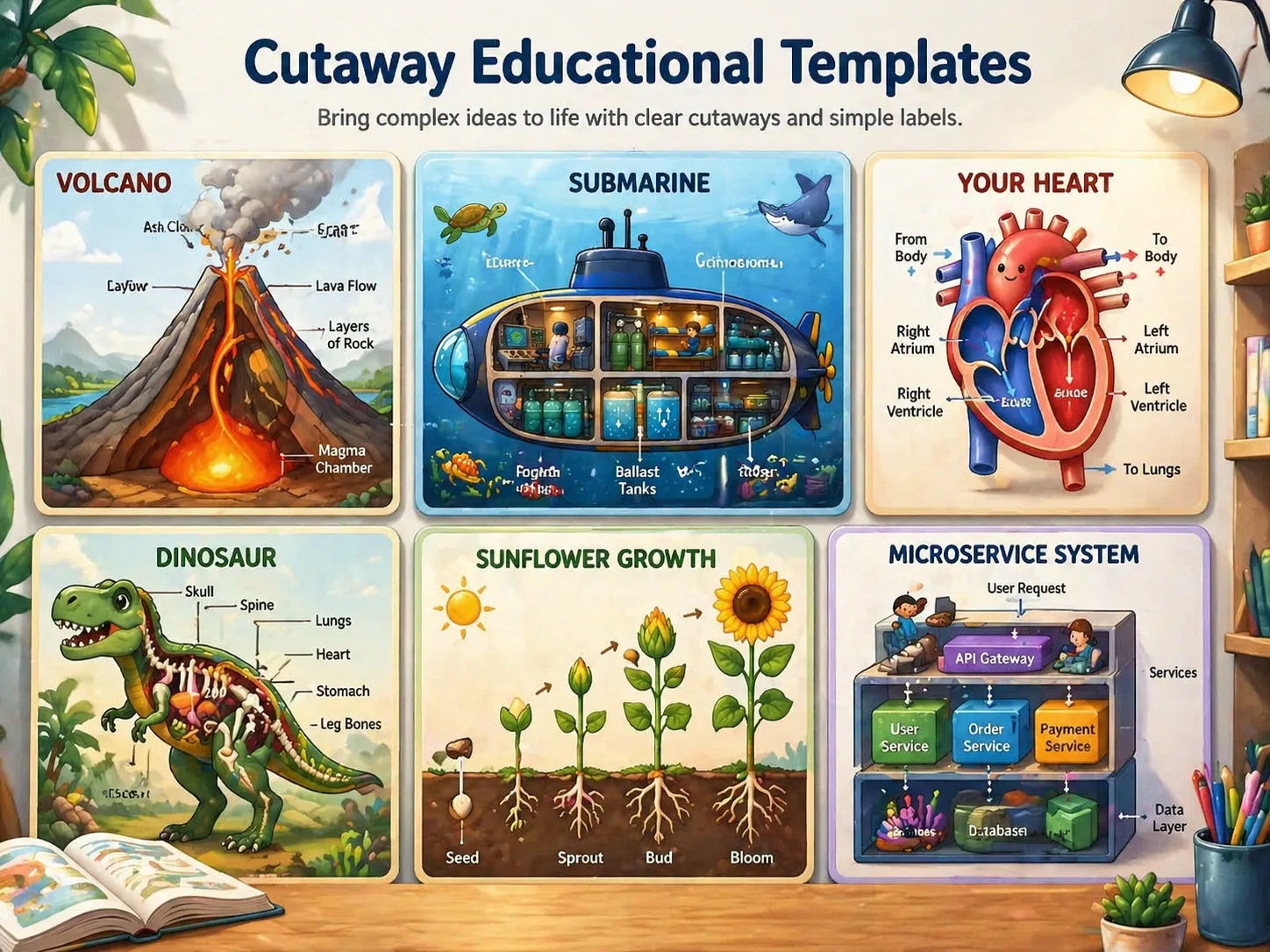
Créer des livres éducatifs en coupe avec GPT Image 2
Ces prompts GPT Image 2 transforment un sujet en page verticale d’apprentissage avec forme extérieure, structure interne, zones fonctionnelles et étiquettes courtes.
Logique de coupe
Guidez GPT Image 2 avec découpe, transparence, couches ou intérieur visible pour expliquer volcans, sous-marins, cœur, château, bibliothèque ou système technique en une image.
Étiquettes lisibles
Utilisez titres courts, flèches, numéros, encadrés agrandis et langage adapté à l’âge plutôt que paragraphes denses ou texte illisible.
Finition album
Gardez une page claire, chaleureuse et organisée pour sciences, fiches d’étude, supports de classe, posts éducatifs et brouillons d’explications visuelles.
Sujets flexibles
Réutilisez la même structure de prompt pour nature, anatomie, machines, bâtiments, dinosaures, écosystèmes, univers fantastiques et systèmes conceptuels.
Comment générer une page éducative en coupe
Choisissez un modèle, modifiez sujet et étiquettes, puis générez et affinez structure et lisibilité.
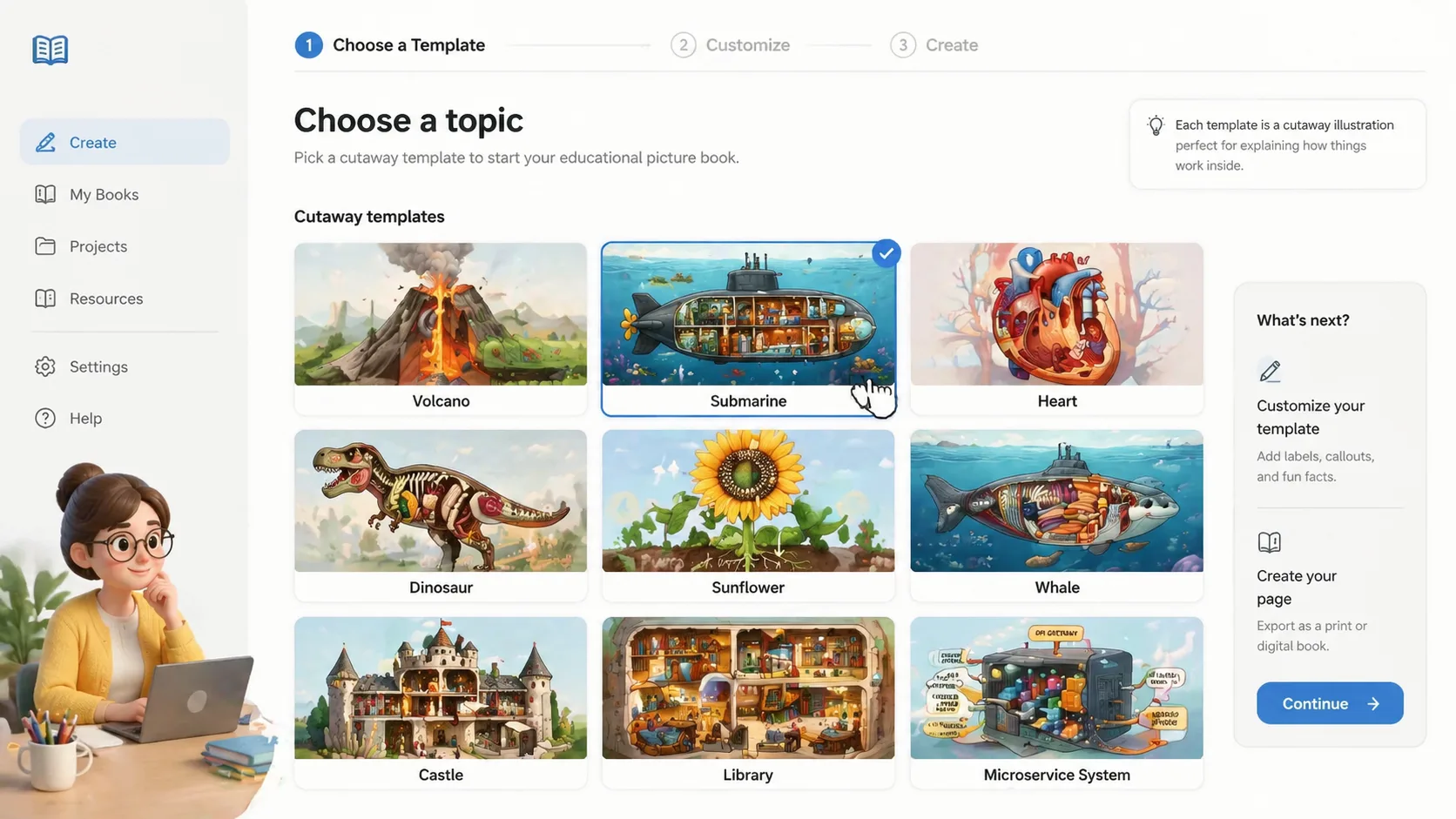
Choisir un sujet
Partez d’un volcan, sous-marin, cœur, dinosaure, tournesol, baleine, château, bibliothèque ou architecture microservices. Chaque modèle prévoit extérieur, intérieur et objectif pédagogique.
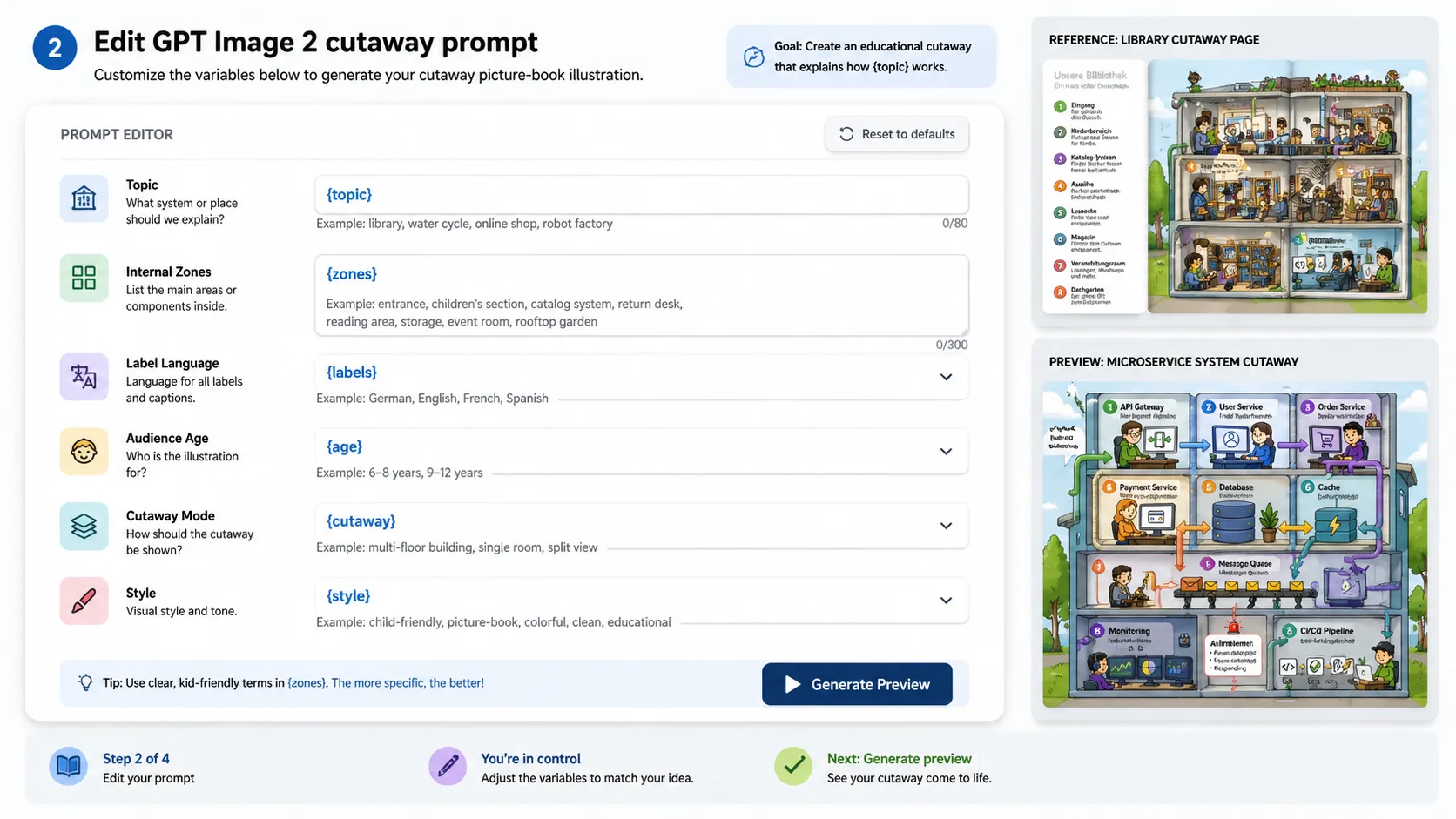
Modifier les variables
Remplacez sujet, âge du public, langue des étiquettes, niveau de détail, métaphore visuelle et consignes d’image de référence. Vérifiez les faits avant publication.
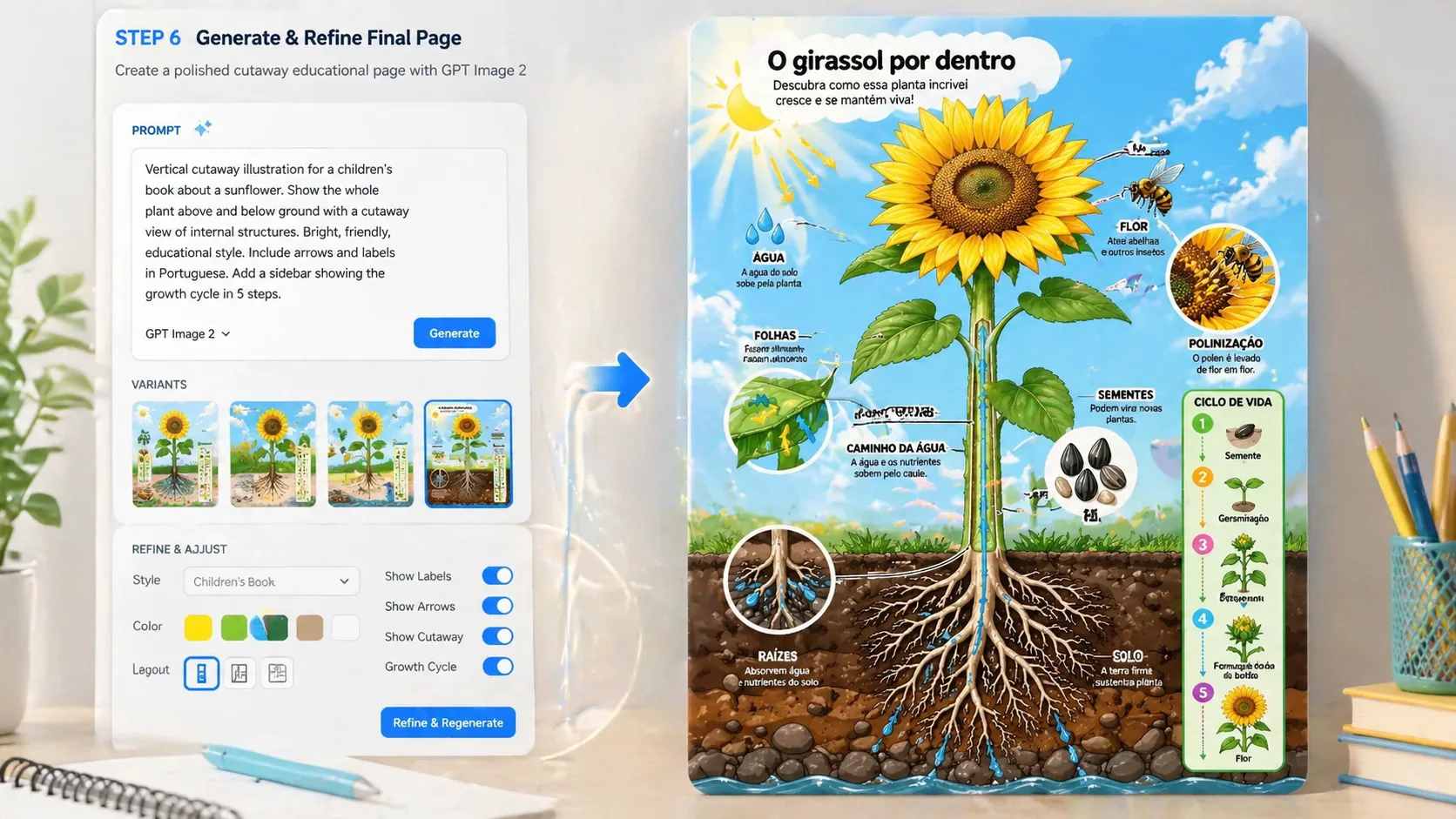
Générer et affiner
Créez avec GPT Image 2, contrôlez composition et étiquettes, puis ajustez quantité de texte, profondeur de coupe, couleurs et détails agrandis.
FAQ livres éducatifs en coupe
Réponses pour utiliser des prompts GPT Image 2 dans des pages éducatives en coupe annotées.
Générez une page en coupe
Ouvrez un modèle, changez sujet et étiquettes, puis créez un visuel éducatif GPT Image 2.