
场景模板
从 GPT Image 2 场景模板开始创作
先选择具体视觉场景,看示例图和提示词,再一键填入生成器,不用在不同工具之间复制粘贴。
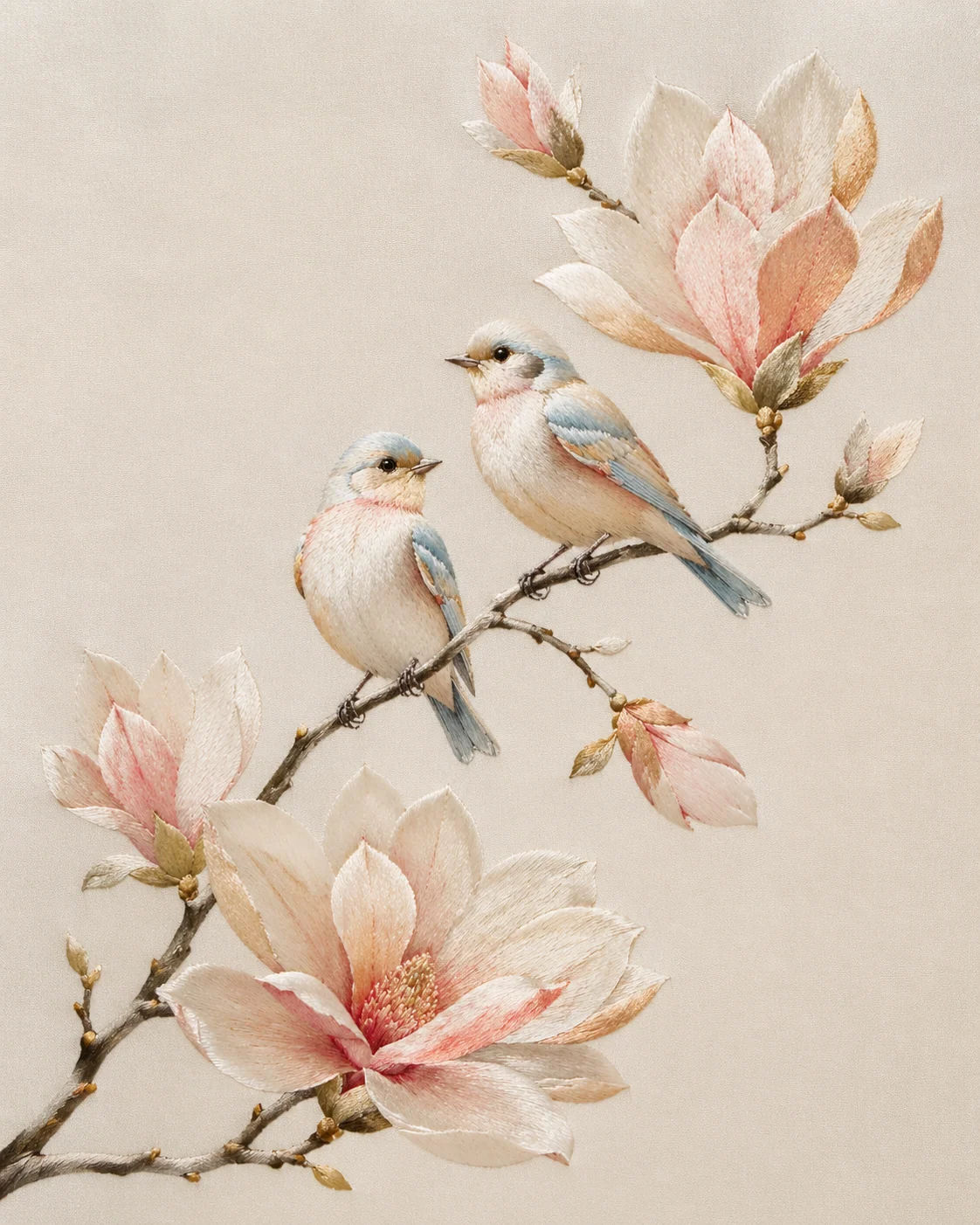
丝线花鸟刺绣
用 GPT Image 2 生成丝线花鸟刺绣图。
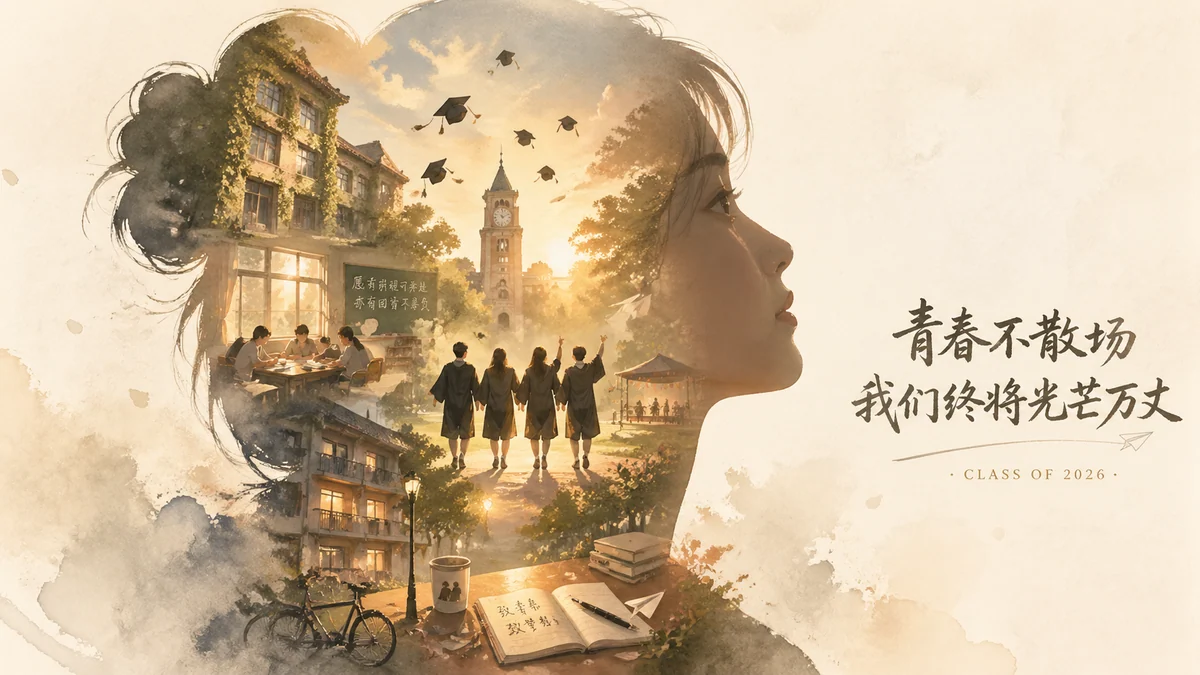
剪影叙事海报
用 GPT Image 2 生成剪影里的故事世界。
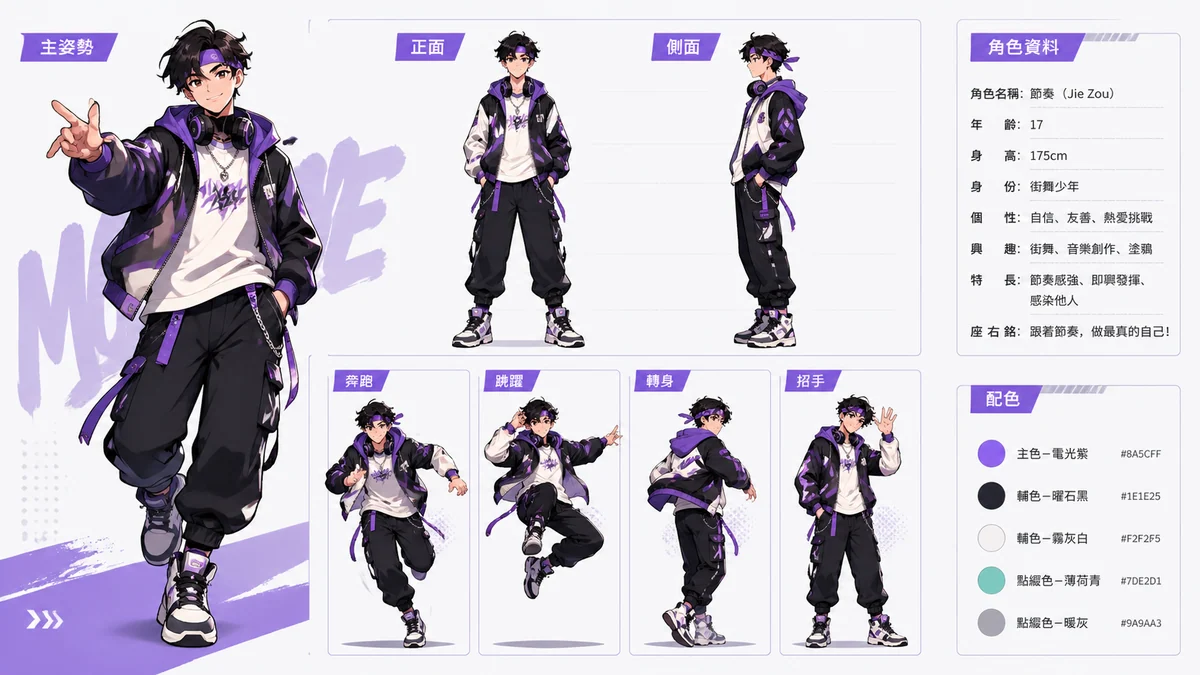
角色设定图
用 GPT Image 2 prompts 生成结构化角色设定板。
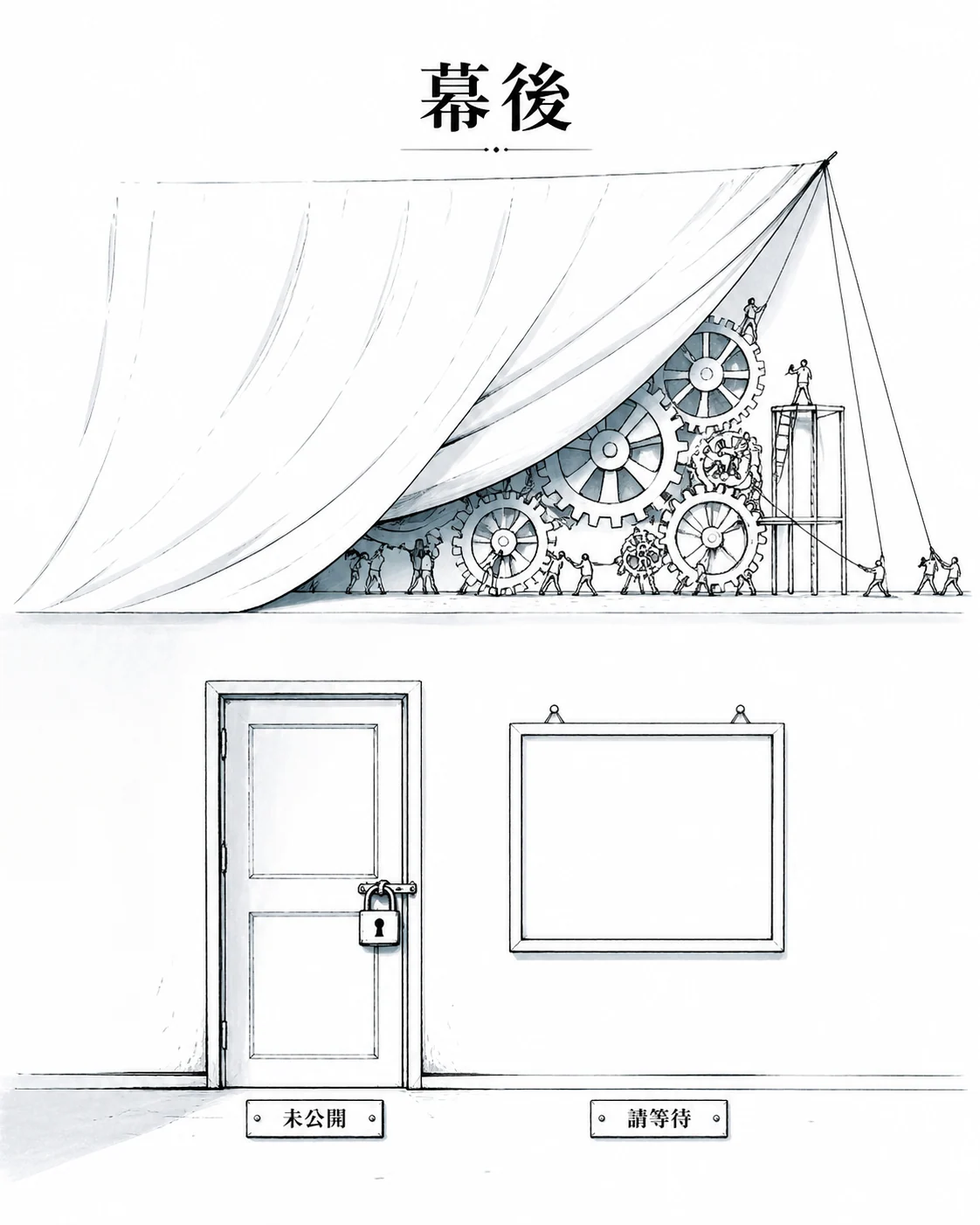
讽刺线稿提示词
把文章主题变成 GPT Image 2 社论线稿。
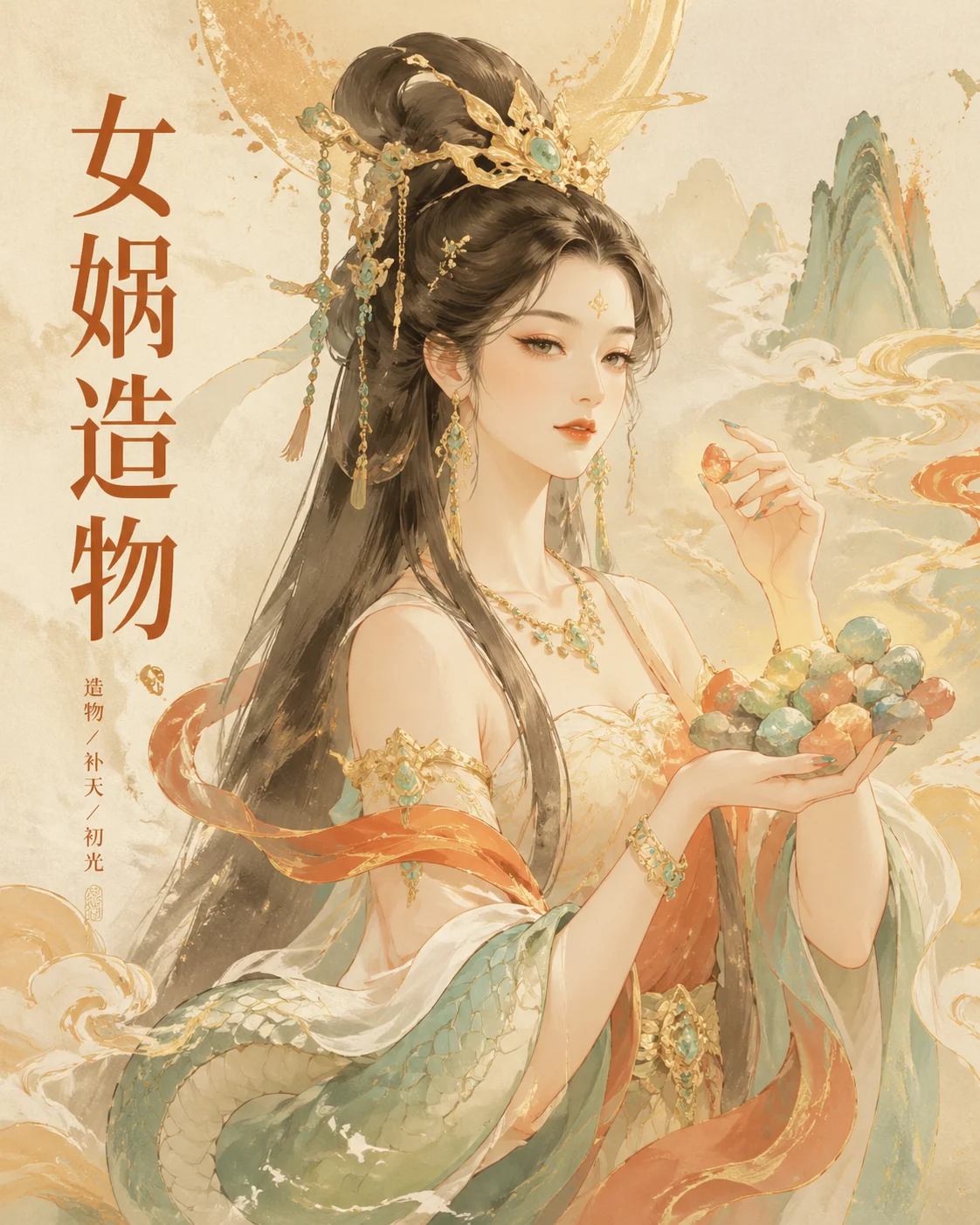
东方神话肖像
用 GPT Image 2 生成东方神话肖像海报。
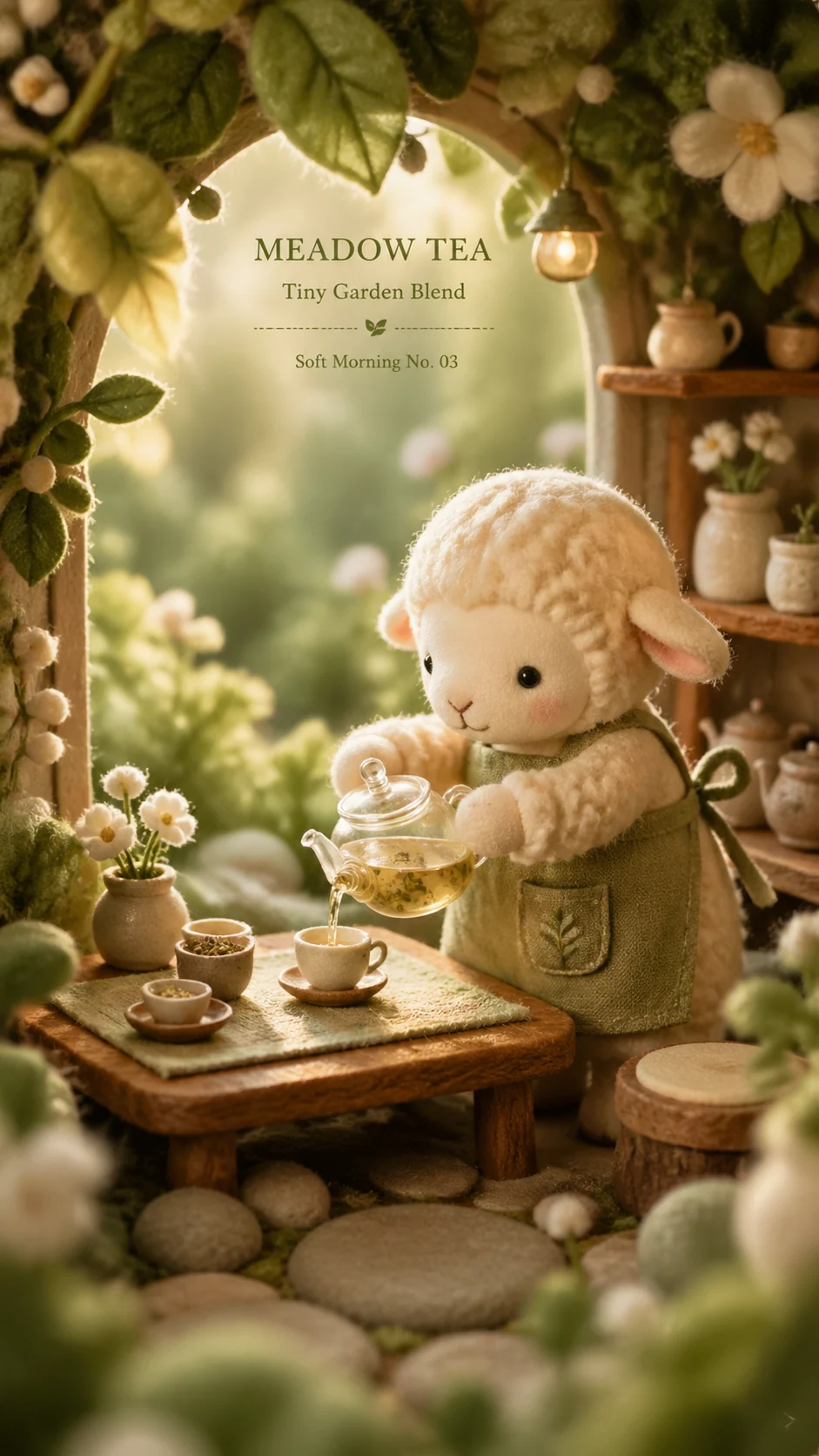
毛绒微世界
用 GPT Image 2 生成毛绒角色微缩海报。
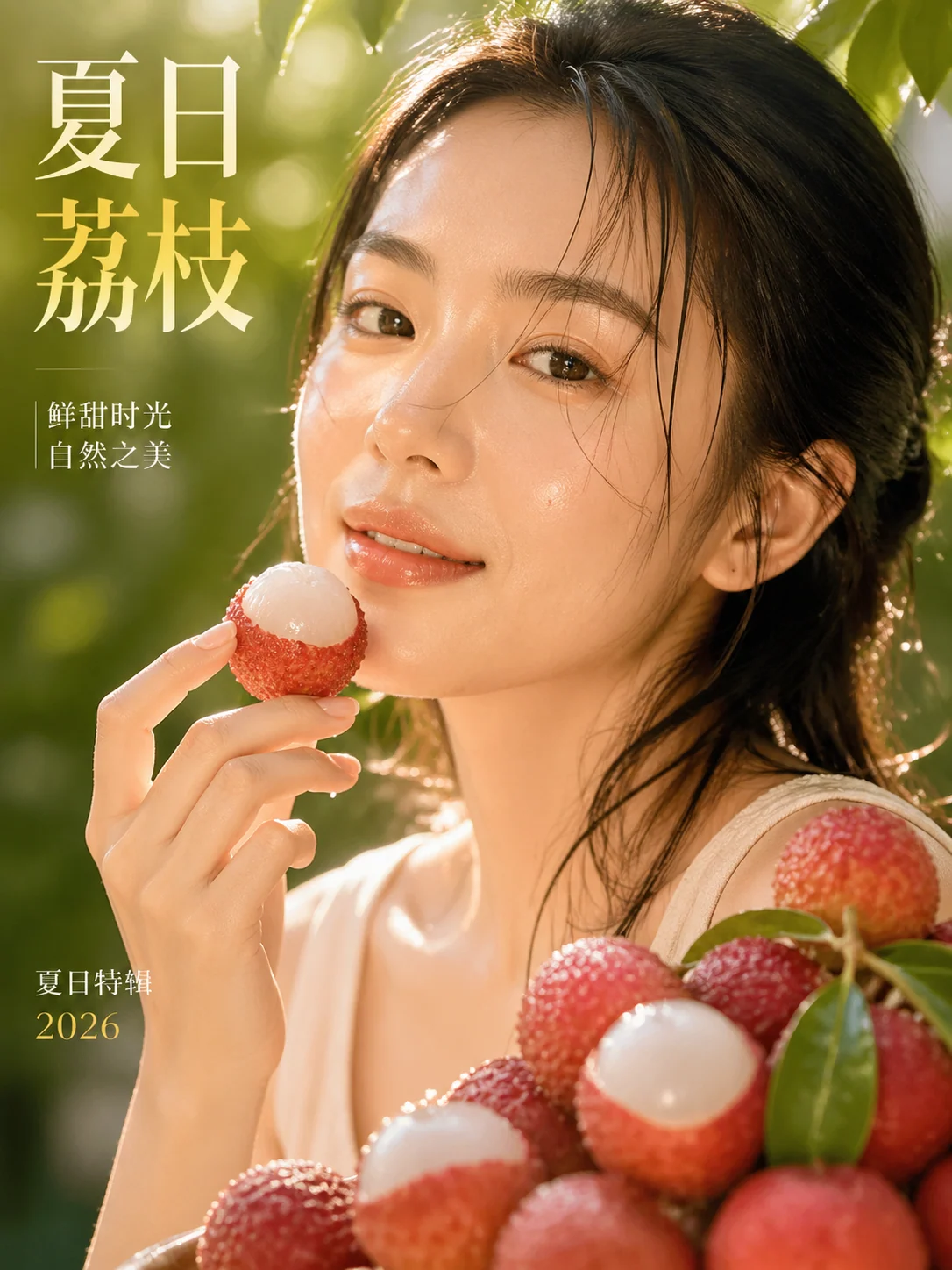
水果人像提示词
用GPT Image 2生成夏日水果人像封面。
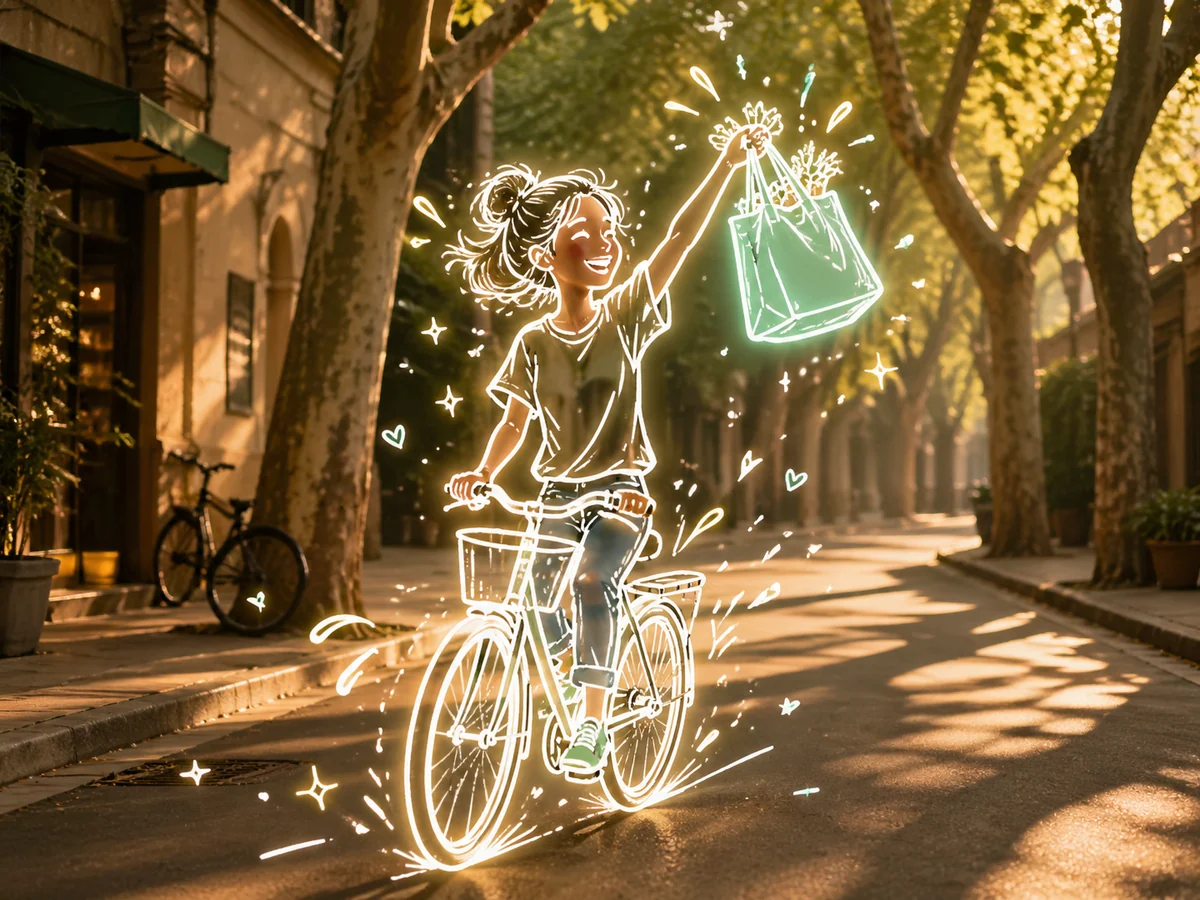
霓虹手绘
用真实照片生成发光霓虹手绘图。
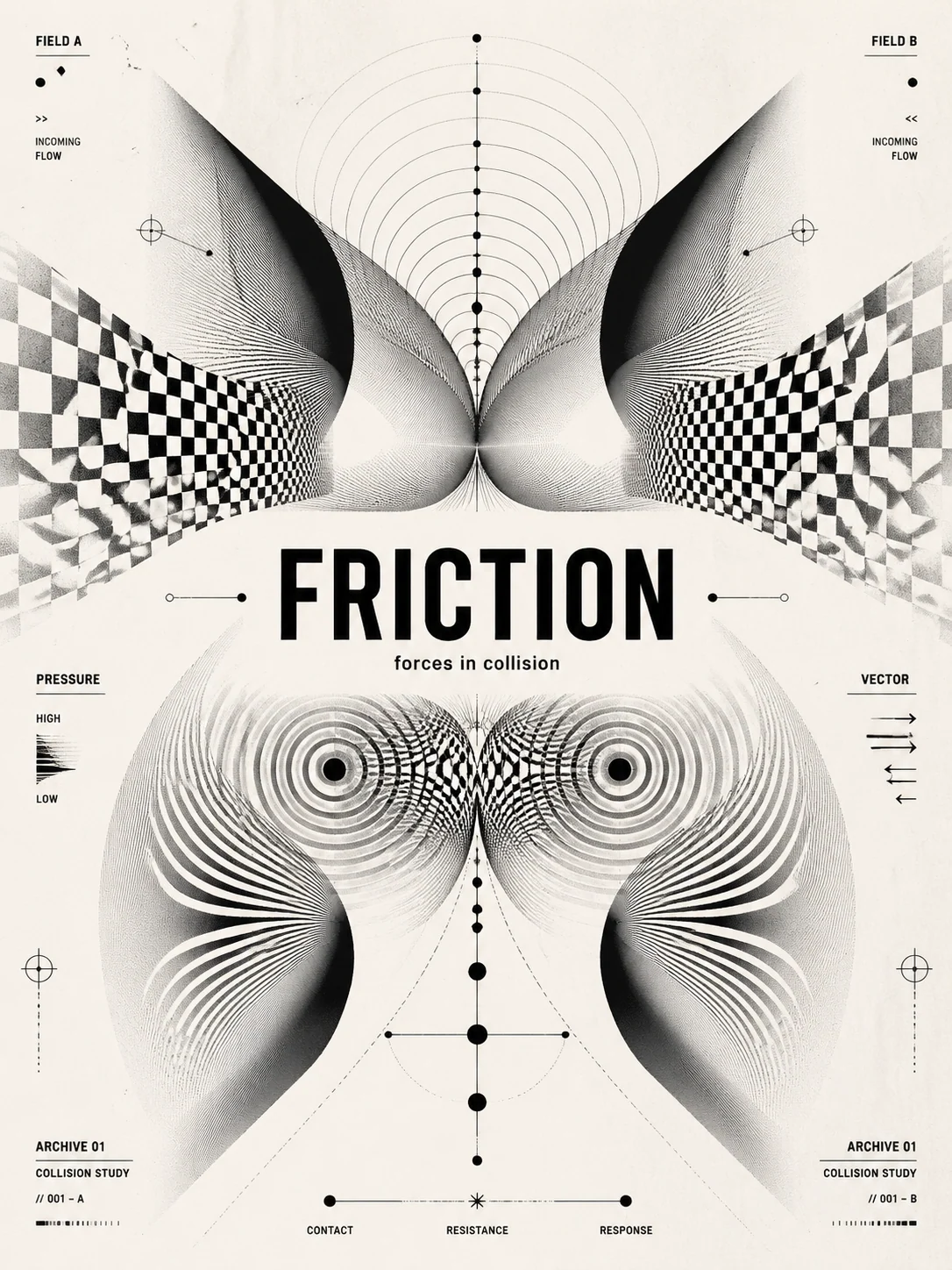
光学概念海报
用 GPT Image 2 生成黑白 Op Art 概念海报。
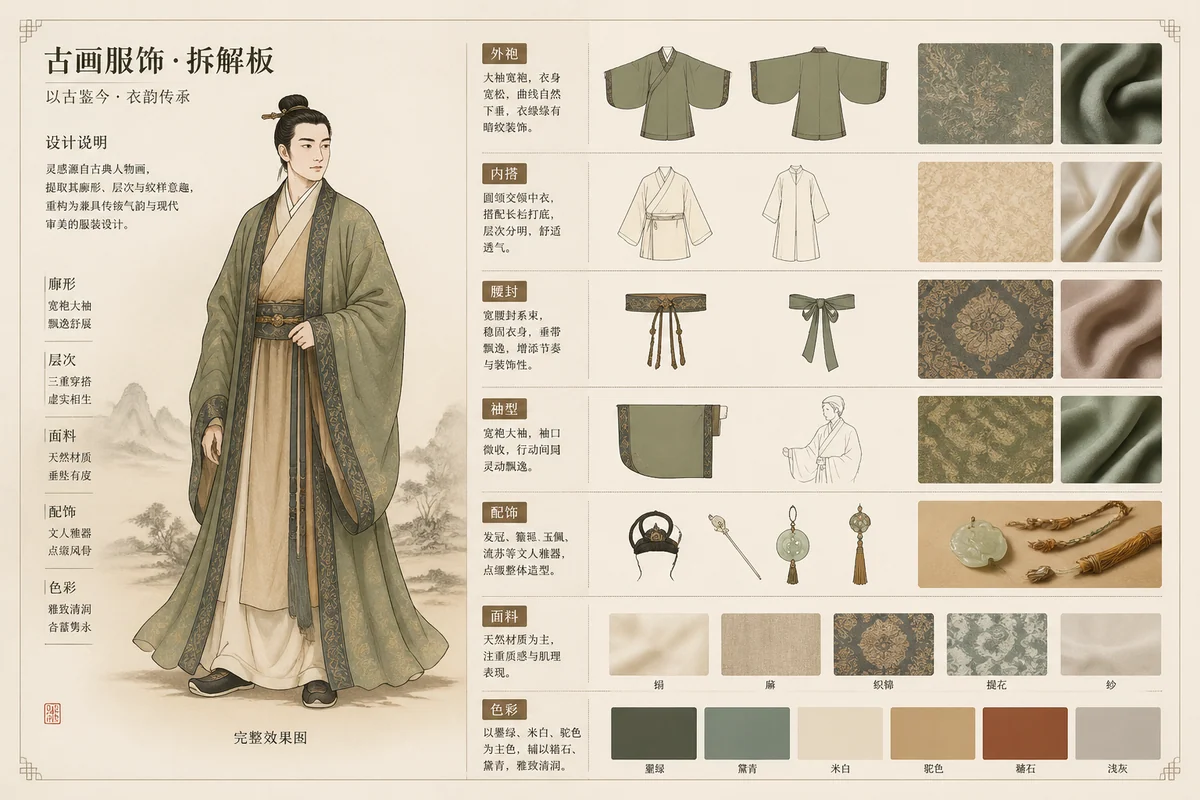
艺术服装板
把画作穿搭生成 GPT Image 2 设计板。
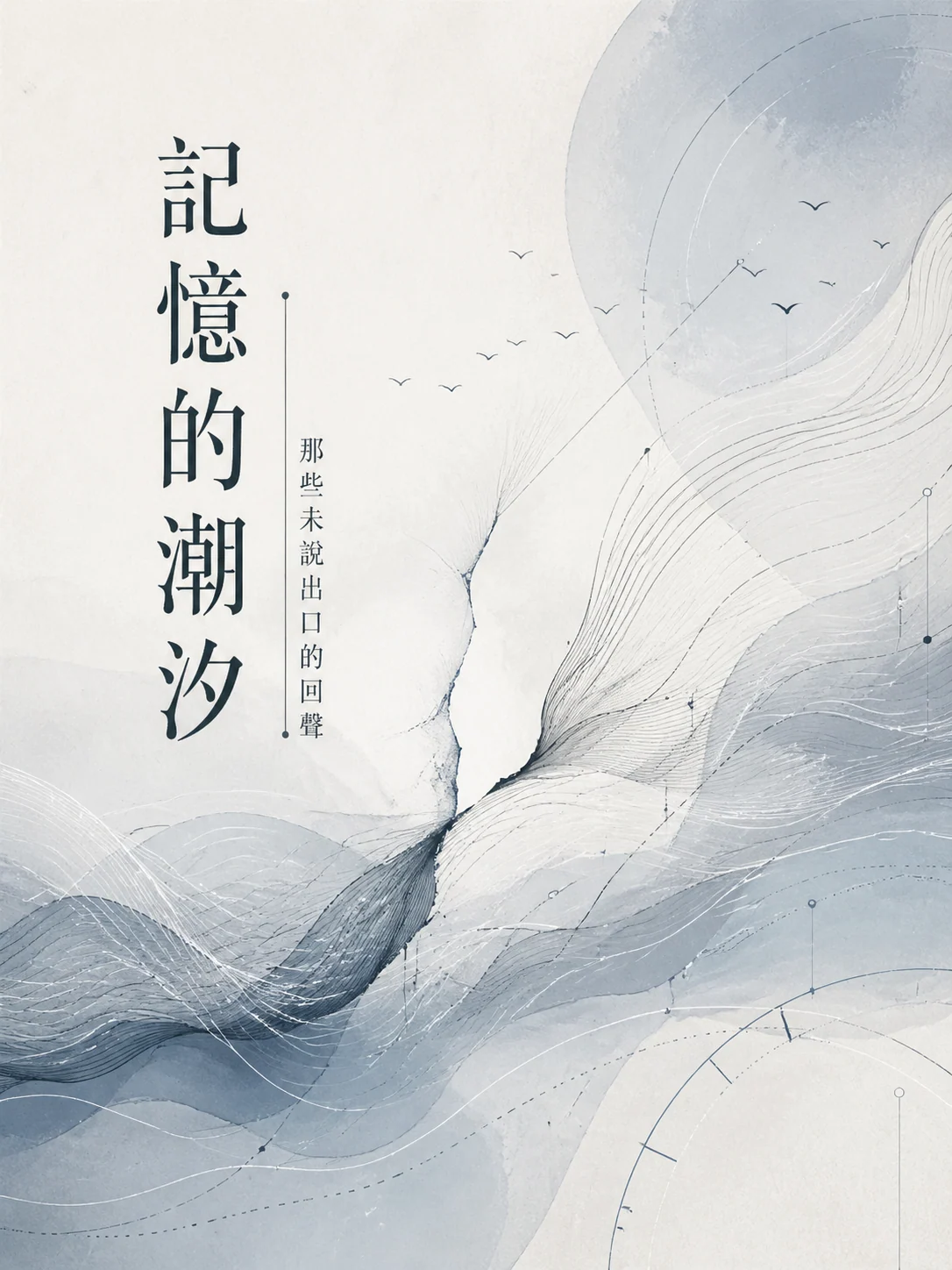
抽象线条艺术
用 GPT Image 2 生成线条海报与封面。
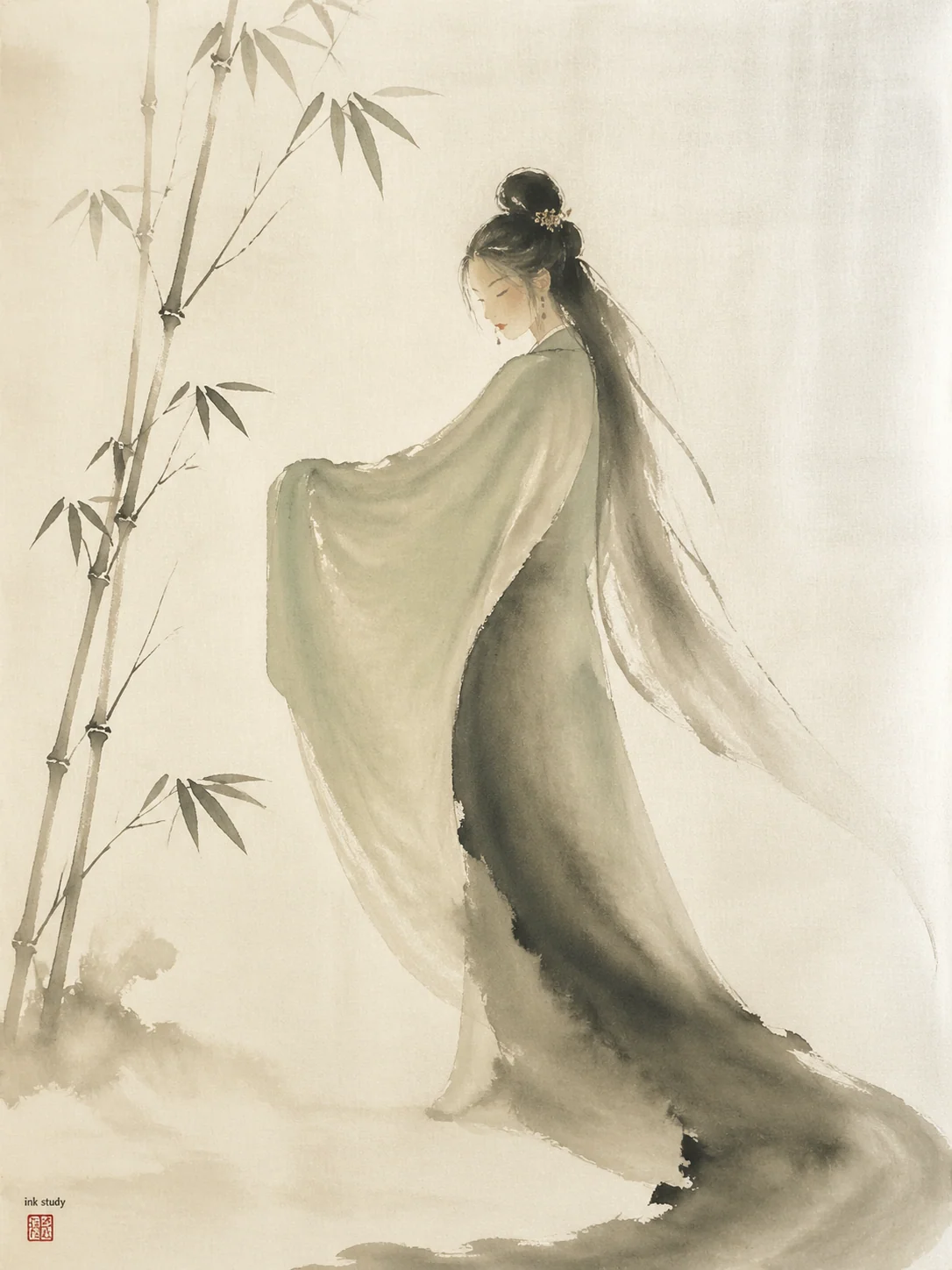
没骨水墨人物
用 GPT Image 2 生成白绢湿墨人物。

点色线稿模板
用 GPT Image 2 生成留白点色线稿。
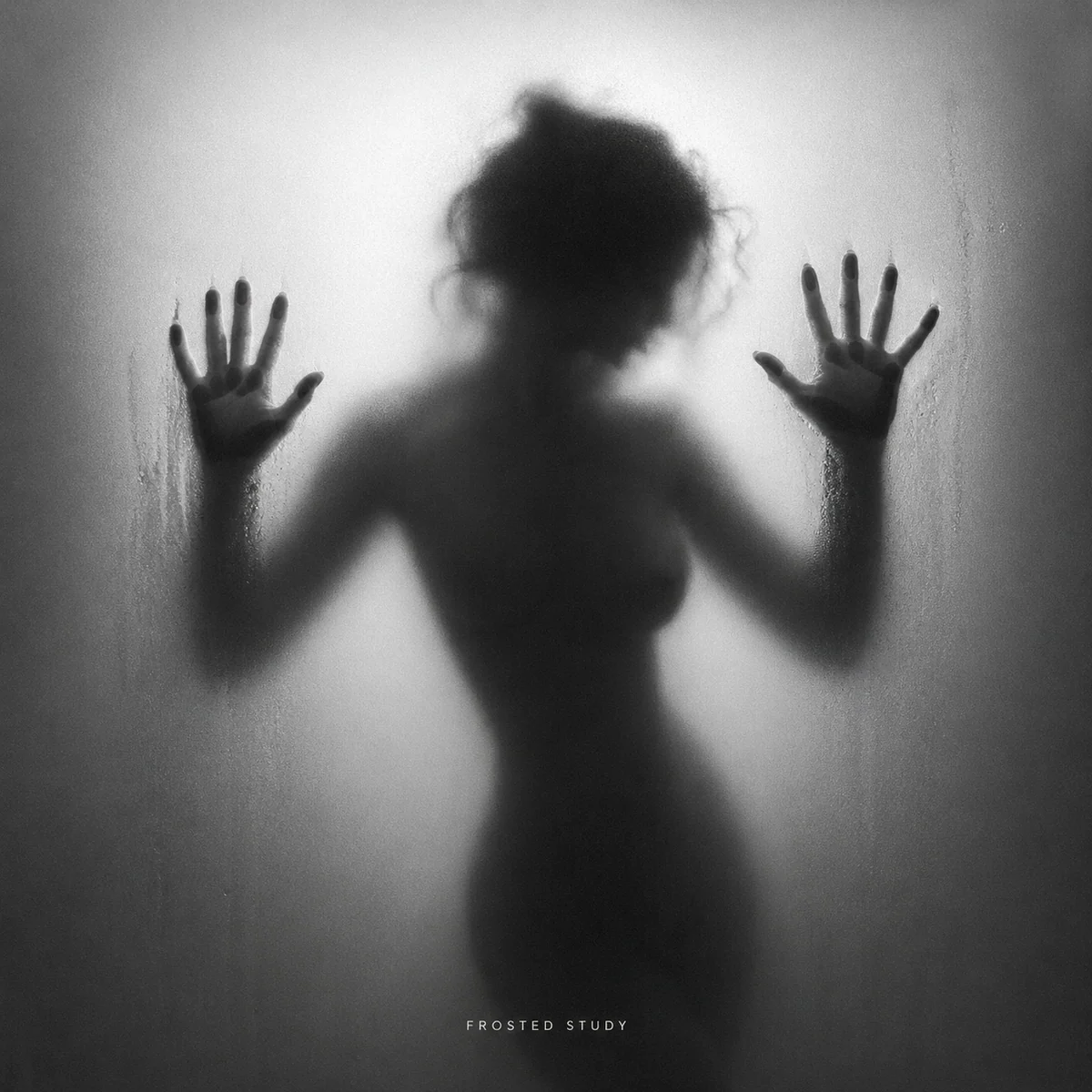
毛玻璃剪影
用 GPT Image 2 生成黑白雾面剪影。
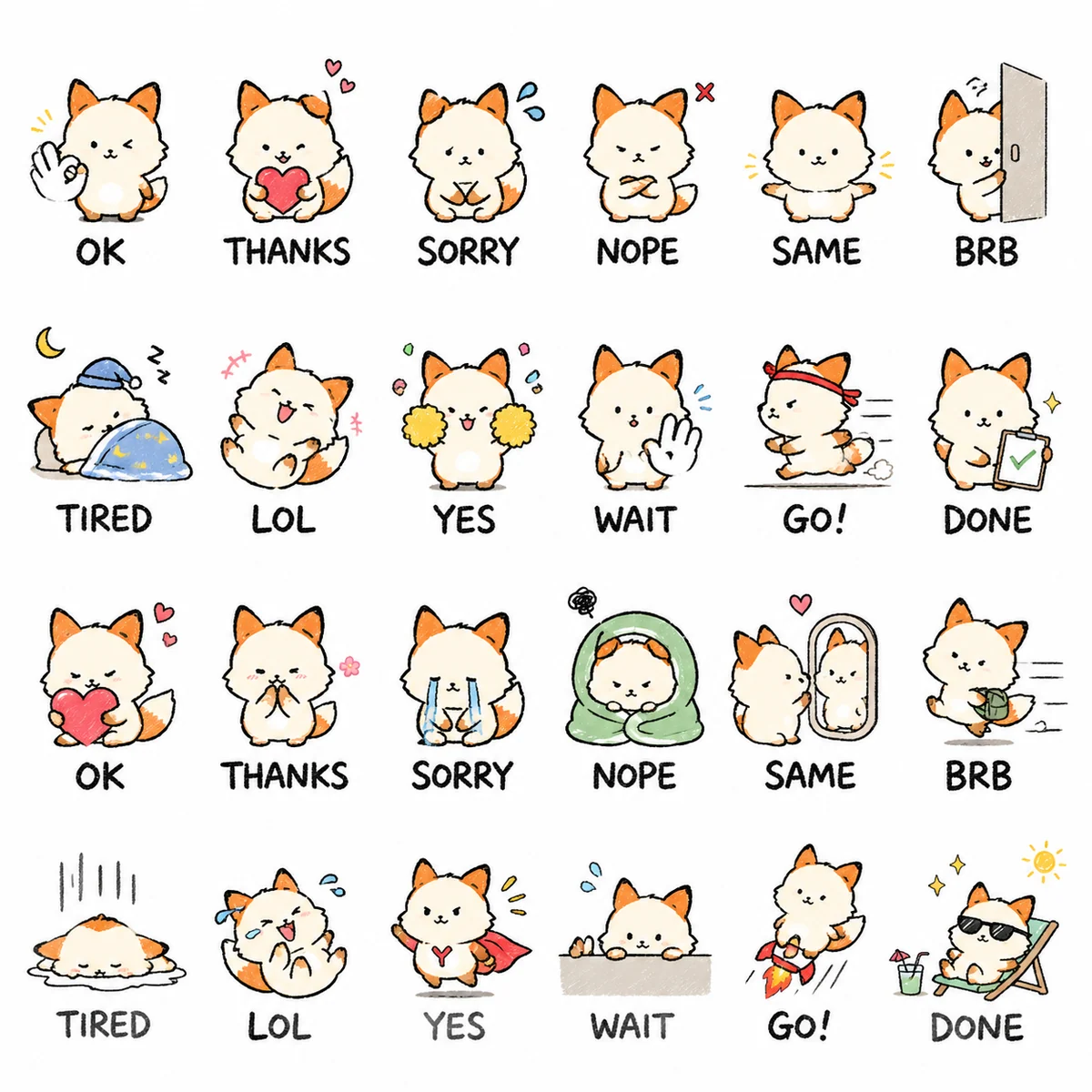
聊天贴纸合集
用 GPT Image 2 生成 24 枚聊天贴纸。
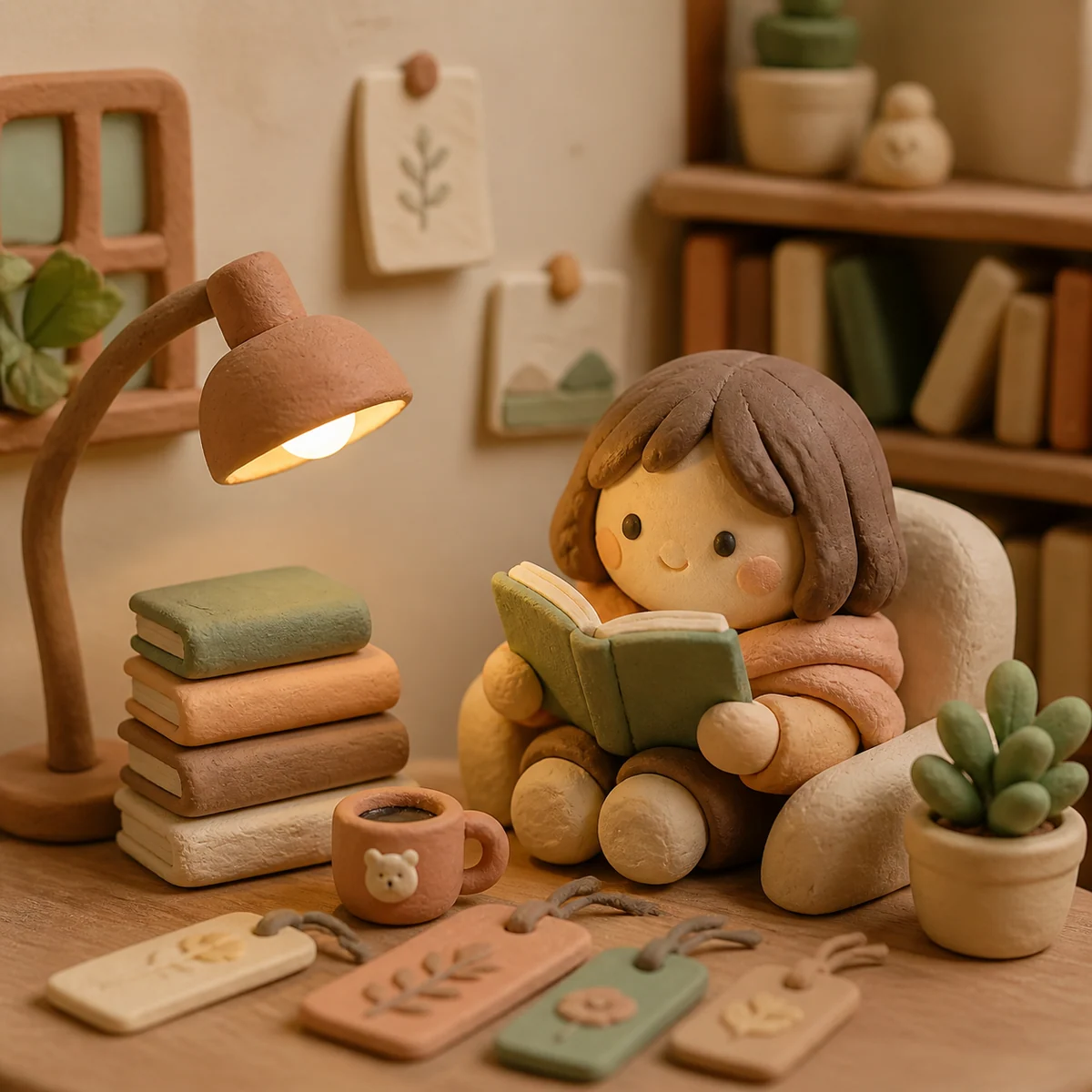
软陶微缩场景
用 GPT Image 2 生成治愈软陶微缩世界。

Q版贴纸
生成一头身吉祥物、头像和潮玩贴纸。
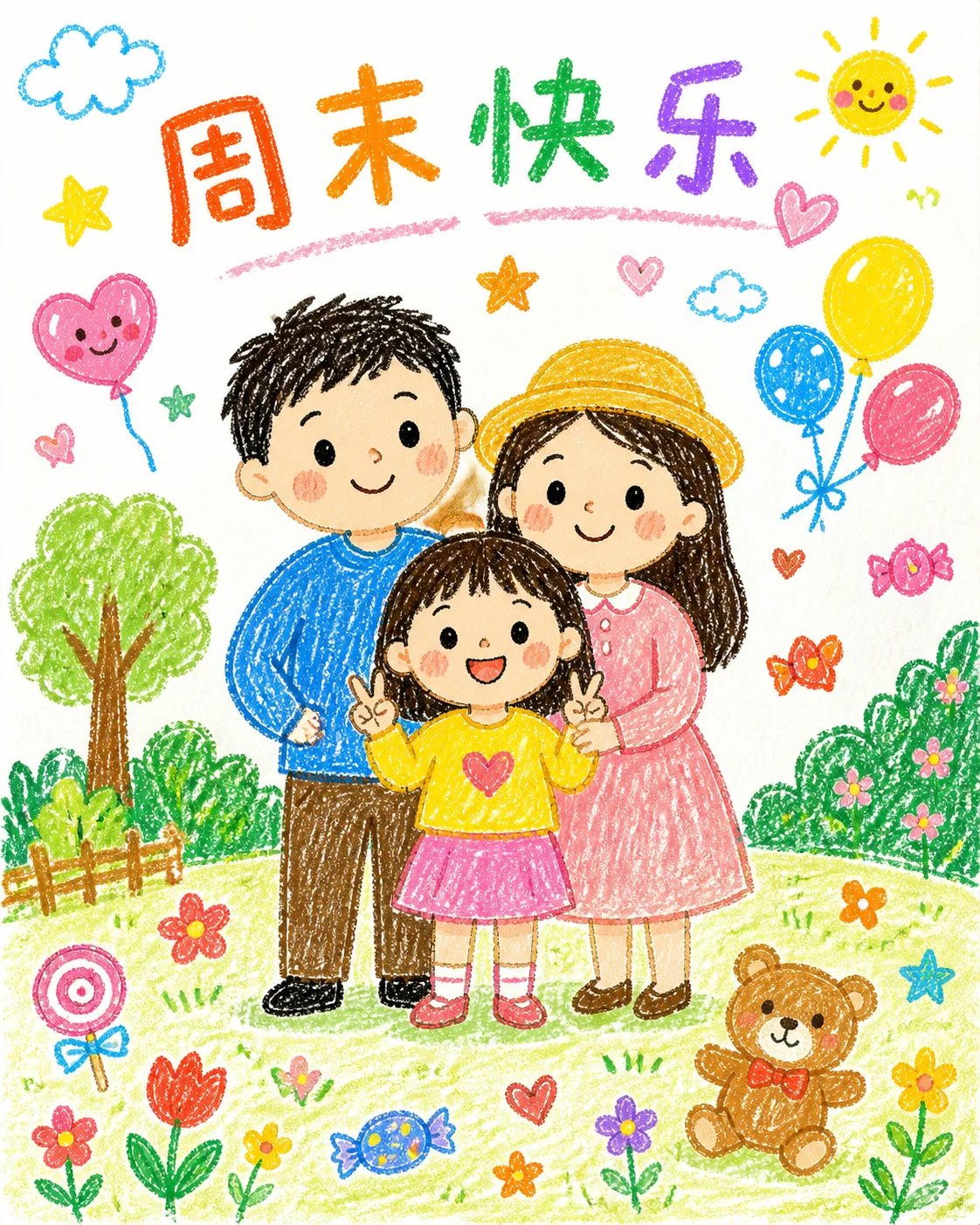
蜡笔重绘
把参考图变成可爱的 GPT Image 2 蜡笔画。
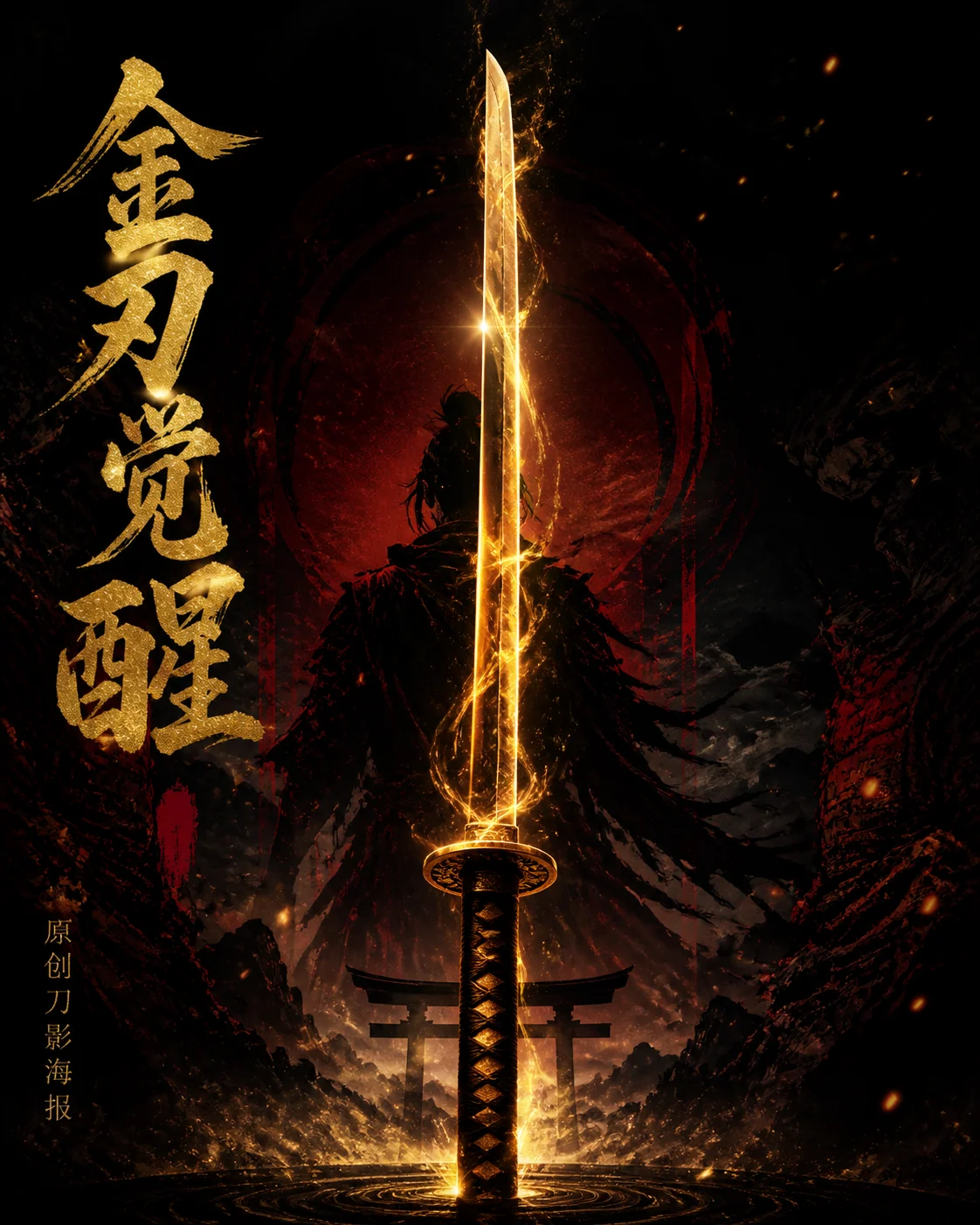
电影刀剑海报
用 GPT Image 2 生成原创刀剑主视觉。

森林背景
用 GPT Image 2 生成森林背景插画。
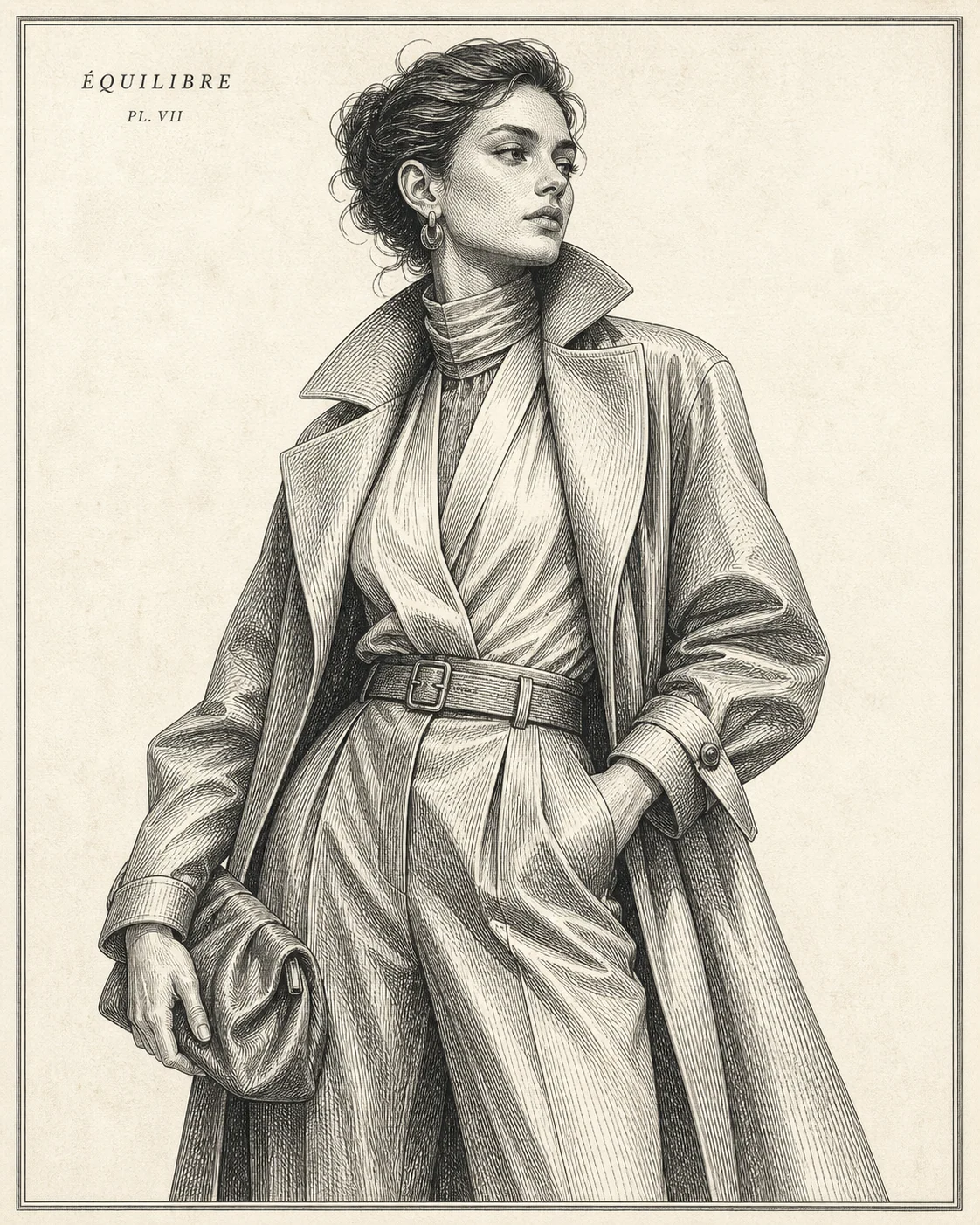
铜版线刻
用 GPT Image 2 提示词生成铜版肖像和线刻视觉。
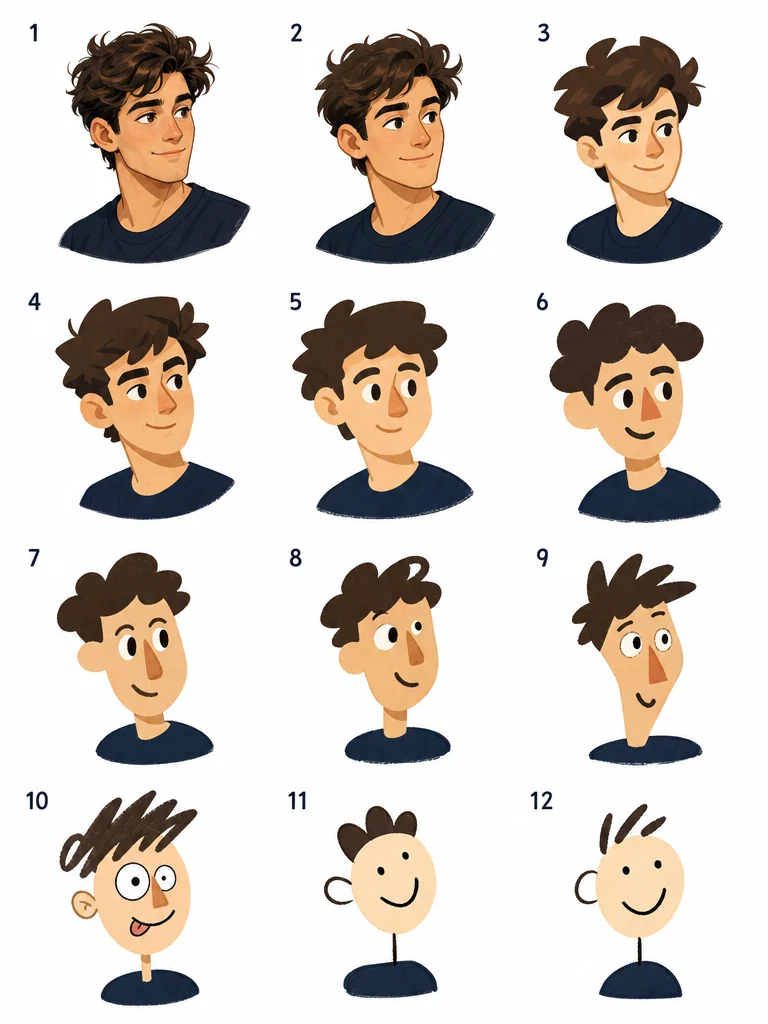
传话网格模板
把参考图生成 3x4 趣味记忆重绘。
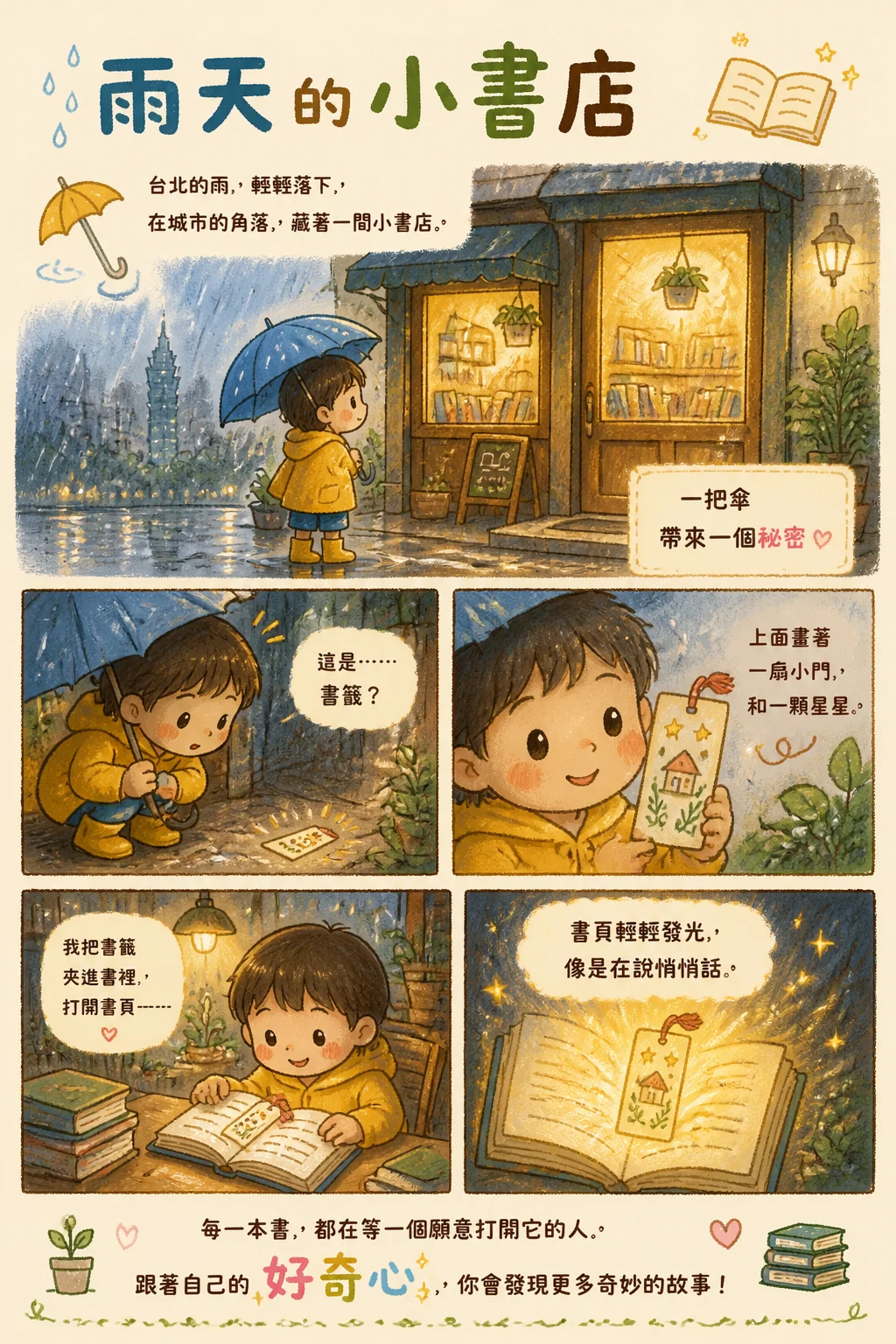
绘本内页
用 GPT Image 2 生成温暖绘本内页。
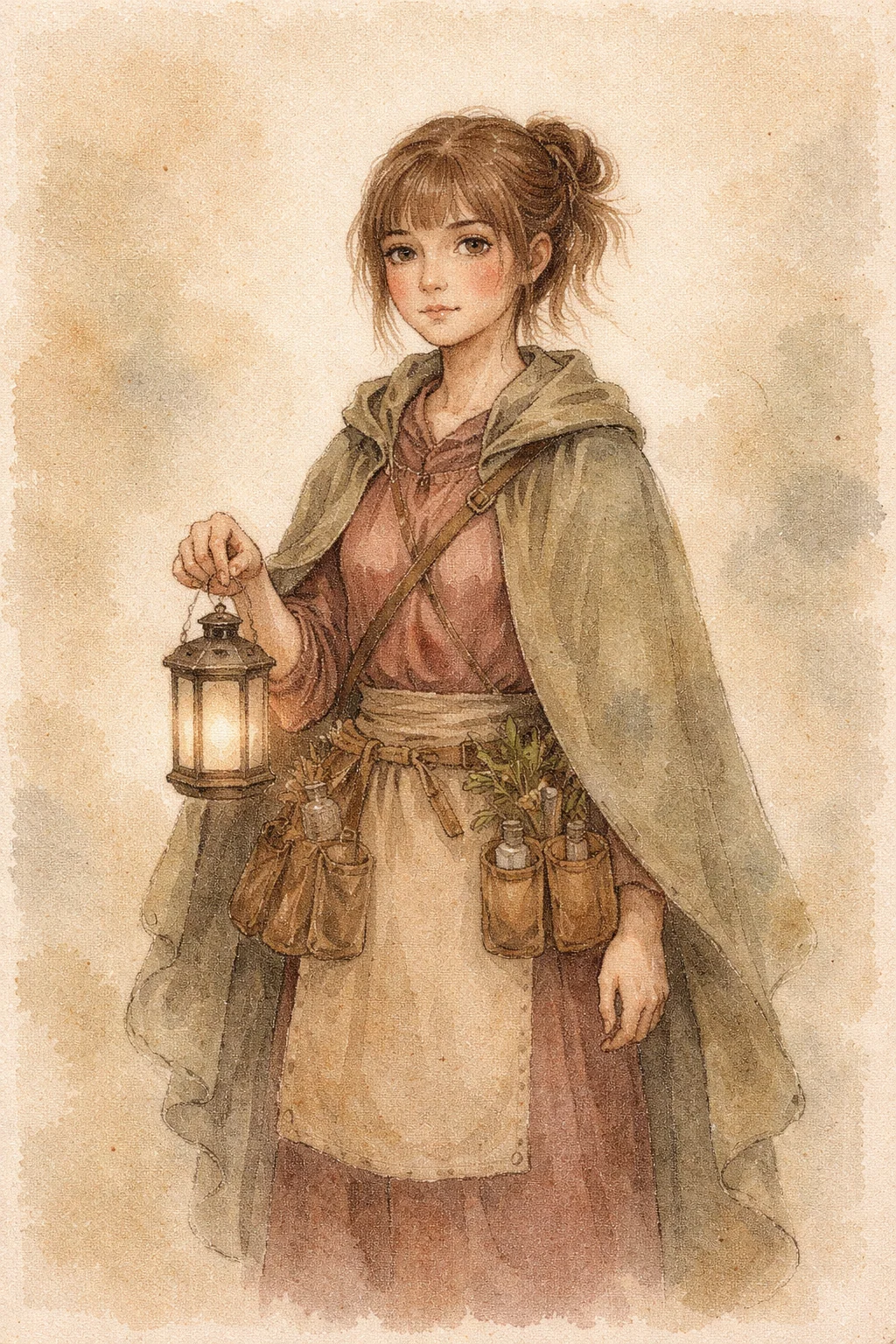
植物染帆布画
用 GPT Image 2 提示词把参考图变成植物染帆布画。
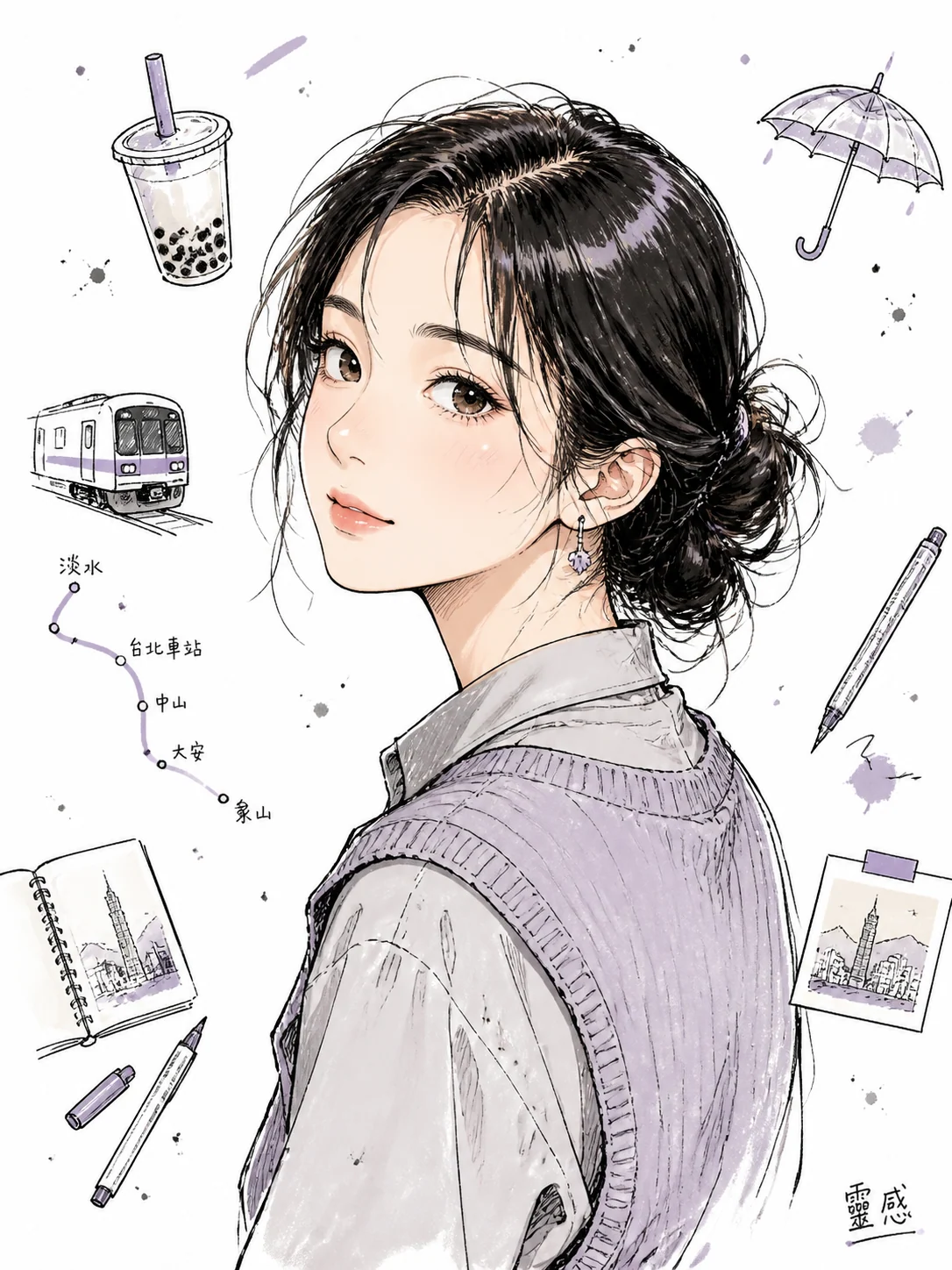
涂鸦肖像
用 GPT Image 2 prompts 生成韩系角色头像。
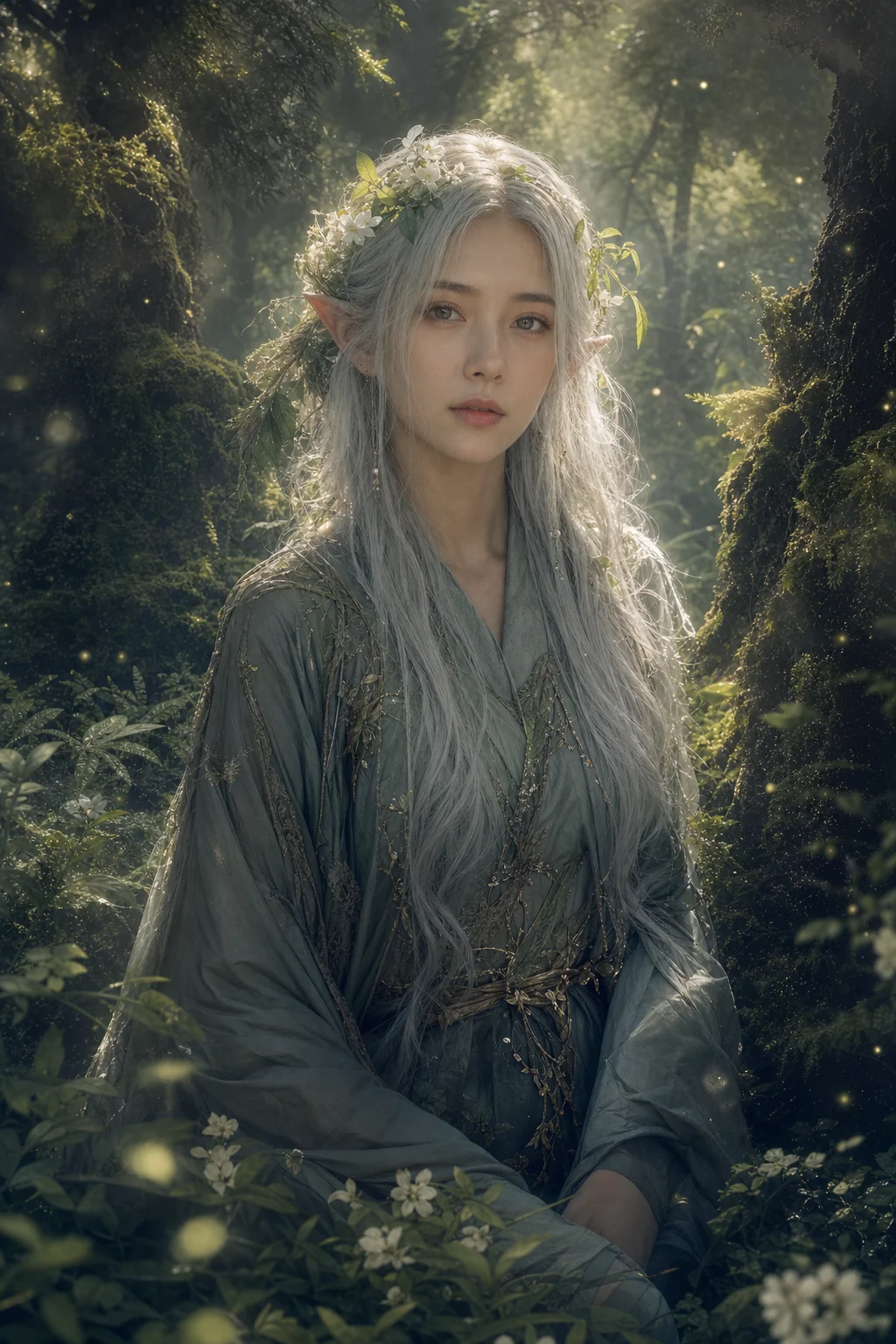
银发幻想缪斯
用GPT Image 2生成银发幻想人像。
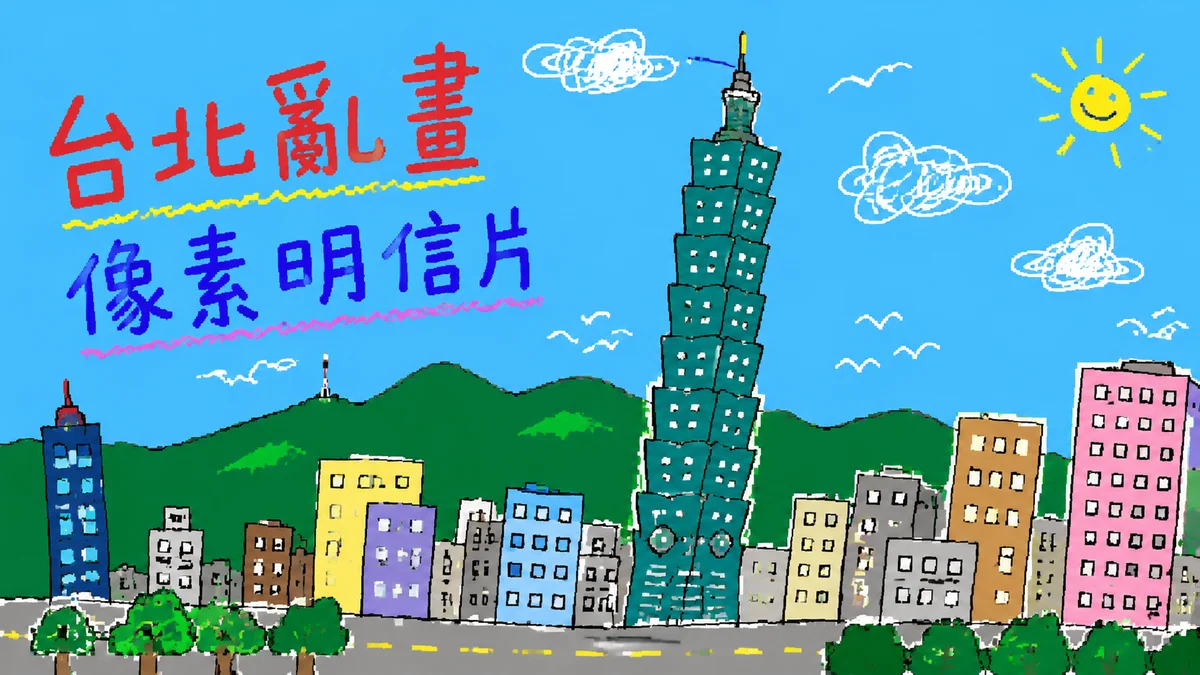
拙劣涂鸦重画
用 GPT Image 2 生成搞笑手残重画。
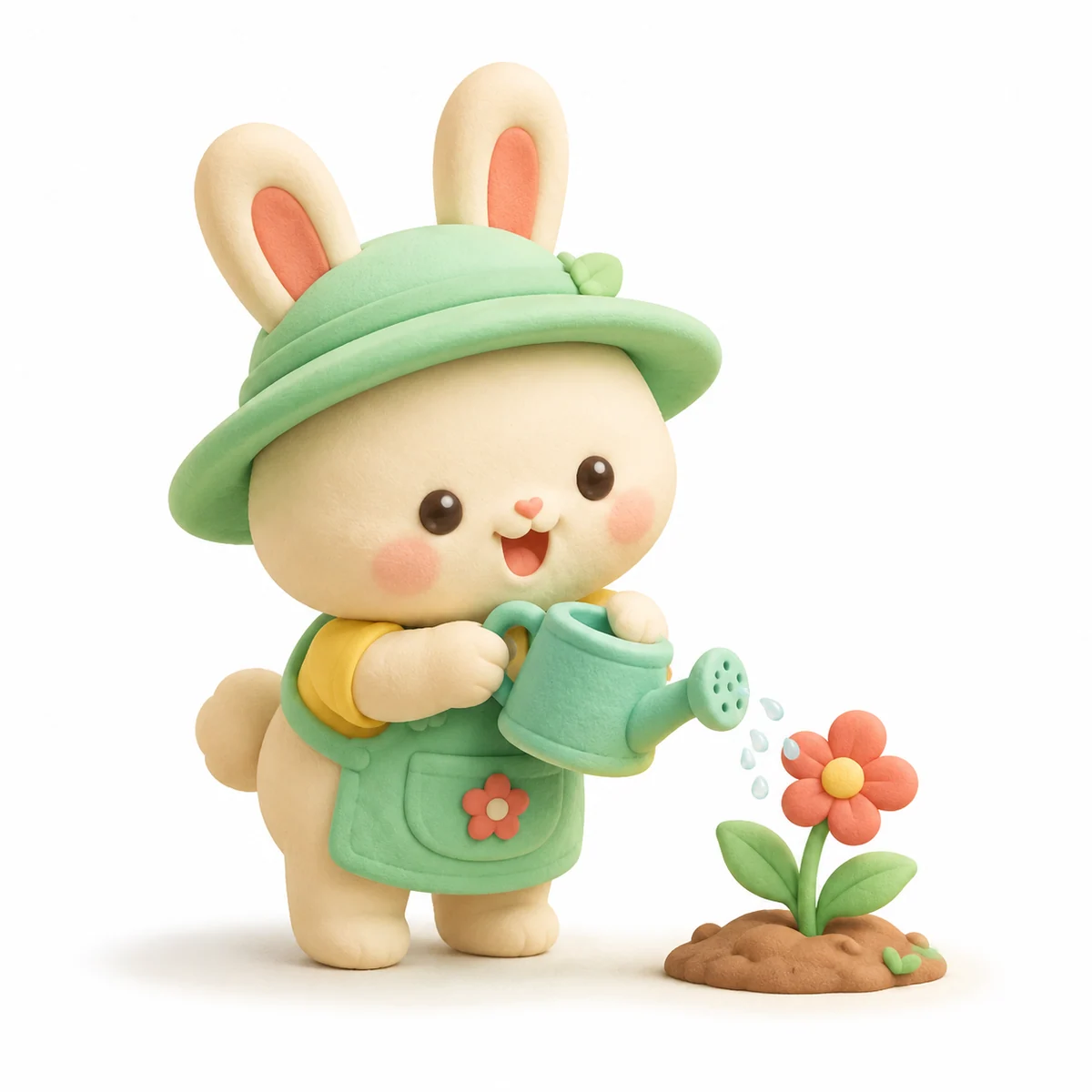
黏土3D图标
用 GPT Image 2 prompts 生成可爱黏土图标。
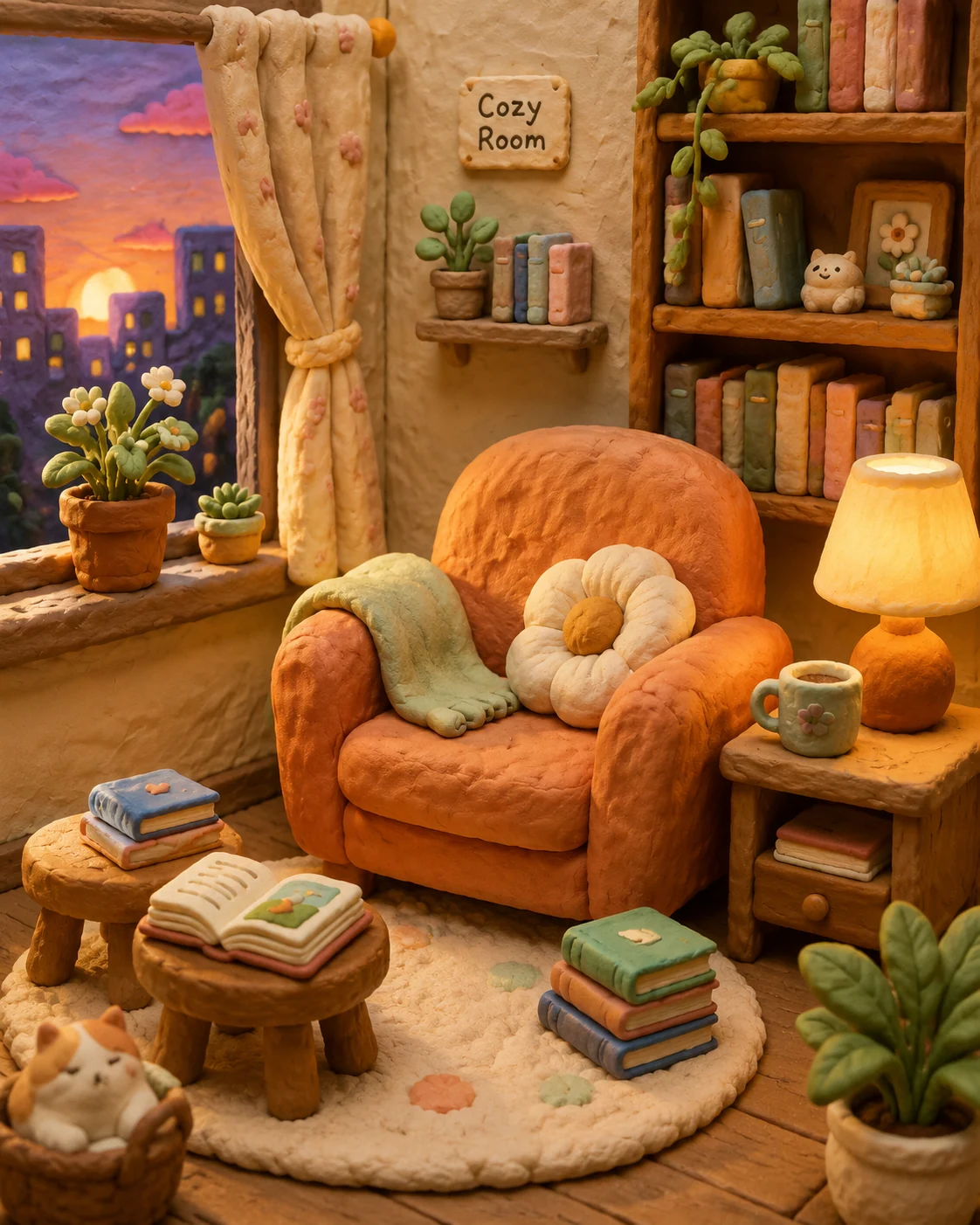
黏土世界
用 GPT Image 2 提示词生成手作黏土场景。
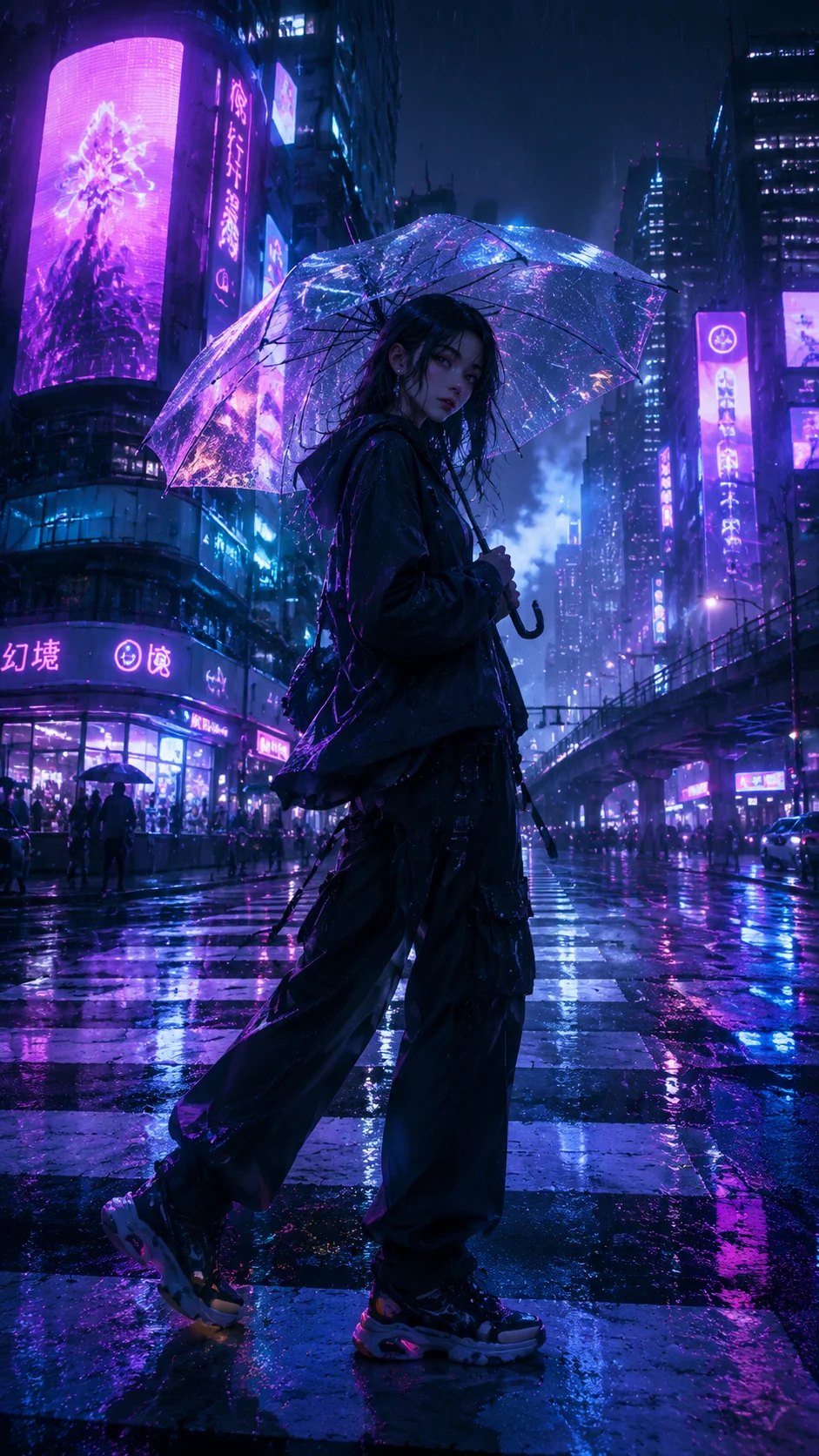
雨夜霓虹动漫
用 GPT Image 2 提示词生成雨夜霓虹动漫肖像。
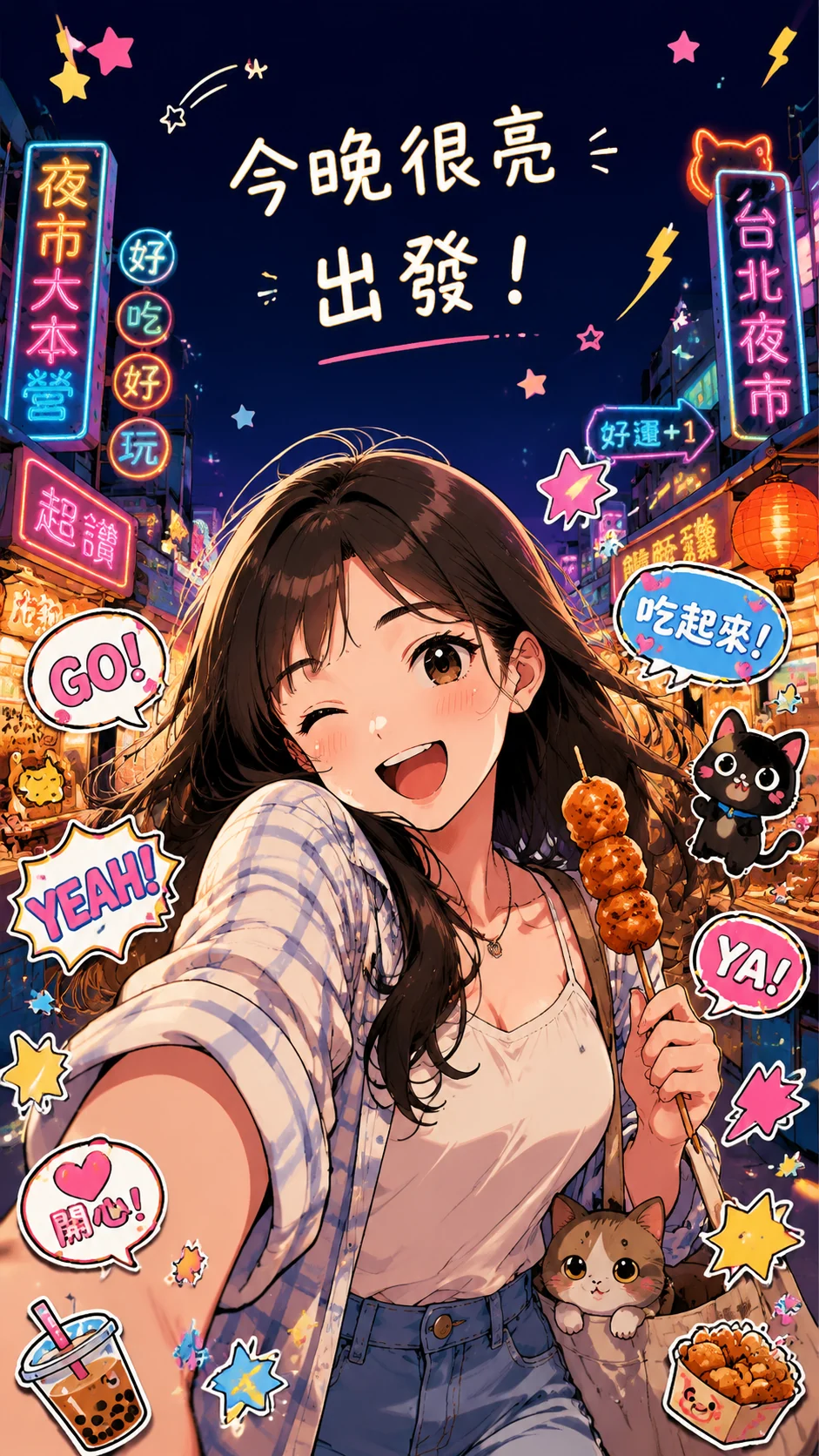
动漫照片混剪
把参考照片变成高饱和动漫海报。
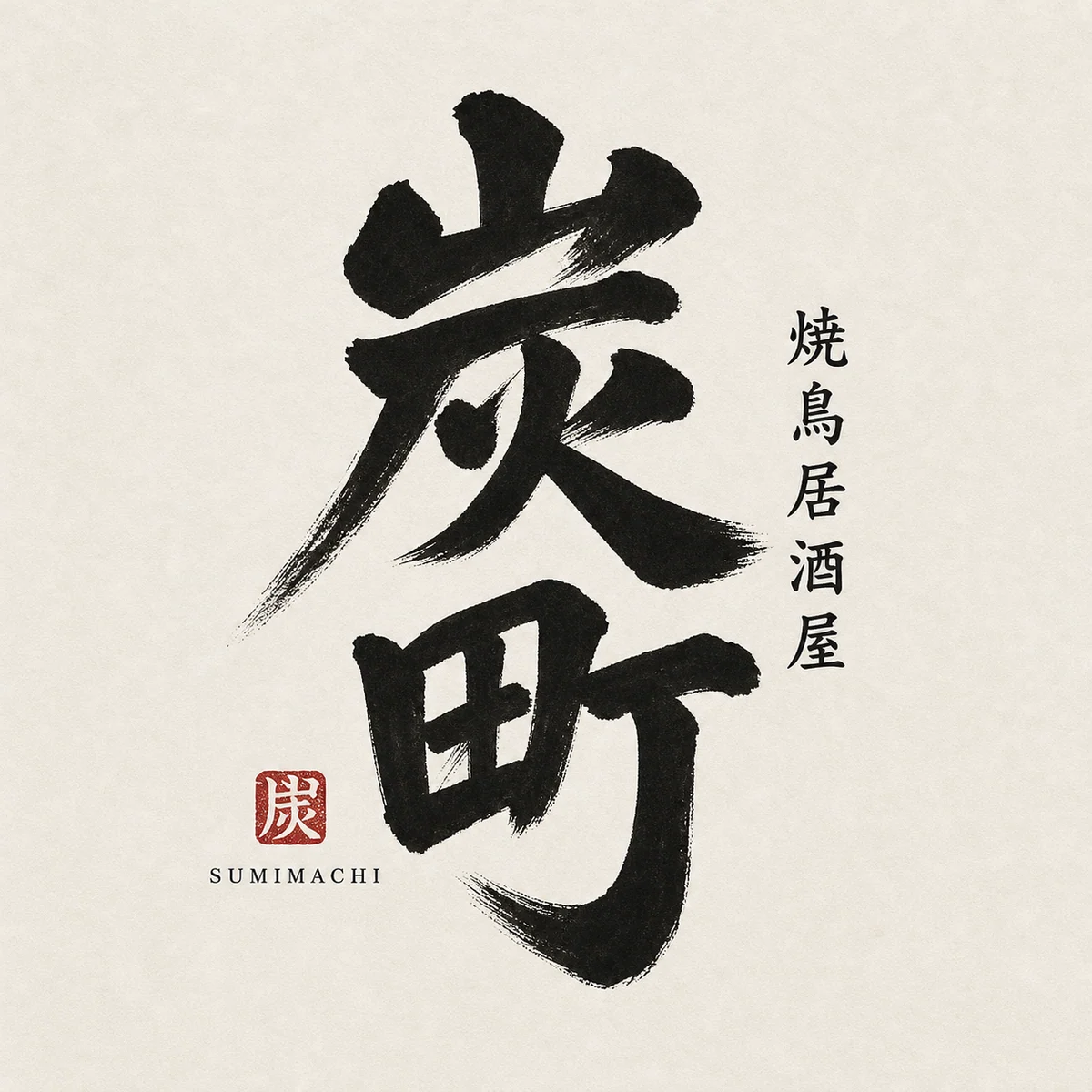
日式毛笔字标
用 GPT Image 2 生成店铺毛笔Logo。
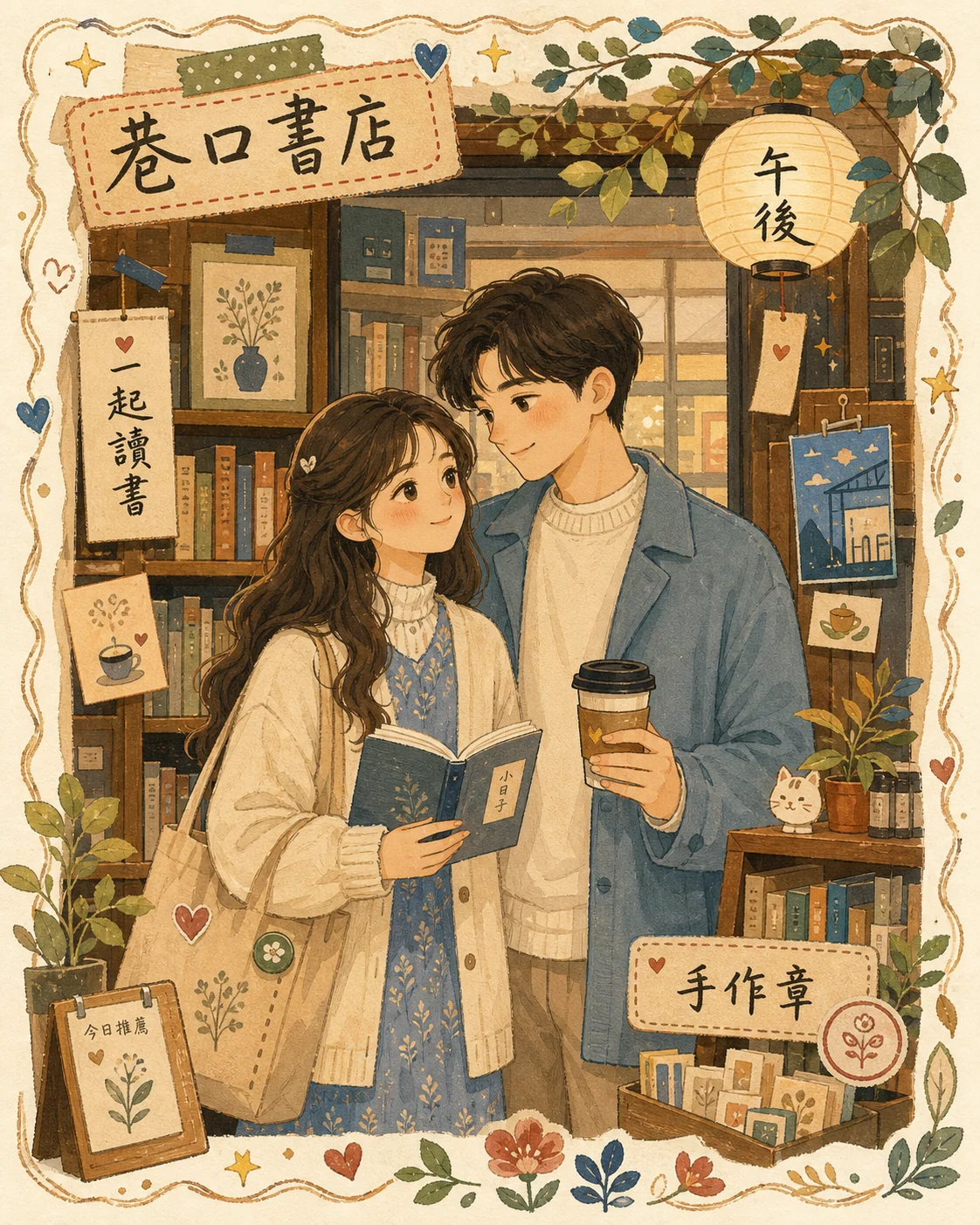
民艺肖像
用 GPT Image 2 生成温暖日式民艺肖像。
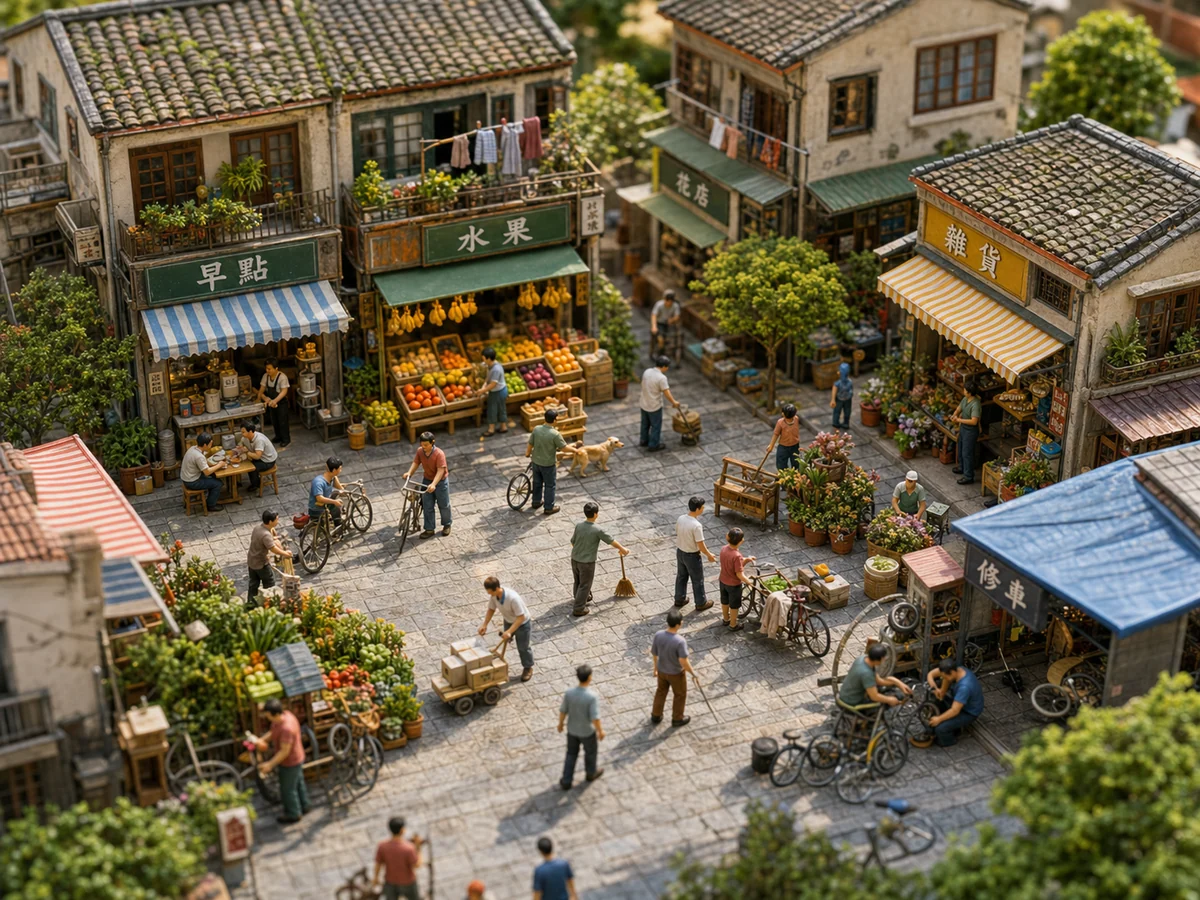
微缩日常沙盘
用 GPT Image 2 生成温暖微缩城镇。
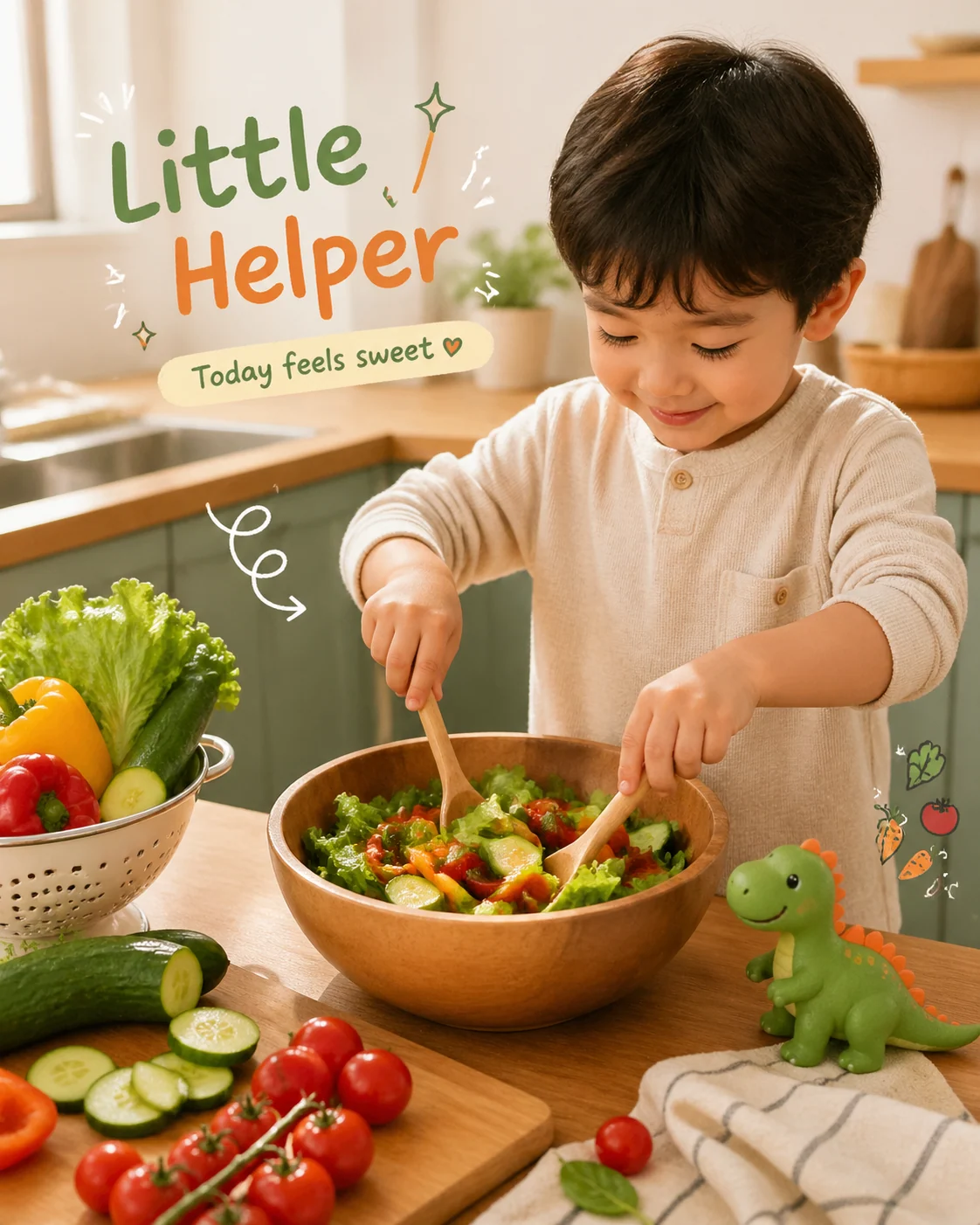
智能照片改图
清理参考照片,生成带文字与涂鸦的社交图。
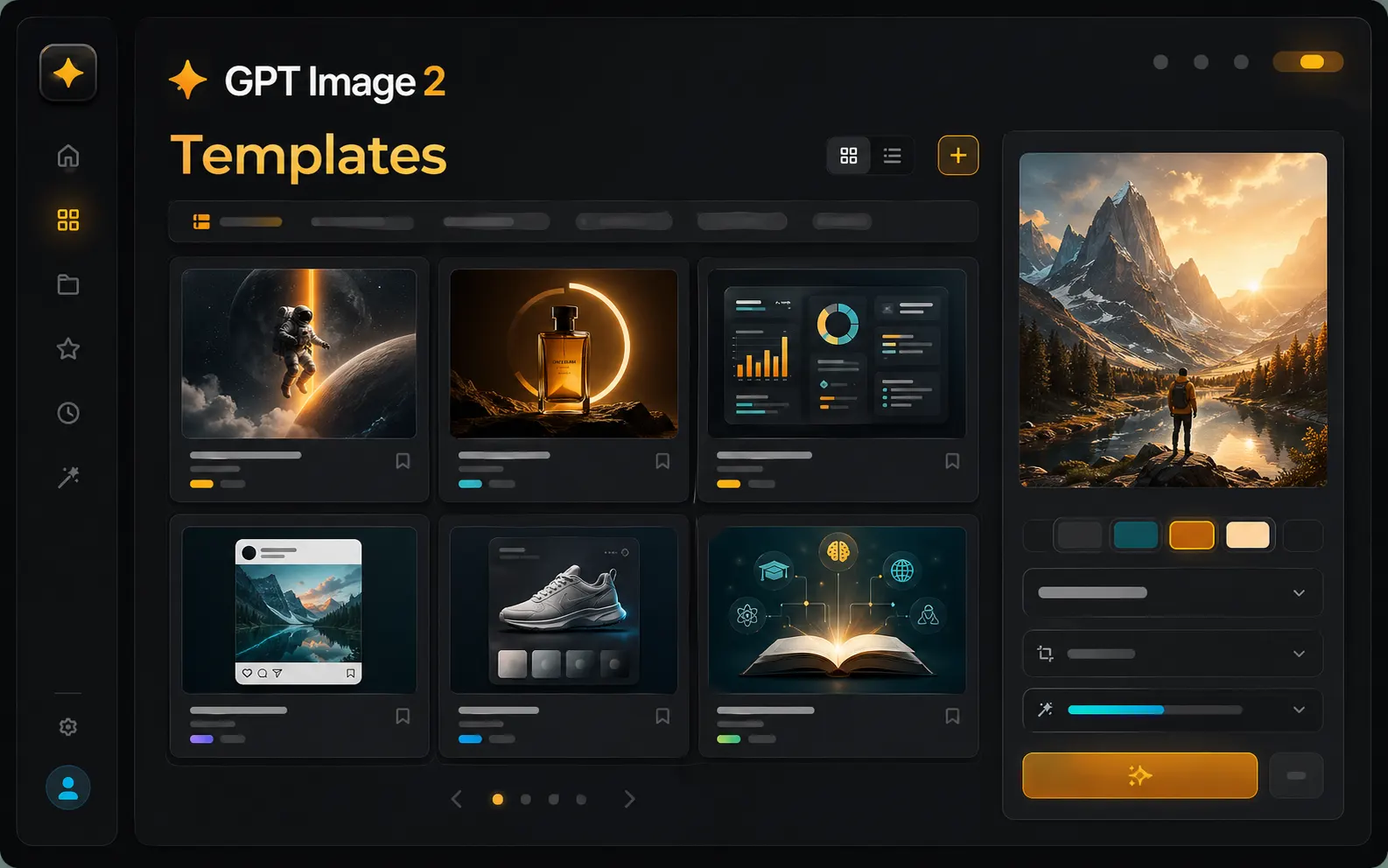
先找到合适的 GPT Image 2 模板,再开始写提示词
模板工作区面向已经知道自己想生成什么图片,但不想从空白输入框开始的用户。你可以按场景浏览 GPT Image 2 模板,选择具体视觉任务,打开提示词示例,并在同一个工作区里直接进入生成。
按场景浏览模板
从海报、广告、信息图、社媒图、产品样机、学习卡片和概念图等真实输出目标开始,而不是在泛泛的提示词列表里寻找灵感。
可复用的图片提示词模板
每个模板都会围绕主体、构图、短文字、风格、光线、宽高比和最终用途来组织,适合反复改写和生成。
在同一个工作区交给生成器
打开场景、载入提示词示例、上传参考图、选择宽高比,然后直接用 GPT Image 2 生成,不需要离开模板流程。
为更多场景库打基础
这个页面已经为更大的模板库预留了空间,后续可以继续扩展营销、创作者、电商、教育和品牌场景,而不改变用户的创作路径。
围绕真实图片场景组织模板
一个好的 AI 图片提示词模板不应该只是堆风格词。它需要说明图片的任务、版式组成、可见文字的作用,以及生成结果后续如何继续复用。
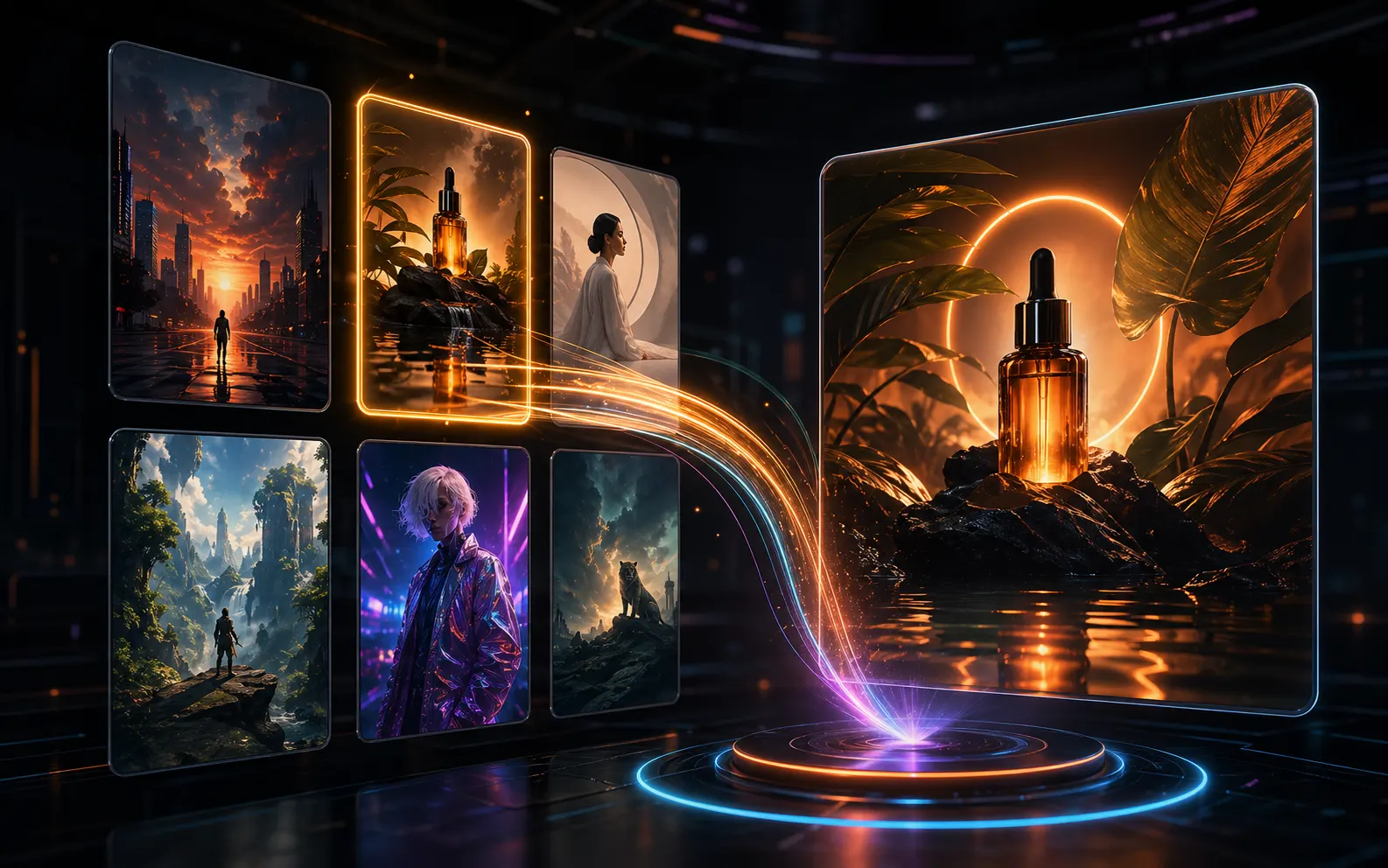
当图片有明确用途时,先用模板
海报模板、广告模板、信息图模板、产品样机模板和社媒视觉模板,可以先帮 GPT Image 2 理解输出格式,再开始构图。当图片需要短文字、明确视觉焦点和可继续修改的版式时,这一点尤其重要。
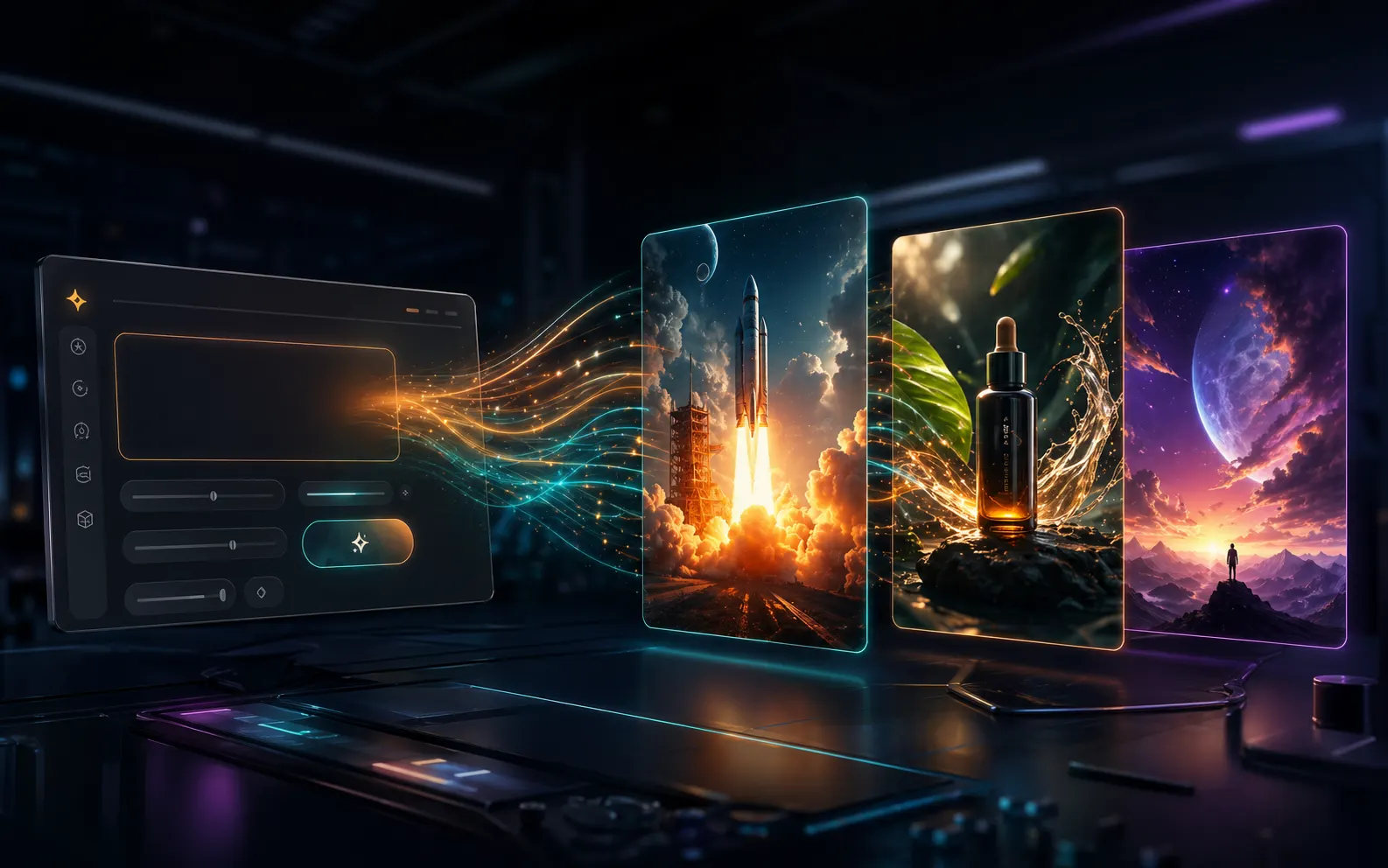
把模板变成生成简报
好的图片提示词模板会给你一个结构化起点:主体、目的、受众、场景、字体排版、色彩方向、参考图角色和宽高比。你可以保留有效结构,替换产品或文案,再把更清晰的生成简报交给 GPT Image 2 生成器。
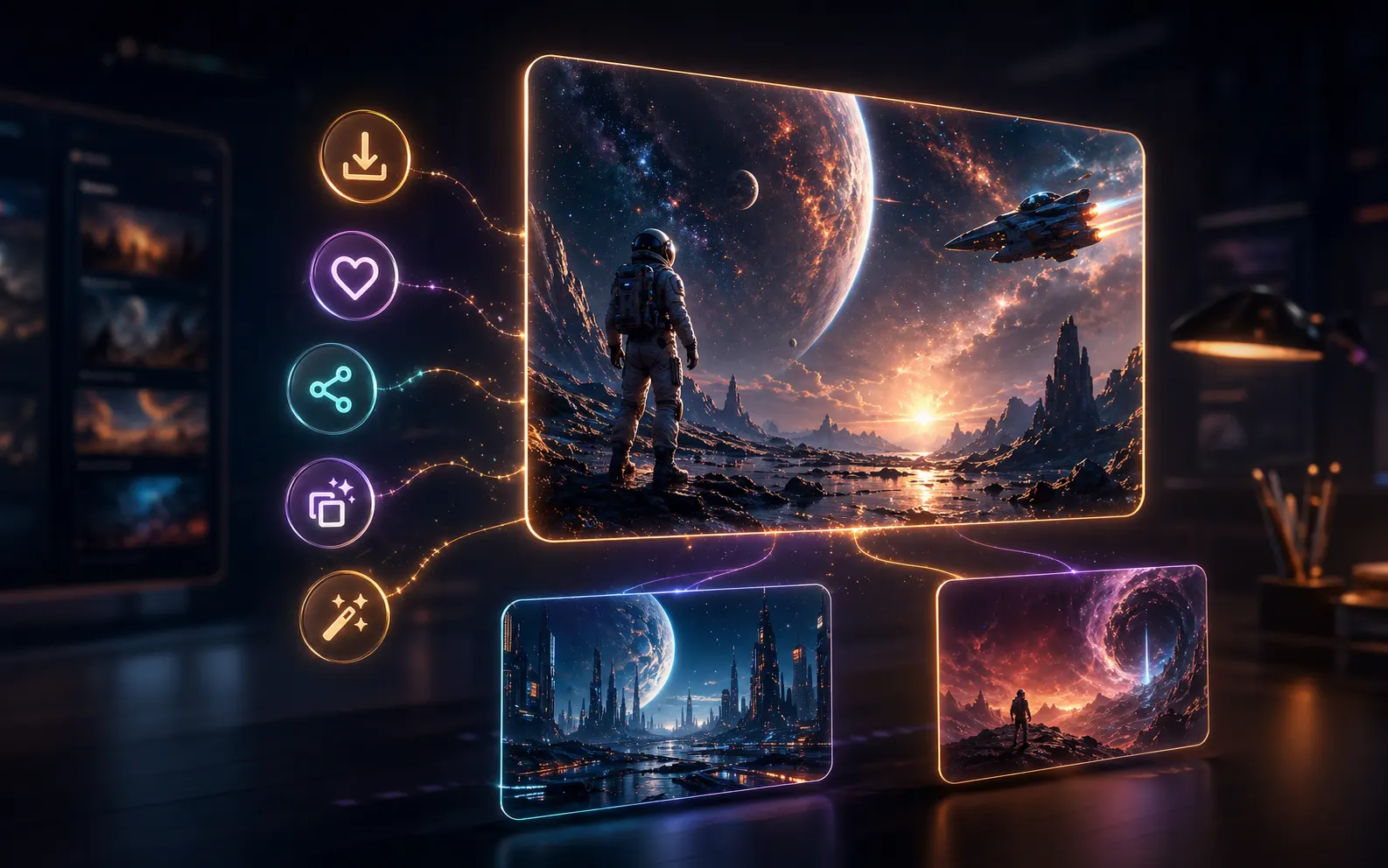
把最好的结果继续复用成下一轮方向
生成后,工作区会把提示词、结果图、参考图、下载、保存提示词和继续生成入口放在一起。这样模板库不只服务第一次点击,一个好的草稿也能继续变成可复用的视觉方向。
从场景模板到生成图片
模板页的目标是缩短从想法到可用初稿的距离。先选择场景,再调整提示词,需要时补充参考图,最后从结果继续迭代,而不是每次都重新写一遍。
选择场景
按你需要的视觉结果搜索或浏览模板,例如活动海报、产品广告、教学图、发布图、社媒卡片、封面图或品牌概念图。
打开提示词示例
进入模板详情页查看提示词示例和样图。提示词足够具体,便于 GPT Image 2 理解,同时也保留了替换产品、信息、受众和风格的空间。
带着上下文生成
把提示词载入工作区生成器,选择 auto 或固定宽高比,添加参考图,然后生成符合当前场景的图片草稿。
保存并继续复用
下载图片、保存提示词、分享公开结果,或者把结果图作为参考图继续交给 GPT Image 2 生成下一版。
GPT Image 2 模板常见问题
关于使用模板工作区浏览 AI 图片提示词模板、场景模板、参考图和 GPT Image 2 复用流程的常见问题。
从 GPT Image 2 模板开始创作
选择一个场景模板,载入可复用的图片提示词,再用 GPT Image 2 生成视觉草稿。模板库里的场景越丰富,从需求到生成的路径就越短。