
場景模板
從 GPT Image 2 場景模板開始創作
先選擇具體視覺場景,看範例圖和提示詞,再一鍵填入生成器,不用在不同工具之間複製貼上。
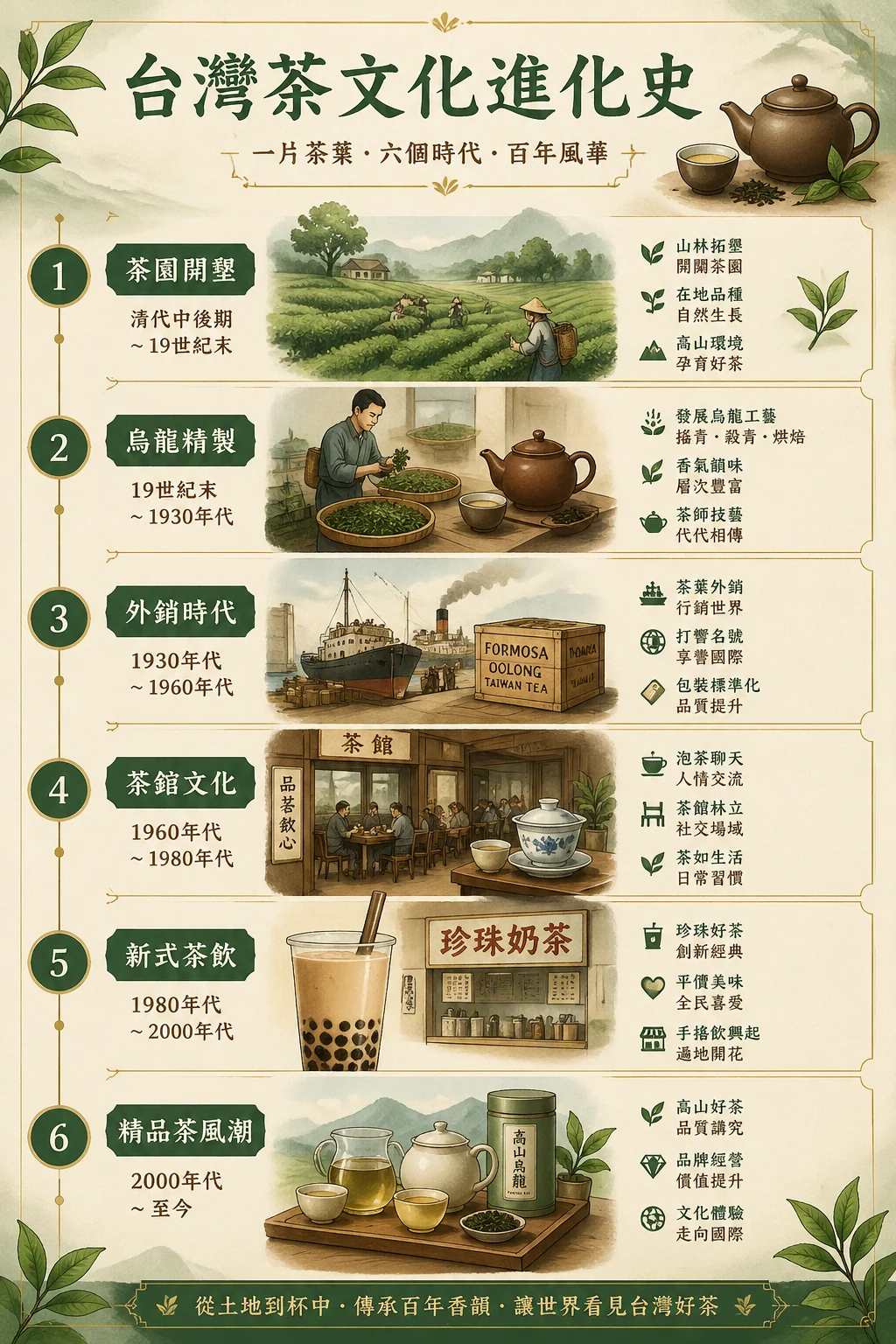
演化史資訊圖
把任意主題演化史變成結構化資訊圖。
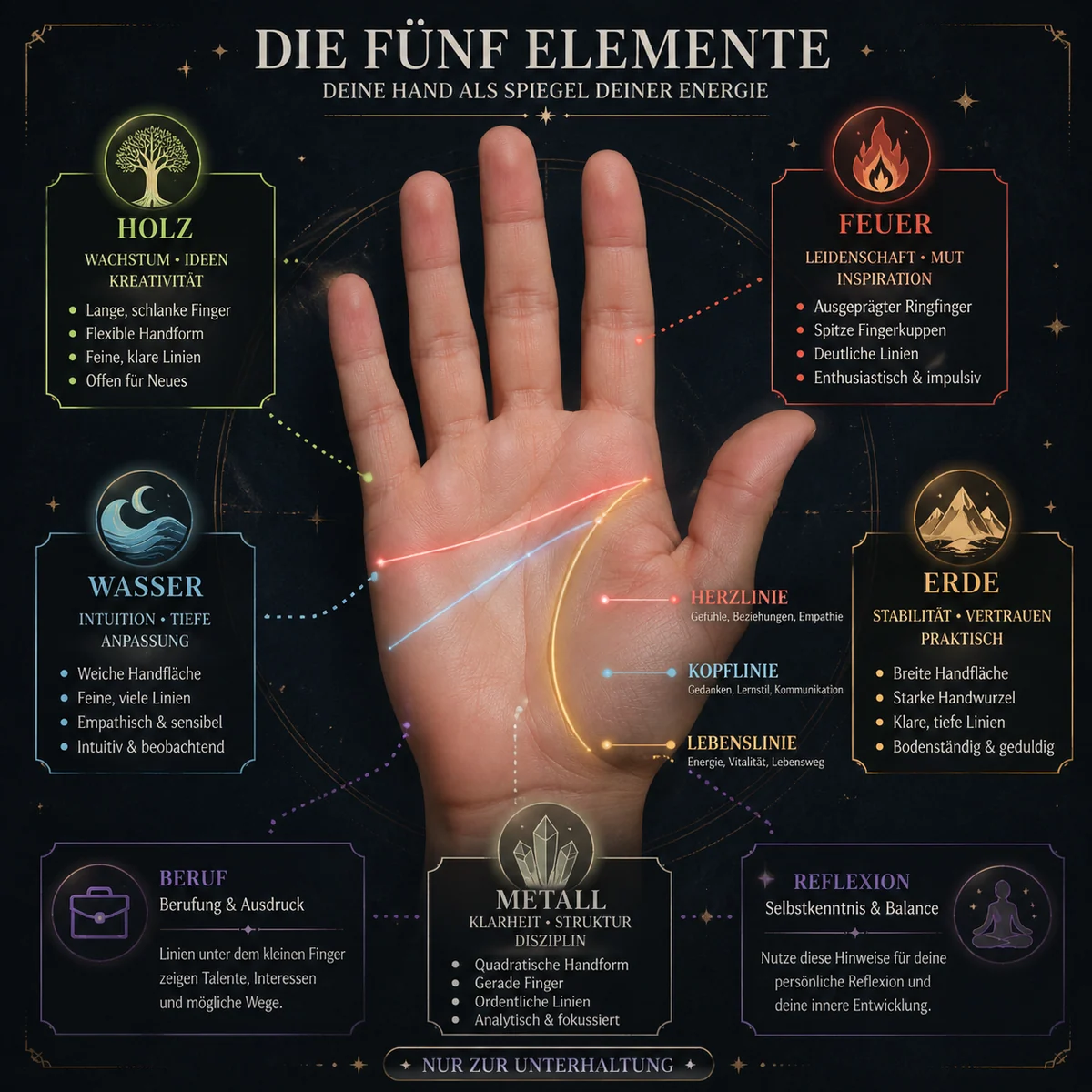
手相圖解
用手掌照片生成娛樂手相資訊圖。
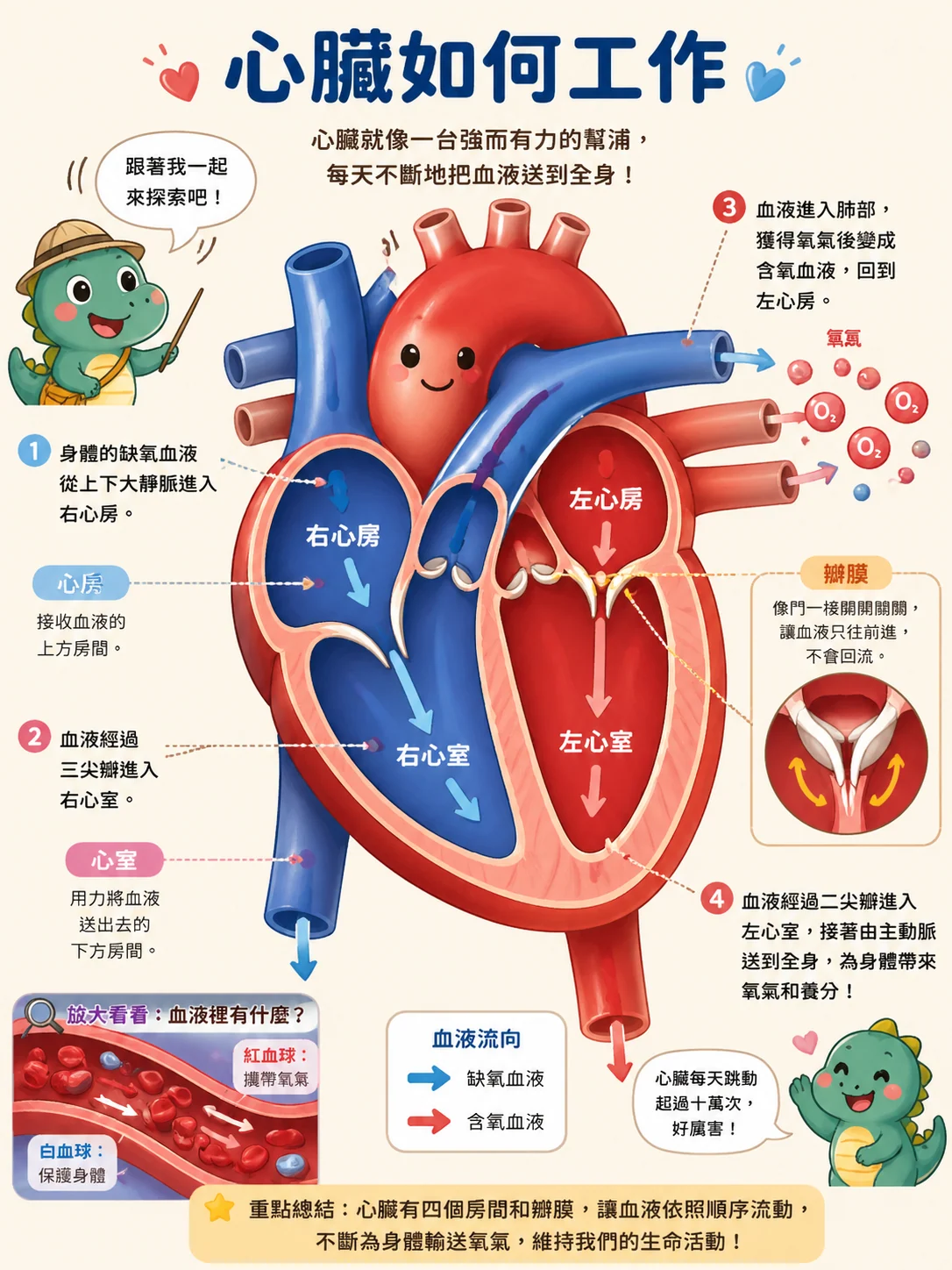
剖面科普繪本
用 GPT Image 2 生成兒童友好的剖面學習頁。
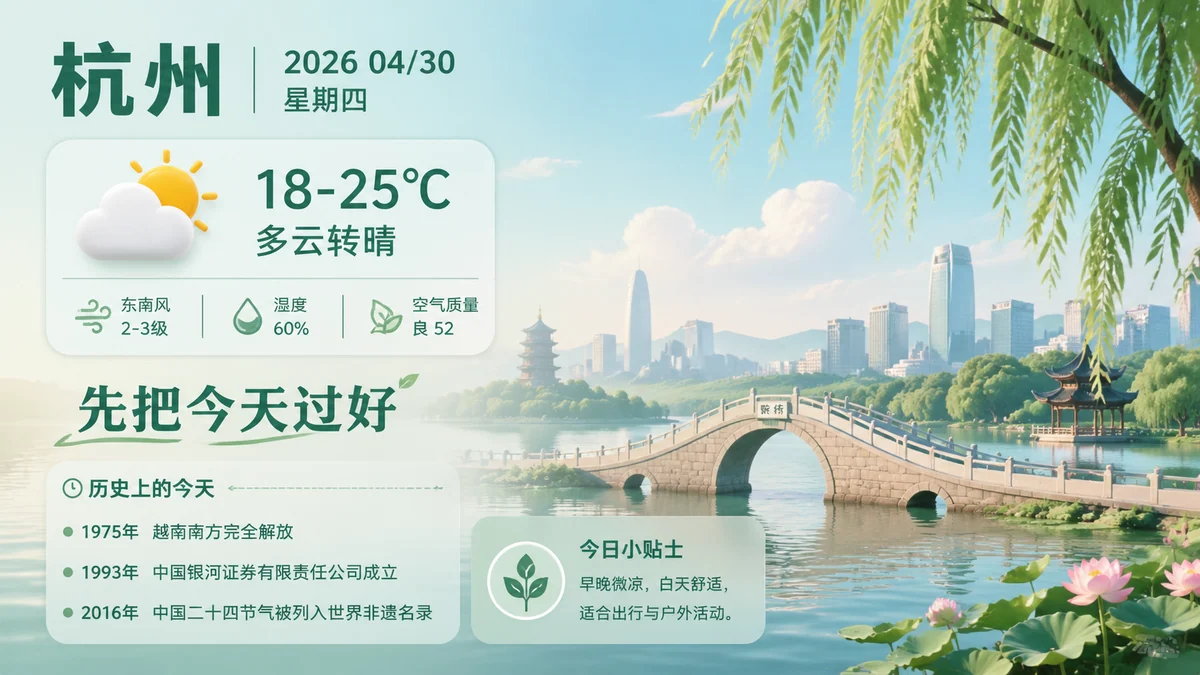
每日天氣卡片
用 GPT Image 2 生成城市天氣日簽。
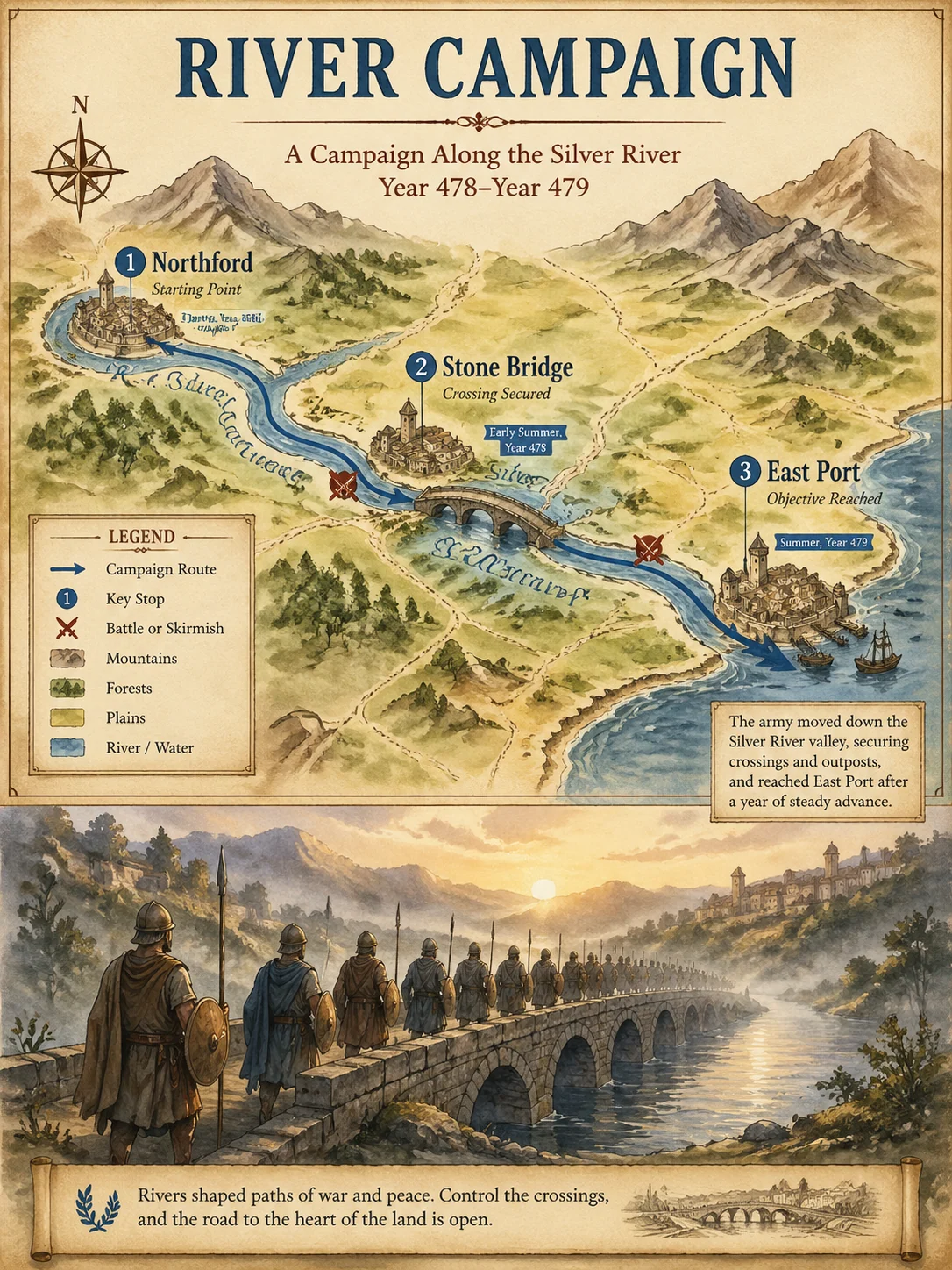
歷史地圖模板
用 GPT Image 2 生成歷史事件地圖講解。
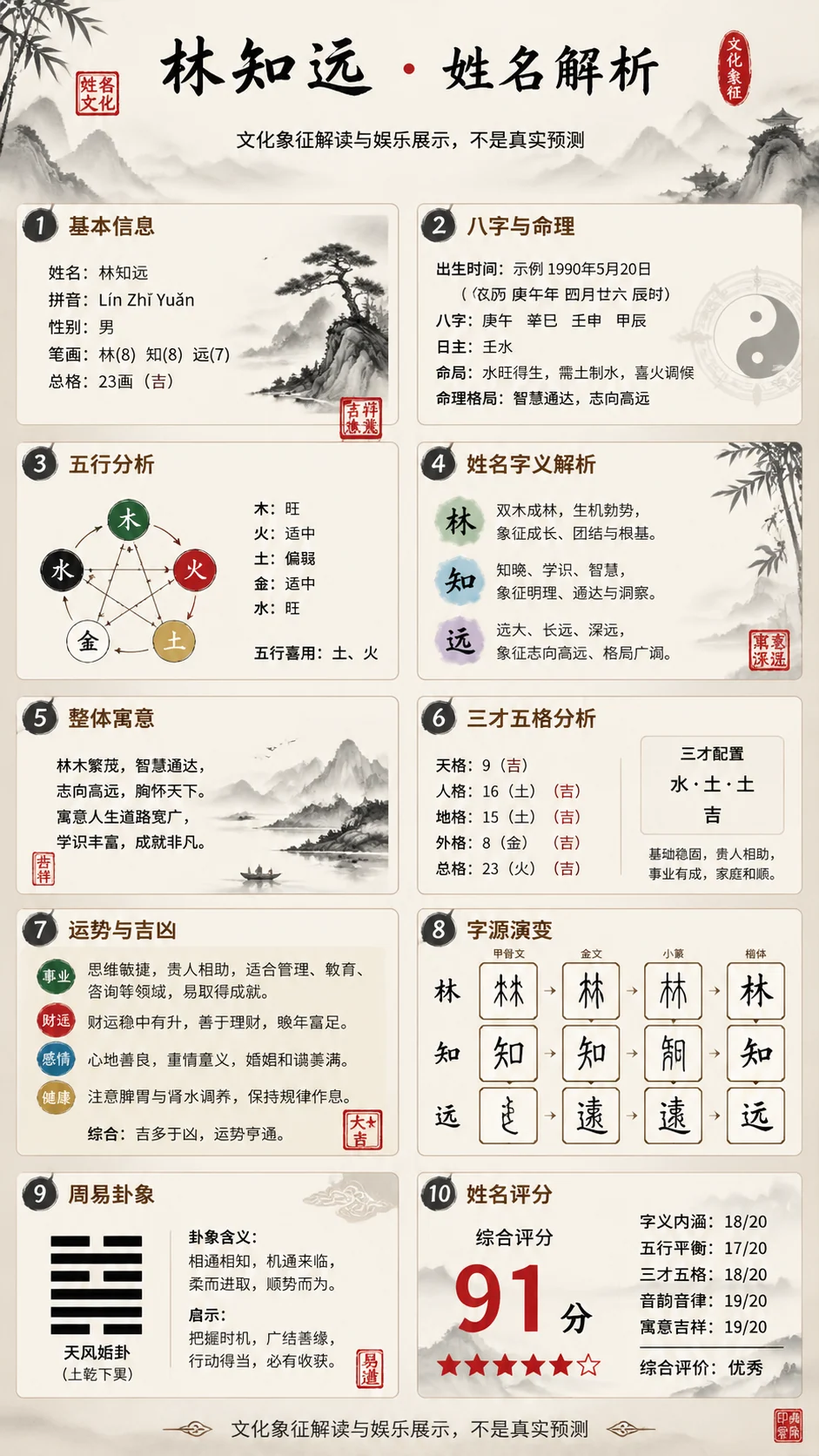
姓名解析海報
用 GPT Image 2 生成文化姓名海報。
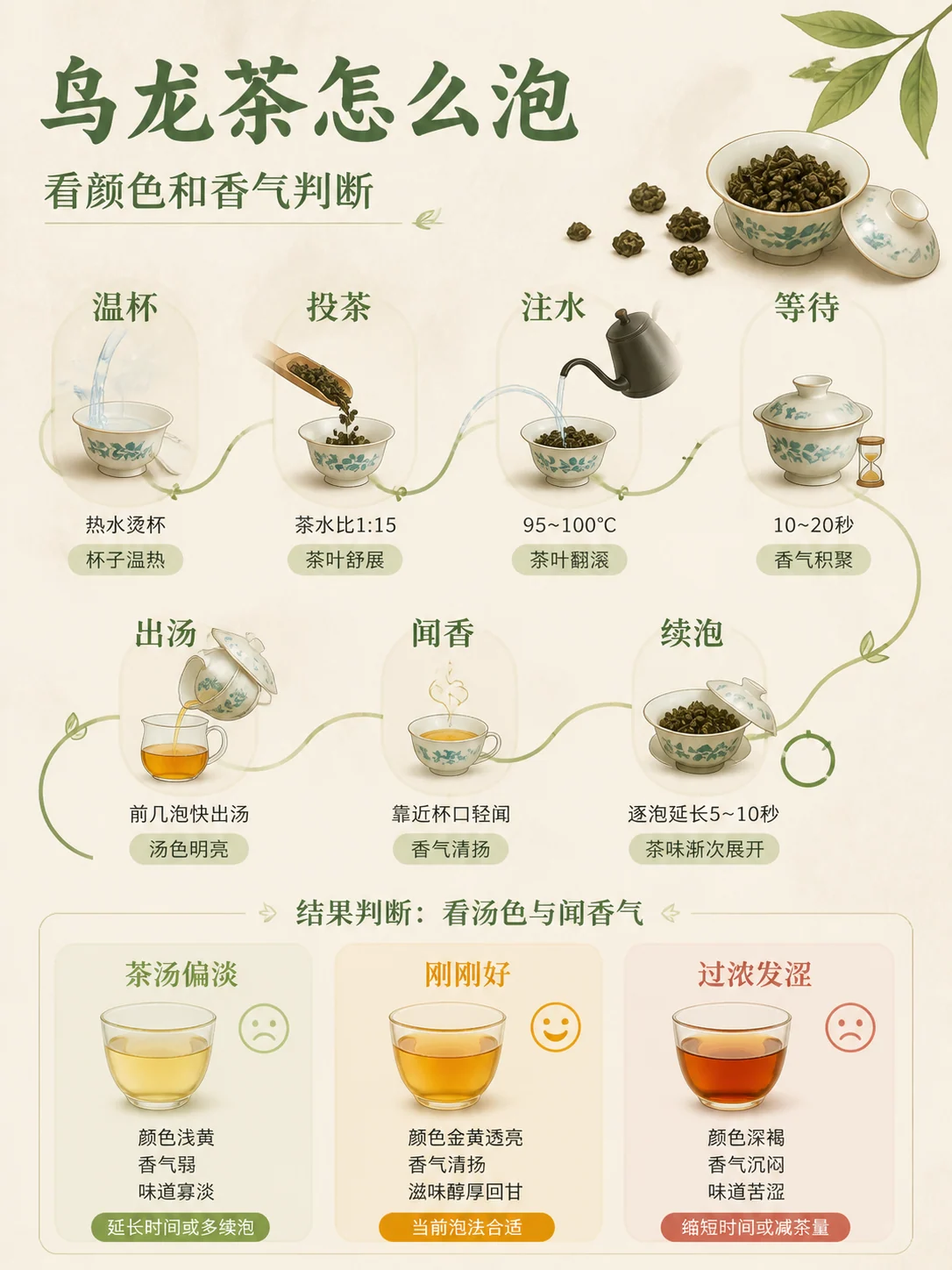
教學卡片模板
用 GPT Image 2 生成清楚的教學資訊卡。
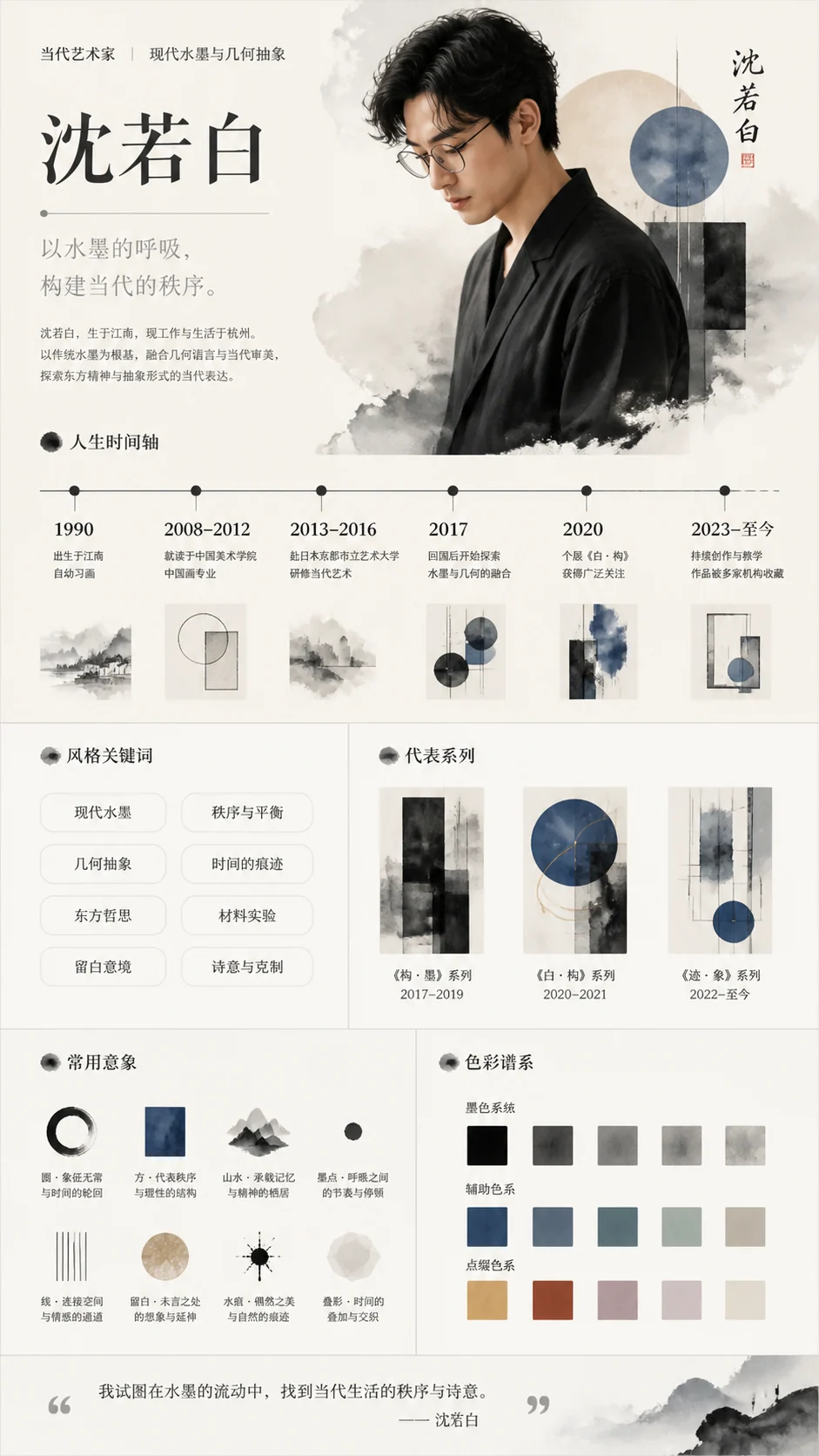
人物資訊圖
用 GPT Image 2 提示詞生成肖像時間軸資訊圖。
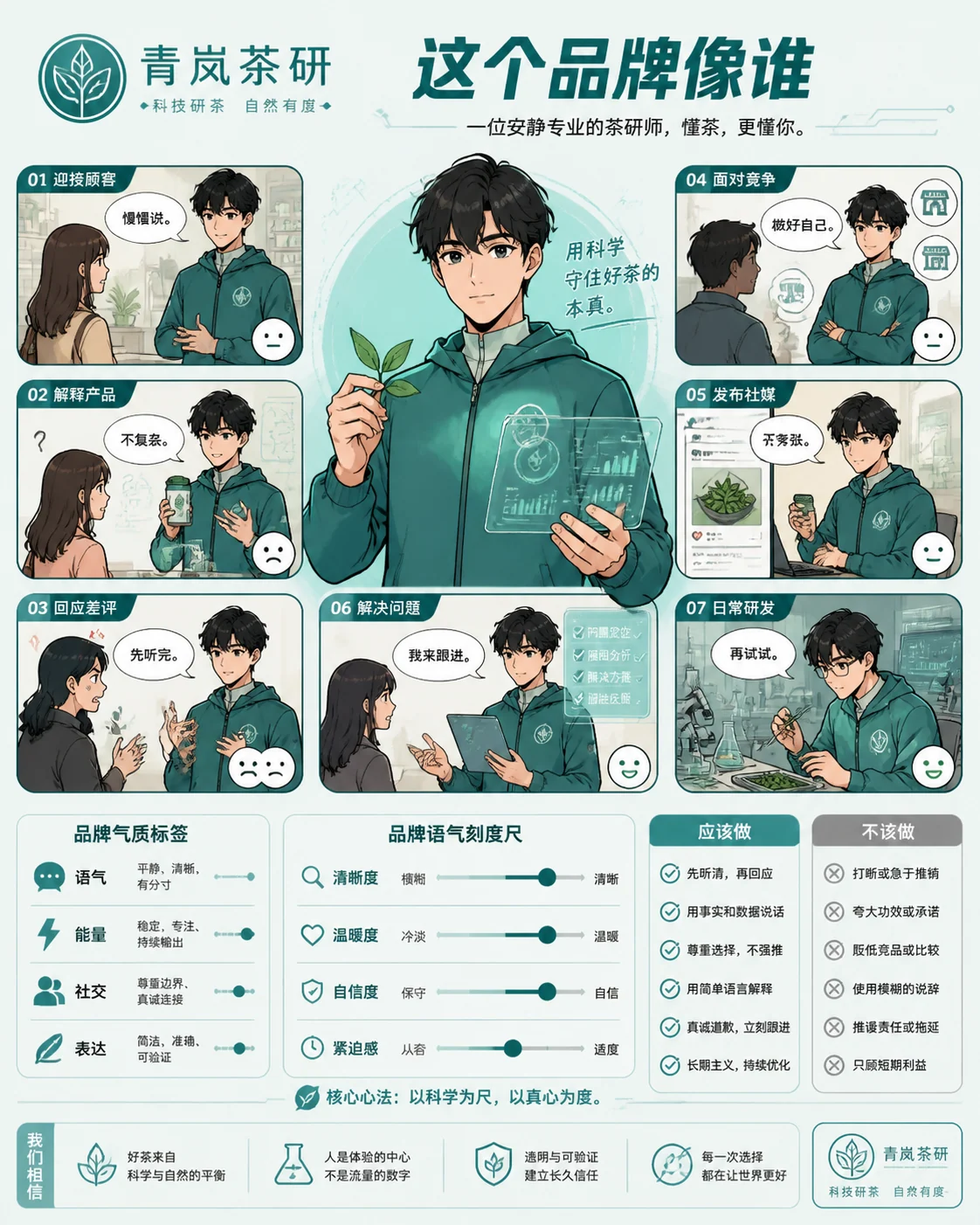
品牌人格漫畫
用 GPT Image 2 提示詞生成品牌人格漫畫板。

印象派資訊海報
用 GPT Image 2 提示詞生成輕盈資訊海報。
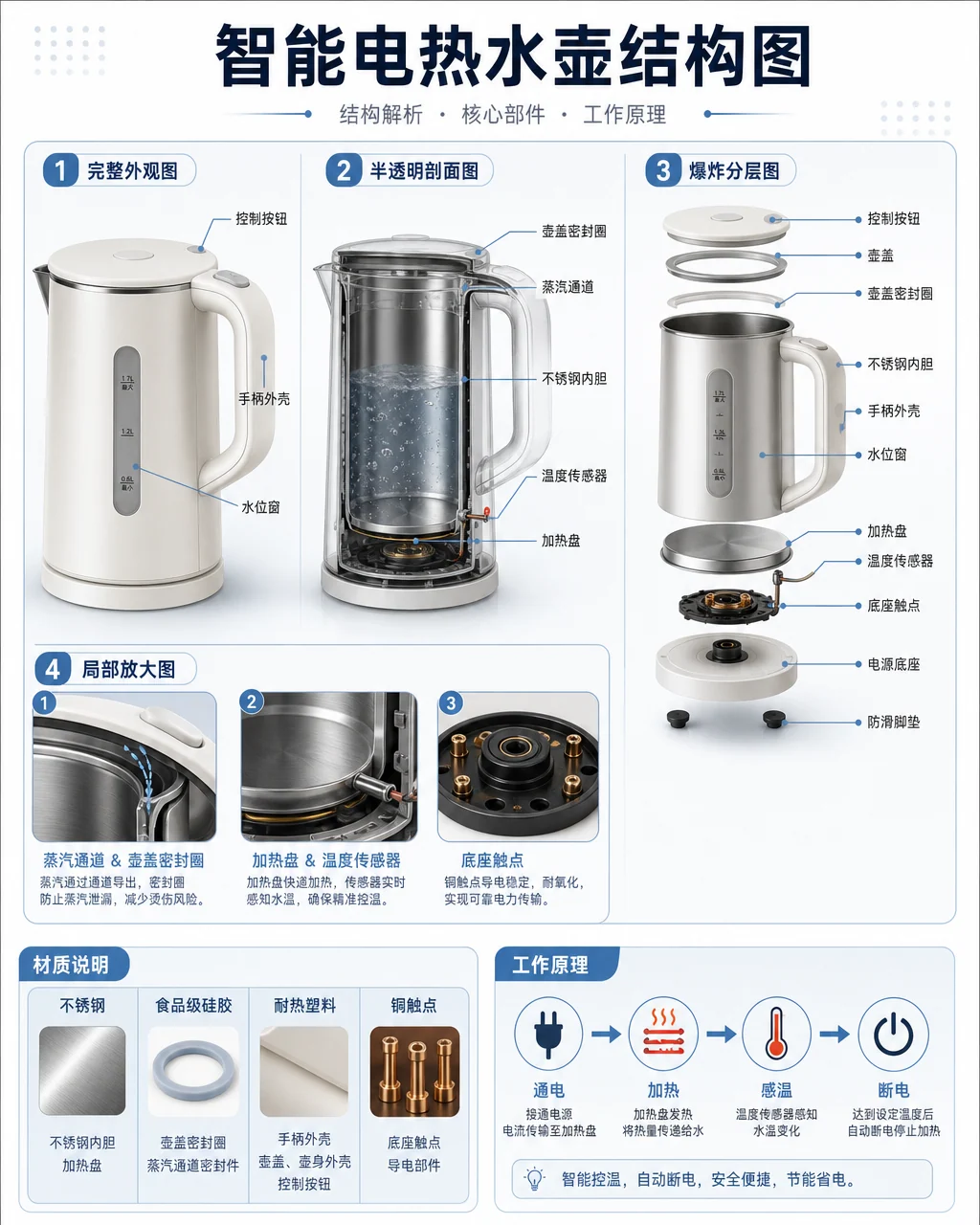
技術說明卡片
用 GPT Image 2 提示詞生成清楚科普卡。
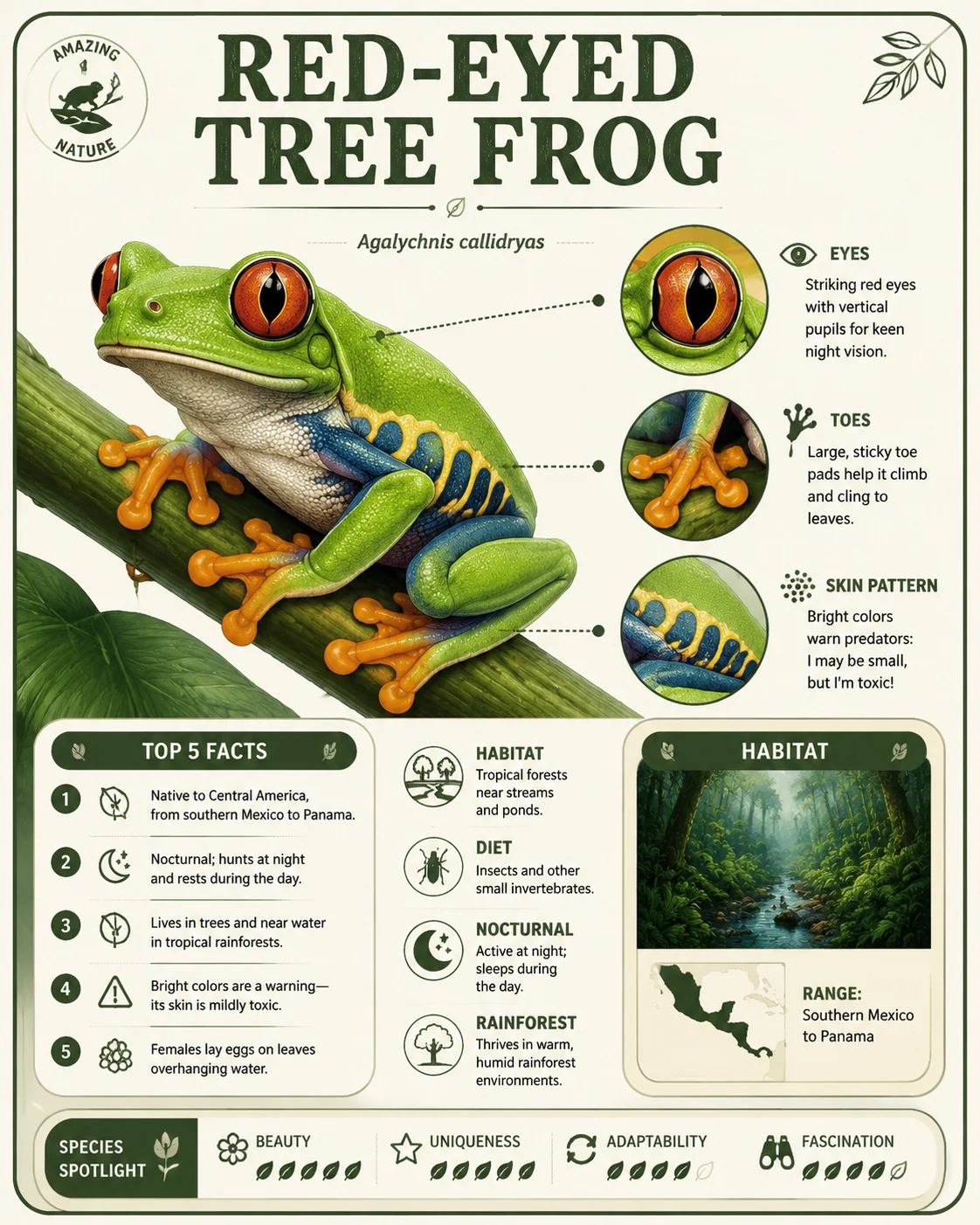
百科知識卡
用 GPT Image 2 prompts 生成百科知識卡。
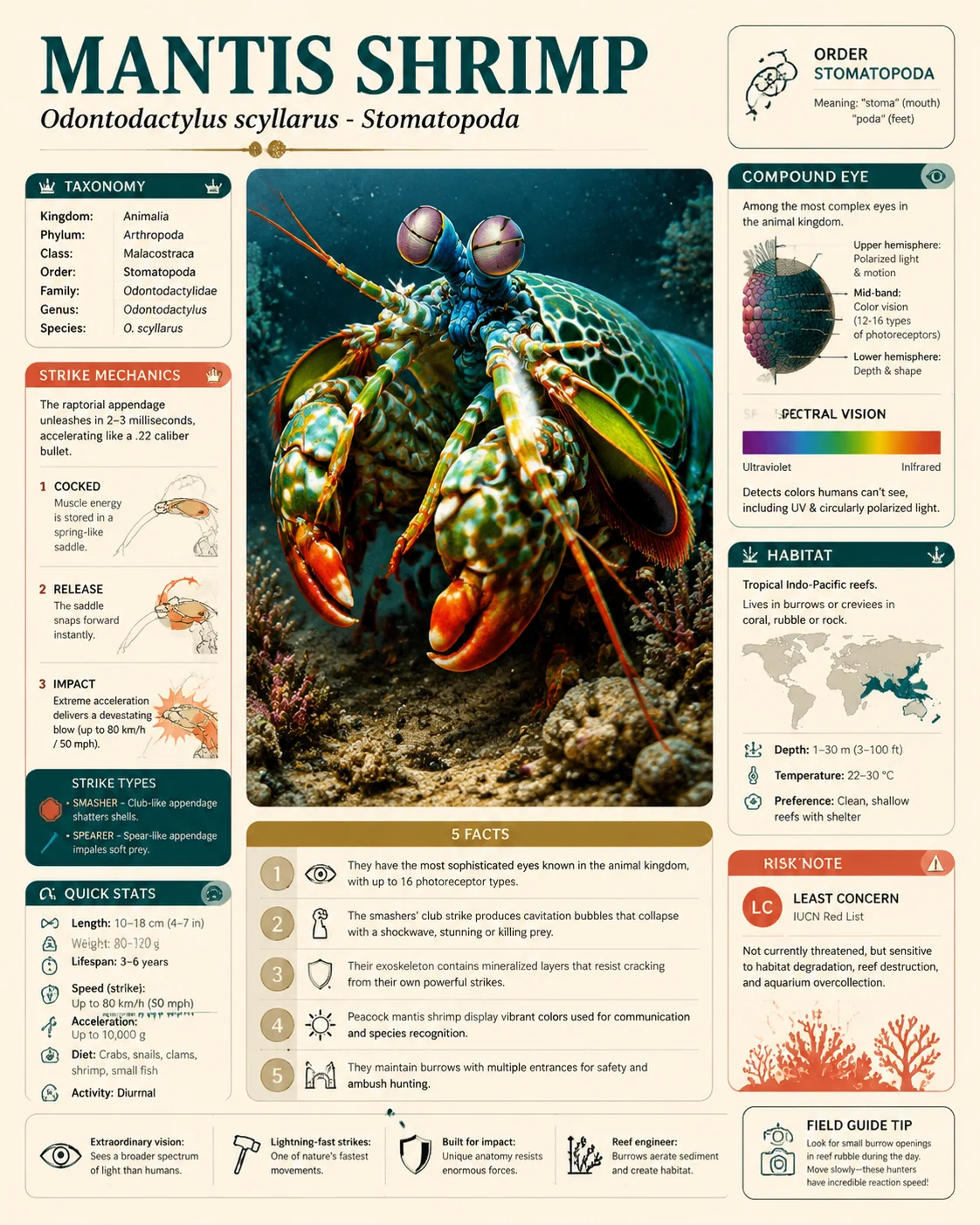
自然圖鑑卡
用 GPT Image 2 生成自然史圖鑑卡。
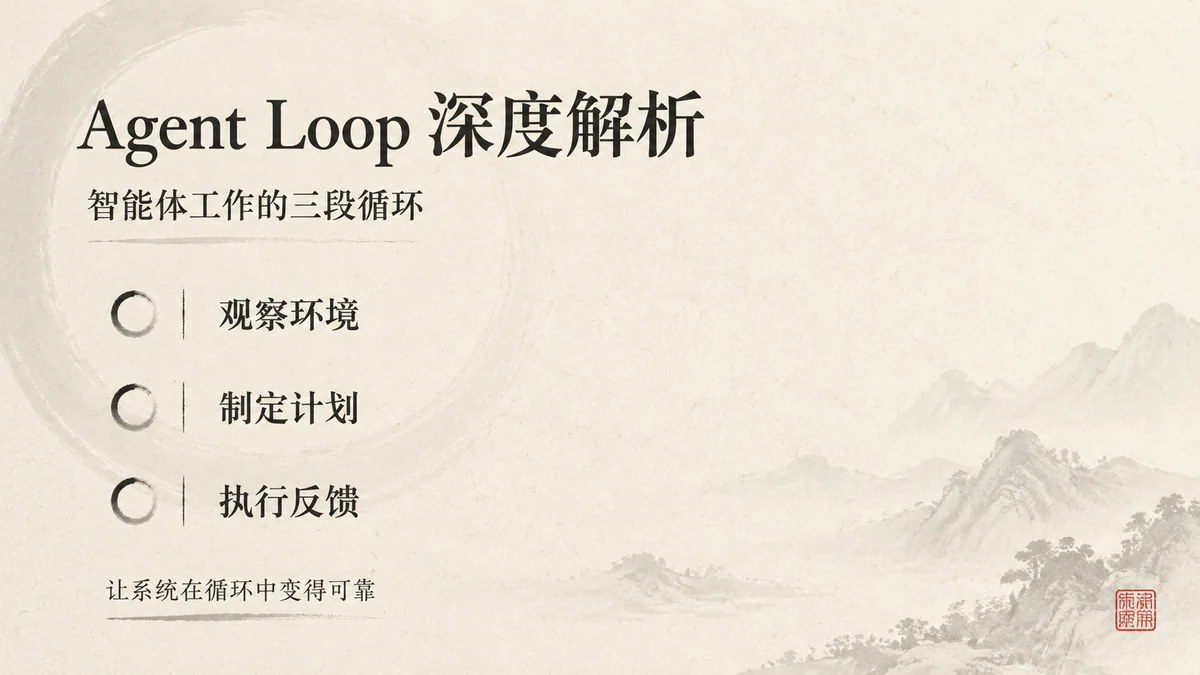
水墨投影片
用 GPT Image 2 prompts 生成安靜的16:9簡報頁。
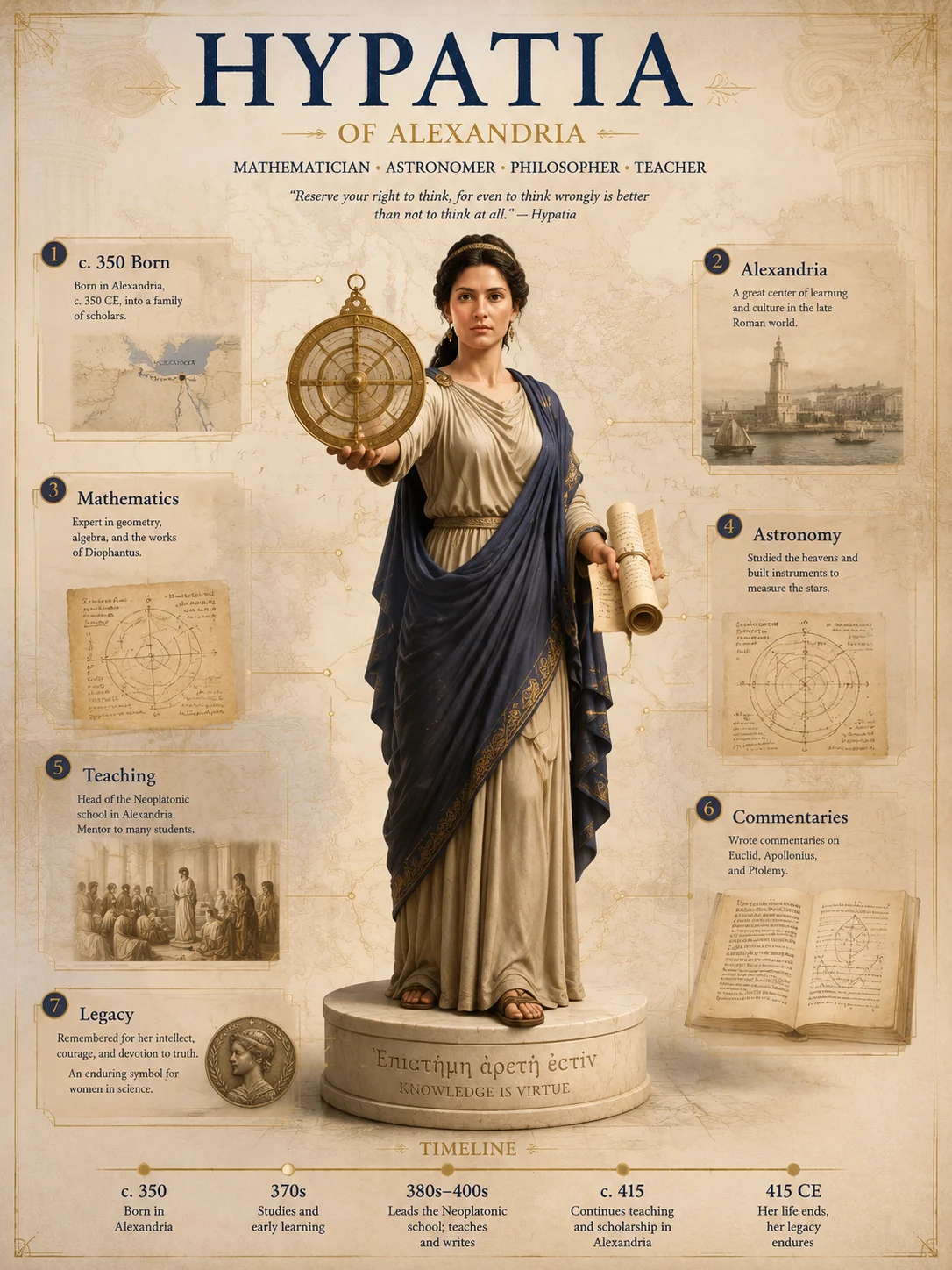
歷史傳記海報
生成帶檔案碎片和時間線的3D歷史海報。
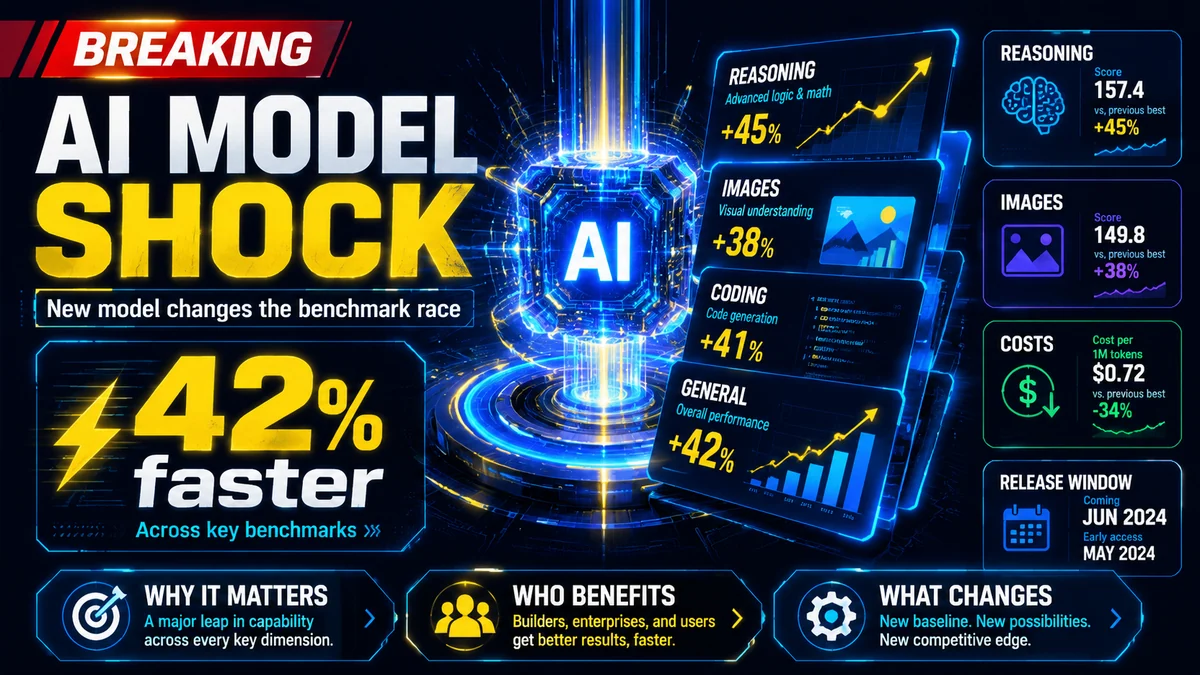
科技新聞封面
把文章變成 GPT Image 2 新聞封面。
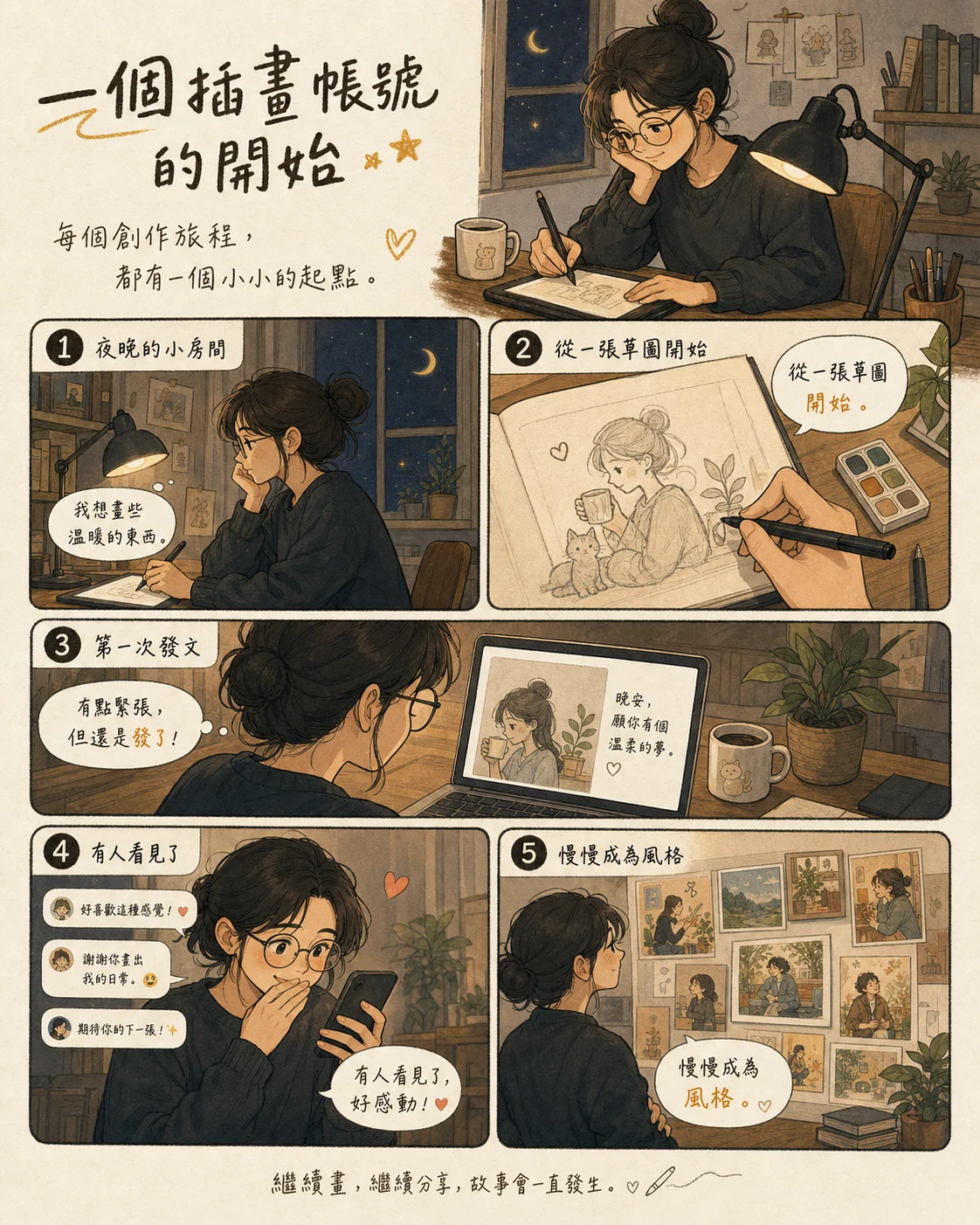
長文漫畫模板
把長文變成 GPT Image 2 漫畫提示詞。
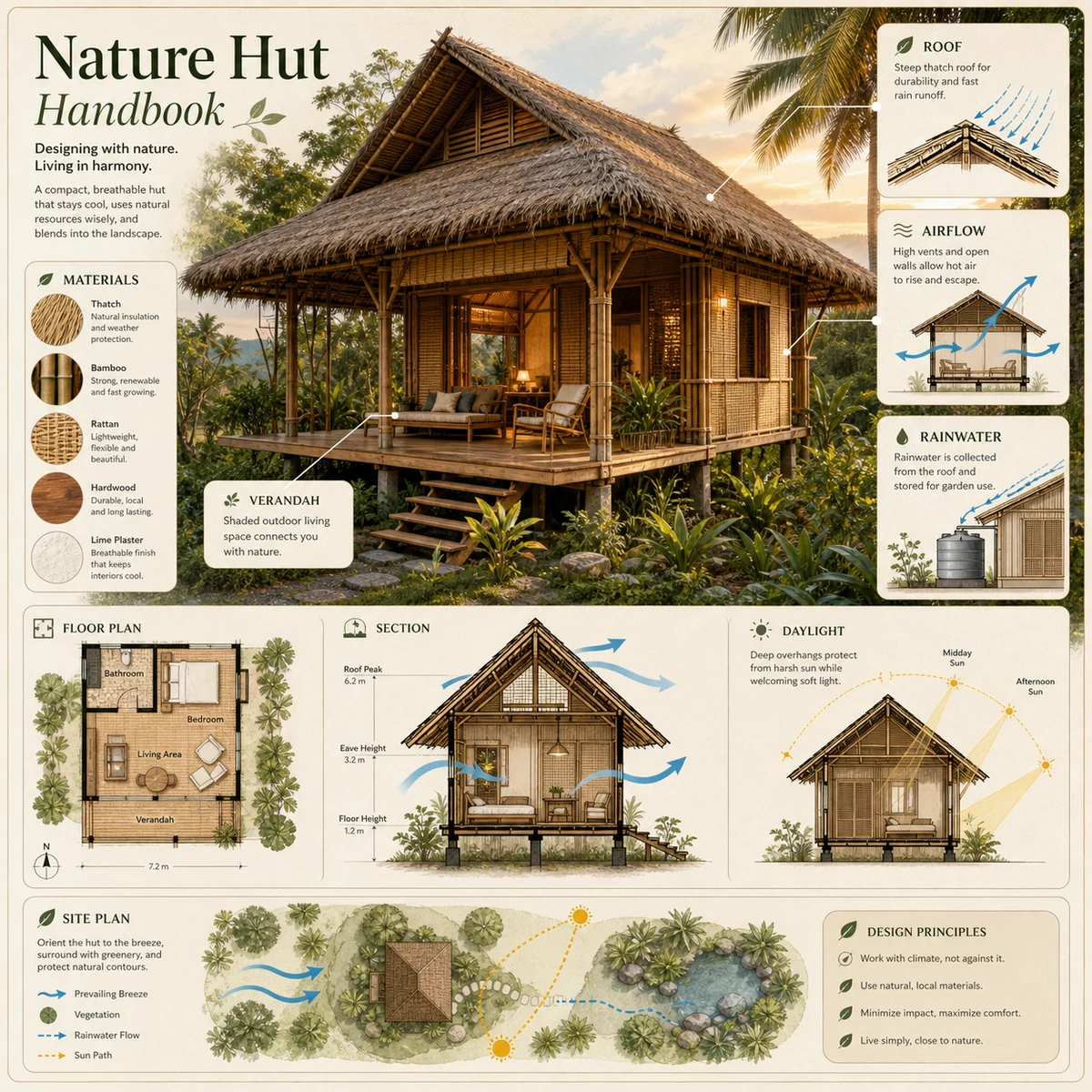
生態建築手冊
用 GPT Image 2 生成生態建築資訊圖。
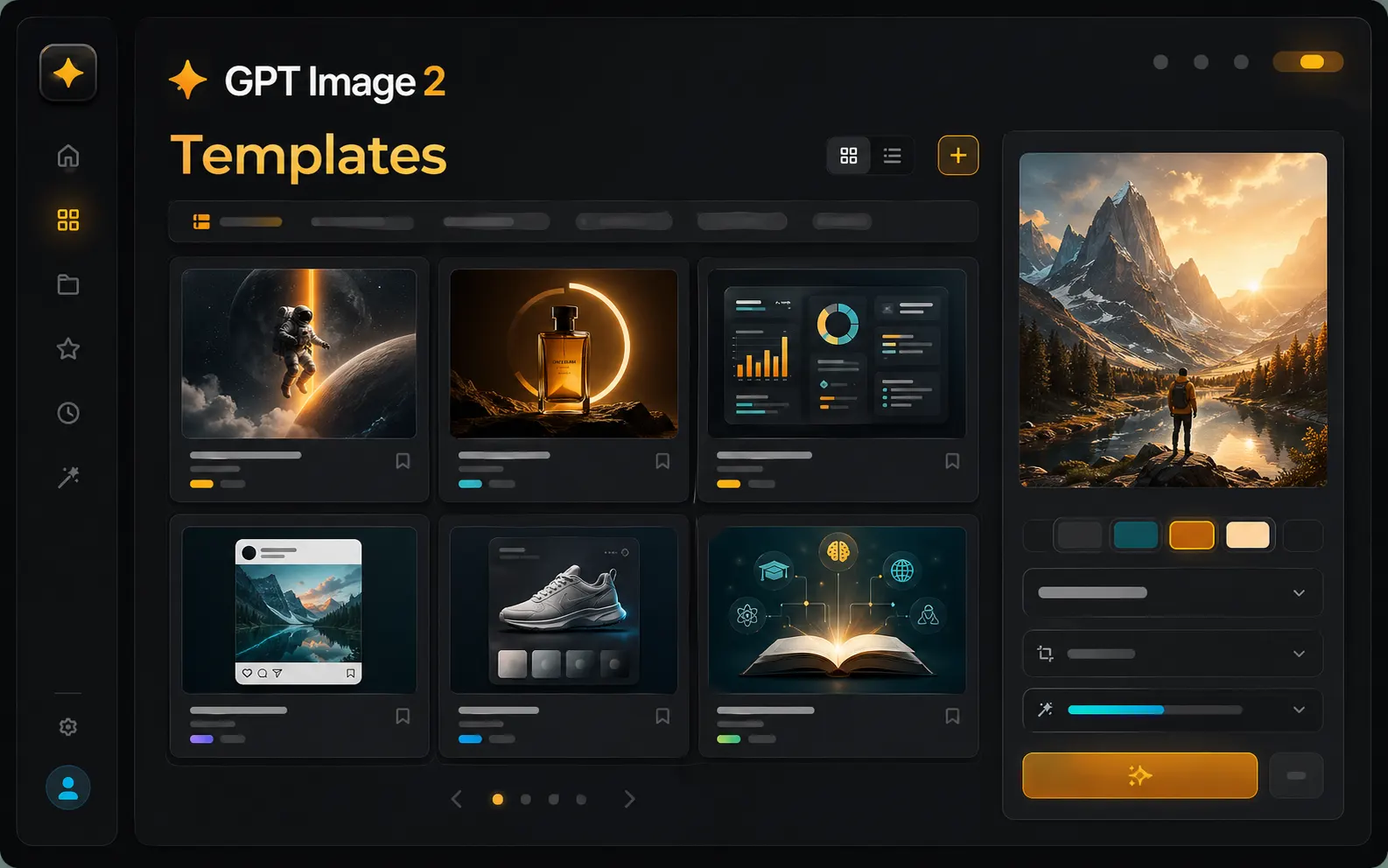
先找適合的 GPT Image 2 模板,再開始寫提示詞
模板工作區面向已經知道自己想產生什麼圖片,但不想從空白輸入框開始的使用者。你可以按場景瀏覽 GPT Image 2 模板,選擇具體視覺任務,開啟提示詞範例,並在同一個工作區直接進入生成。
按場景瀏覽模板
從海報、廣告、資訊圖表、社媒圖、產品樣機、學習卡片和概念圖等真實輸出目標開始,而不是在泛泛的提示詞列表中尋找靈感。
可重複使用的圖片提示詞模板
每個模板都會圍繞主體、構圖、短文字、風格、光線、寬高比和最終用途來組織,適合重複改寫和生成。
在同一個工作區交給生成器
開啟場景、載入提示詞範例、上傳參考圖、選擇寬高比,然後直接用 GPT Image 2 生成,不需要離開模板流程。
為更多場景庫打基礎
這個頁面已經為更大的模板庫預留了空間,後續可以繼續擴展營銷、創作者、電商、教育和品牌場景,而不改變用戶的創作路徑。
圍繞著真實圖片場景組織模板
一個好的 AI 圖片提示詞模板不應該只是堆風格詞。它需要說明圖片的任務、版面組成、可見文字的作用,以及產生結果後續如何繼續重複使用。
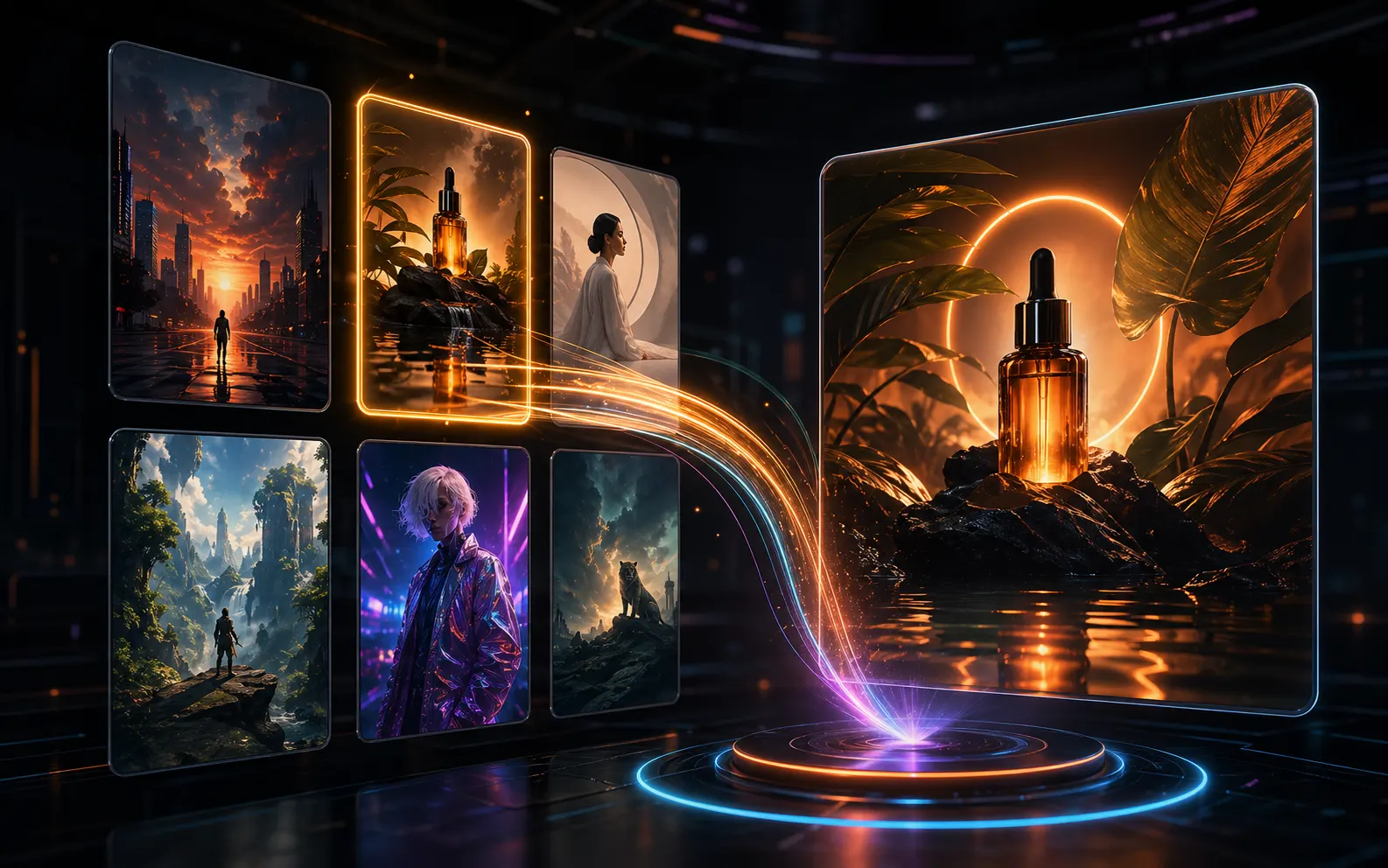
當圖片有明確用途時,先用模板
海報模板、廣告模板、資訊圖模板、產品樣機模板和社媒視覺模板,可以先幫 GPT Image 2 理解輸出格式,再開始構圖。當圖片需要短文字、明確視覺焦點和可繼續修改的版式時,這一點尤其重要。
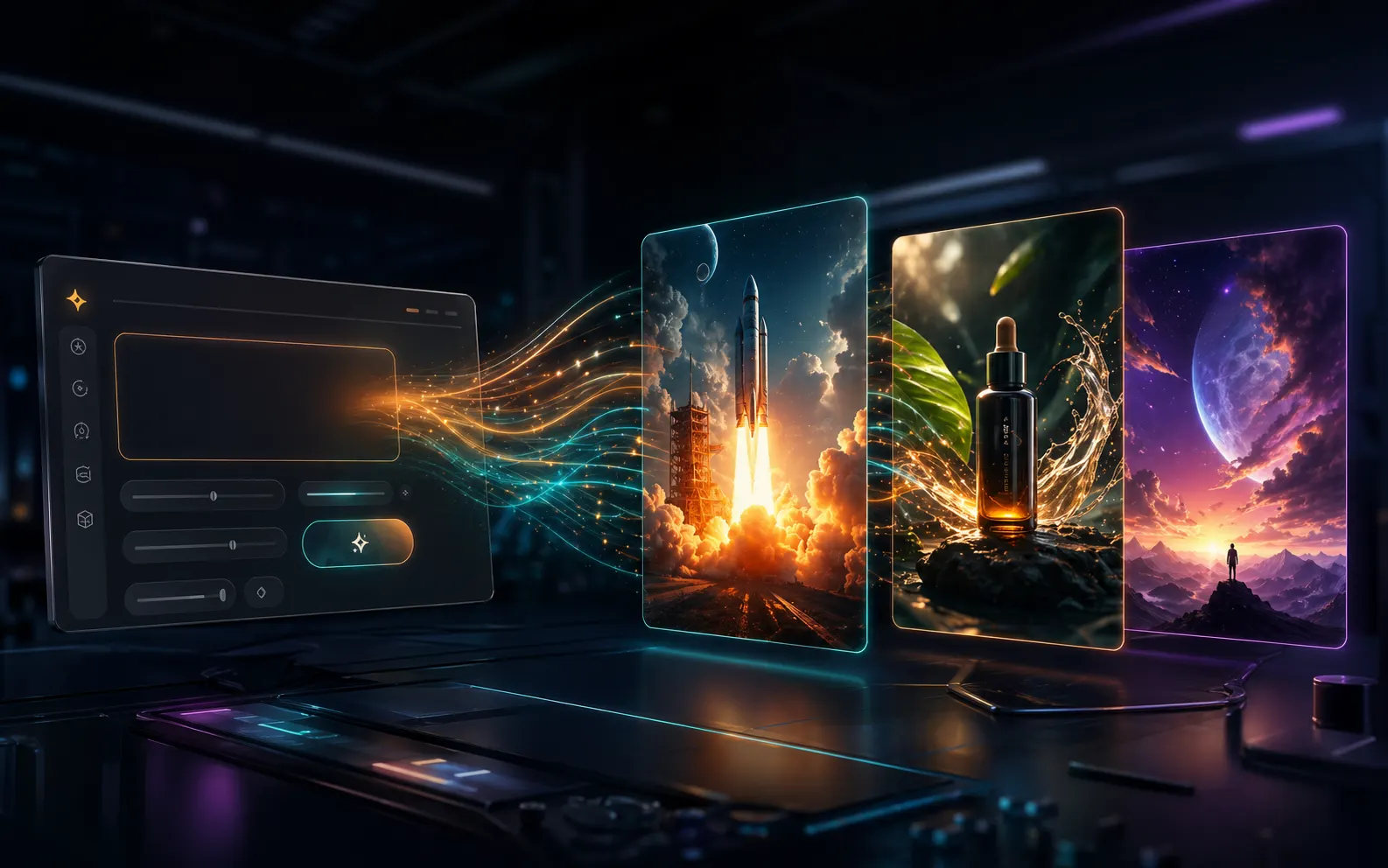
把模板變成生成簡報
好的圖片提示詞模板會給你一個結構化起點:主體、目的、受眾、場景、字體排版、色彩方向、圖片提示詞模板會給你一個結構化起點:主體、目的、受眾、場景、字體排版、色彩方向、圖片提示詞模板會給你一個結構化起點:主體、目的、受眾、場景、字體排版、色彩方向、參考圖角色和寬高比。你可以保留有效結構,替換產品或文案,再把更清楚的生成簡報交給 GPT Image 2 產生器。
把最好的結果繼續復用成下一輪方向
生成後,工作區會把提示詞、結果圖、參考圖、下載、保存提示詞和繼續生成入口放在一起。這樣模板庫不只服務第一次點擊,好的草稿也能繼續變成可重複使用的視覺方向。
從場景模板到生成圖片
模板頁的目標是縮短從想法到可用初稿的距離。先選擇場景,再調整提示詞,需要時補充參考圖,最後從結果繼續迭代,而不是每次都重新寫一遍。
選擇場景
會依照你需要的視覺結果搜尋或瀏覽模板,例如活動海報、產品廣告、教學圖、發布圖、社媒卡、封面圖或品牌概念圖。
開啟提示詞範例
進入模板詳情頁查看提示詞範例和樣圖。提示詞夠具體,便於 GPT Image 2 理解,同時也保留了替換產品、資訊、受眾和風格的空間。
帶著上下文產生
把提示詞載入工作區產生器,選擇 auto 或固定寬高比,加入參考圖,然後產生符合目前場景的圖片草稿。
儲存並繼續重複使用
下載圖片、儲存提示詞、分享公開結果,或把結果圖繼續交給 GPT Image 2 產生下一版。
GPT Image 2 模板常見問題
關於使用模板工作區瀏覽 AI 圖片提示詞模板、場景模板、參考圖和 GPT Image 2 重複使用流程的常見問題。
從 GPT Image 2 模板開始創作
選擇一個場景模板,載入可重複使用的圖片提示詞,再用 GPT Image 2 產生視覺草稿。模板庫裡的場景越豐富,從需求到產生的路徑就越短。