
右邊先看範例成圖,點任一張後,把對應提示詞回填到左側生成器繼續產生。
用 GPT Image 2 提示詞製作演化史資訊圖
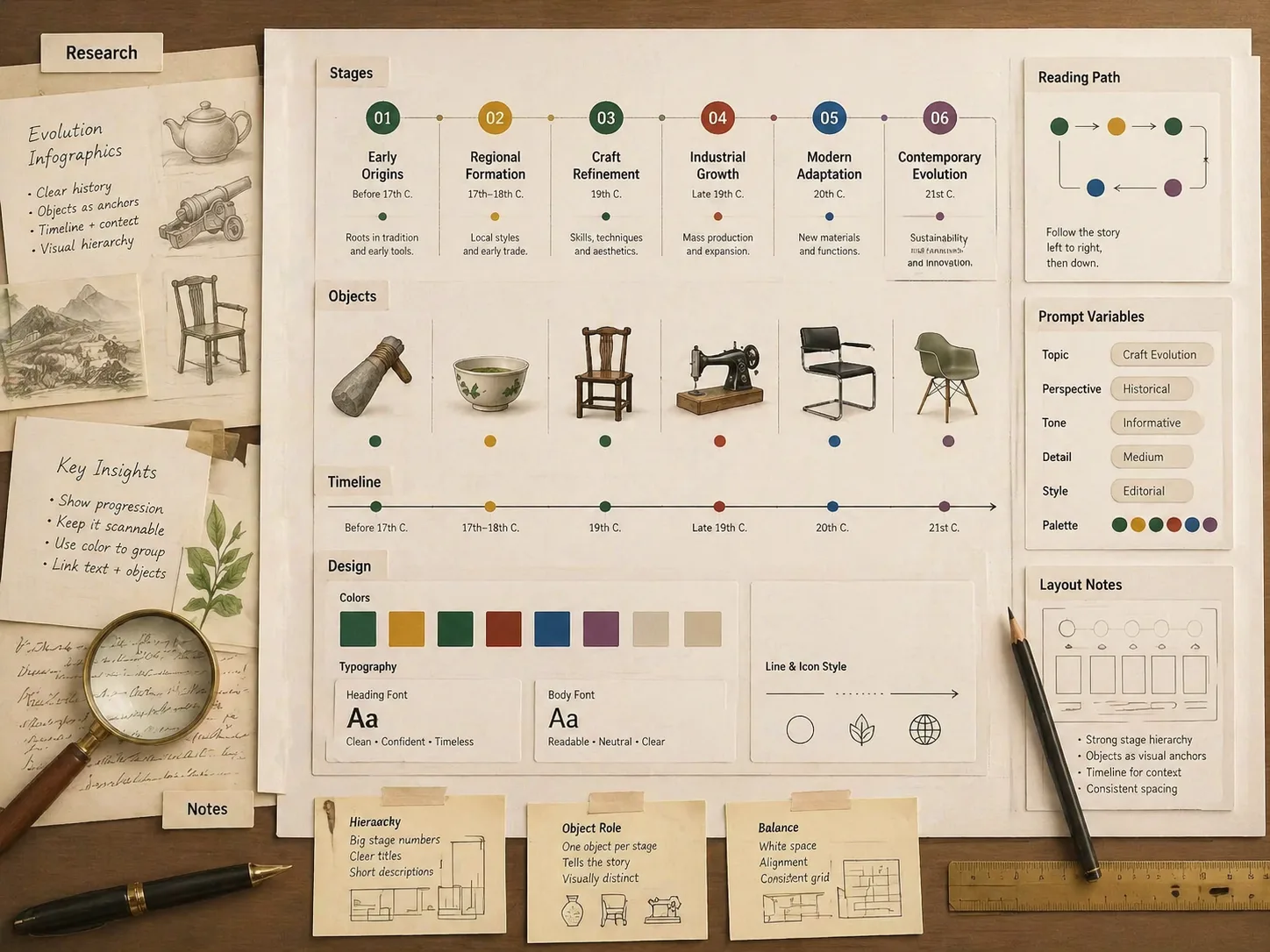
這些演化史資訊圖提示詞會先引導 GPT Image 2 梳理主題、劃分階段、選擇代表物件與閱讀路徑,再生成可讀的視覺總結。你可以從咖啡豆、遊戲機、茶文化、可可、椅子、街頭小吃或香水瓶示例出發,替換成自己的主題。
先梳理主題再生成
提示詞要求先整理 5-7 個階段、關鍵轉折、代表物件與視覺動線,避免只做鬆散時間線。
變數都可替換
可以修改主題、時間範圍、目標受眾、階段數量、視覺風格、可見文字語言與里程碑。
兼顧資訊密度與可讀性
用階段卡片、短標籤、物件插畫、克制註解與清楚留白,讓圖片適合社群、課堂與簡報。
支援多語言場景
示例覆蓋英文、簡中、繁中、韓文、日文、葡語、西語、德語與法語,方便生成在地化標籤。
減少不可靠事實
提示詞強調短句、可核查標籤與人工複核,發布前仍需確認日期、名稱與歷史表述。
重用同一資訊圖框架
同一個萬物簡史模板可以改成產品演化、文化時間線、設計史、教學海報或創辦人簡報圖。
如何製作演化史資訊圖
把模板當作工作流使用:選擇相近示例,重寫變數,用 GPT Image 2 生成,再修正事實與視覺層級。
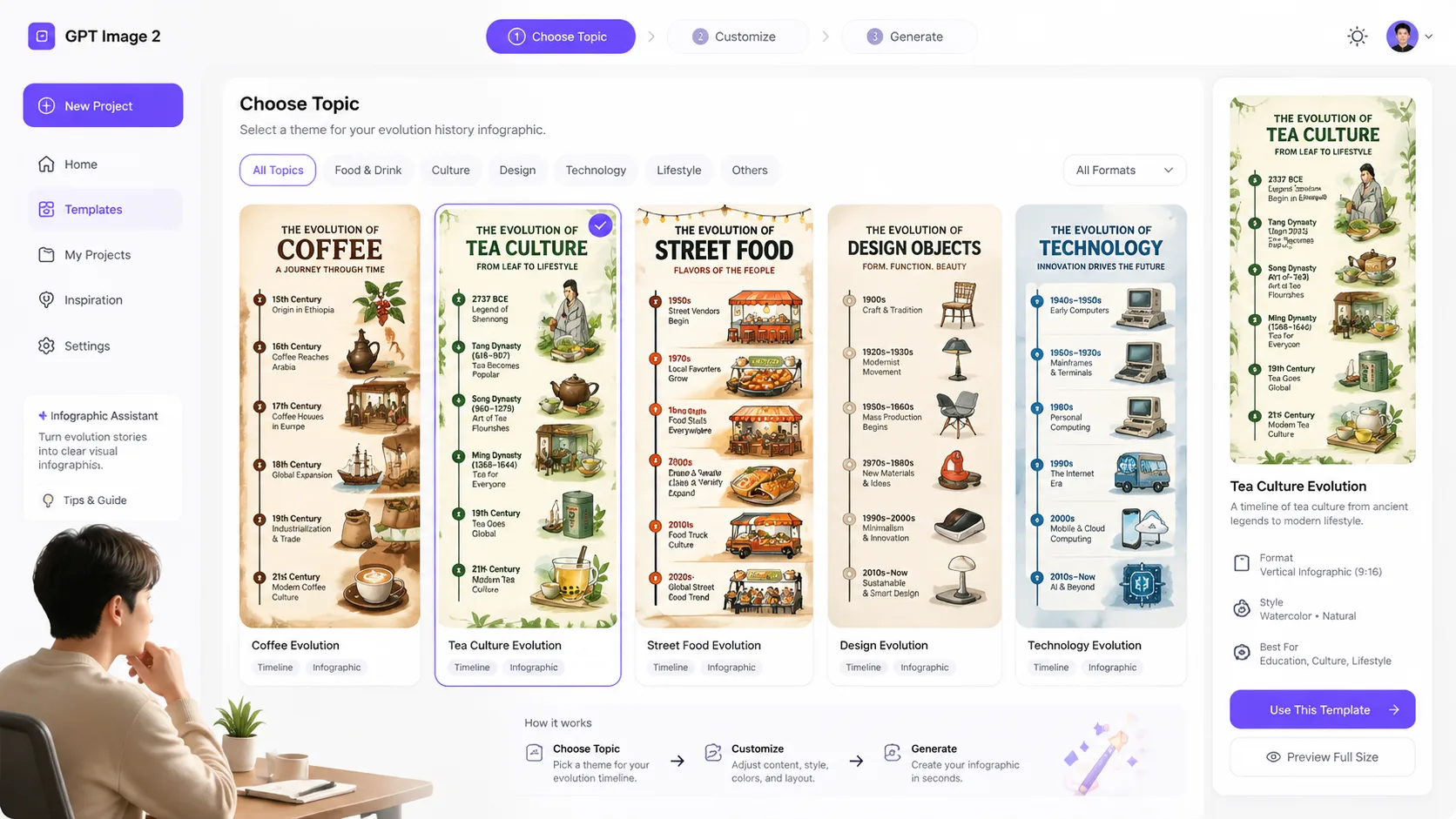
選擇最接近的模板
從食物歷史、科技世代、文化物件、產品設計、運動裝備或精品包裝等示例開始。
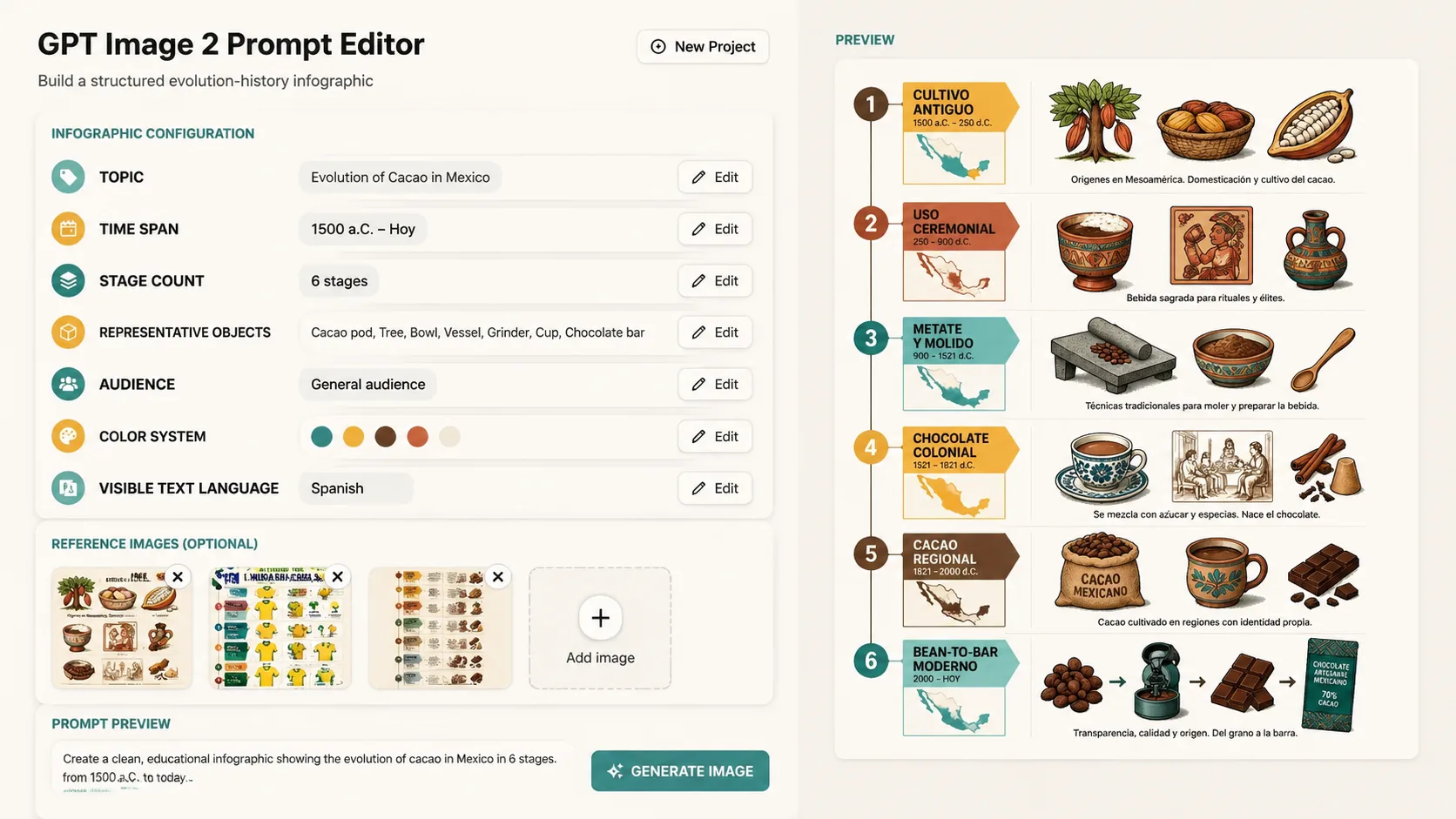
改寫主題和階段
替換標題、年代範圍、階段數量、代表物件、配色系統與標籤語言,讓提示詞貼合你的故事。
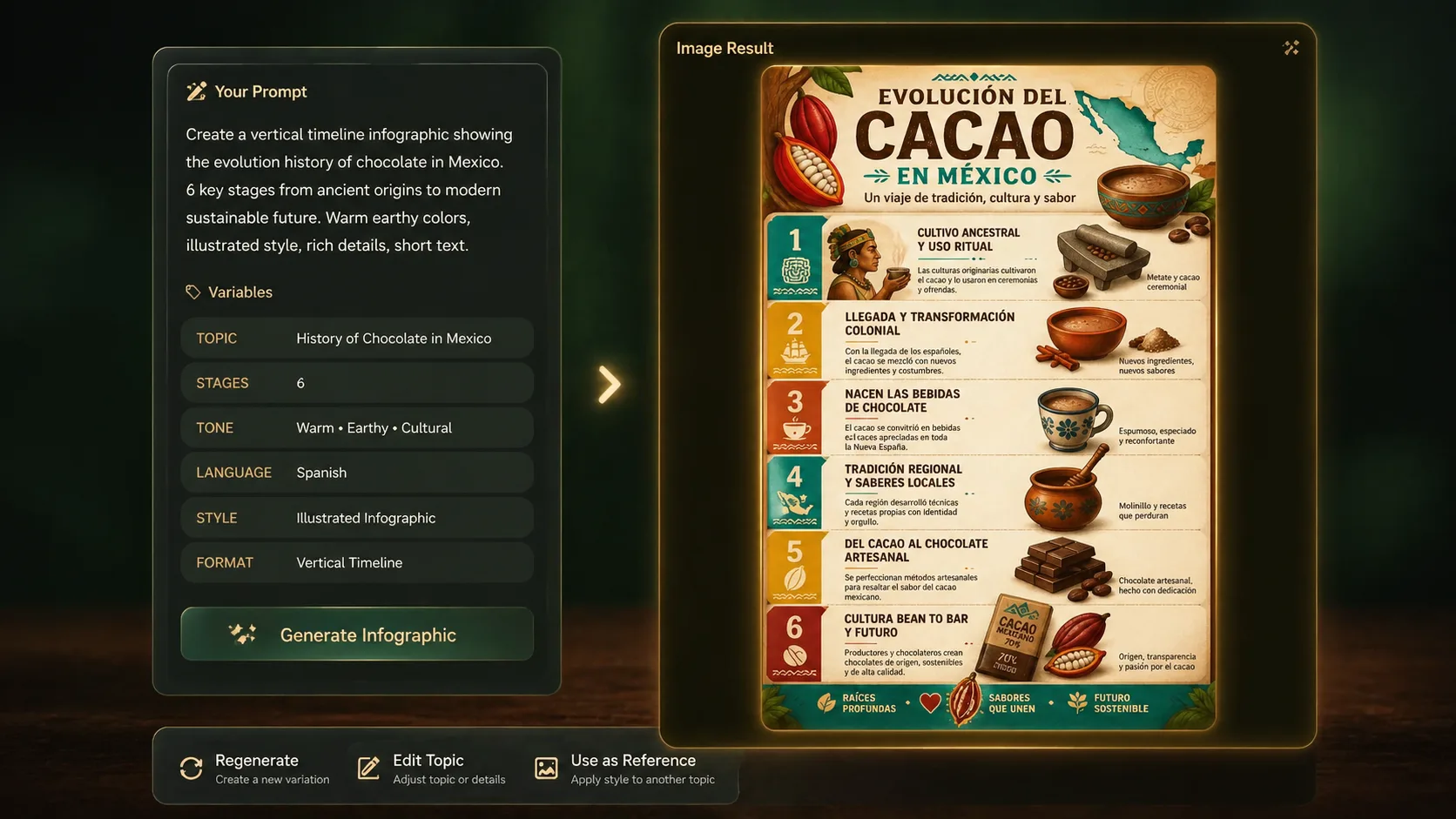
生成第一版視覺草稿
在 GPT Image 2 生成器中執行提示詞,檢查時間線順序、階段層級、字體、插畫與資訊密度。
優化事實和層級
縮短可見文字,移除無依據表述,調整階段名稱,並重新生成到足夠清楚。
演化史資訊圖常見問題
了解如何用這些 GPT Image 2 提示詞生成時間線知識視覺。