
右側でポスター結果のサンプルを参照し、いずれかをタップしてそのプロンプトを左側のジェネレーターにロードします。
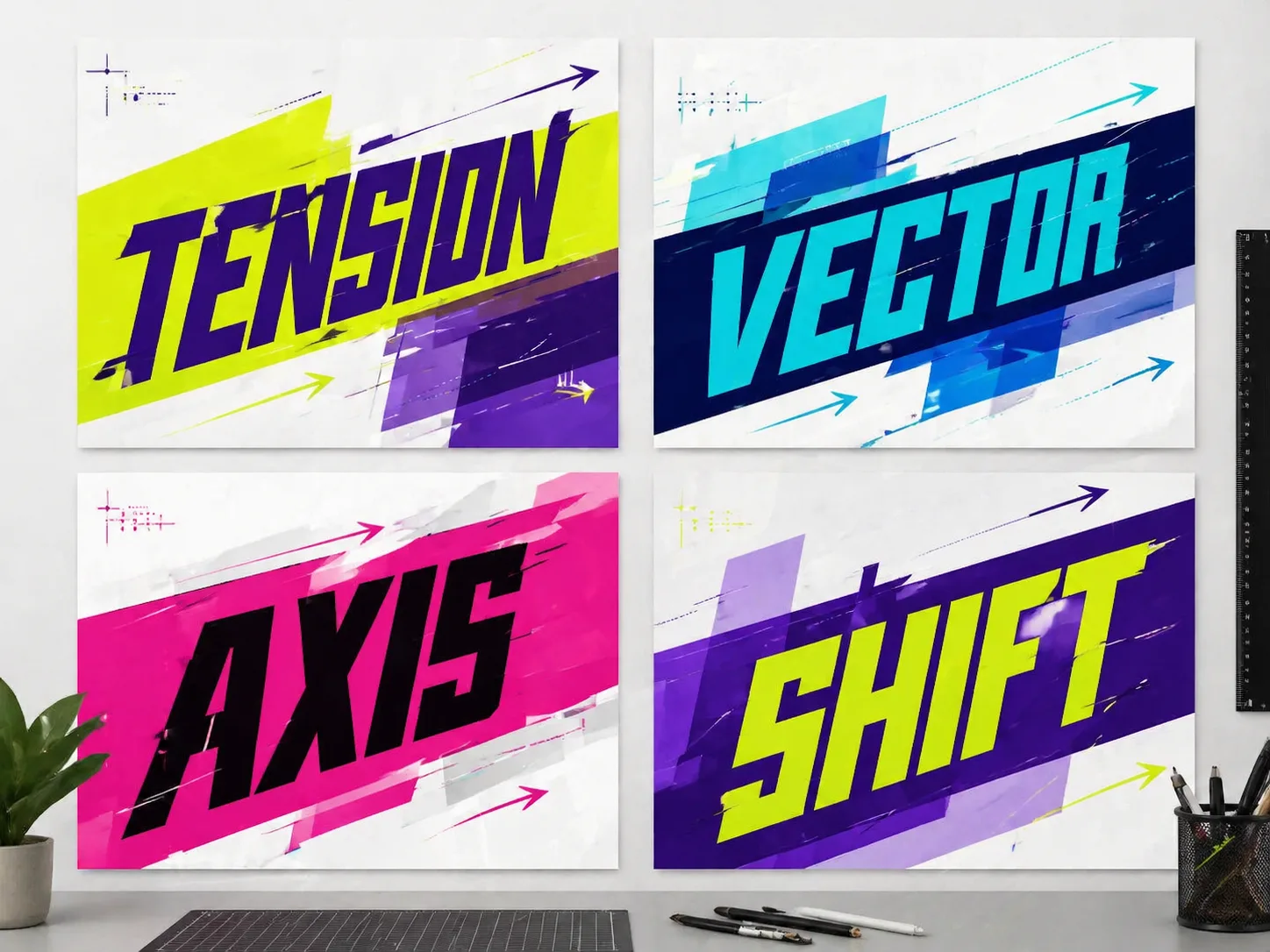
GPT Image 2で読める遠近タイポを作る
この遠近タイポグラフィ GPT Image 2 プロンプトは、短い言葉、スローガン、タイトルを斜めの平面とベクトル構造の中で主役になるポスターへ変えます。
傾いた文字平面
主文字を複数の傾いた二次元平面に置き、遠近圧縮、斜めの基準線、読みやすい順序を保ちます。
ベクトル中心の構成
矢印、経路線、グリッド、番号、ずれた切片、モジュール色面で動き、緊張、均衡、断裂を表します。
制御された高コントラスト配色
言葉の意味に合う鮮やかな色を指定し、ランダムな装飾やありきたりな配色を避けます。
再利用できる変数
表示言語、中心語、感情、文化文脈、配色、小ラベル、比率、避けたい要素を入れ替えられます。
斜面タイポポスタープロンプトの使い方
遠近タイポポスターテンプレートを選び、表示文字とデザイン変数を編集して、GPT Image 2で生成と調整を行います。
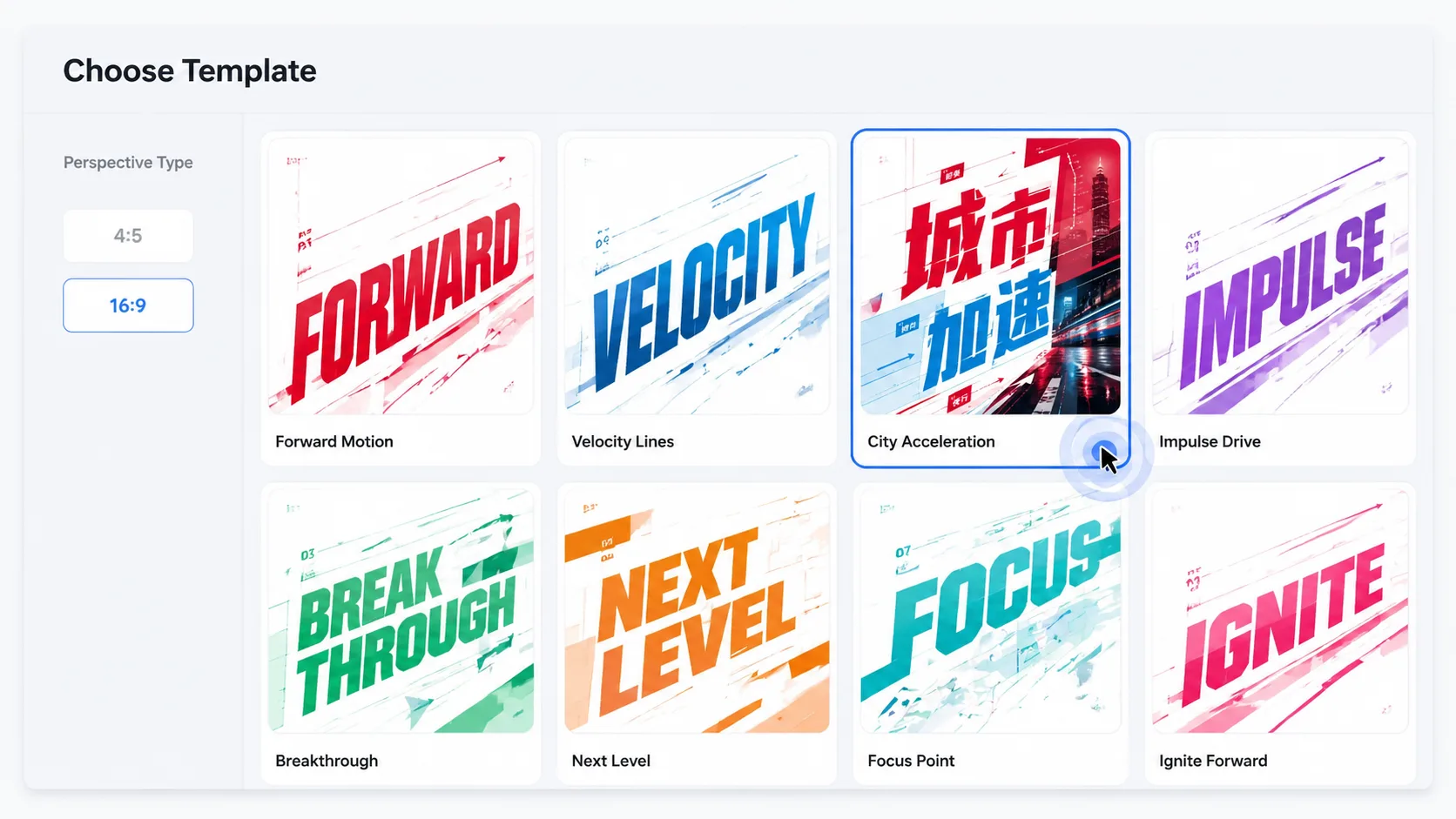
方向を選ぶ
言語とポスター形式に合うテンプレートを選びます。感情語、中国語スローガン、韓国語フレーズ、フランス語見出しなどから始められます。
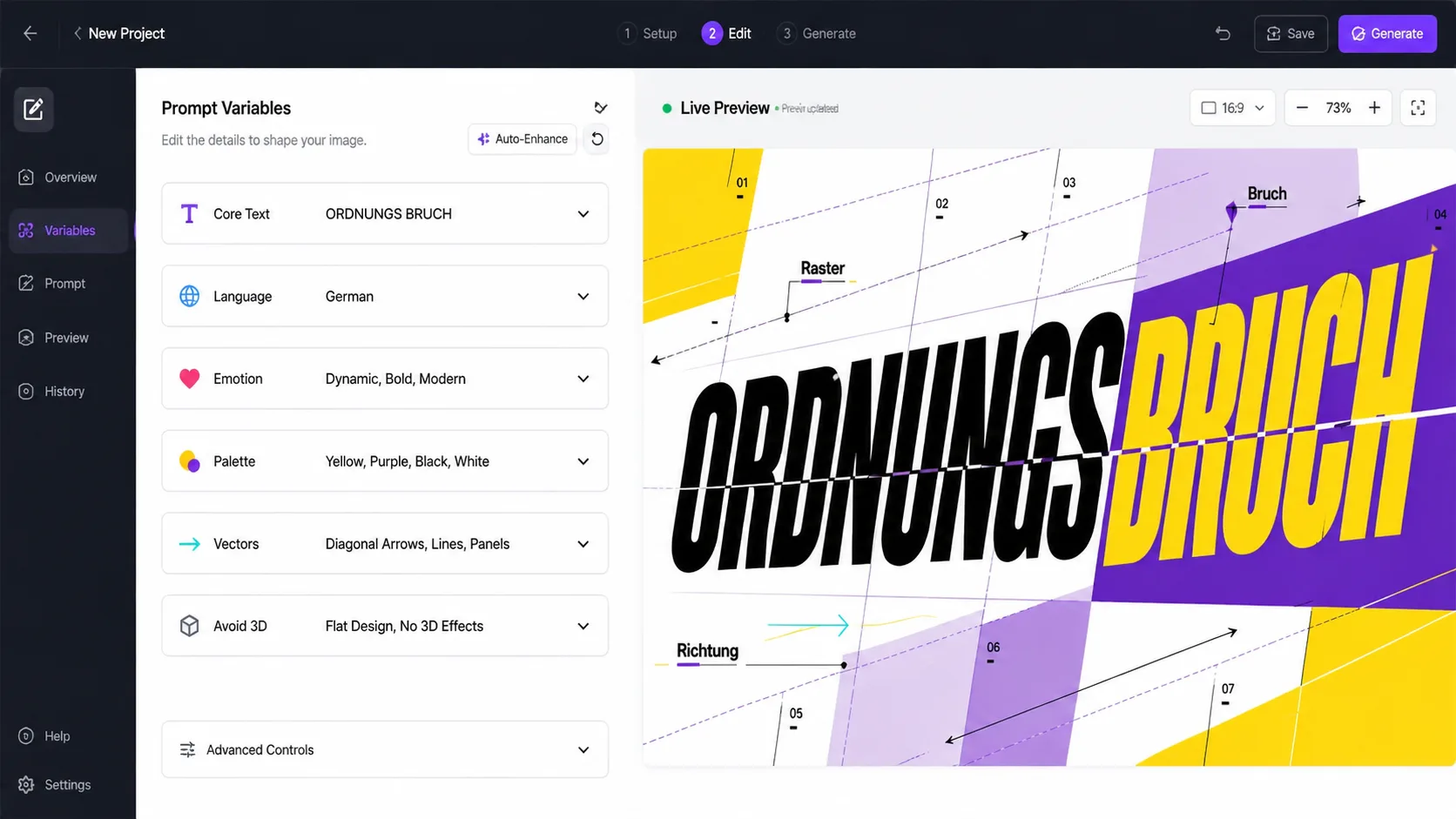
平面システムを編集
フレーズ、意味文脈、感情、ベクトル方向、配色、小ラベル、除外要素を置き換えます。
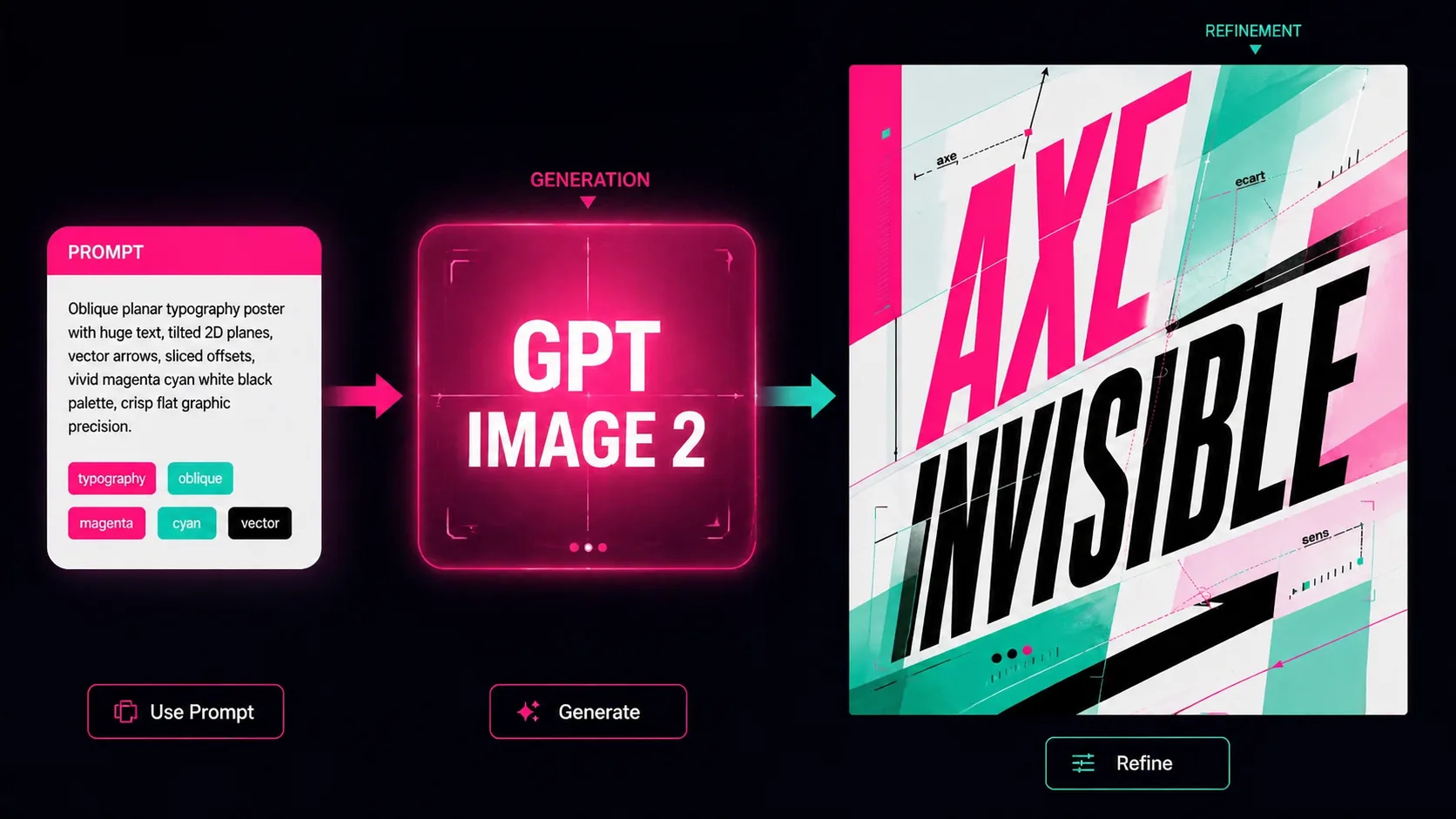
生成して整える
GPT Image 2でポスターを作り、文字が読めるか確認し、最良のプロンプトで裁ち落とし、ラベル、色の変化を試します。
GPT Image 2 遠近タイポ FAQ
斜面タイポプロンプト、文字の読みやすさ、多言語ポスターについての回答です。