
右側でポスター結果のサンプルを参照し、いずれかをタップしてそのプロンプトを左側のジェネレーターにロードします。
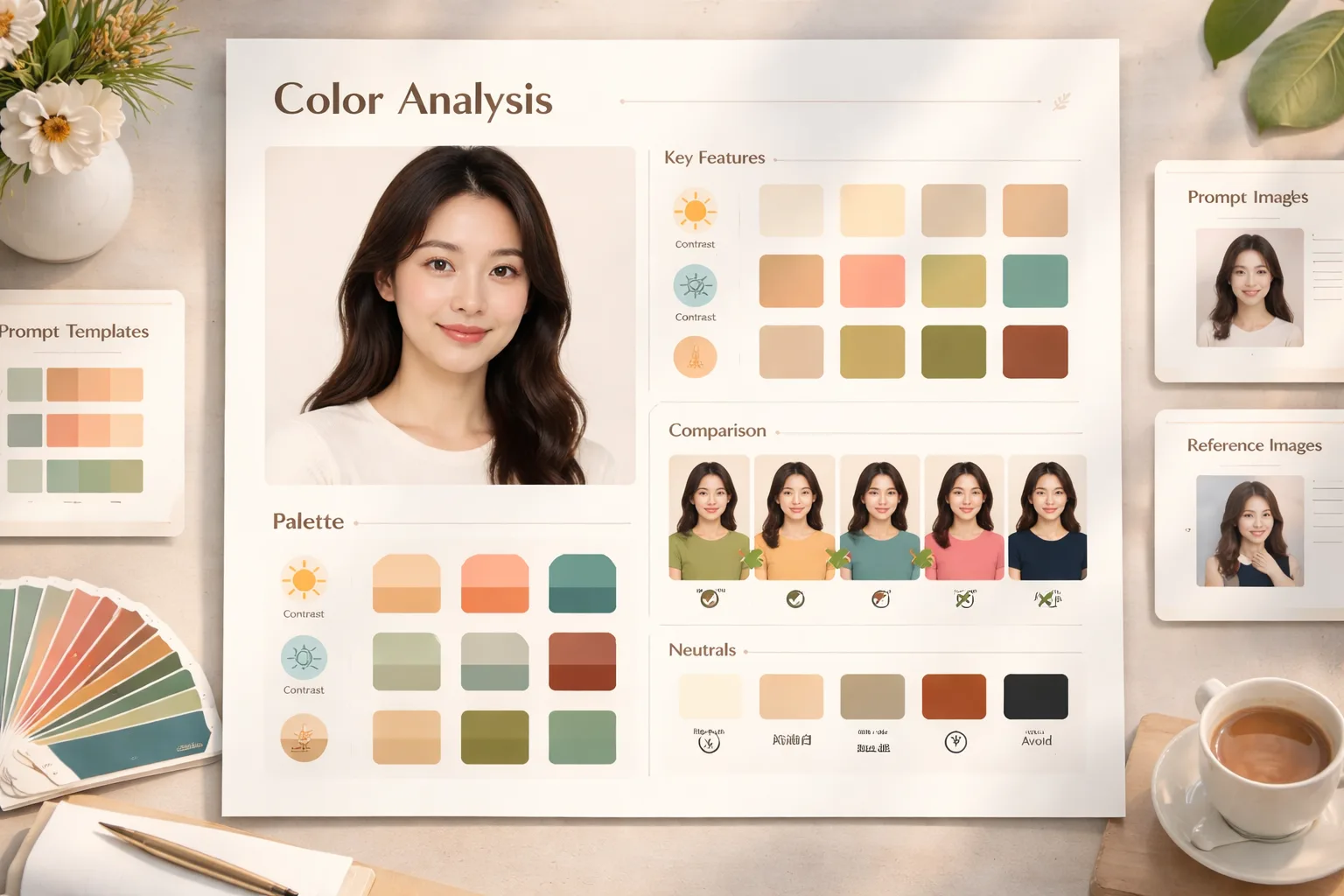
GPT Image 2でパーソナルカラー分析を作成
参照ポートレートやリアルな合成人物を、季節パレット、アンダートーン、明度、コントラスト、同一人物の色比較、ベストニュートラル、控えたい色を含む読みやすいボードに変換します。
人物に合わせた色見本
参照画像または合成人物を使い、自然な肌印象、顔立ち、明度、コントラスト、アンダートーンを軸にレポートを構成します。
季節色とニュートラル
ソフトオータム、春ウォーム、クールウィンター、カプセルワードローブなどの方向で、推奨色、ニュートラル、控えたい色を編集できます。
同一人物の色比較
複数のトップス色や布色を同じ人物で比較し、チェックとXで似合いやすさや調和をすばやく見せます。
多言語の診断レイアウト
日本語を含む各言語で短く読みやすいラベルを生成し、美容記事、SNS投稿、相談用の下書きに使えます。
カラー分析テンプレートの流れ
季節テンプレートを選び、人物と色の変数を編集してから、GPT Image 2で確認しやすいビジュアル下書きを生成します。
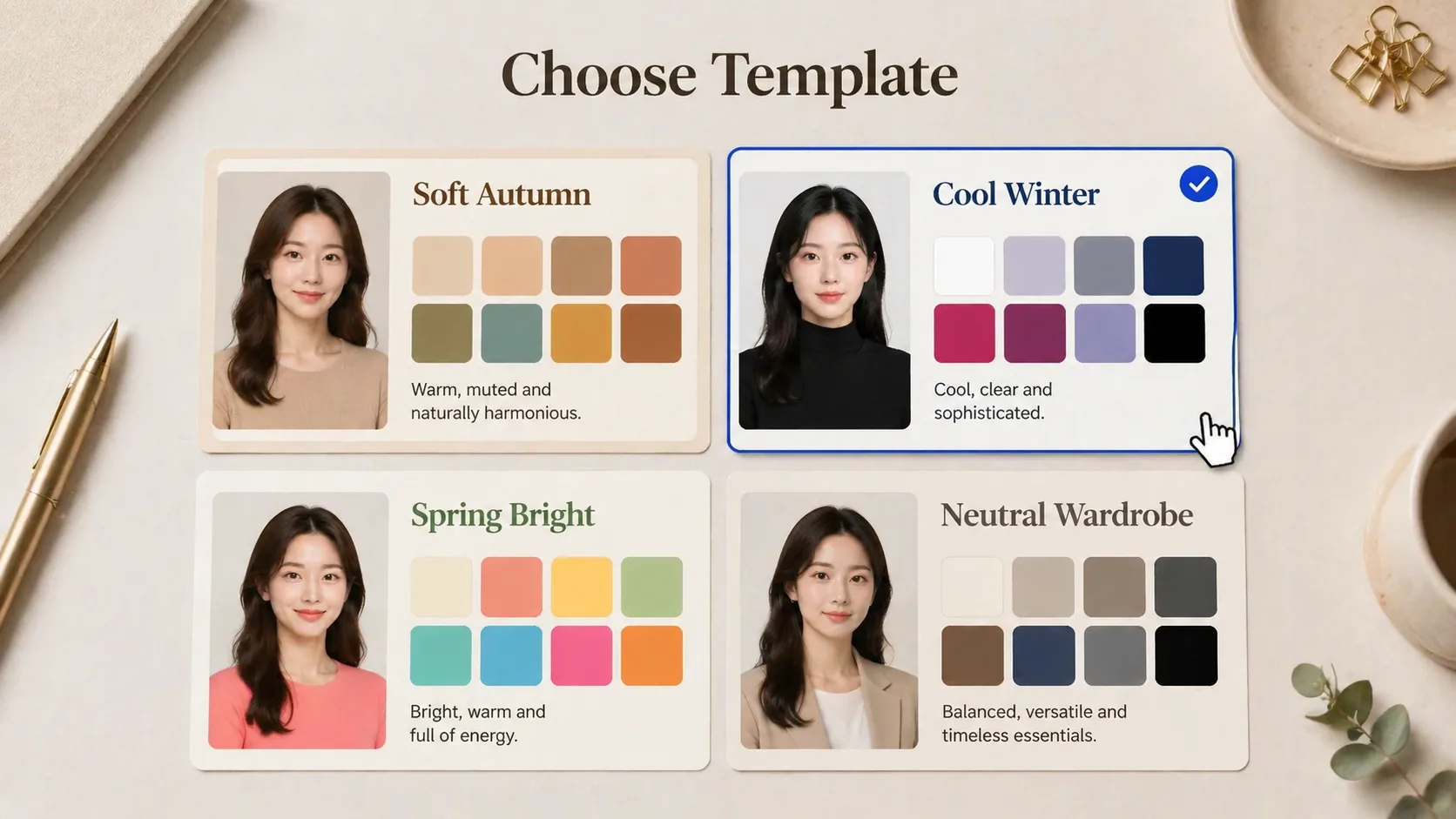
レポート形式を選ぶ
ソフトオータム、春、クールウィンター、暖色ストーリー、ワードローブマップ、正方形カードなどから用途に合う比率を選びます。
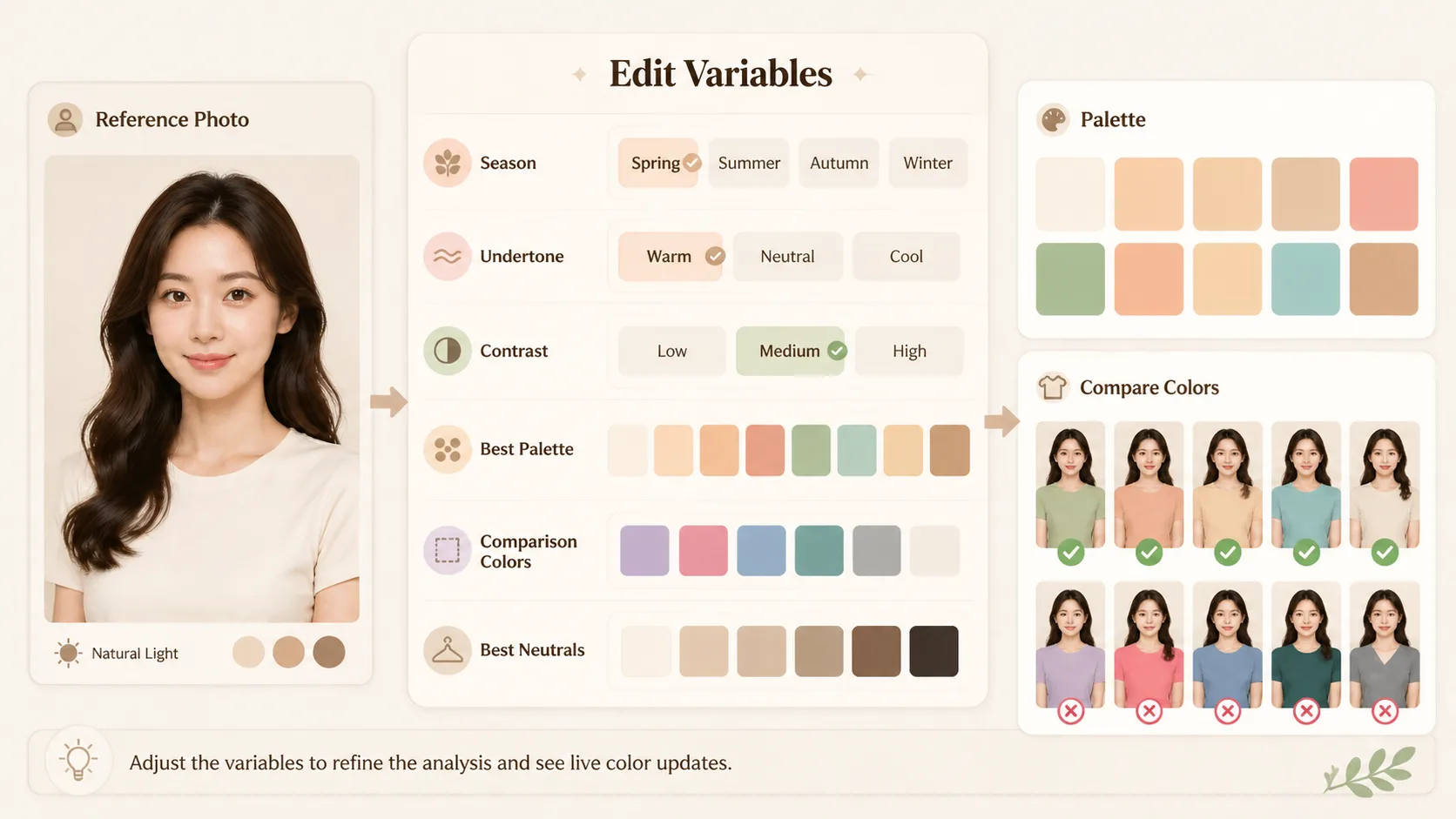
人物と色変数を編集
参照画像、季節名、アンダートーン、推奨色、比較トップス、ニュートラル、控えたい色、表示言語を変更します。
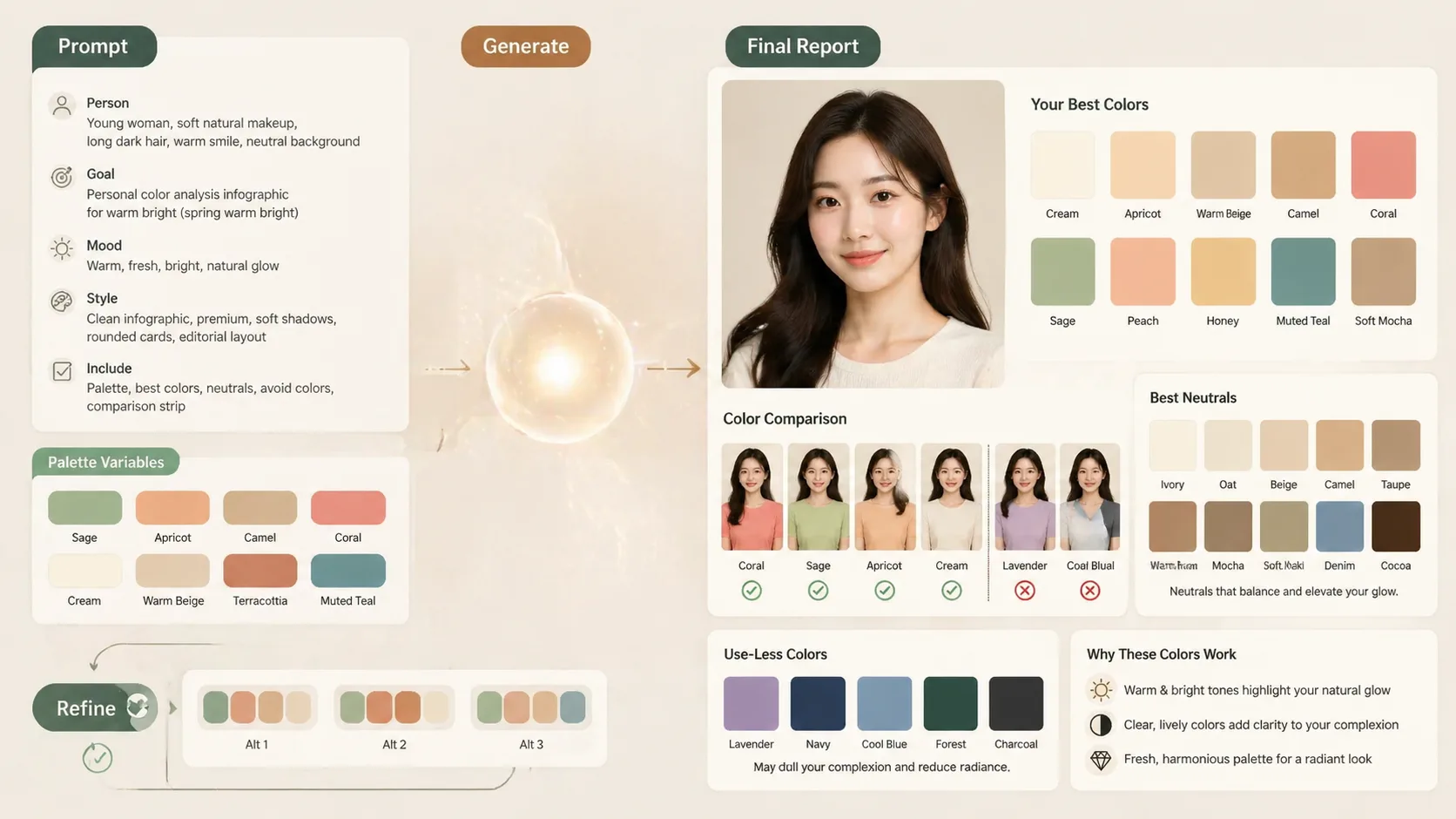
生成して調整
文字、色票、人物の一貫性を確認し、色名、ラベル量、余白を調整します。結果は人が確認する相談下書きとして扱います。
パーソナルカラー分析 GPT Image 2 prompts FAQ
GPT Image 2でカラー分析ボードを作るための実用的な回答です。