
右側でポスター結果のサンプルを参照し、いずれかをタップしてそのプロンプトを左側のジェネレーターにロードします。
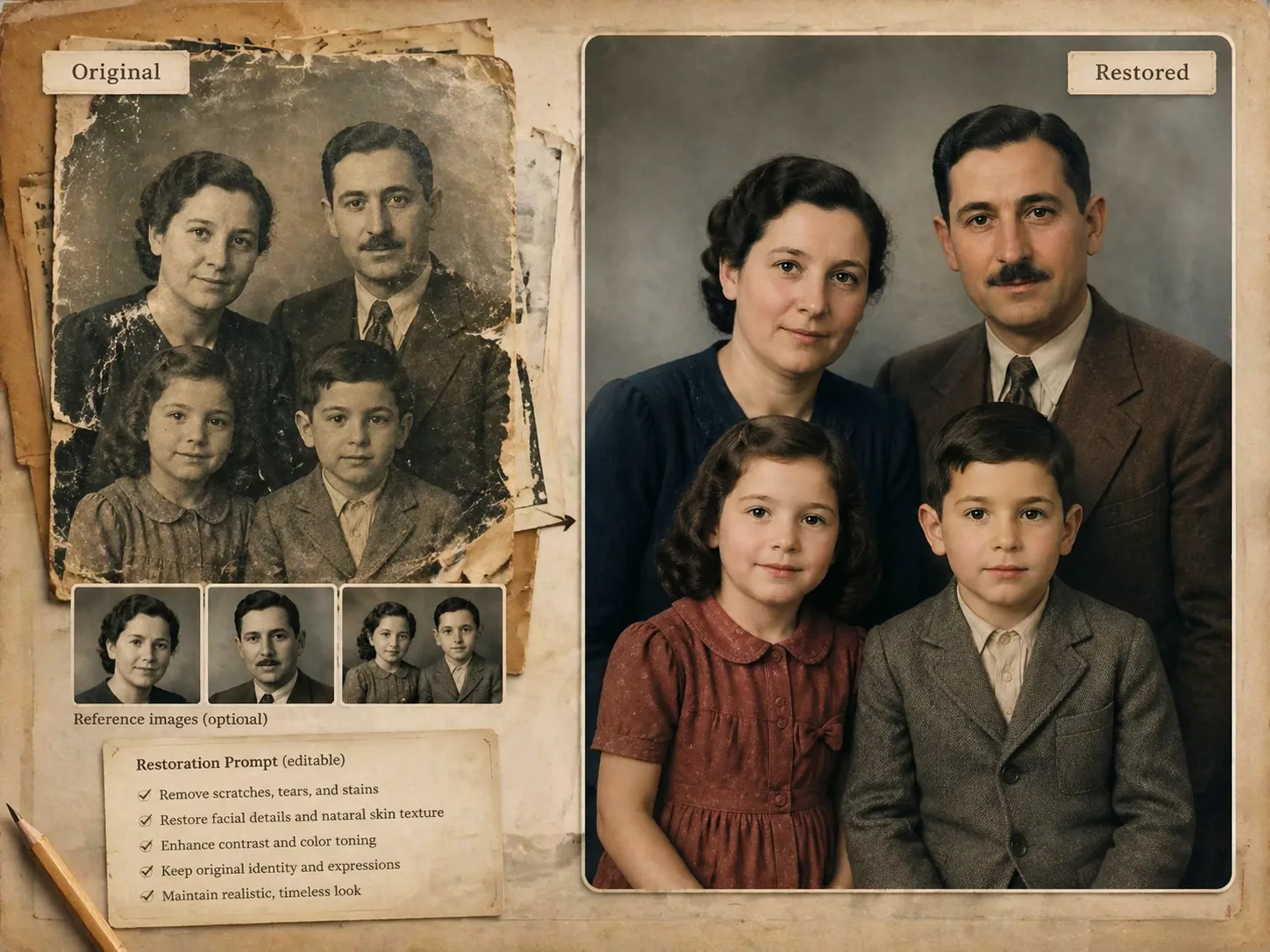
GPT Image 2 プロンプトで古い写真を復元
この古い写真復元テンプレートは、家族写真、結婚写真、スタジオ肖像、証明写真、集合写真、セピアのアルバム、歴史的な場面に対応します。参照画像を基準に、顔、年齢、表情、服装、構図を保ちながら、傷、折れ、汚れ、ぼけ、退色を修復する指示を与えます。
人物らしさを保つ
顔の形、年齢、表情、髪型、姿勢、当時の服装を守り、家族記録として使いやすい復元を目指します。
実際の損傷を修復
傷、ひび、折れ、しみ、ほこり、ぼけ、低コントラスト、欠けた端を扱い、元写真から読み取れる部分だけを補います。
自然な色を戻す
白黒、セピア、退色した写真に、時代に合う控えめな色を指定し、現代的なフィルター調を避けます。
手順を再利用
写真タイプに合うプロンプトを選び、参照写真を添付し、損傷や色、保存ルールを調整して最初の案を作ります。
写真復元プロンプトの流れ
写真タイプを選び、参照画像を添付して、GPT Image 2 で自然な復元案を作成します。
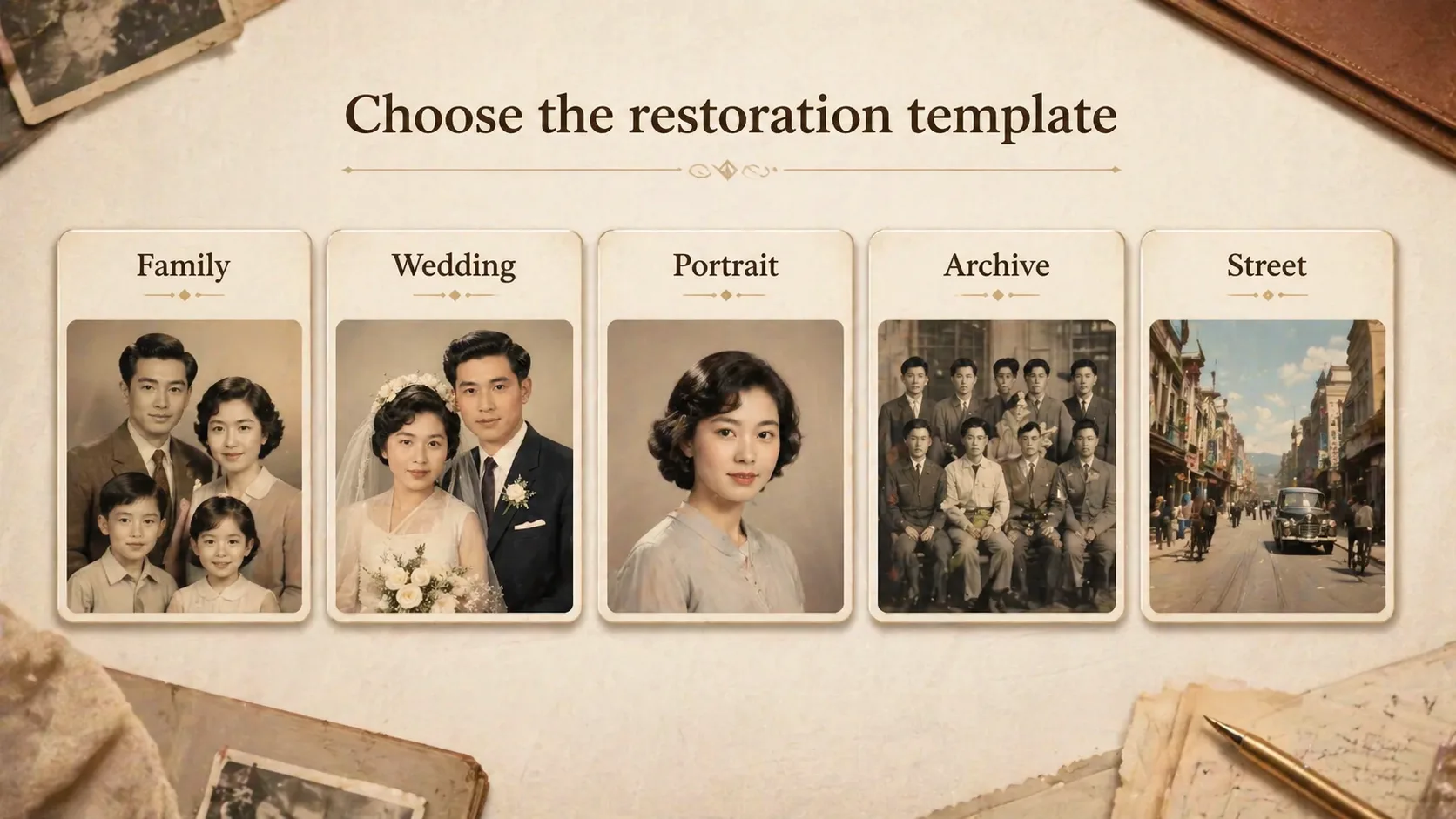
写真タイプを選ぶ
家族写真、傷のある肖像、結婚写真のカラー化、証明写真、集合写真、街並みから近いテンプレートを選びます。
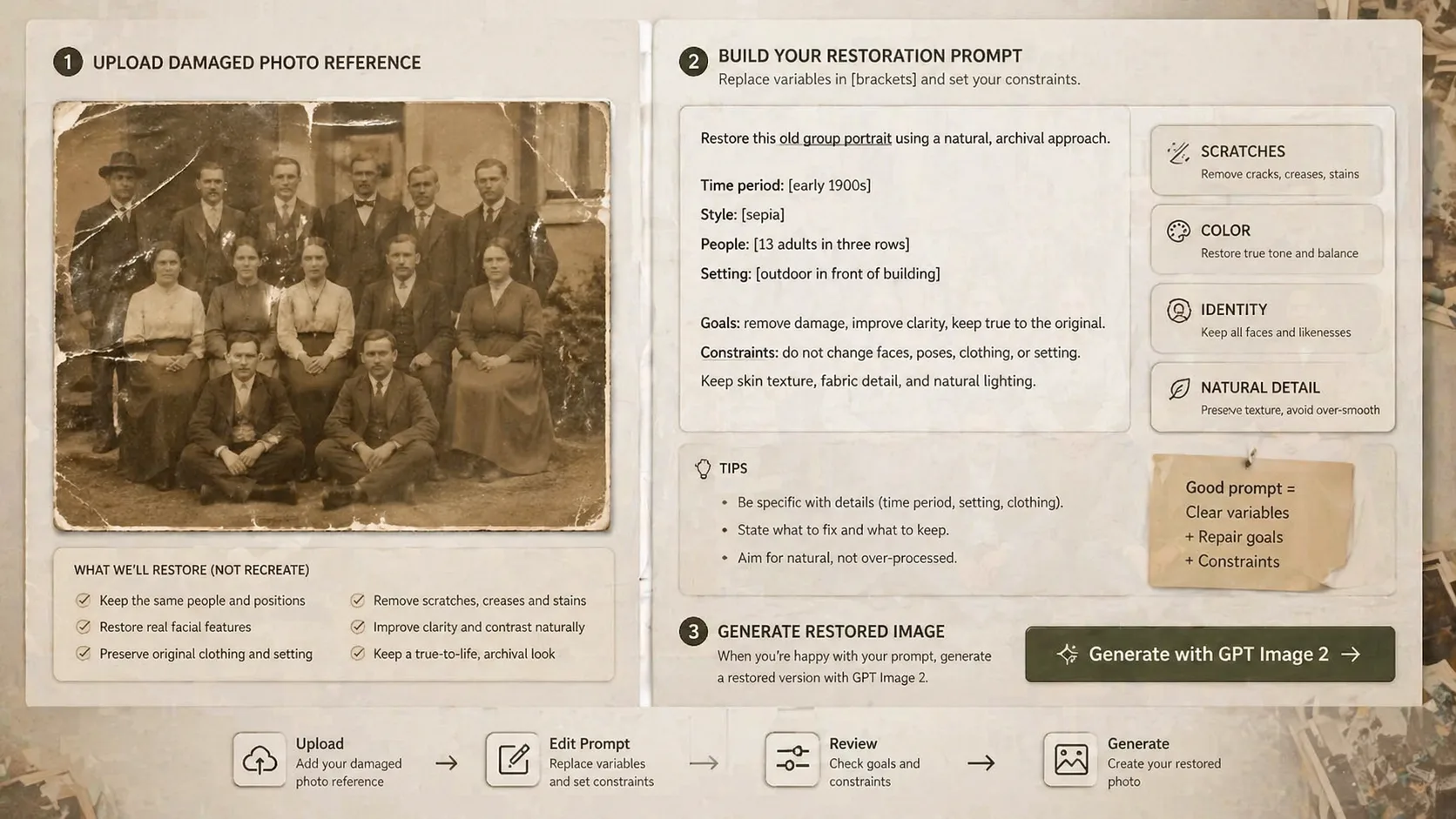
修復条件を編集
損傷の種類、色の扱い、トリミング、出力目的、顔や服装を変えない制約を入力します。
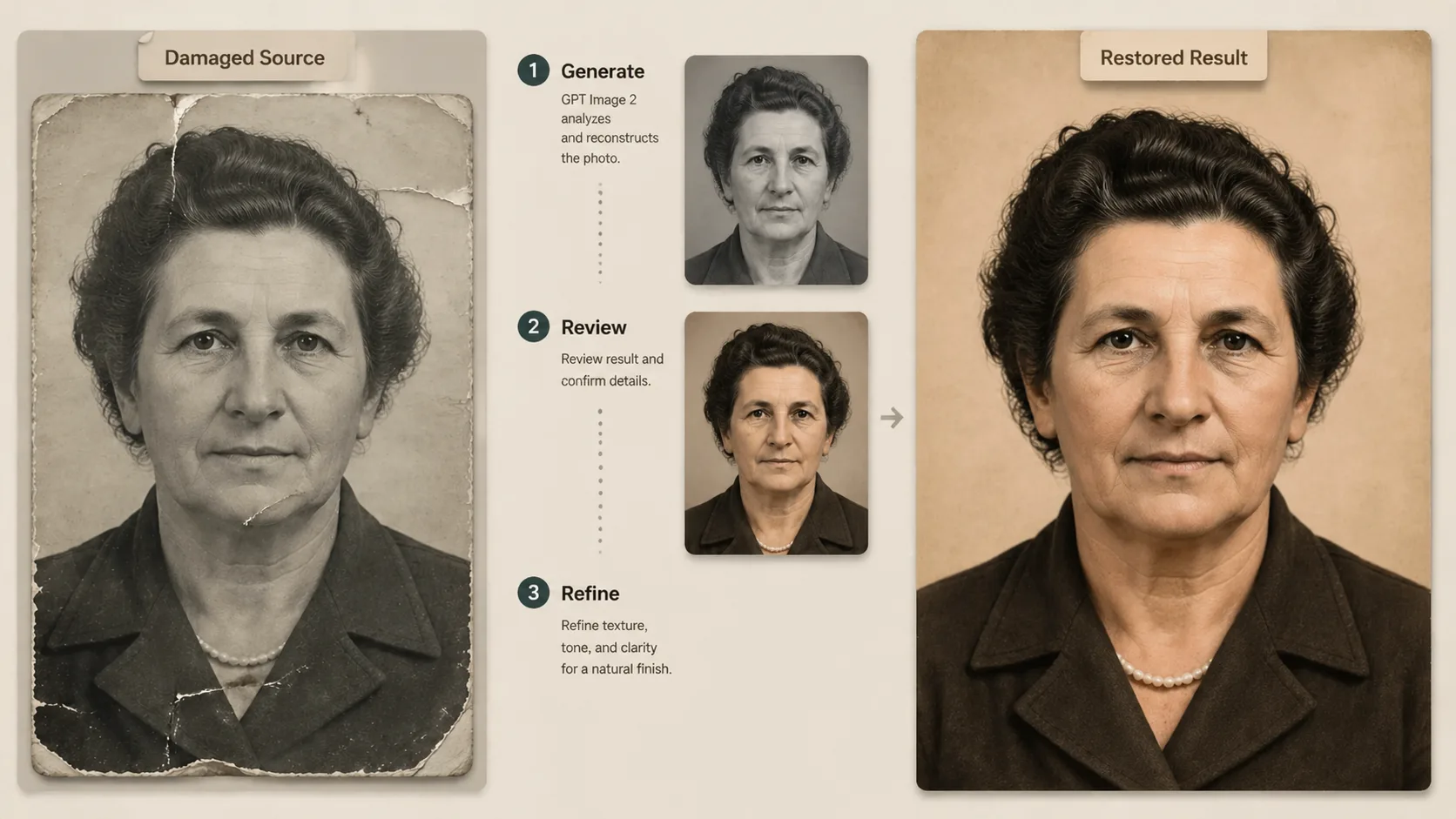
生成して比較
生成結果を元写真と比べ、顔が滑らかすぎる、色が新しすぎる、背景が作られている場合は指示を強めます。
古い写真復元 FAQ
GPT Image 2 プロンプトで家族写真、アルバム写真、古い肖像を復元するための質問です。