
Explore los resultados del póster de muestra a la derecha, luego toque uno para cargar ese Prompt nuevamente en el generador de la izquierda.
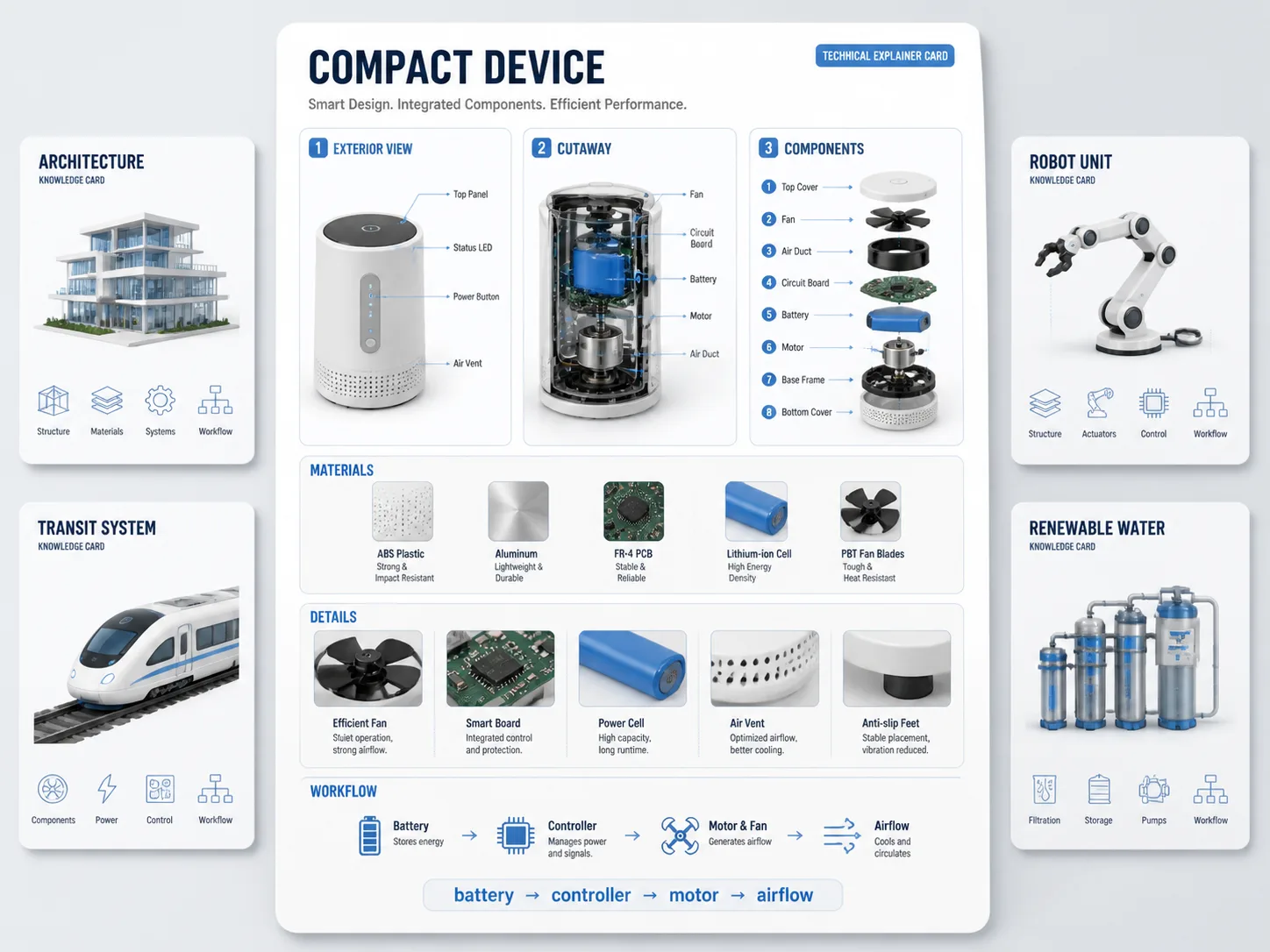
Crea tarjetas técnicas con prompts para GPT Image 2
Convierte un dispositivo, edificio, sistema de transporte, robot o proceso ambiental en una tarjeta educativa clara. Las plantillas guían la imagen con vista exterior, corte o piezas explotadas, etiquetas breves, materiales, cuadros de detalle y flujo de funcionamiento.
Flujo para crear una tarjeta técnica
Elige una plantilla, cambia variables, genera la imagen y refina legibilidad y claridad factual.
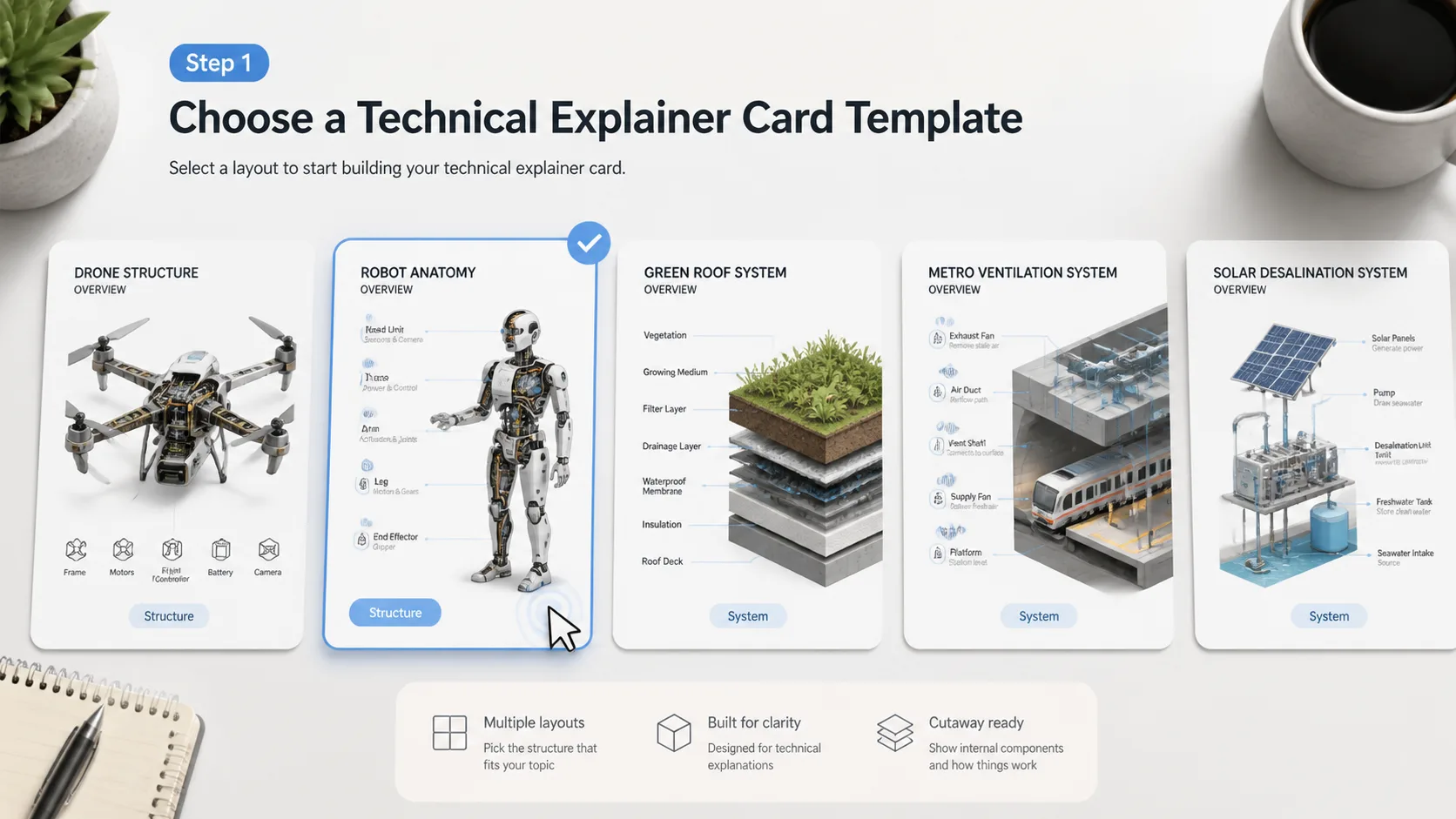
Elige el patrón más cercano
Selecciona el estilo: anatomía de producto, proceso científico, sistema arquitectónico, tecnología de transporte, infraestructura o capas ambientales.
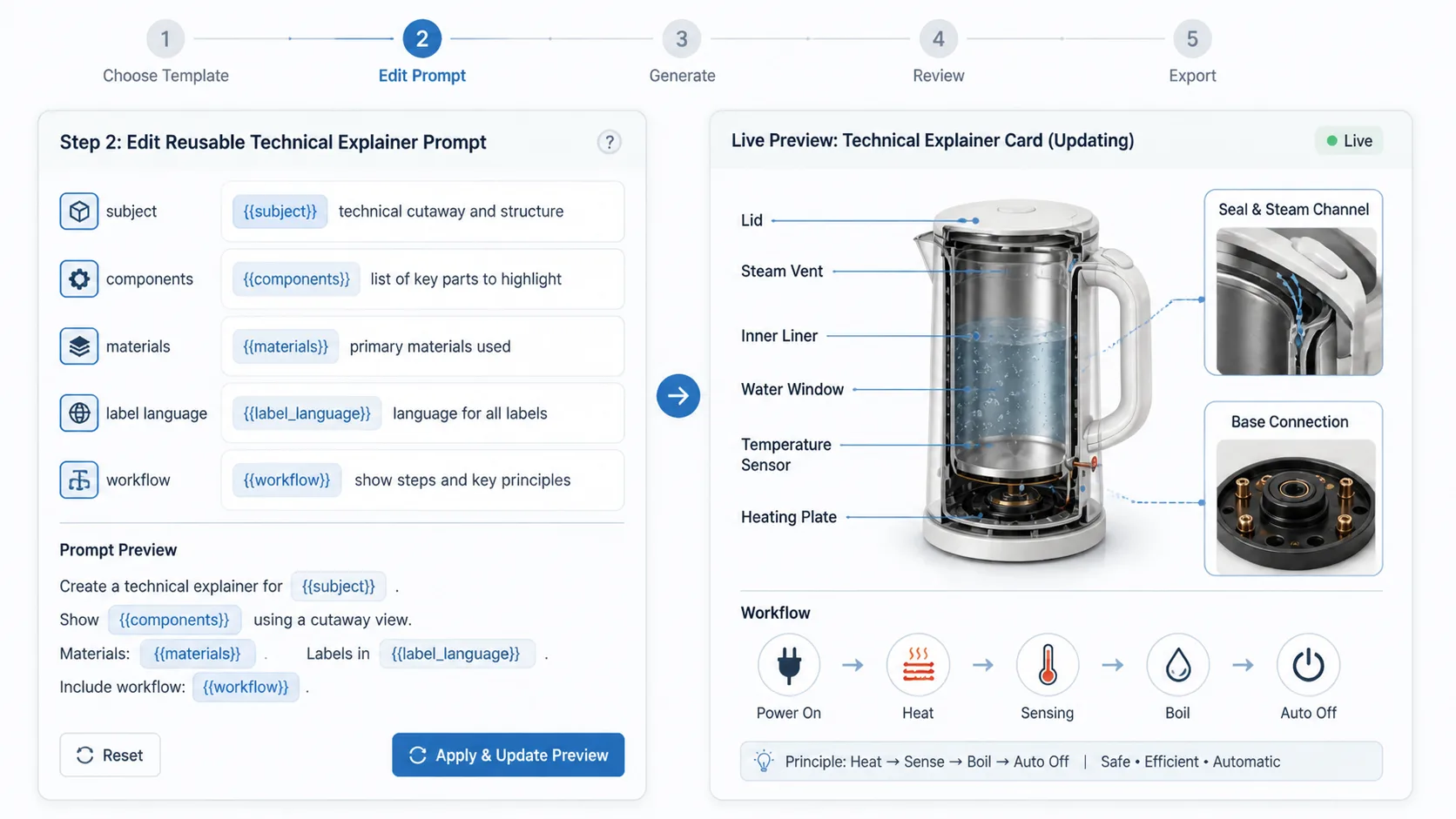
Edita tema y etiquetas
Cambia objeto, componentes, materiales, idioma de etiquetas y pasos del flujo. Usa referencia si la forma importa y evita marcas, certificados falsos e instrucciones peligrosas.
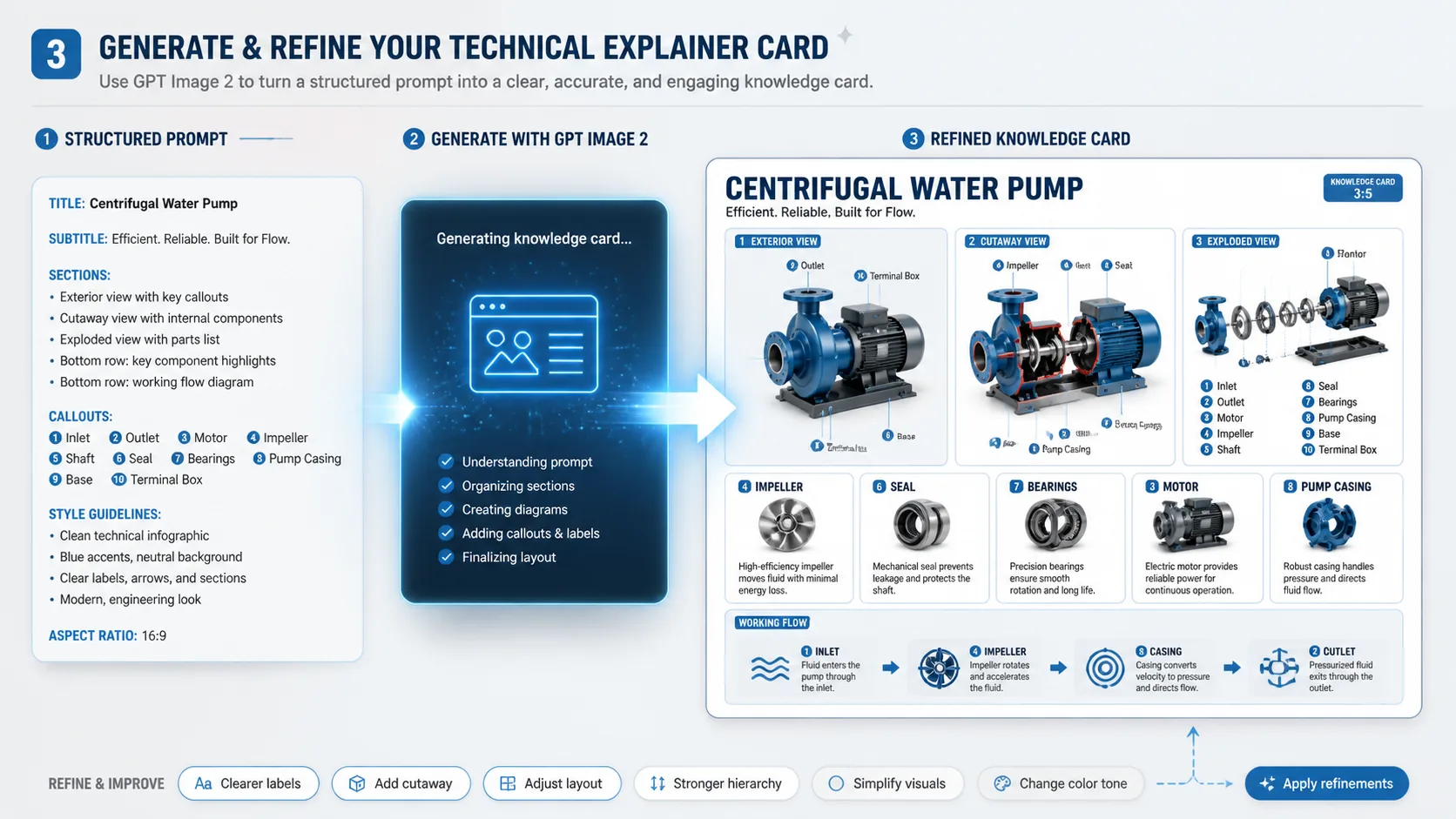
Genera y refina
Ejecuta GPT Image 2, revisa si las etiquetas se leen y si la jerarquía es clara, luego simplifica piezas, texto, flechas o cortes según sea necesario.
FAQ de tarjetas técnicas
Respuestas prácticas para usar prompts técnicos en GPT Image 2.
Generar tarjeta técnica
Empieza con una plantilla reutilizable, edita las variables y crea una explicación con GPT Image 2.