
Historia
Sus generaciones de imágenes recientes
Las imágenes generadas se enumeran desde la más nueva hasta la más antigua, utilizando el mismo diseño de historial visual que las páginas de detalles de la plantilla.
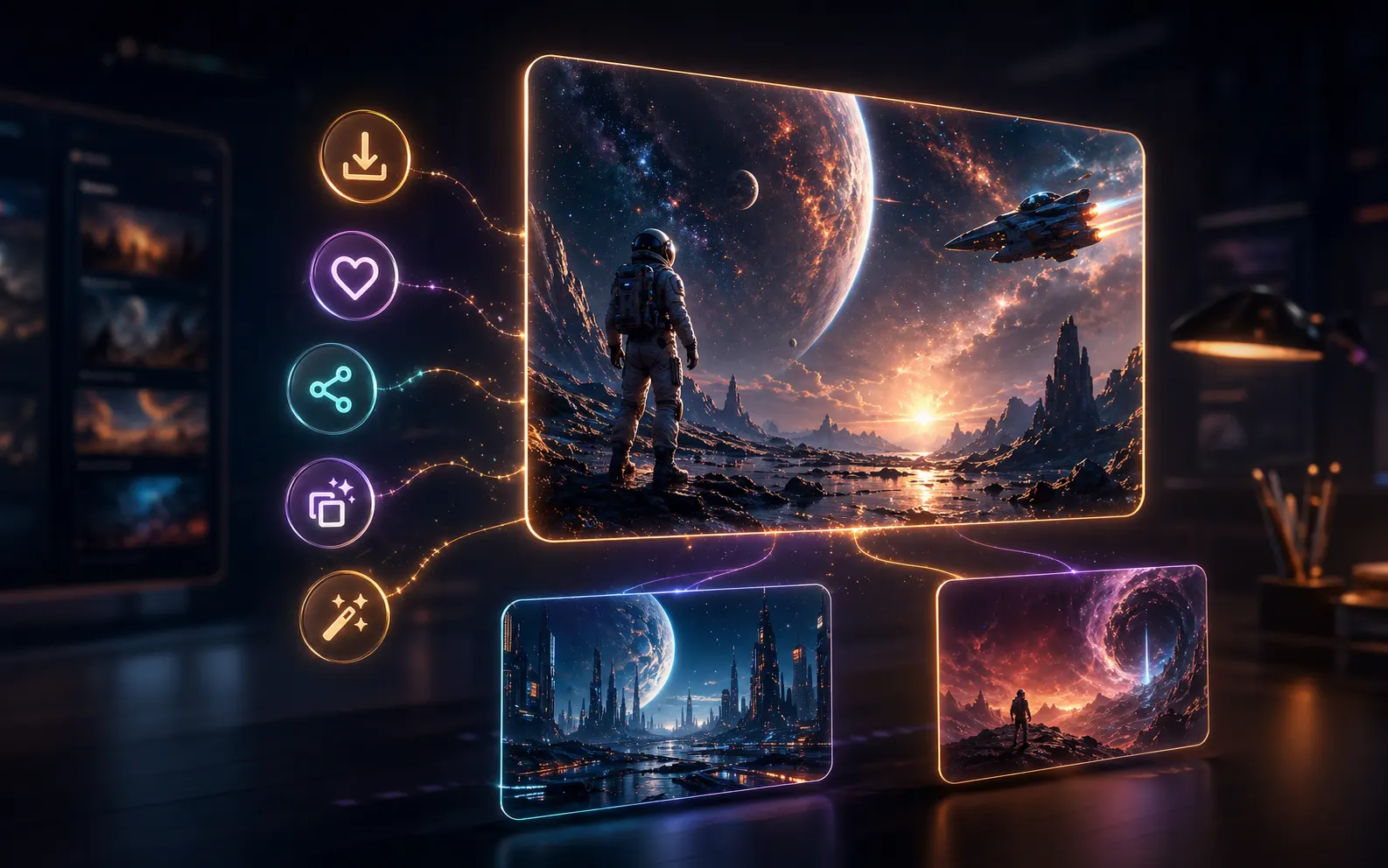
Lo que su historial de generación mantiene listo
El historial no es solo un registro de imágenes terminadas. Mantiene cada resultado útil cerca del generador para que pueda revisar lo que funcionó, reutilizar el Prompt y continuar desde una dirección visual anterior sin reconstruir el resumen de memoria.
Más reciente primero
Las generaciones de imágenes recientes aparecen primero, por lo que los resultados que acaba de crear son fáciles de inspeccionar, comparar, descargar o convertir en el siguiente borrador.
Vista detallada de la imagen
Haga clic en una imagen del historial para abrir la misma hoja de detalles utilizada en todo el espacio de trabajo, con una vista previa más grande, texto del Prompt, imágenes de referencia, metadatos, acciones de descarga, compartir, guardar y reutilizar.
Contexto Prompt preservado
Cada resultado exitoso permanece conectado a su contexto del Prompt y generación, lo que facilita la comprensión de por qué un borrador funcionó antes de cambiar la redacción o la relación de aspecto.
Vista del espacio de trabajo privado
La página está diseñada para su propio flujo de trabajo en lugar de para el descubrimiento público. No está indexado y los registros visibles tienen como ámbito el usuario que ha iniciado sesión actualmente o la sesión de visitante invitado.
Utilice el historial como siguiente punto de partida
La página de historial es más útil cuando trata un resultado pasado como material de trabajo. Abra la imagen, verifique el Prompt y luego envíe la dirección más fuerte al generador para otra pasada.
Abrir un resultado anterior
Elija una imagen generada de la cuadrícula del historial. Comience con los registros más recientes cuando compare nuevas variaciones del mismo Prompt.
Revise el Prompt
Utilice la hoja de detalles para leer el Prompt original, inspeccionar imágenes de referencia y confirmar la configuración de generación antes de realizar cambios.
Reutilizar o editar
Cargue el Prompt en el generador cuando la idea aún sea útil, o use la imagen como referencia cuando desee que GPT Image 2 permanezca cerca de la dirección visual.
Guarde el mejor borrador
Descargue la imagen terminada, guarde el Prompt para más adelante o comparta un enlace de resultado público cuando la generación esté lista para reutilizarla fuera del espacio de trabajo.
Preguntas frecuentes sobre el historial
Respuestas prácticas para revisar, reutilizar y administrar los resultados de GPT Image 2 desde la página del historial del espacio de trabajo.
Convierta un resultado anterior en el siguiente borrador
Abra un elemento del historial, reutilice el Prompt o la referencia de imagen y continúe generando desde el espacio de trabajo GPT Image 2.