
Explore los resultados del póster de muestra a la derecha, luego toque uno para cargar ese Prompt nuevamente en el generador de la izquierda.
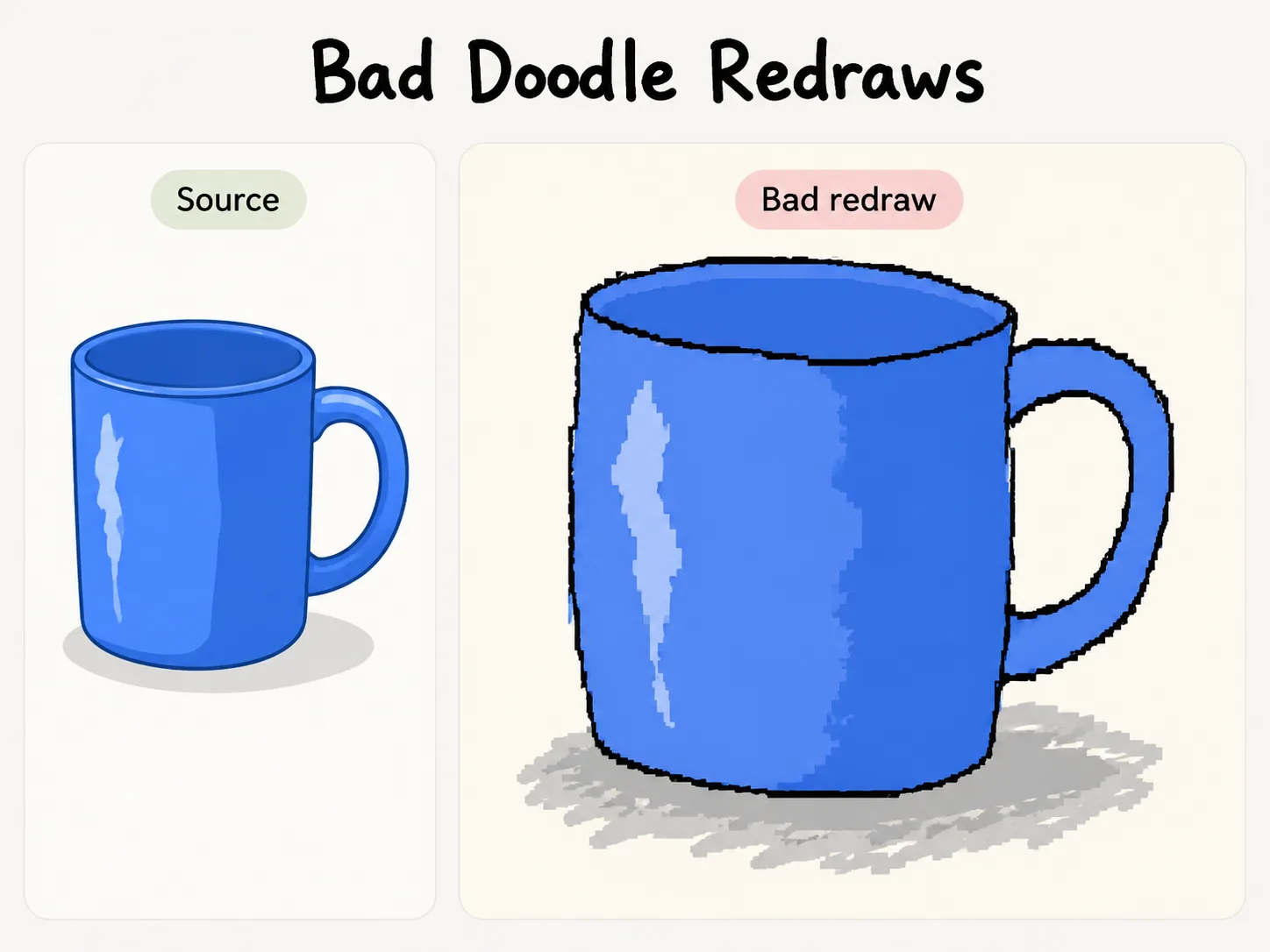
Crea redibujos doodle torpes con GPT Image 2
Prompts para mantener la referencia reconocible mientras la imagen se vuelve un dibujo deliberadamente malo estilo MS Paint.
Conserva la referencia
Mantiene colores principales, posicion del sujeto, pose y composicion para que una foto, producto, poster, UI, comida o lugar siga siendo reconocible.
Define lineas torpes
Incluye contornos temblorosos de raton, rellenos irregulares, bordes pixelados, proporciones raras y detalles garabateados para evitar un acabado pulido.
Reutiliza en memes
Elige retrato, producto, viaje, poster, comida, mascota, UI, moda u objeto, y cambia el tema y la frase corta para crear piezas sociales.
Mantén un tono ligero
El enfoque es parodia visual sin mala intencion. Evita logos reales, datos privados, restauracion profesional y ediciones que humillen a personas reales.
Como usar prompts de redibujo torpe
Elige una plantilla, agrega referencia o tema y genera la version torpe con GPT Image 2.
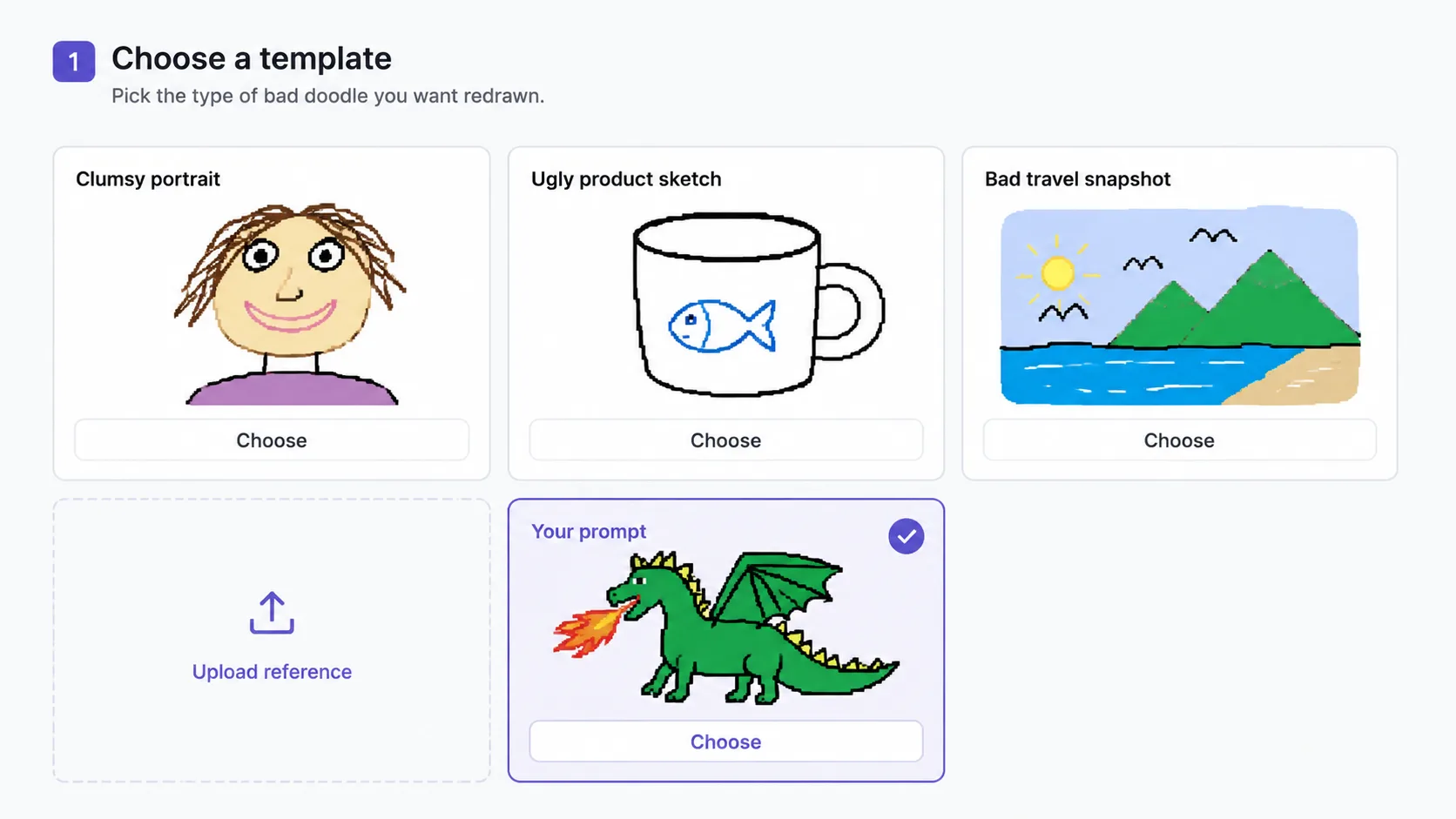
Elige el escenario correcto
Usa retrato para avatar, producto para anuncio feo, UI para mockup caotico y foto de lugar para postal mal dibujada.
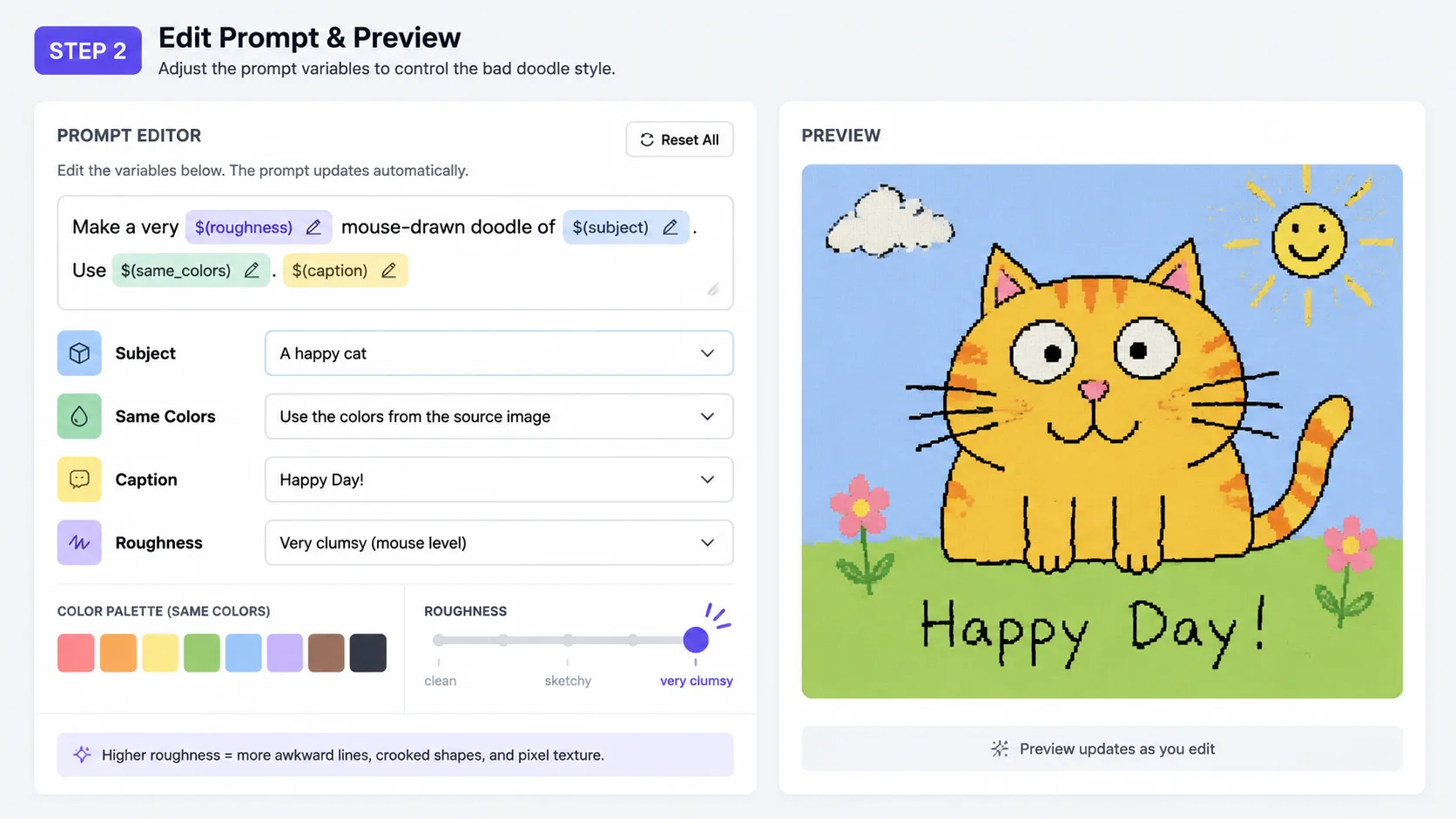
Edita variables utiles
Cambia tema, colores, leyenda, fondo y nivel de torpeza, manteniendo mismo color, lineas de raton, pixeles y composicion reconocible.
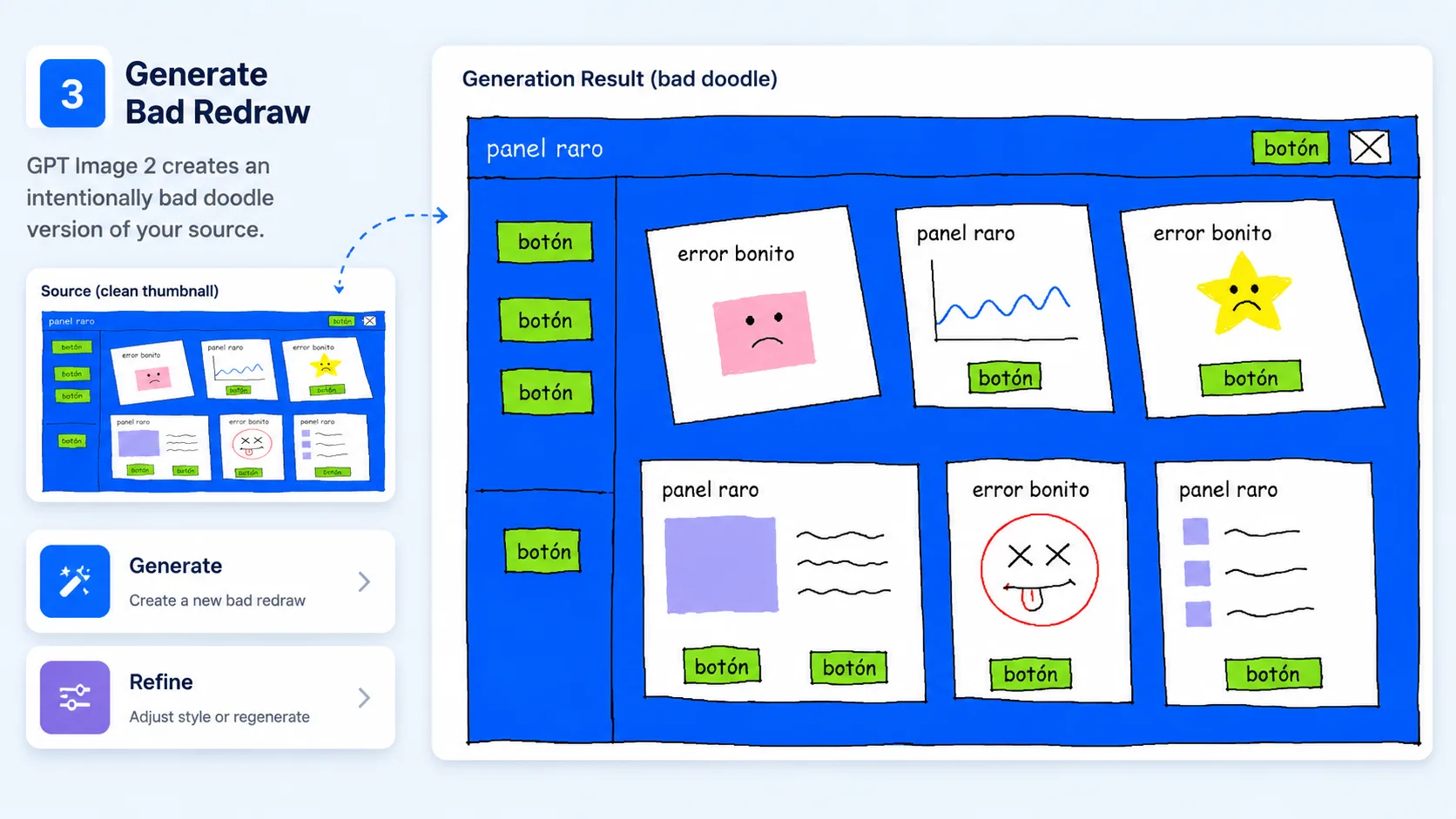
Genera y ajusta
Si queda demasiado pulido, agrega mas torcido, mas irregular, hecho con raton, mal rellenado y sin boceto limpio antes de regenerar.
FAQ de prompts de redibujo doodle torpe
Preguntas sobre referencias, estilo MS Paint, memes y uso seguro.
Generar redibujo doodle torpe
Elige una plantilla, sube una referencia y crea un remake divertido con GPT Image 2.