
Durchsuchen Sie rechts die Ergebnisse der Beispielposter und tippen Sie dann auf eines, um die Prompt links wieder in den Generator zu laden.
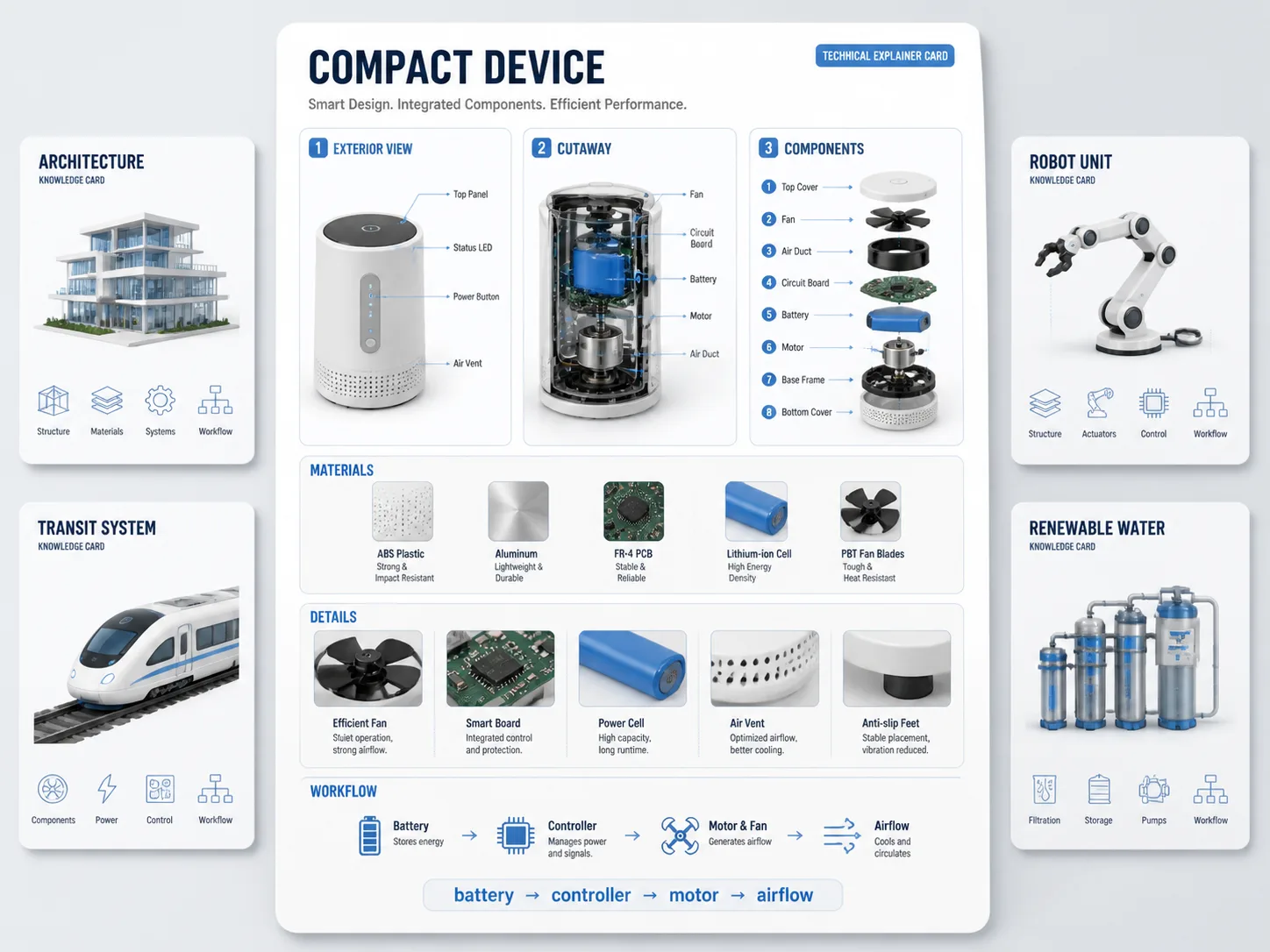
Technische Erklärkarten mit GPT Image 2 Prompts erstellen
Verwandle ein Gerät, Gebäude, Verkehrssystem, einen Roboter oder Umweltprozess in eine klare Lernkarte. Die Vorlagen führen GPT Image 2 zu Außenansicht, Schnitt oder Explosionsdarstellung, kurzen Labels, Materialhinweisen, Detailboxen und Funktionsfluss.
Ablauf für technische Karten
Vorlage wählen, Variablen ersetzen, Bild generieren und Lesbarkeit sowie Fakten prüfen.
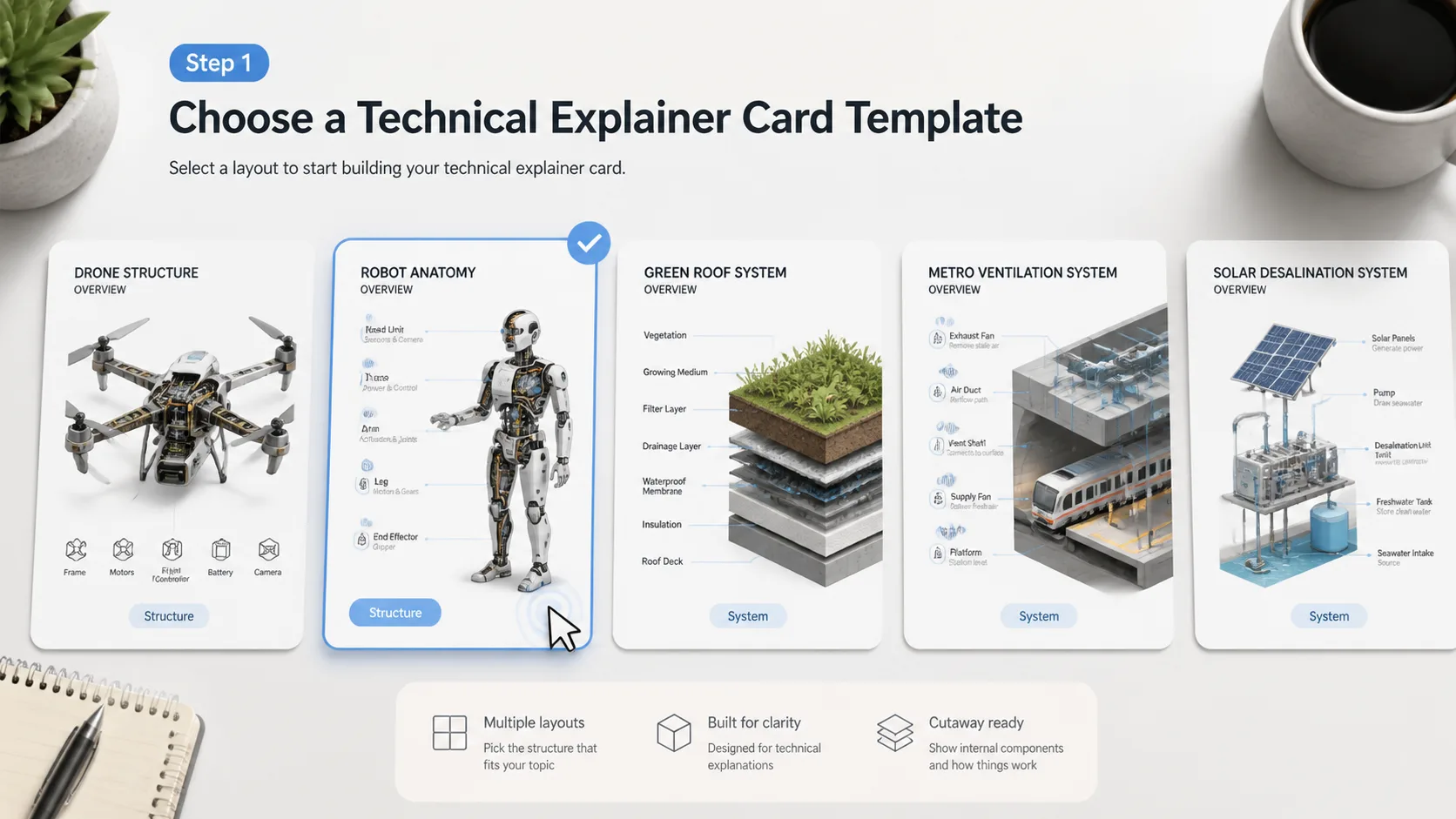
Passendes Muster wählen
Wähle Produktanatomie, Wissenschaftsprozess, Architektursystem, Verkehrstechnik, Infrastruktur oder Umweltschichten als Erklärstil.
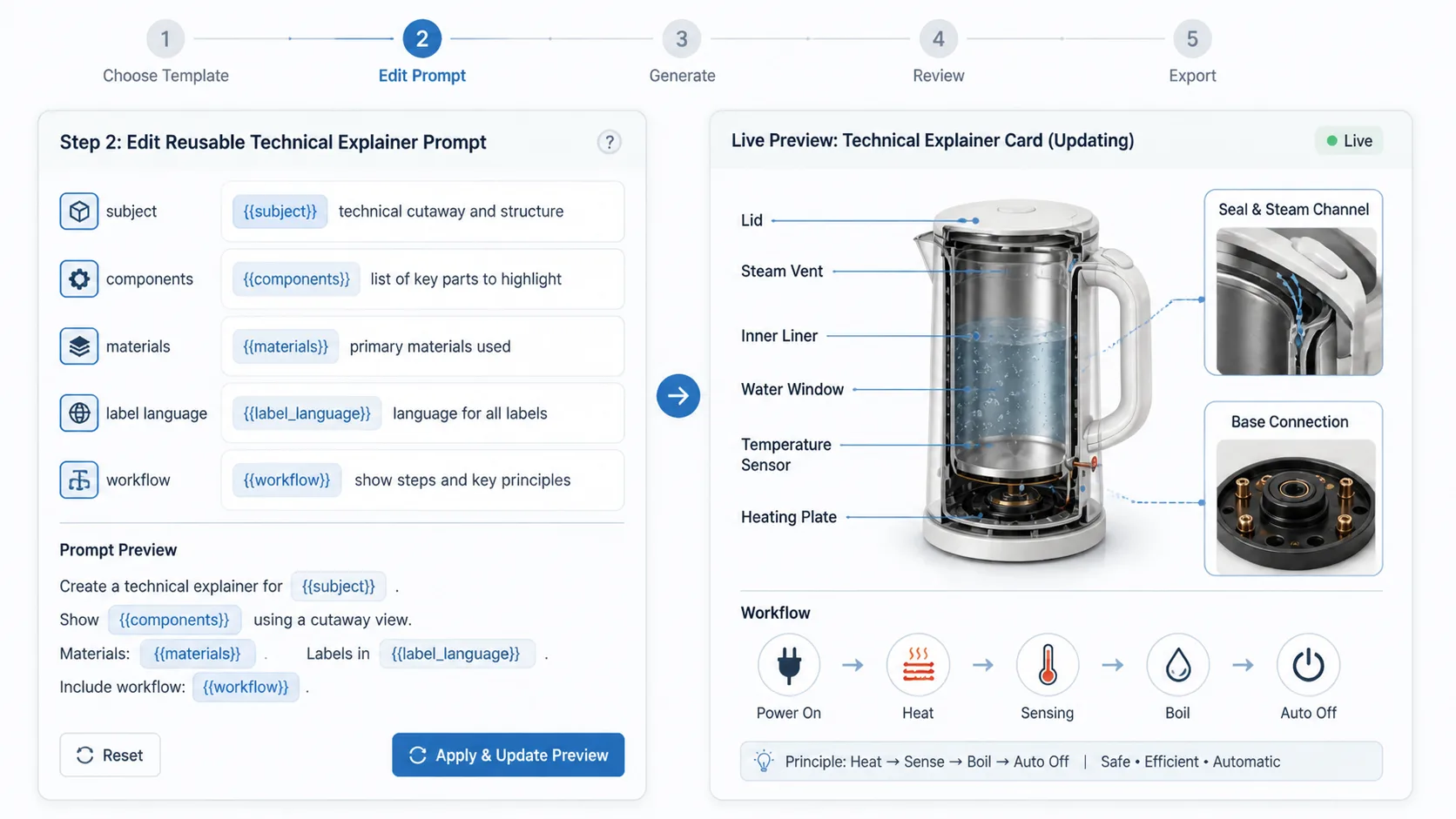
Thema und Labels bearbeiten
Ersetze Objekt, Komponenten, Materialien, Label-Sprache und Ablaufschritte. Nutze Referenzen bei wichtiger Form und vermeide Marken, falsche Zertifikate und gefährliche Anleitungen.
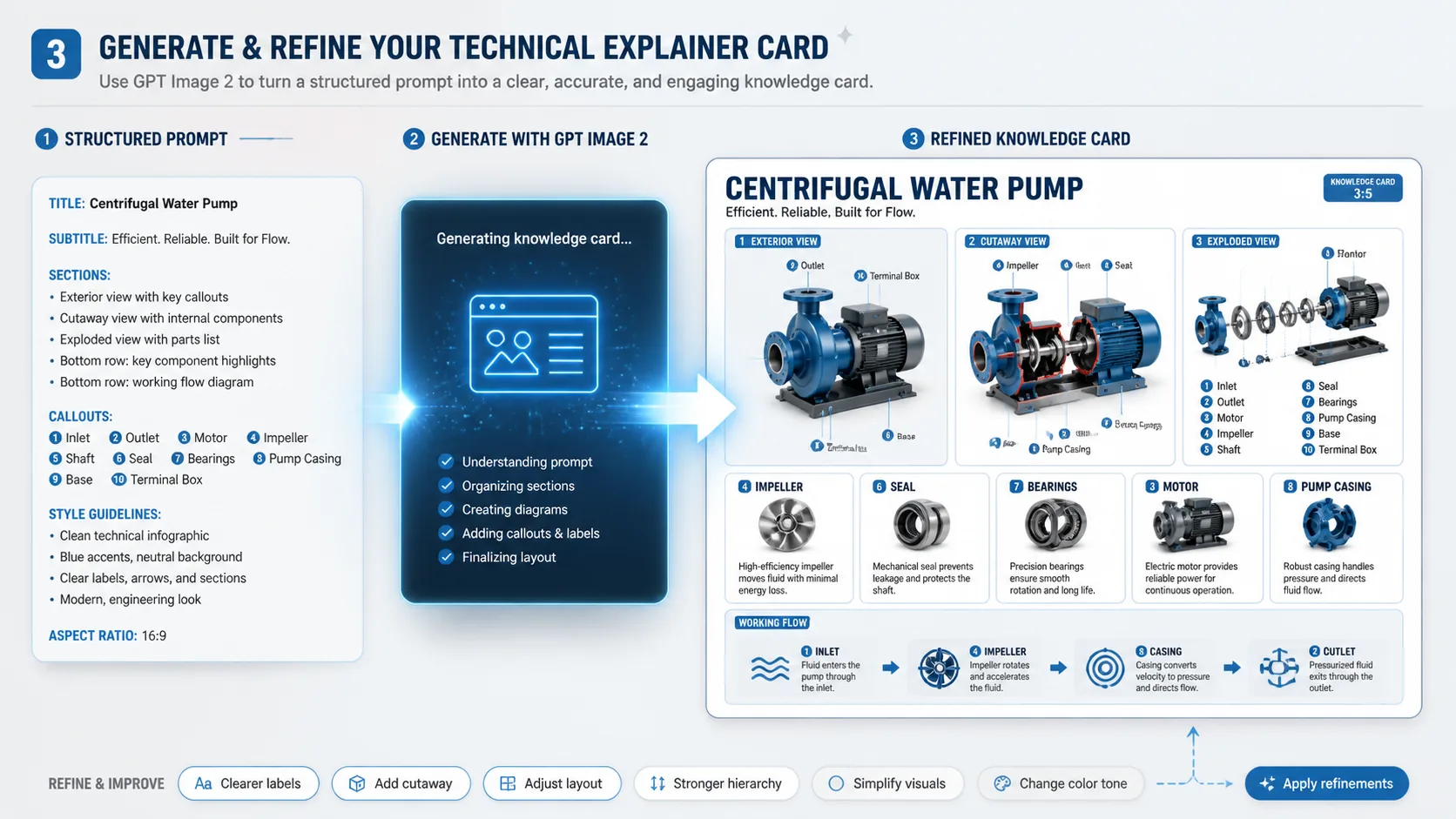
Generieren und verfeinern
Starte GPT Image 2, prüfe Label-Lesbarkeit und Diagramm-Hierarchie, dann vereinfache Teile, Text, Pfeile oder Schnittdarstellung.
FAQ zu technischen Erklärkarten
Praktische Antworten zu GPT Image 2 Technik-Prompts.
Technik-Karte generieren
Beginne mit einer wiederverwendbaren Vorlage, bearbeite die Variablen und erstelle eine GPT Image 2 Erklärung.