
Geschichte
Ihre letzten Bildgenerationen
Die generierten Bilder werden vom neuesten zum ältesten aufgelistet, wobei das gleiche visuelle Verlaufslayout wie die Detailseiten der Vorlage verwendet wird.
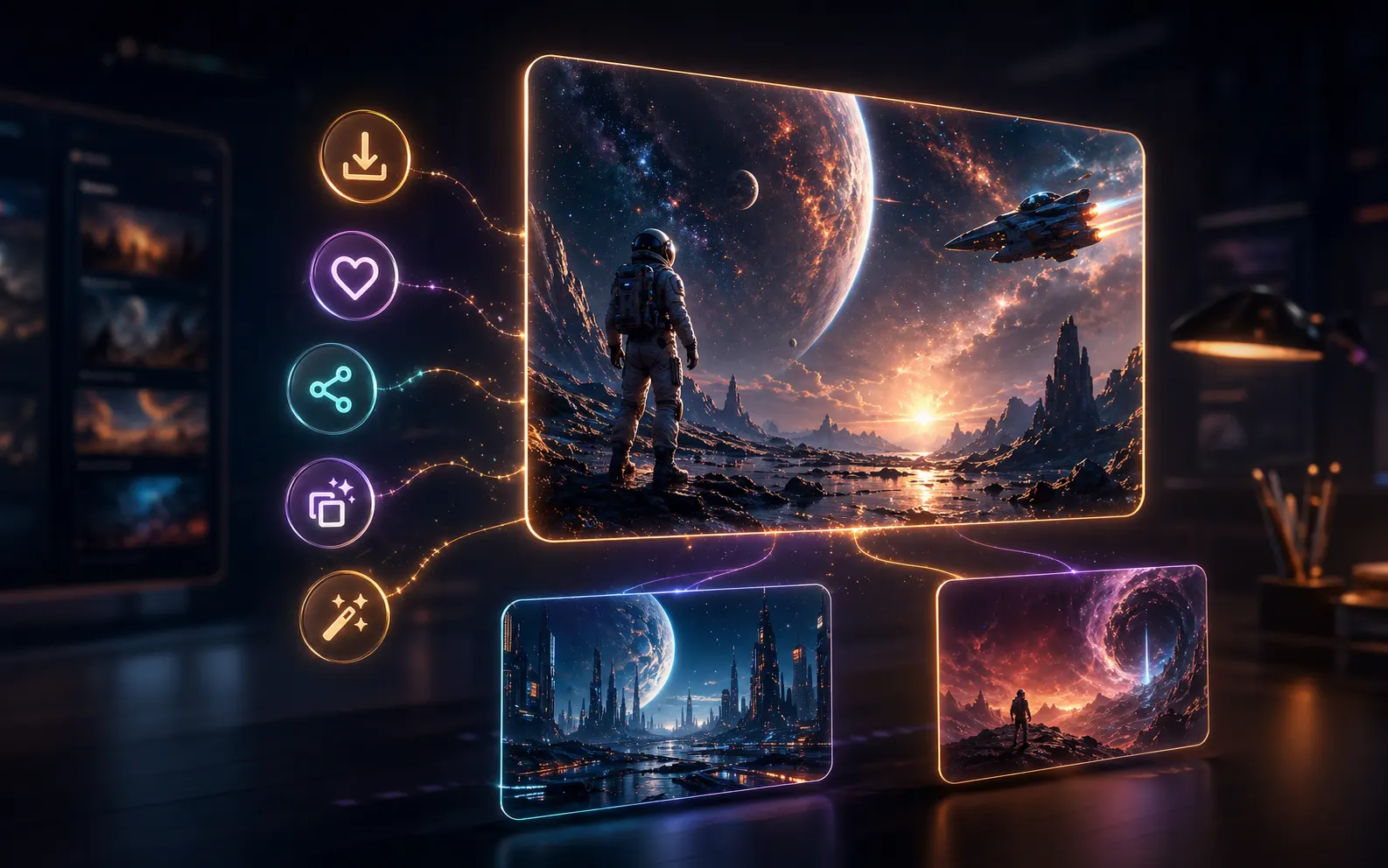
Was Ihre Generationengeschichte bereithält
Der Verlauf ist nicht nur ein Protokoll fertiger Bilder. Es speichert jedes nützliche Ergebnis in der Nähe des Generators, sodass Sie überprüfen können, was funktioniert hat, die Prompt wiederverwenden und von einer vorherigen visuellen Richtung aus fortfahren können, ohne den Auftrag aus dem Gedächtnis neu erstellen zu müssen.
Das Neueste zuerst
Aktuelle Bildgenerationen werden zuerst angezeigt, sodass Sie die soeben erstellten Ergebnisse leicht überprüfen, vergleichen, herunterladen oder in den nächsten Entwurf umwandeln können.
Bilddetailansicht
Klicken Sie auf ein Verlaufsbild, um dasselbe Detailblatt zu öffnen, das im gesamten Arbeitsbereich verwendet wird, mit einer größeren Vorschau, Promptstext, Referenzbildern, Metadaten sowie Aktionen zum Herunterladen, Teilen, Speichern und Wiederverwenden.
Prompt Kontext bleibt erhalten
Jedes erfolgreiche Ergebnis bleibt mit seinem Prompts- und Generierungskontext verbunden, sodass Sie leichter verstehen können, warum ein Entwurf funktioniert hat, bevor Sie den Wortlaut oder das Seitenverhältnis ändern.
Private Arbeitsbereichsansicht
Die Seite wurde für Ihren eigenen Workflow und nicht für die öffentliche Erkennung erstellt. Es ist nicht indiziert und die sichtbaren Datensätze beziehen sich auf die aktuelle Sitzung des angemeldeten Benutzers oder Gastbesuchers.
Verwenden Sie den Verlauf als nächsten Ausgangspunkt
Die Verlaufsseite ist am nützlichsten, wenn Sie ein früheres Ergebnis als Arbeitsmaterial verwenden. Öffnen Sie das Bild, überprüfen Sie die Prompt und senden Sie dann die stärkste Richtung für einen weiteren Durchgang zurück an den Generator.
Ein früheres Ergebnis öffnen
Wählen Sie ein generiertes Bild aus dem Verlaufsraster. Beginnen Sie mit den neuesten Datensätzen, wenn Sie neue Varianten derselben Prompt vergleichen.
Überprüfen Sie die Prompt
Verwenden Sie das Detailblatt, um die ursprüngliche Prompt zu lesen, Referenzbilder zu überprüfen und die Generierungseinstellungen zu bestätigen, bevor Sie Änderungen vornehmen.
Wiederverwenden oder Bearbeiten von
Laden Sie die Prompt in den Generator, wenn die Idee noch nützlich ist, oder verwenden Sie das Bild als Referenz, wenn GPT Image 2 nahe an der visuellen Richtung bleiben soll.
Speichern Sie den besten Entwurf
Laden Sie das fertige Bild herunter, speichern Sie die Prompt für später oder geben Sie einen öffentlichen Ergebnislink frei, wenn die Generierung zur Wiederverwendung außerhalb des Arbeitsbereichs bereit ist.
Häufig gestellte Fragen zur Geschichte
Praktische Antworten zum Überprüfen, Wiederverwenden und Verwalten von GPT Image 2-Ergebnissen auf der Arbeitsbereichsverlaufsseite.
Verwandeln Sie ein früheres Ergebnis in den nächsten Entwurf
Öffnen Sie ein Verlaufselement, verwenden Sie die Prompt oder Bildreferenz erneut und fahren Sie mit der Generierung im GPT Image 2-Arbeitsbereich fort.