
Durchsuchen Sie rechts die Ergebnisse der Beispielposter und tippen Sie dann auf eines, um die Prompt links wieder in den Generator zu laden.
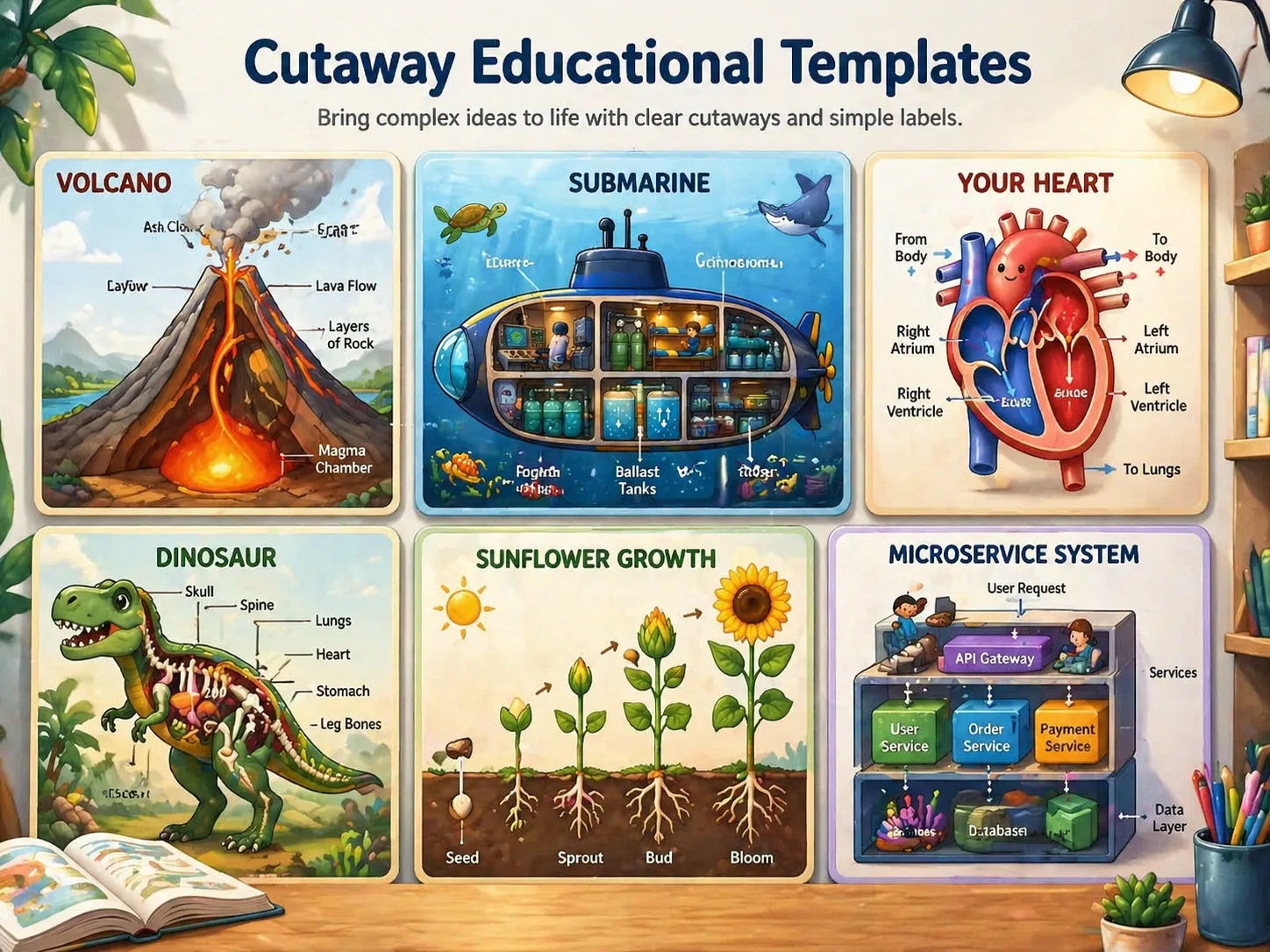
Schnittbild-Bilderbücher mit GPT Image 2 erstellen
Diese GPT Image 2 Prompts machen aus einem Thema eine vertikale Lernseite mit Außenform, innerer Struktur, Funktionsbereichen und kurzen Beschriftungen.
Schnittlogik
Führe GPT Image 2 zu Schnitten, transparenten Einblicken, Schichten oder Innenräumen, damit Vulkan, U-Boot, Herz, Burg, Bibliothek oder technisches System in einem Bild verständlich werden.
Lesbare Labels
Nutze kurze Titel, Pfeile, Nummern, Detailkästen und altersgerechte Sprache statt dichter Absätze oder unlesbarer Zufallstexte.
Bilderbuch-Qualität
Halte die Seite hell, warm und geordnet für Wissenschaftslernen, Lernkarten, Unterrichtsmaterial, Bildungsbeiträge und visuelle Erklärentwürfe.
Flexible Themen
Verwende dieselbe Prompt-Struktur für Natur, Anatomie, Maschinen, Gebäude, Dinosaurier, Ökosysteme, Fantasiewelten und konzeptuelle Systeme.
So entsteht eine Schnittbild-Lernseite
Wähle eine Vorlage, bearbeite Thema und Labels, generiere das Bild und verfeinere Struktur und Lesbarkeit.
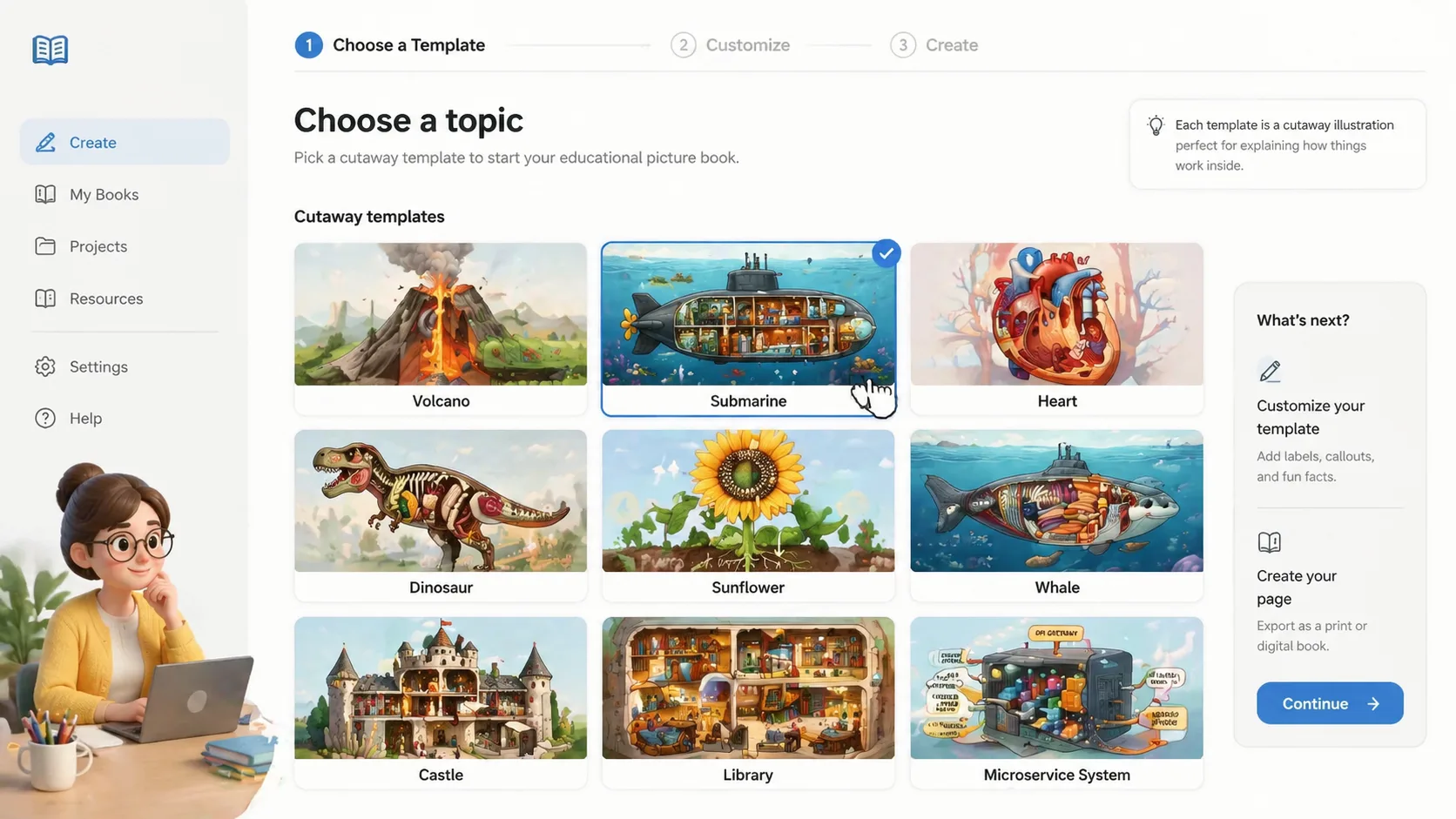
Thema wählen
Starte mit Vulkan, U-Boot, Herz, Dinosaurier, Sonnenblume, Wal, Burg, Bibliothek oder Microservice-Architektur. Jede Vorlage plant Außenform, Innenansicht und Lernziel.
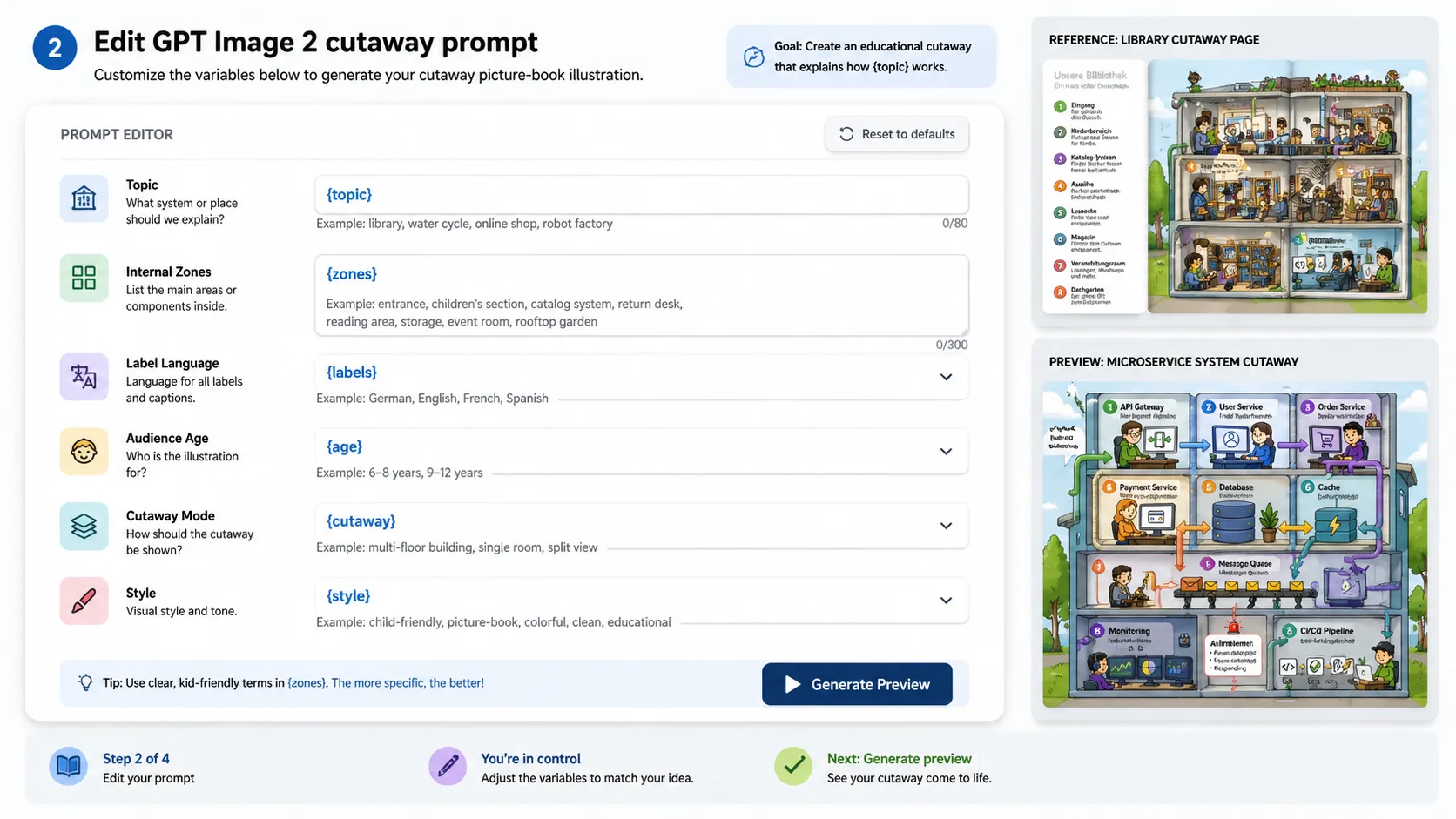
Variablen bearbeiten
Ersetze Thema, Altersstufe, Label-Sprache, Detailgrad, visuelle Metapher und Hinweise zu Referenzbildern. Prüfe Fakten vor finaler Veröffentlichung.
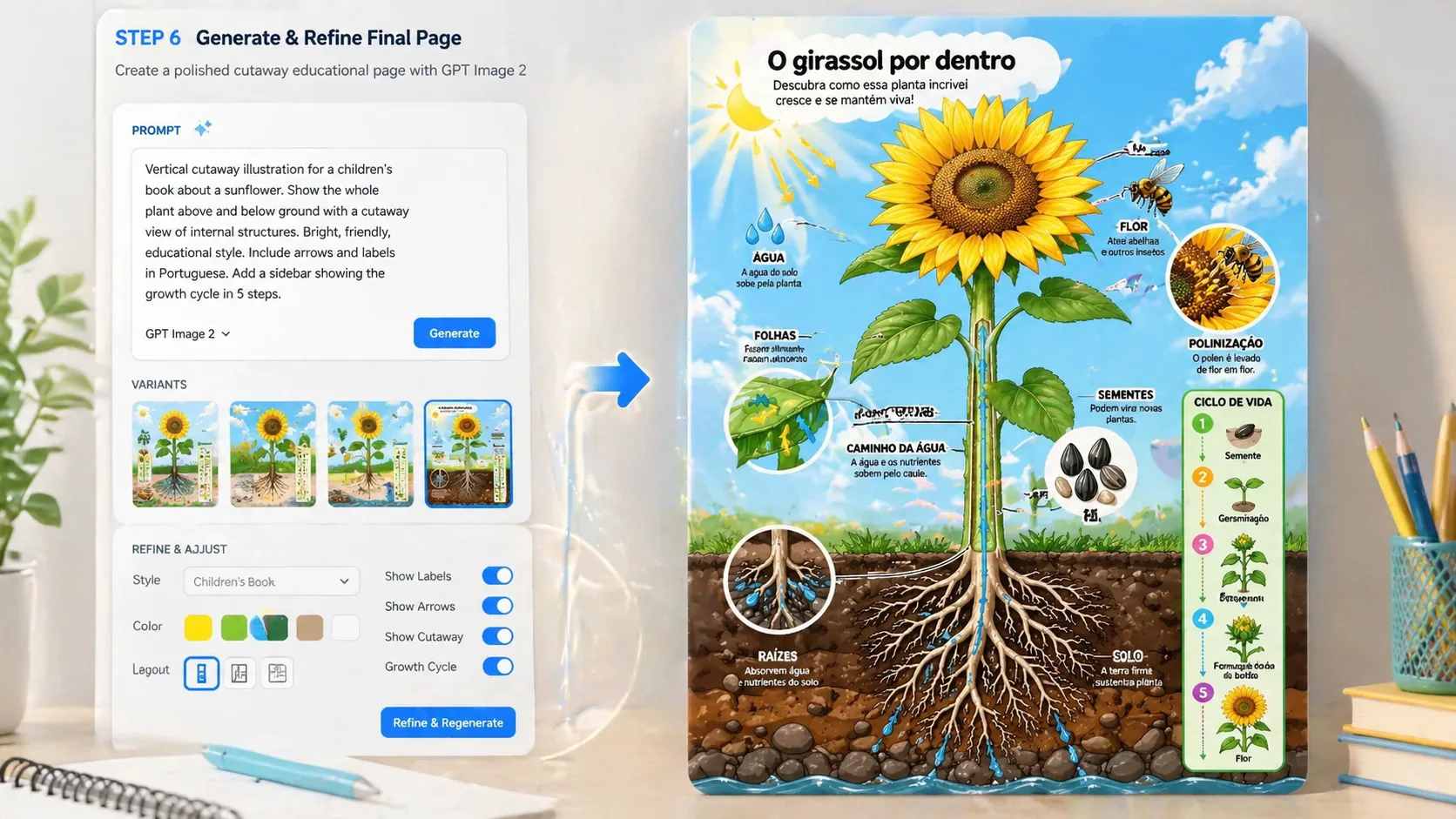
Generieren und verfeinern
Erstelle mit GPT Image 2, prüfe Komposition und Labels, und passe Labelmenge, Schnitttiefe, Farbcodierung und Detailkästen an.
Schnittbild-Bilderbücher FAQ
Antworten zur Nutzung von GPT Image 2 Prompts für beschriftete Schnittbild-Lernseiten.
Schnittbild-Lernseite erzeugen
Öffne eine Vorlage, ersetze Thema und Labels und erstelle ein GPT Image 2 Lernbild.