
Durchsuchen Sie rechts die Ergebnisse der Beispielposter und tippen Sie dann auf eines, um die Prompt links wieder in den Generator zu laden.
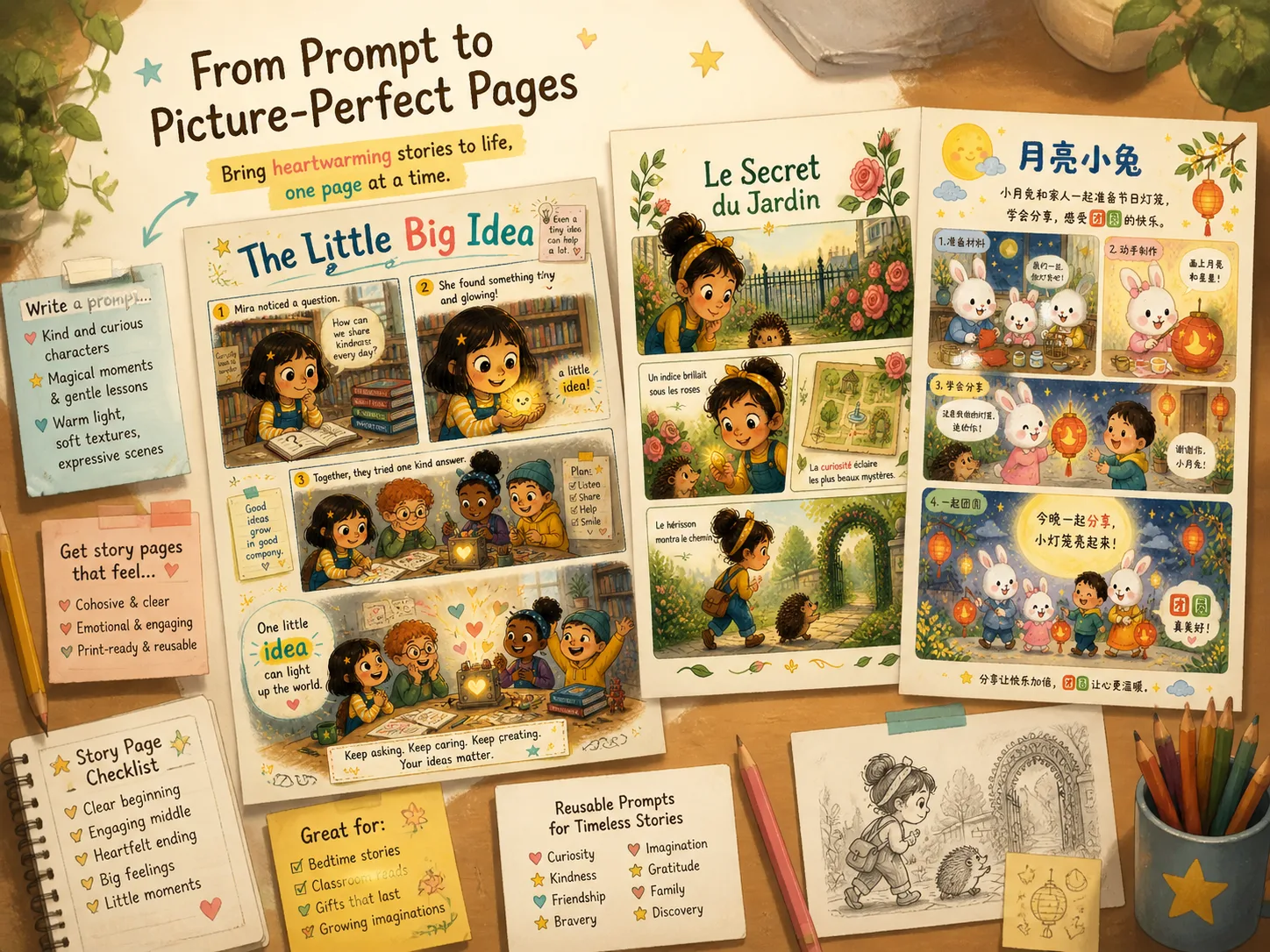
Kinderbilderbuchseiten mit GPT Image 2 erstellen
Verwandle eine Geschichte, Lektion oder Familienidee in eine editierbare handgezeichnete Bilderbuchseite.
Innenlayout für Seiten
Starte mit vertikalen Mehrfeld-Layouts für Titel, kurze Sätze und eine abschließende Szene.
Lesbarer Seitentext
Die Prompts enthalten Plätze für Titel, Bildunterschriften und ein hervorgehobenes Wort, das du ersetzen kannst.
Handgezeichnete Textur
Steuere GPT Image 2 in Richtung Gouache, Buntstift, Wachsmalstruktur, Papierkorn und runder Originalfiguren.
Lokalisierte Geschichten
Passe Figur, Schauplatz, Seitensprache und Kulturdetails für Unterricht, Familie oder Buchprototypen an.
Einen wiederverwendbaren Bilderbuch-Prompt bauen
Wähle eine Vorlage, bearbeite die Story-Variablen und generiere die Seite im GPT Image 2 Workspace.
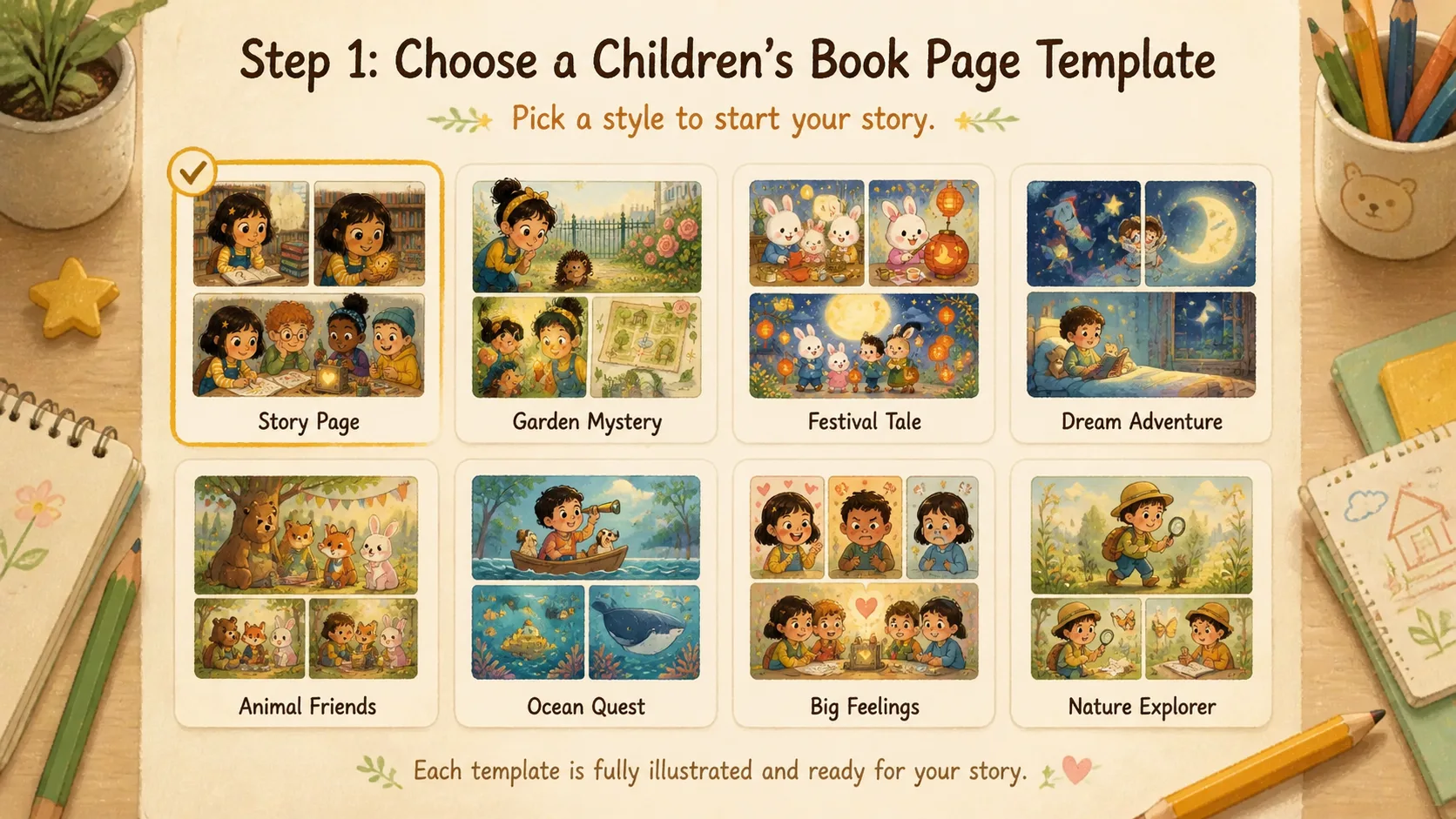
Seitenstil wählen
Beginne mit Entdeckungsgeschichte, Festtagsszene, Freundschaft, Erfindung oder einem sanften Gartenrätsel.
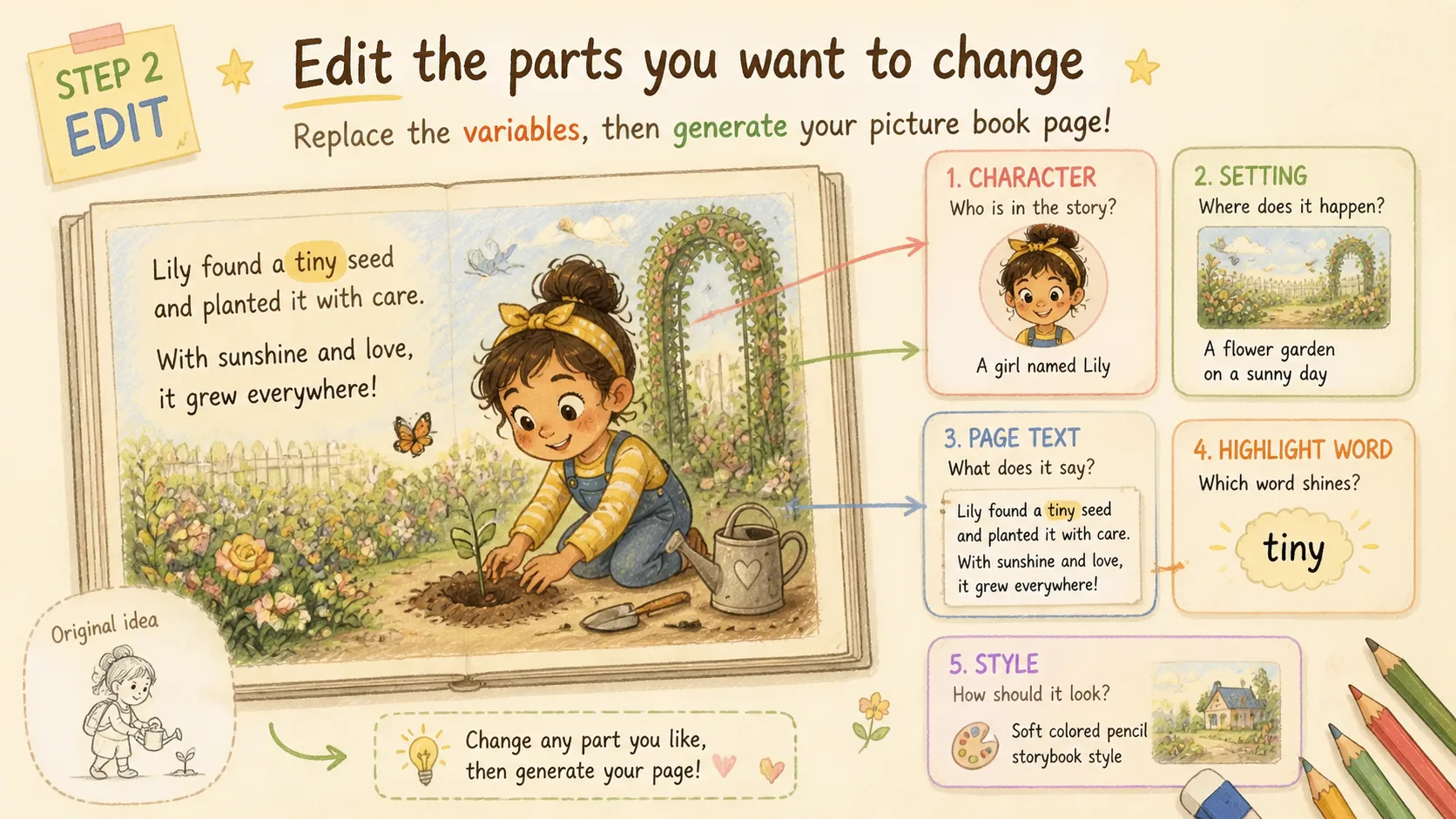
Story-Variablen bearbeiten
Ersetze Hauptfigur, Ort, kurzen Seitentext, hervorgehobenes Wort, Bildstimmung und Referenzdetails.
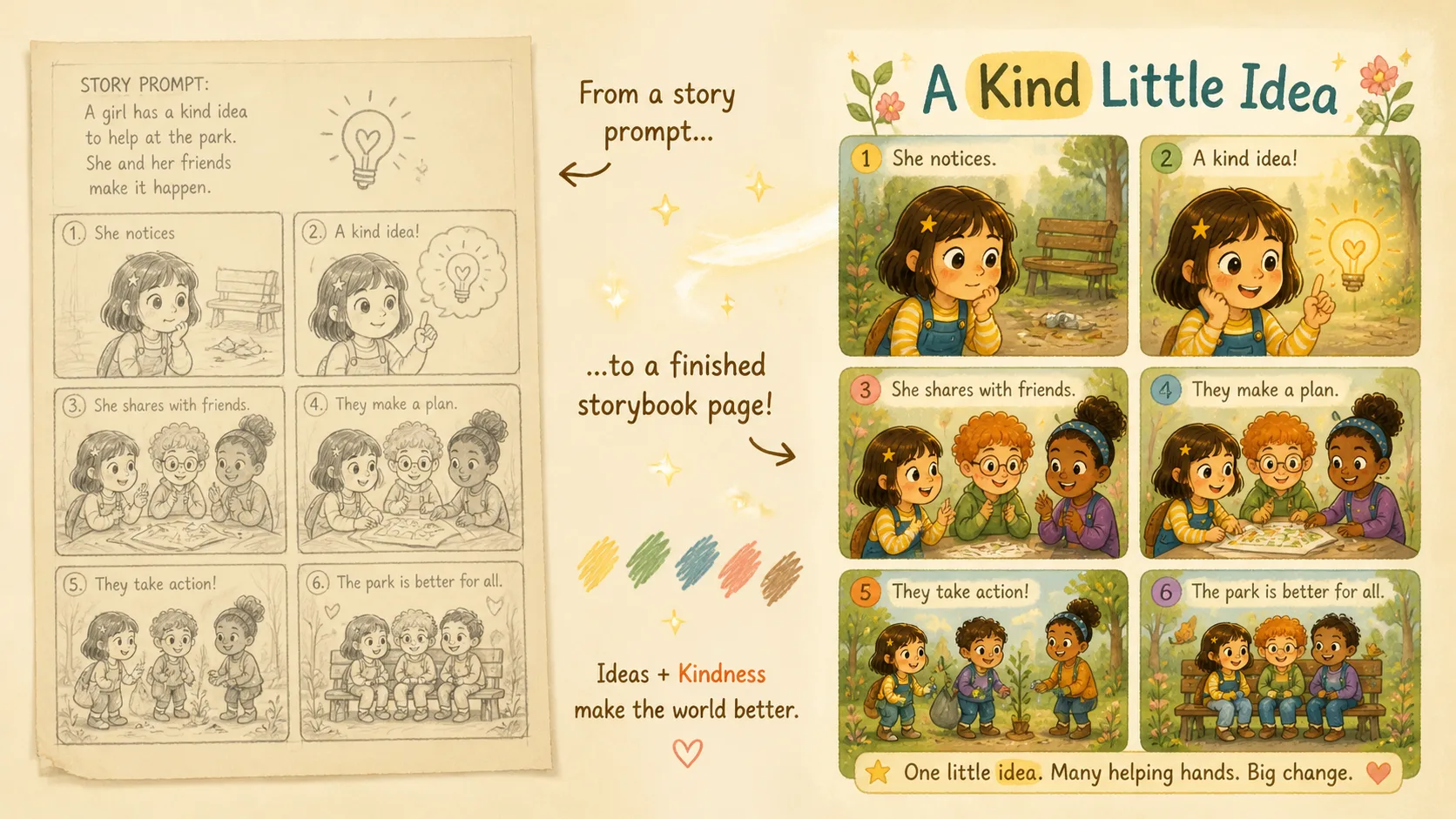
Generieren und verfeinern
Prüfe Text und Layout im GPT Image 2 Ergebnis und passe Sätze, Panels oder Illustrationsstil an.
Bilderbuch-Prompt FAQ
Praktische Antworten zu GPT Image 2 Prompts für Kinderbilderbuchseiten.
Bilderbuchseite generieren
Starte mit einem wiederverwendbaren GPT Image 2 Prompt und forme deine Geschichte zu einer warmen illustrierten Seite.