
Szenenvorlagen
Beginnen Sie mit einer GPT Image 2-Szenenvorlage
Wählen Sie eine visuelle Szene, überprüfen Sie das Beispielbild und die Prompt und laden Sie dann die Vorlage in den Generator, ohne Text zwischen den Tools zu kopieren.
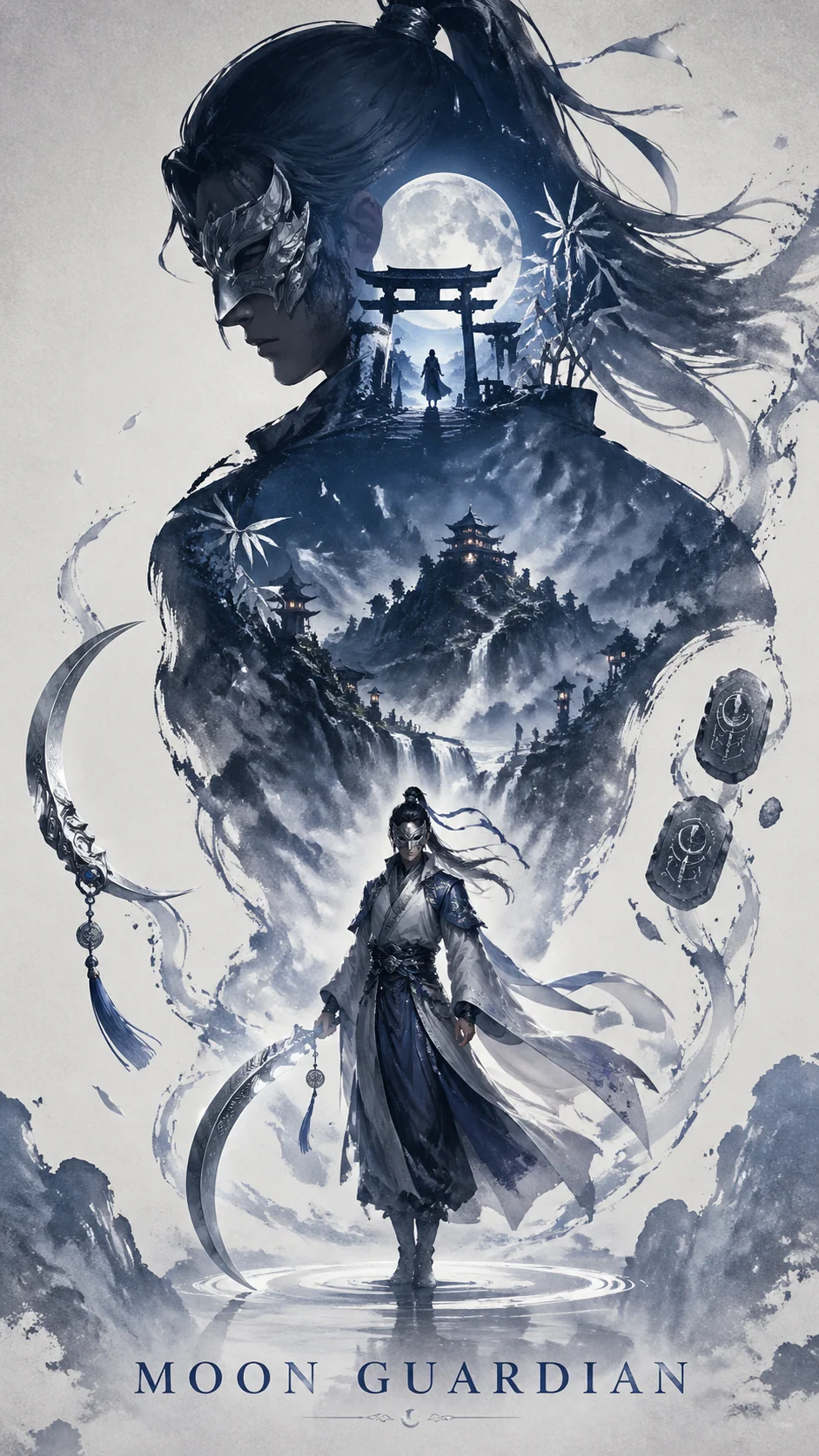
Charakterposter
Erstelle Doppelbelichtungs-Charakterposter mit GPT Image 2 Prompts.
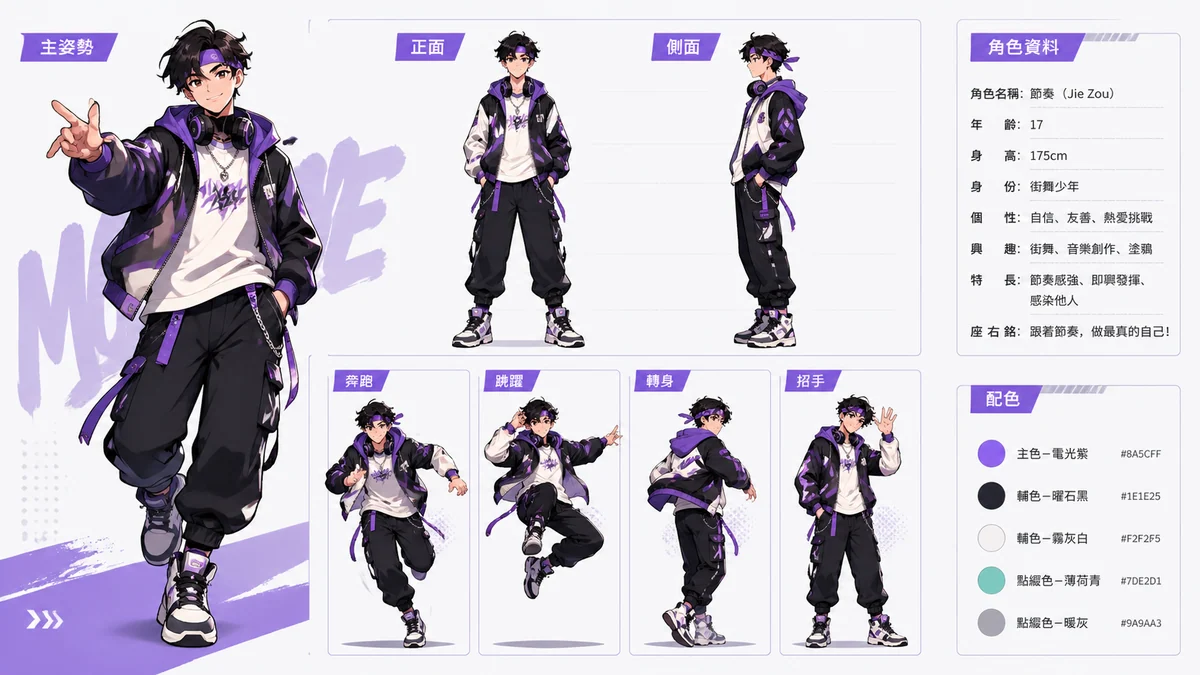
Charakter Designbogen
Erstelle strukturierte Charakterboards mit GPT Image 2 prompts.
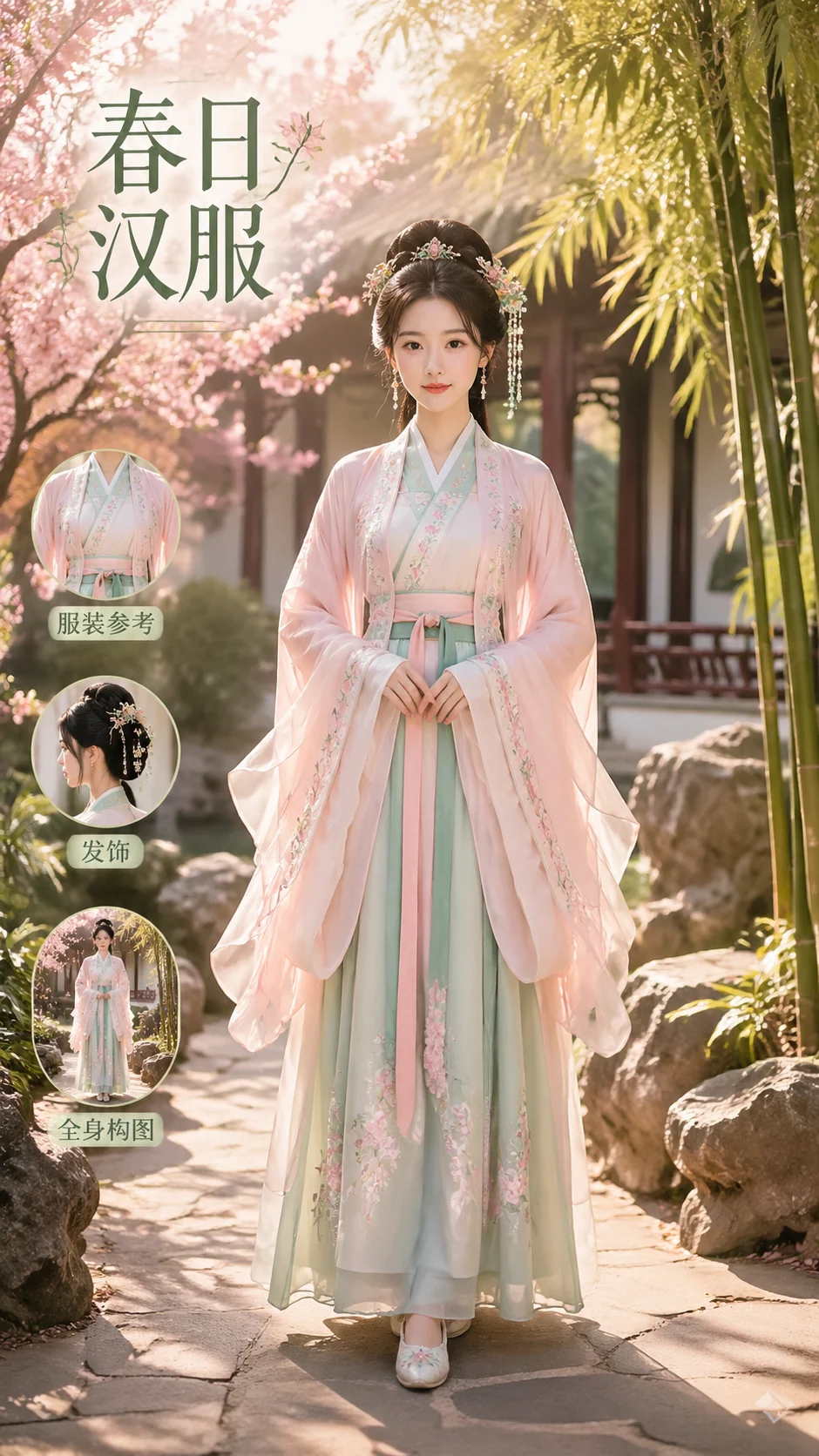
Hanfu Porträt Prompts
Erstelle Ganzkörper-Hanfu-Porträts aus Referenzen mit GPT Image 2.
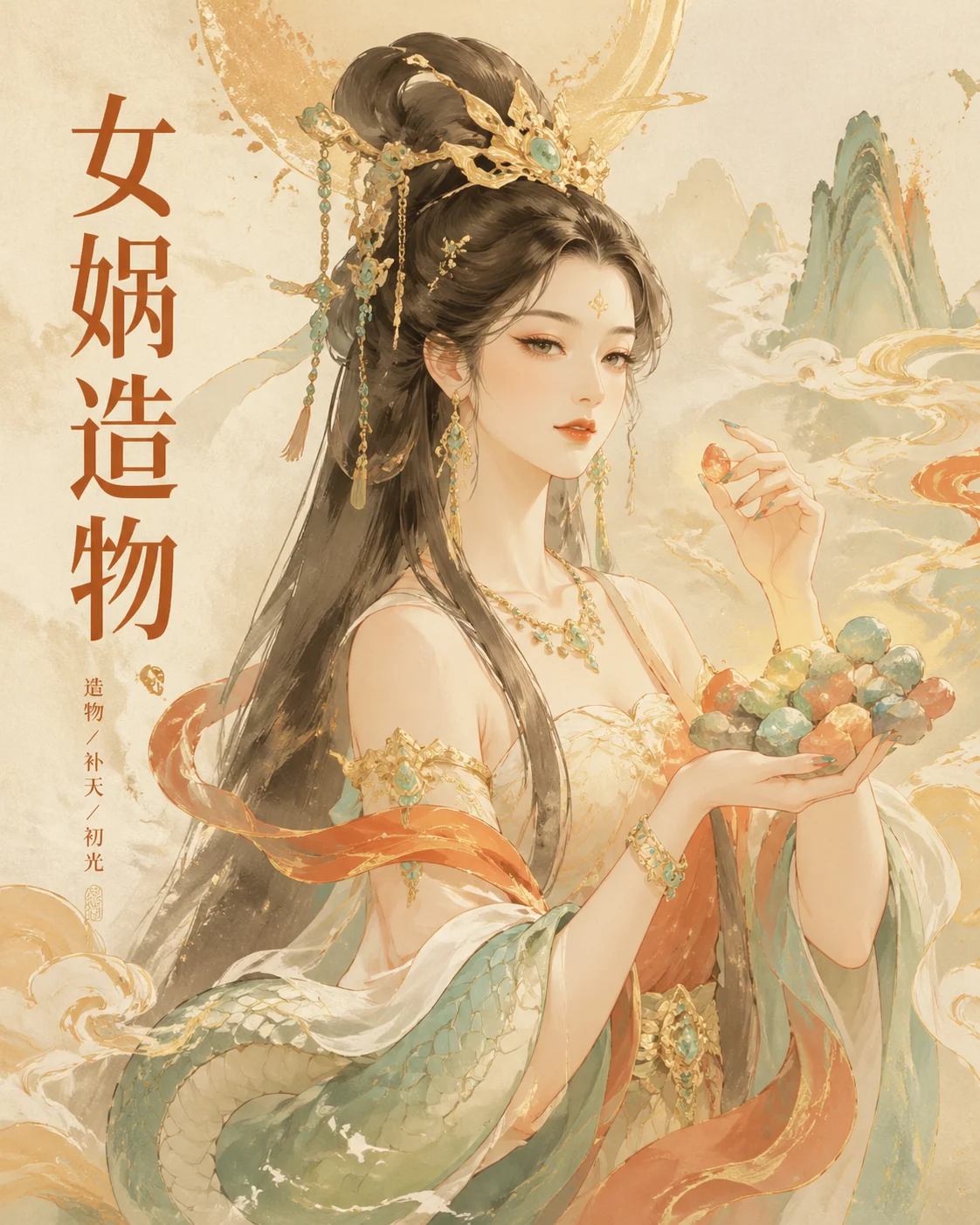
Mythische Portrats
Erstelle ostliche Mythosposter mit GPT Image 2 Prompts.
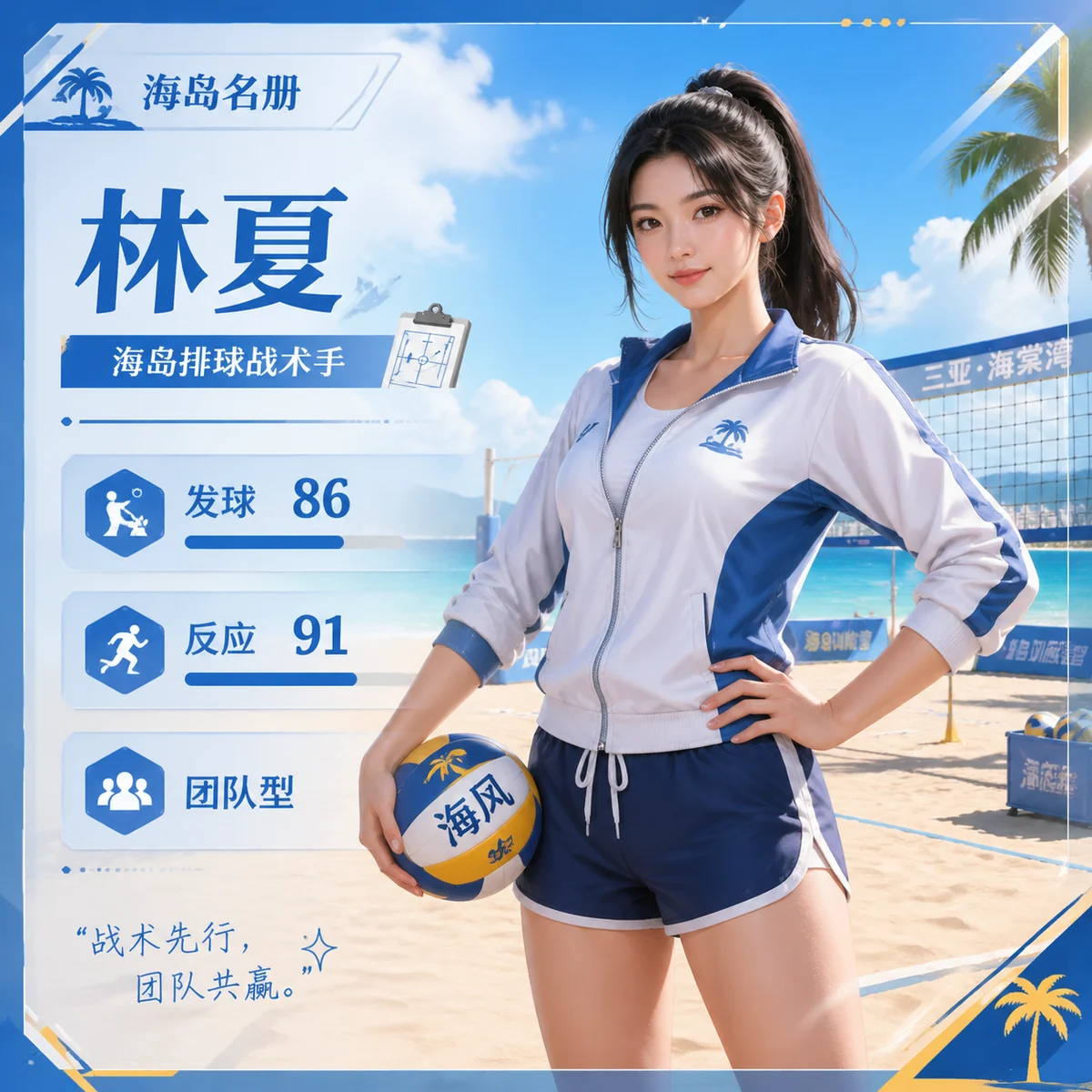
Strandspiel-Figuren
Erstelle Arcade-Strandvisuals für originale erwachsene Figuren.
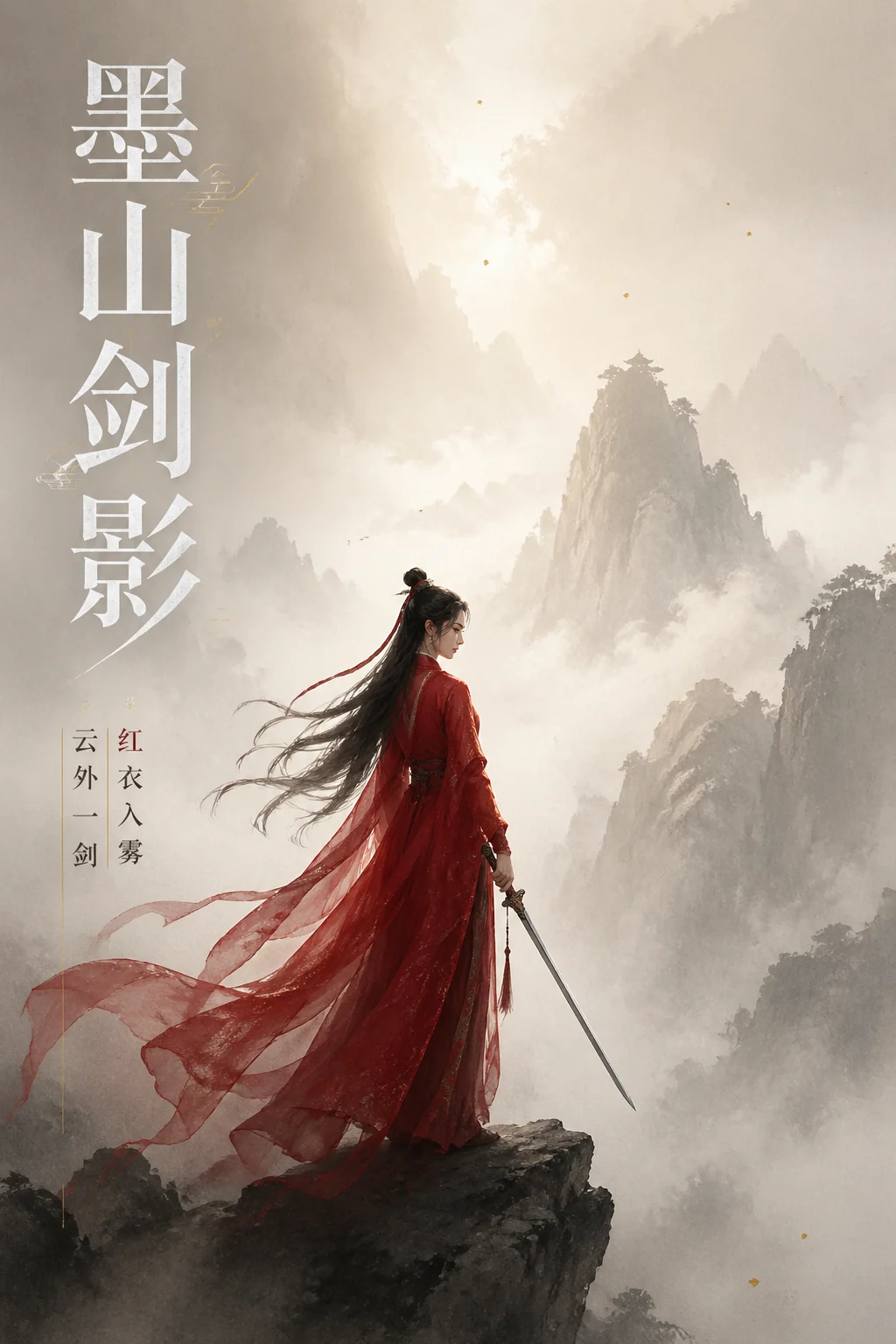
Xianxia Cover Prompts
Erstelle Wuxia-Magazincovers mit wiederverwendbaren GPT Image 2 Prompts.
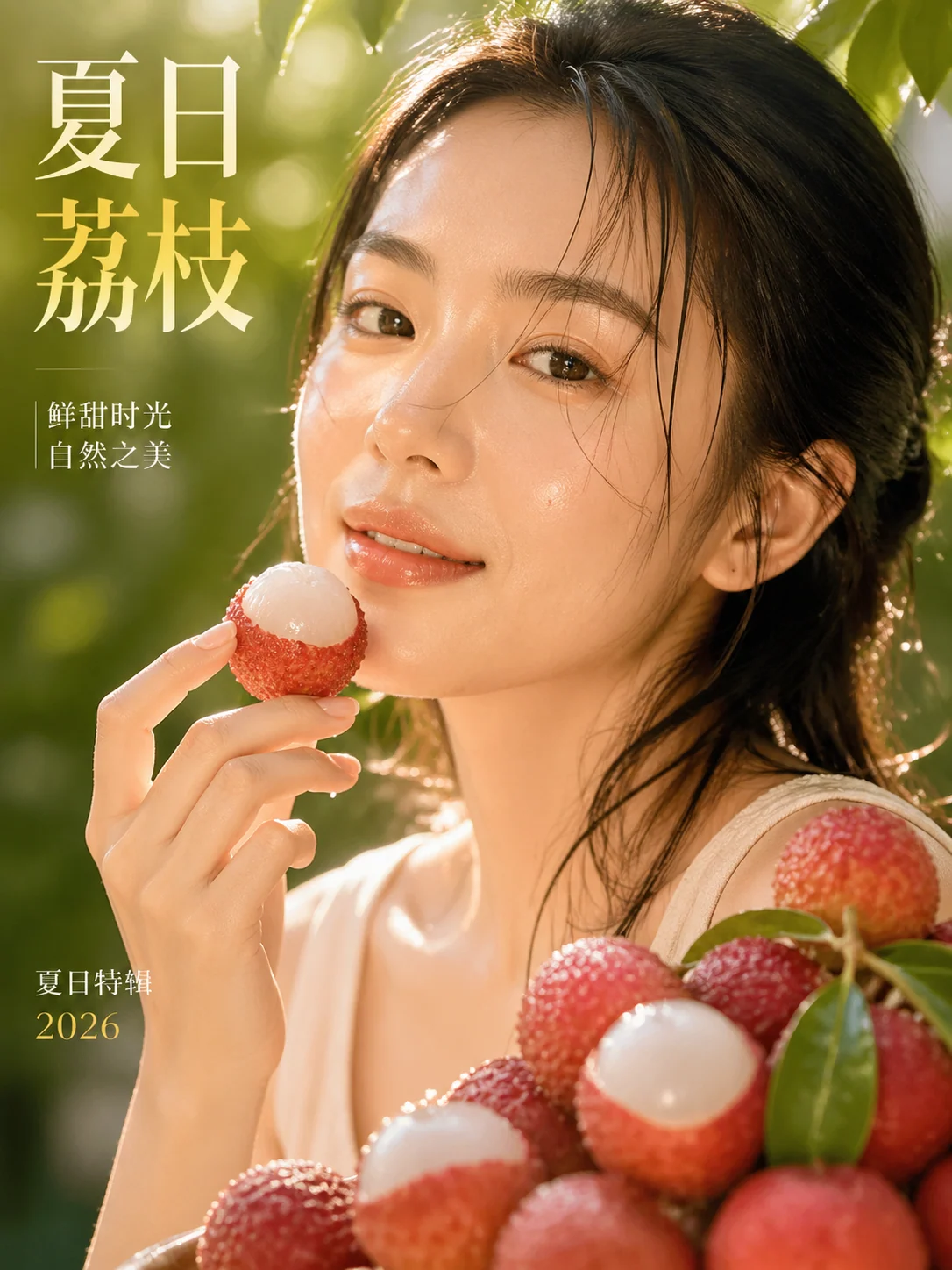
Fruchtportraet Prompts
Erstelle sommerliche Fruchtportraets und Cover mit wiederverwendbaren GPT Image 2 Prompts.
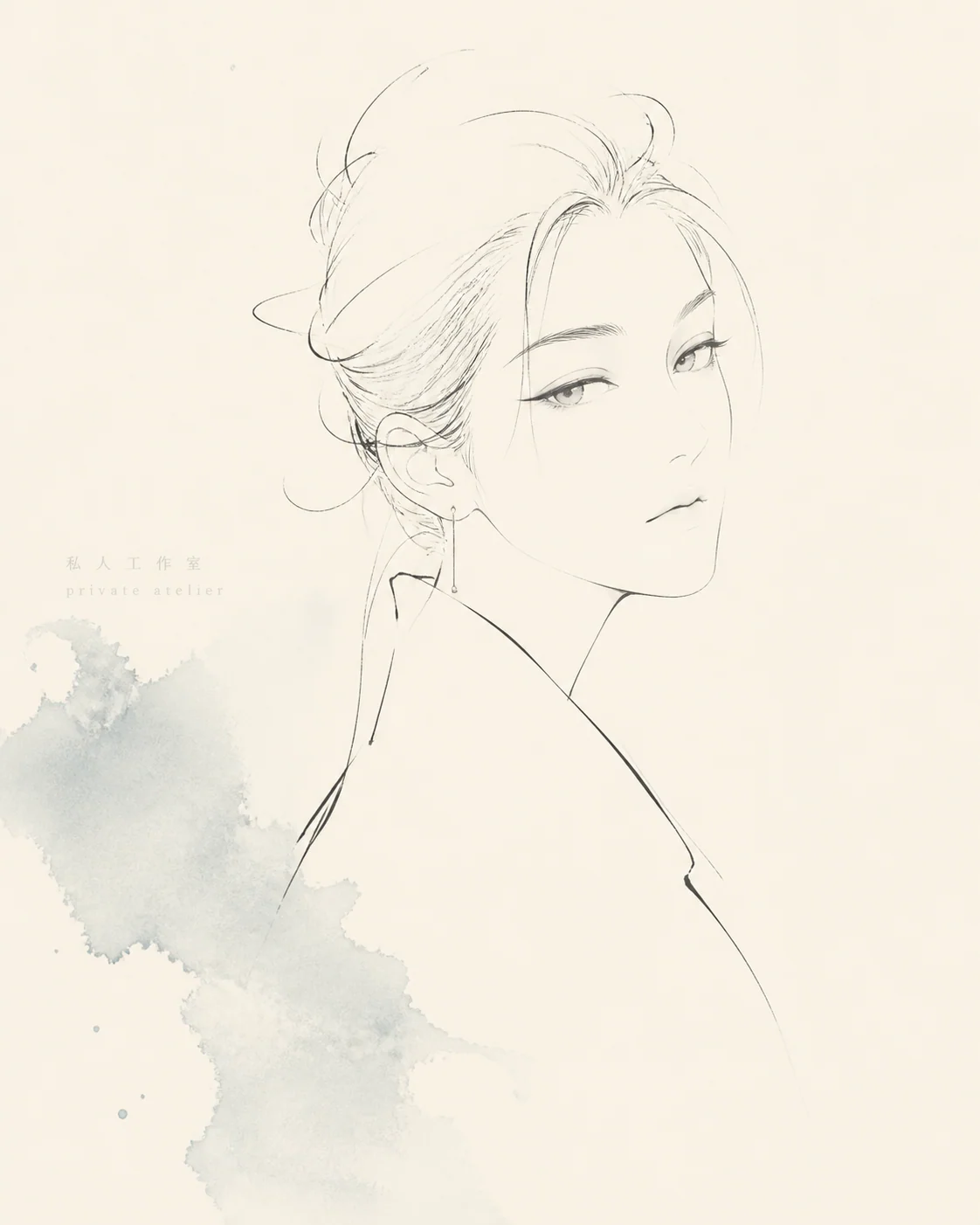
Couture Linienportrats
Erstelle minimalistische Linienportrats mit GPT Image 2.
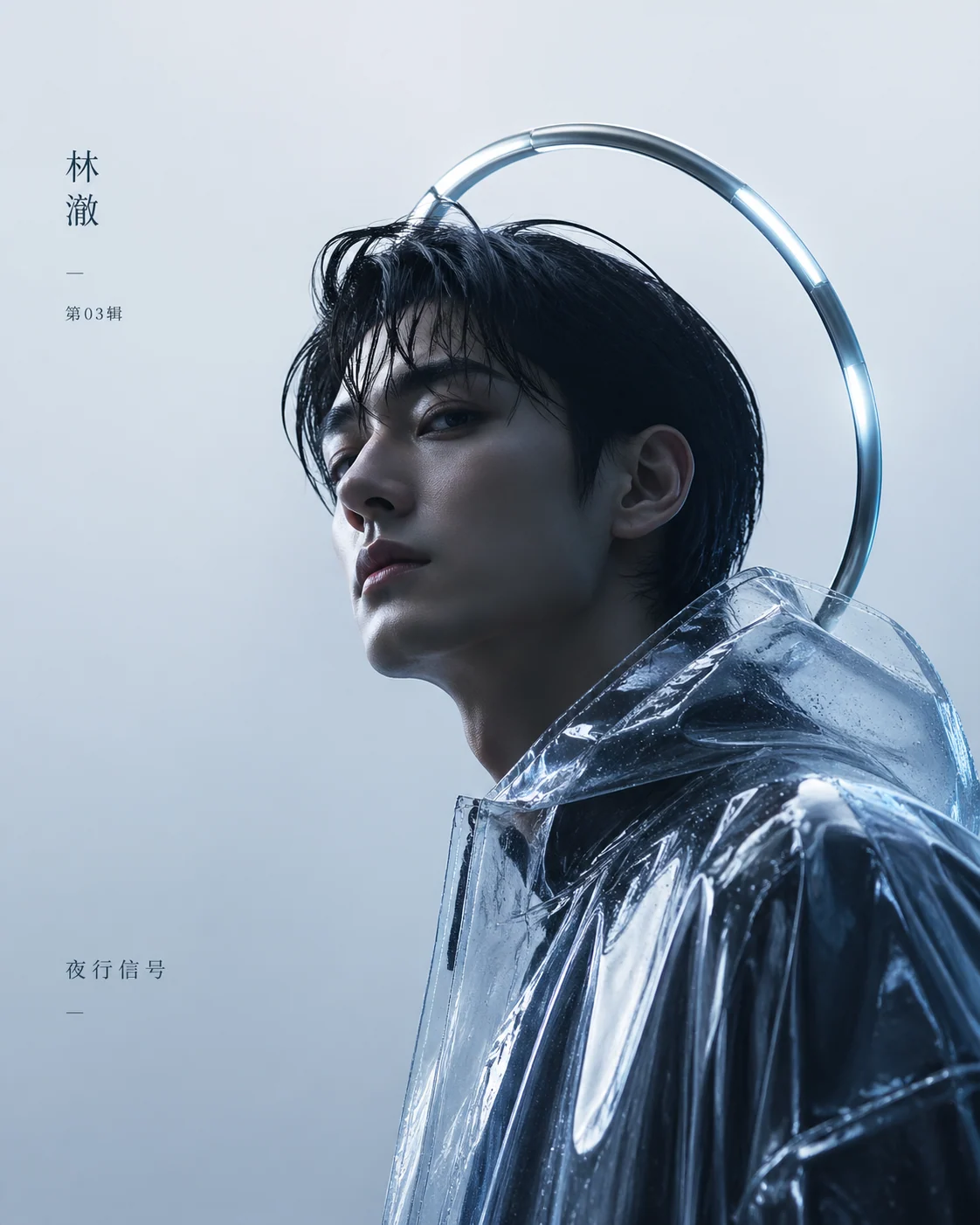
Charakter-Cover Poster
Erstelle hochwertige Cover originaler Figuren mit GPT Image 2 Prompts.
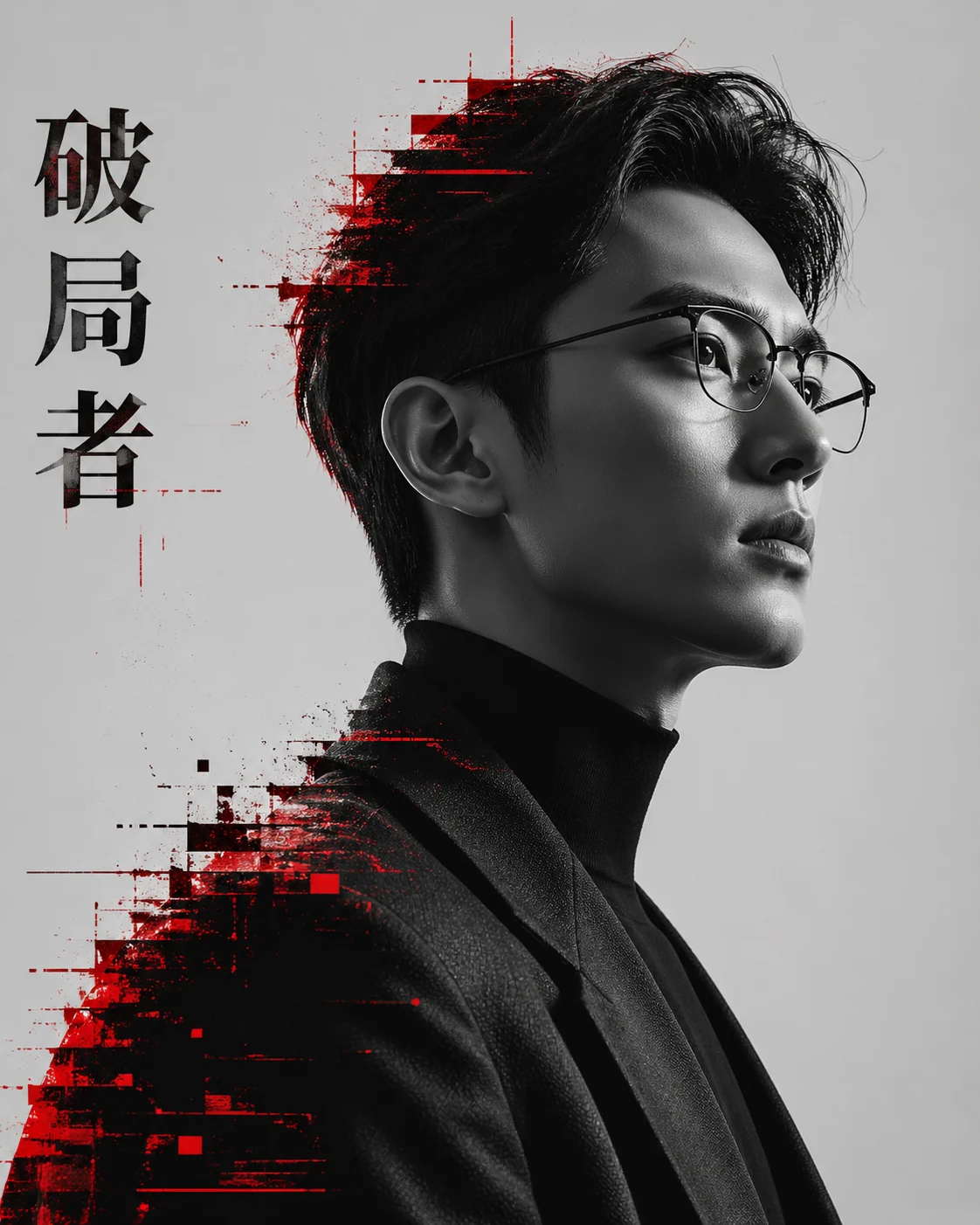
Glitch-Noir-Porträts
Cyber-Noir-Porträt-Prompts für GPT Image 2.
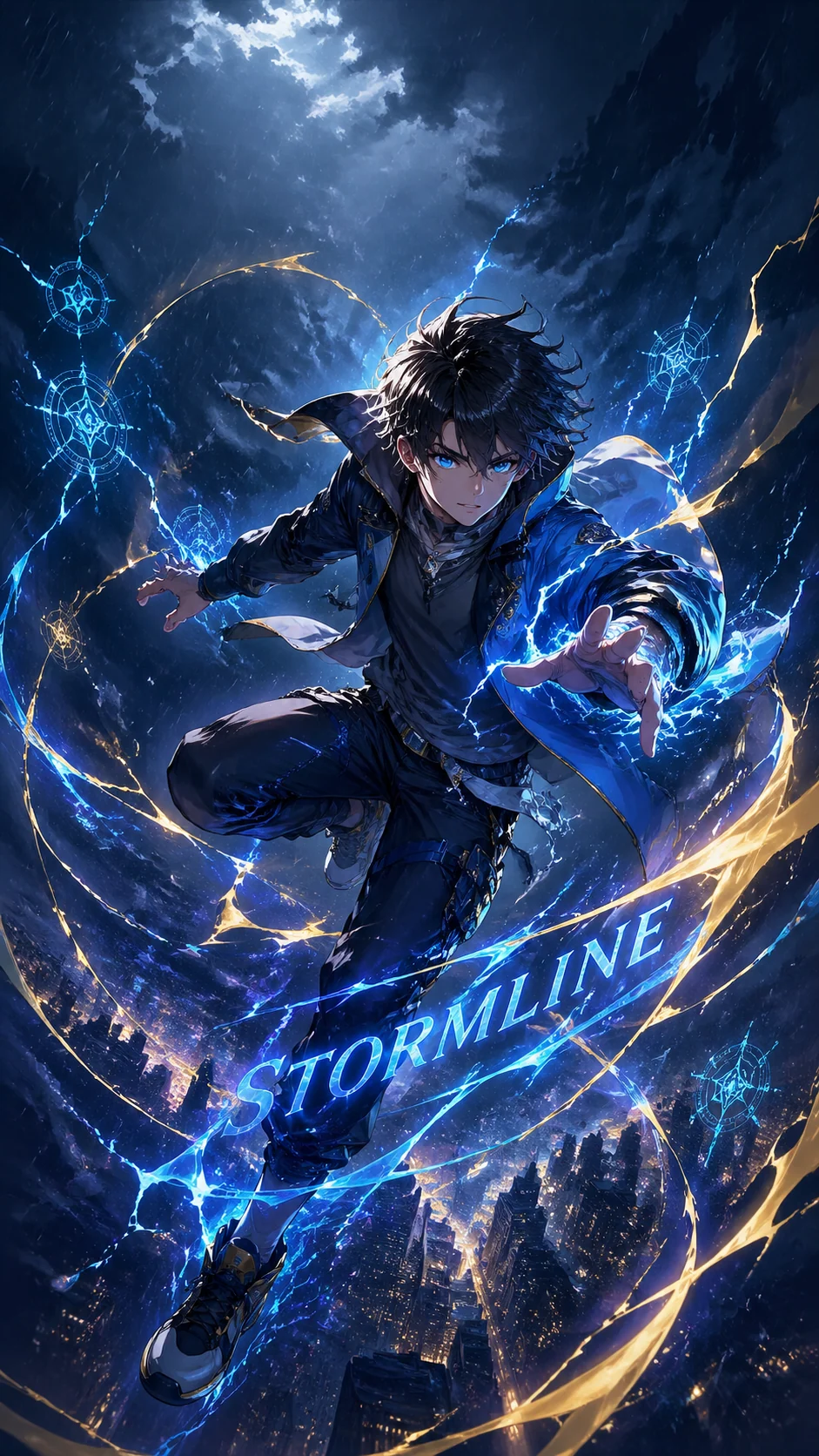
Anime-Handywallpaper
Erstelle originale Anime-Sperrbildschirme mit GPT Image 2 Prompts.
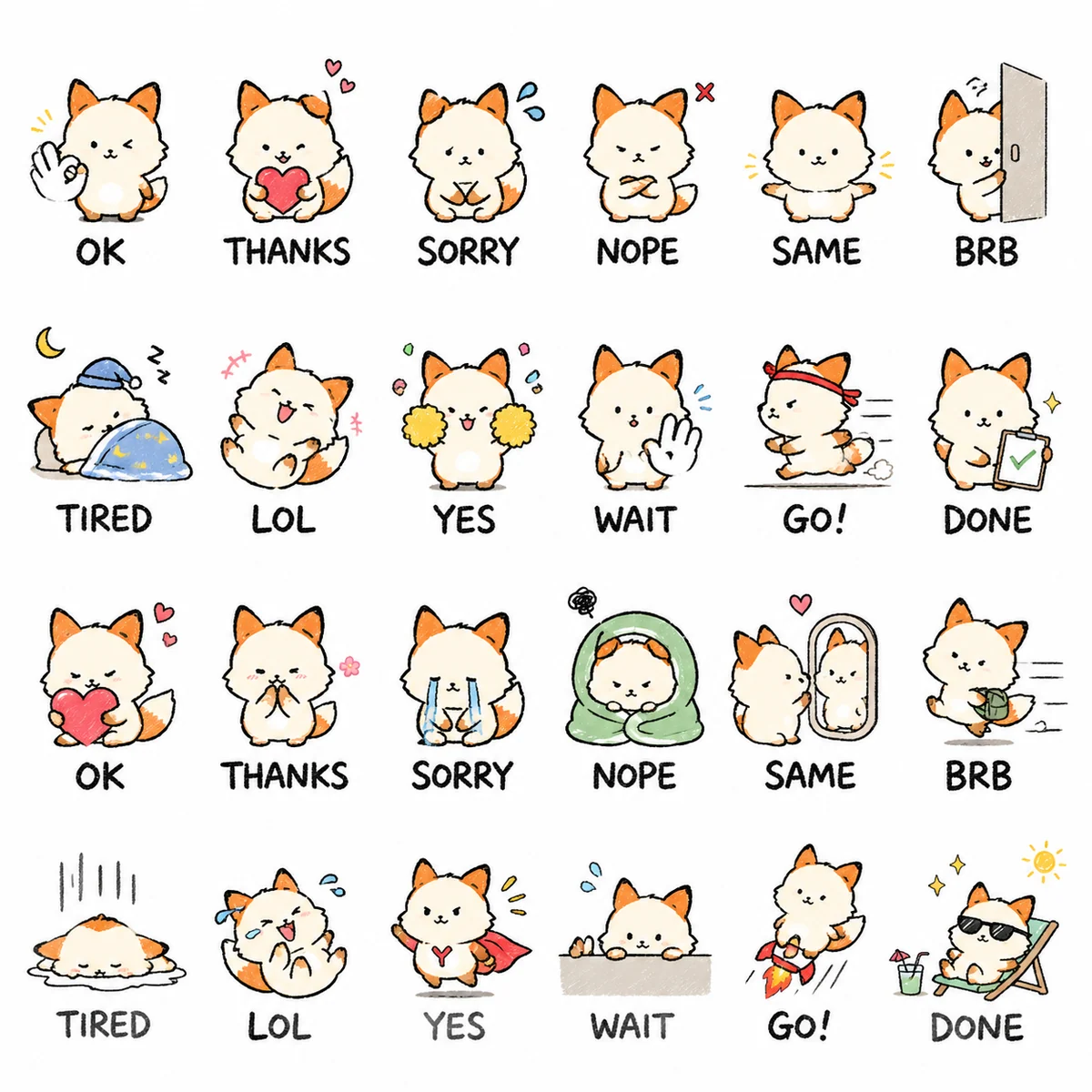
Chat-Sticker Bögen
Erstelle 24 Chat-Sticker mit GPT Image 2 Prompts.
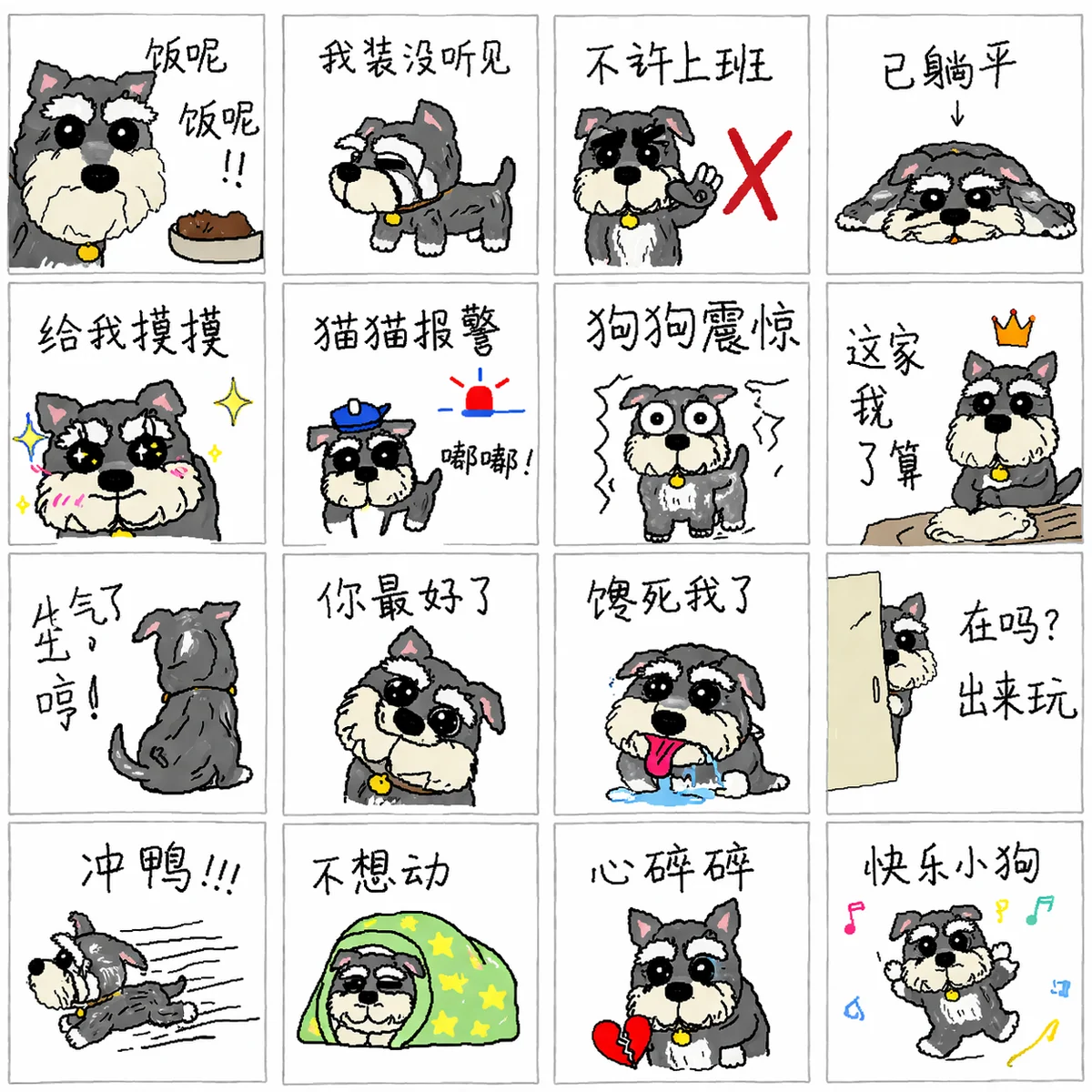
Chaotische Sticker
Erstelle grobe 4x4 Chat-Sticker mit GPT Image 2 Prompts.
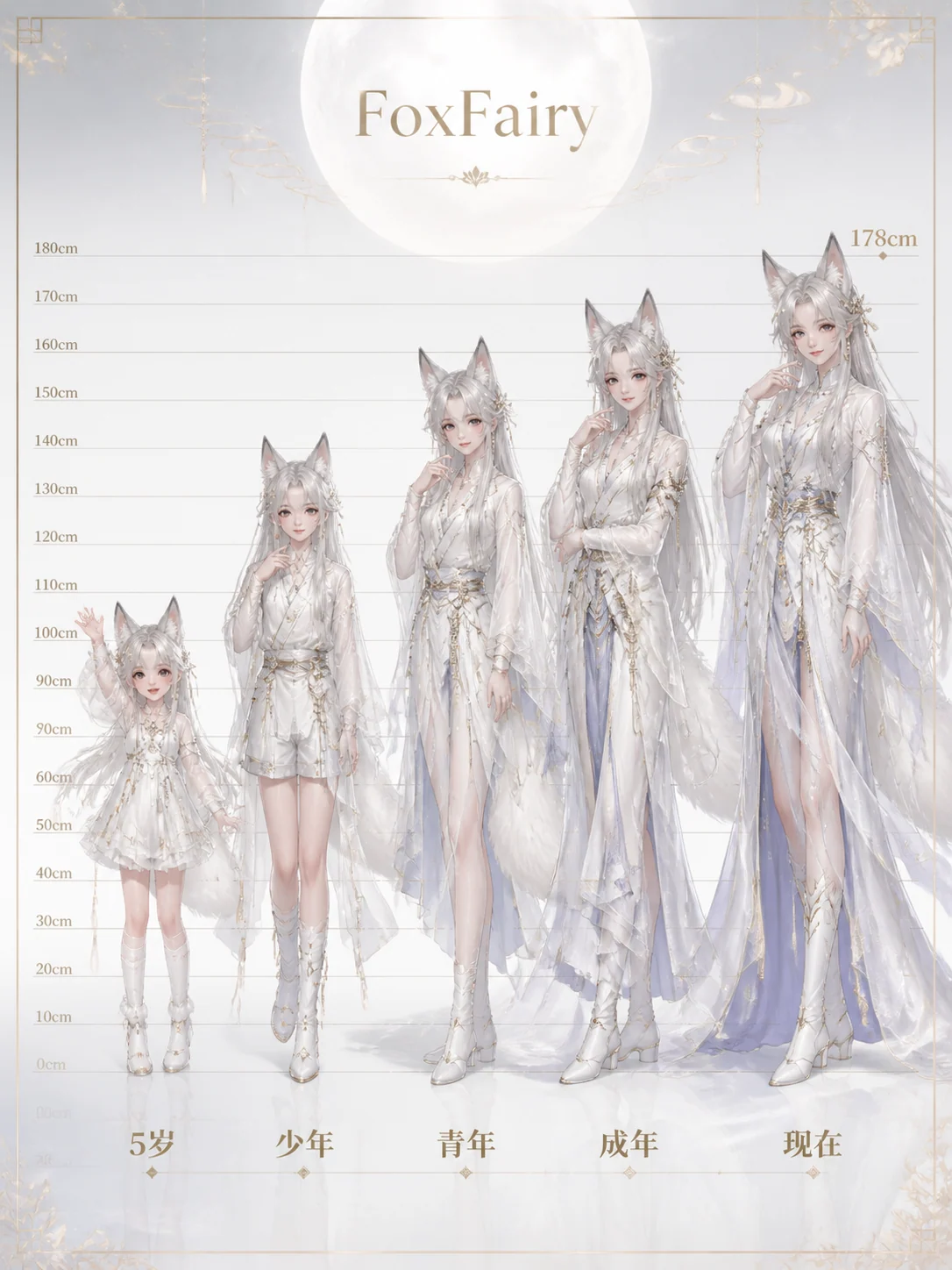
Wachstumsdiagramme
Erstelle Altersverlauf-Prompts fur Originalfiguren.

Chibi-Sticker
Erstelle Ein-Kopf-Chibi-Sticker fuer Maskottchen, Avatare und Toy-Icons.
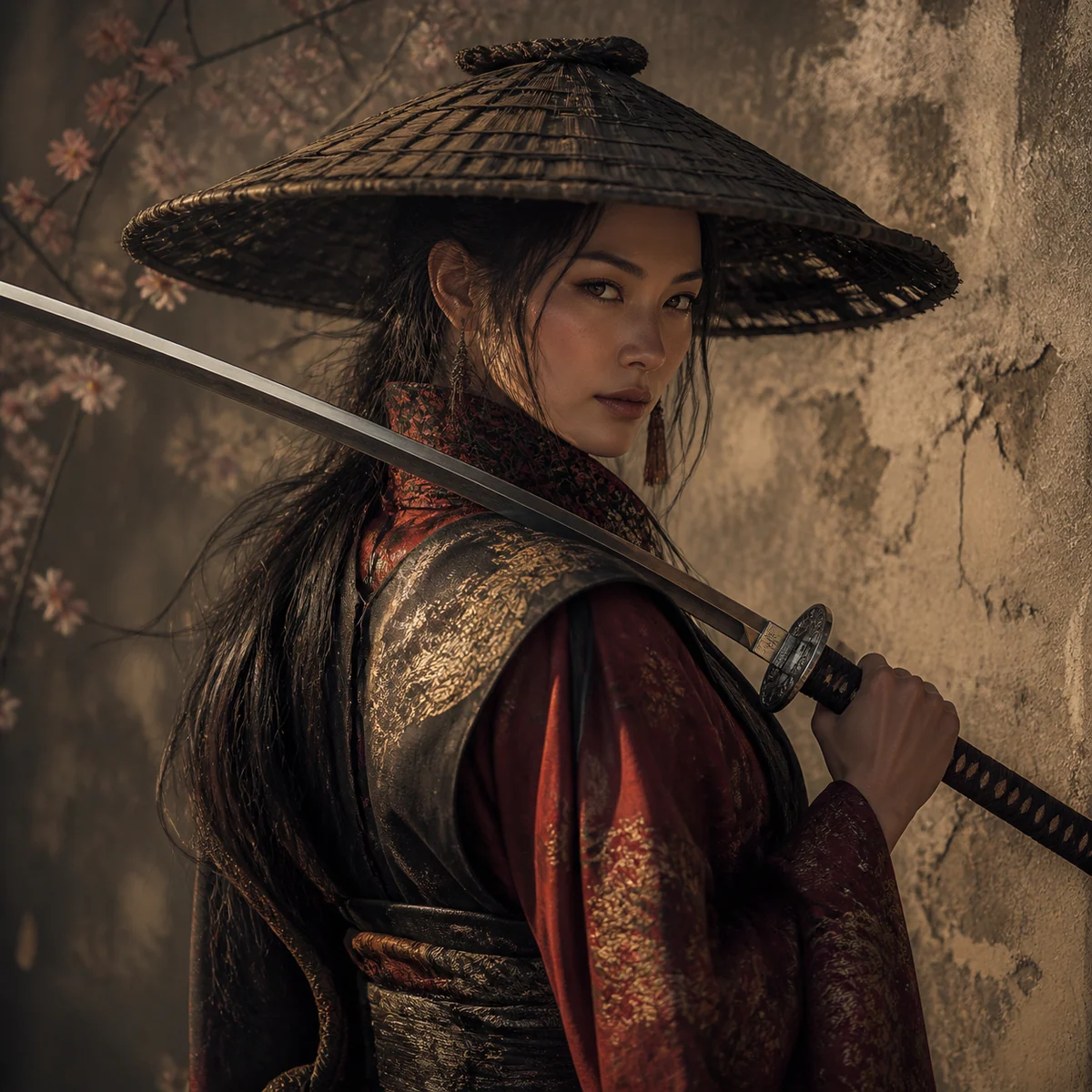
Schwertkaempferin
Erstelle filmische Kriegerinnenportraets mit GPT Image 2.
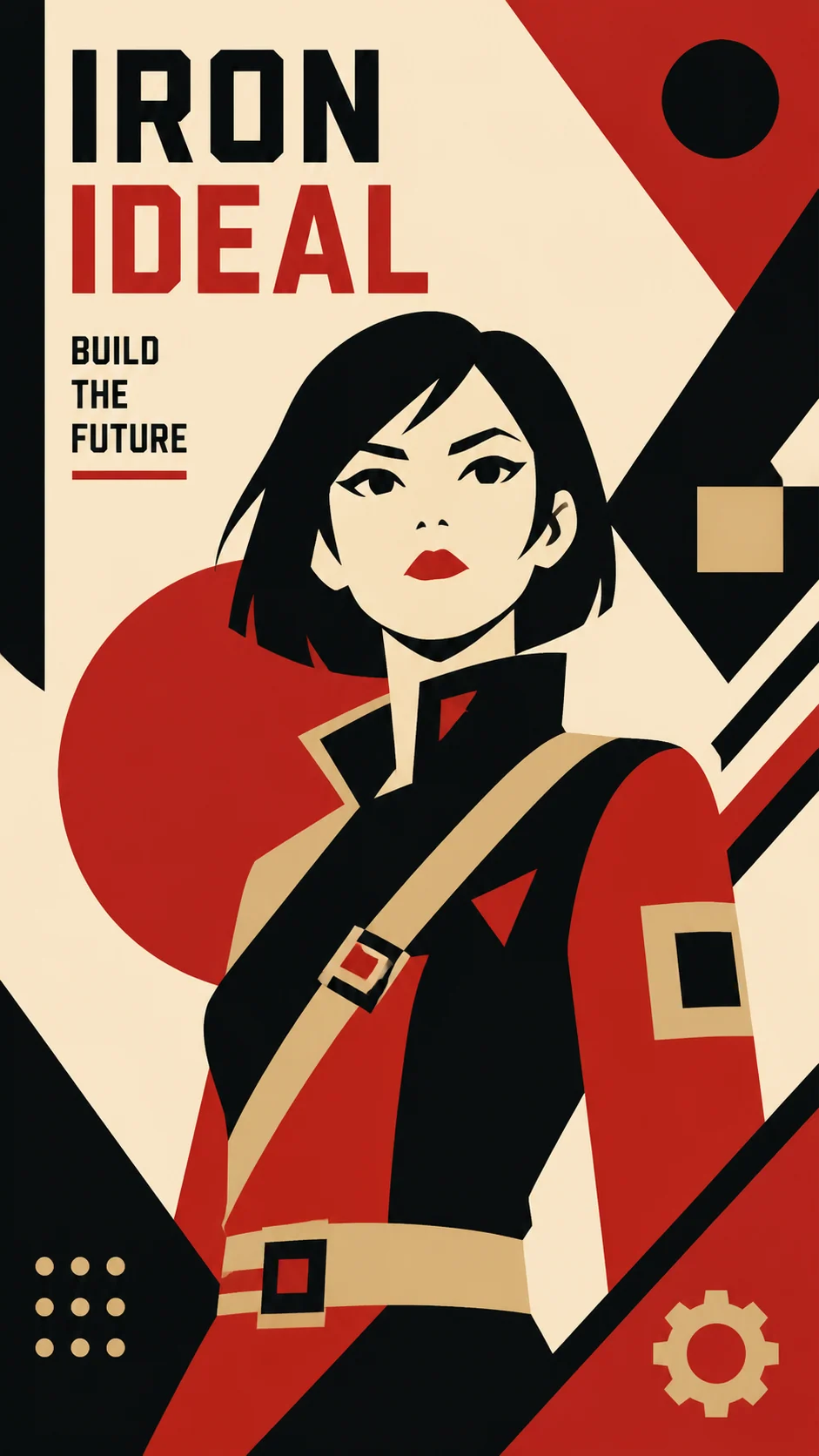
Charakterposter
Erstelle geometrische Charakterposter mit GPT Image 2 Prompts.
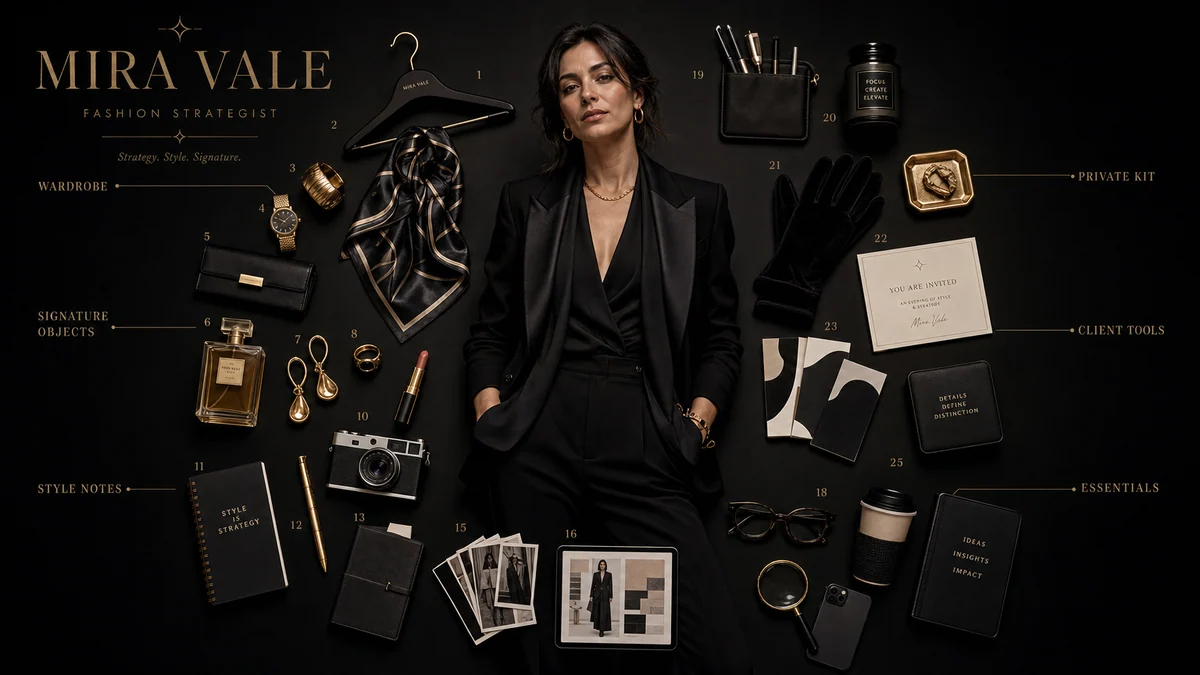
Charakter-Inventar
Erstelle Charakterposter mit GPT Image 2 prompts.
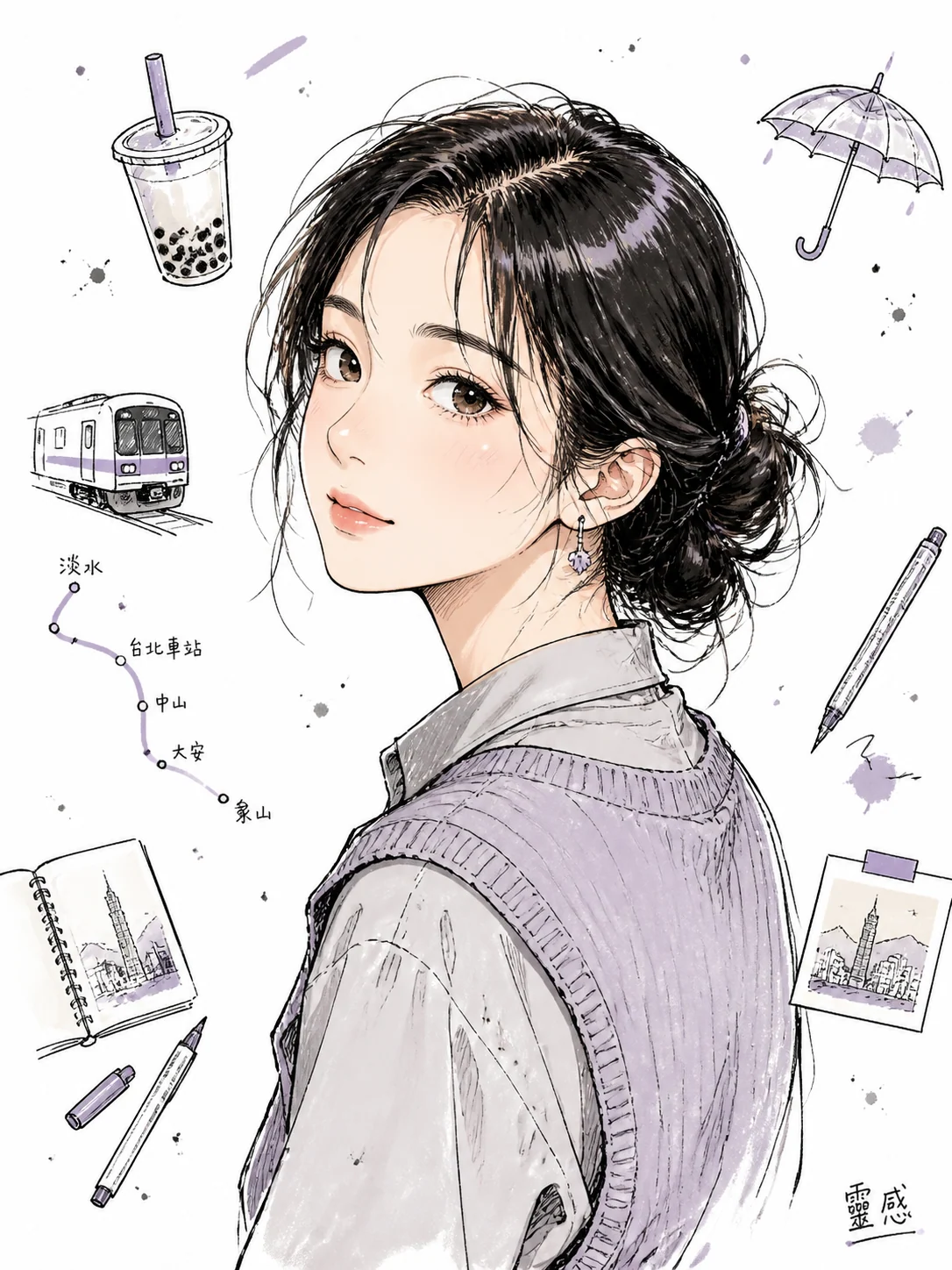
Doodle-Portrats
Erstelle koreanische Charakterportrats mit GPT Image 2 prompts.
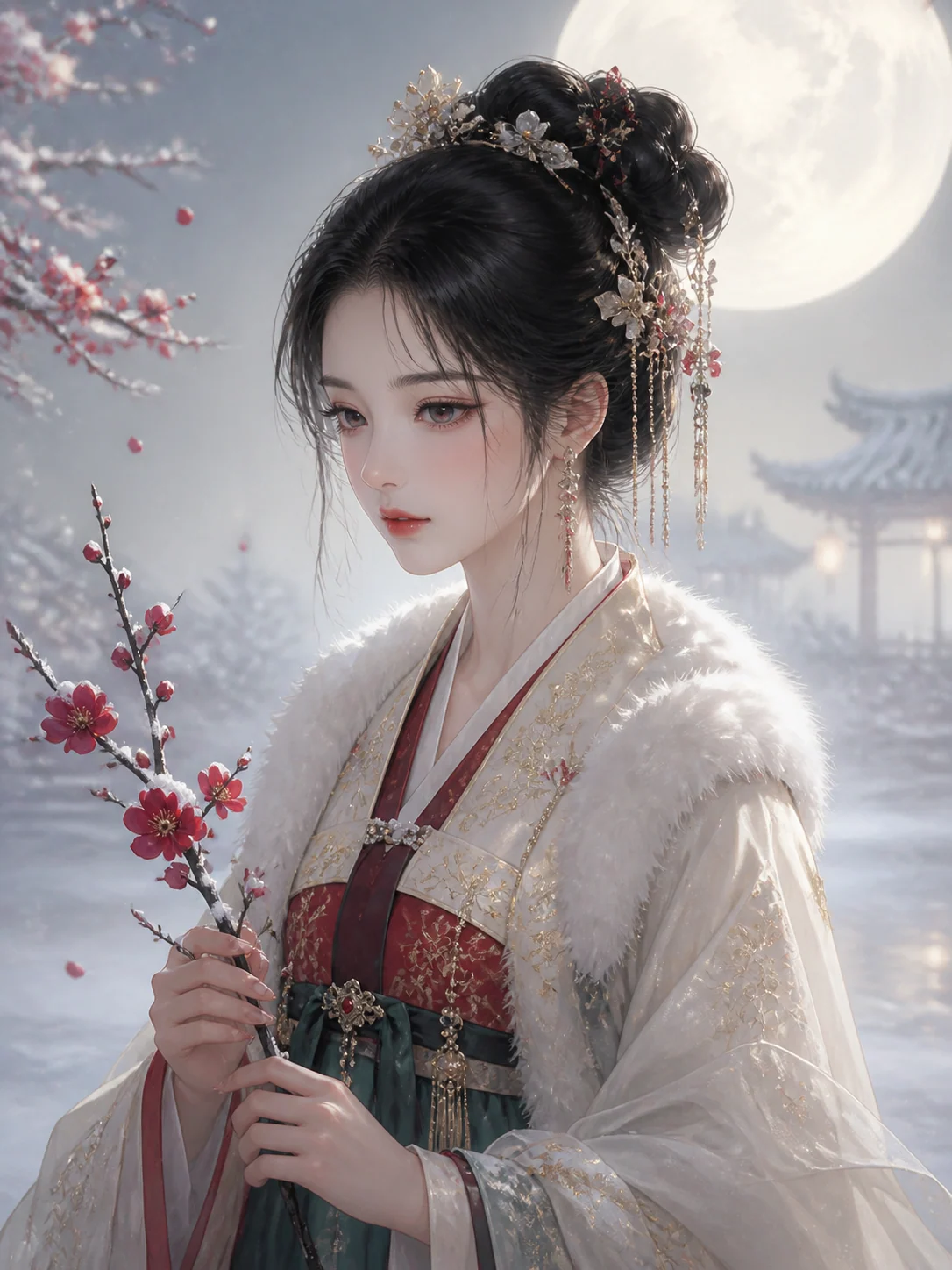
Guofeng Portrats
Erstelle feine Xianxia-Portrats mit GPT Image 2 Prompts.
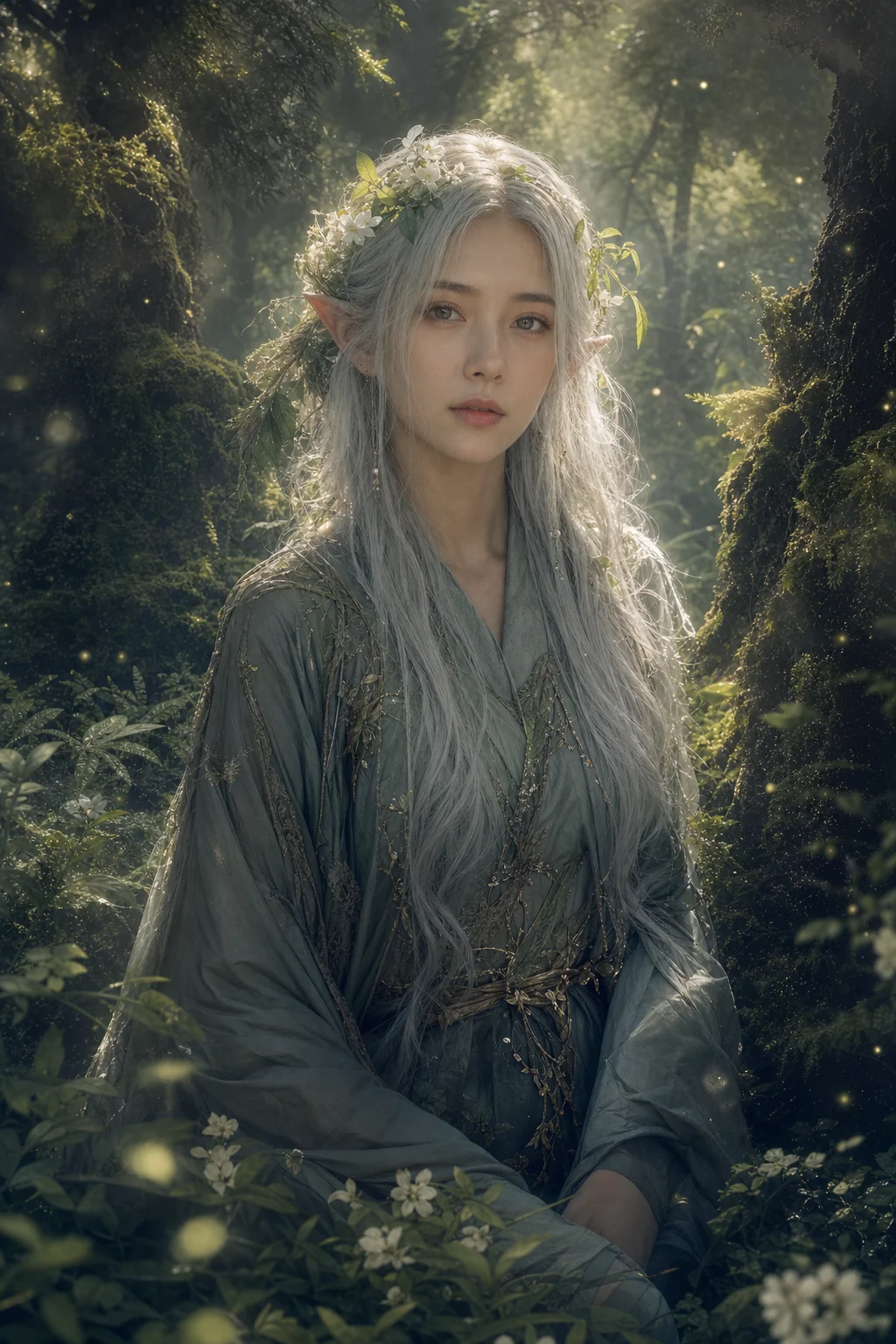
Silberne Fantasy-Muse
Erstelle silberne Fantasy-Portrats mit GPT Image 2 prompts.
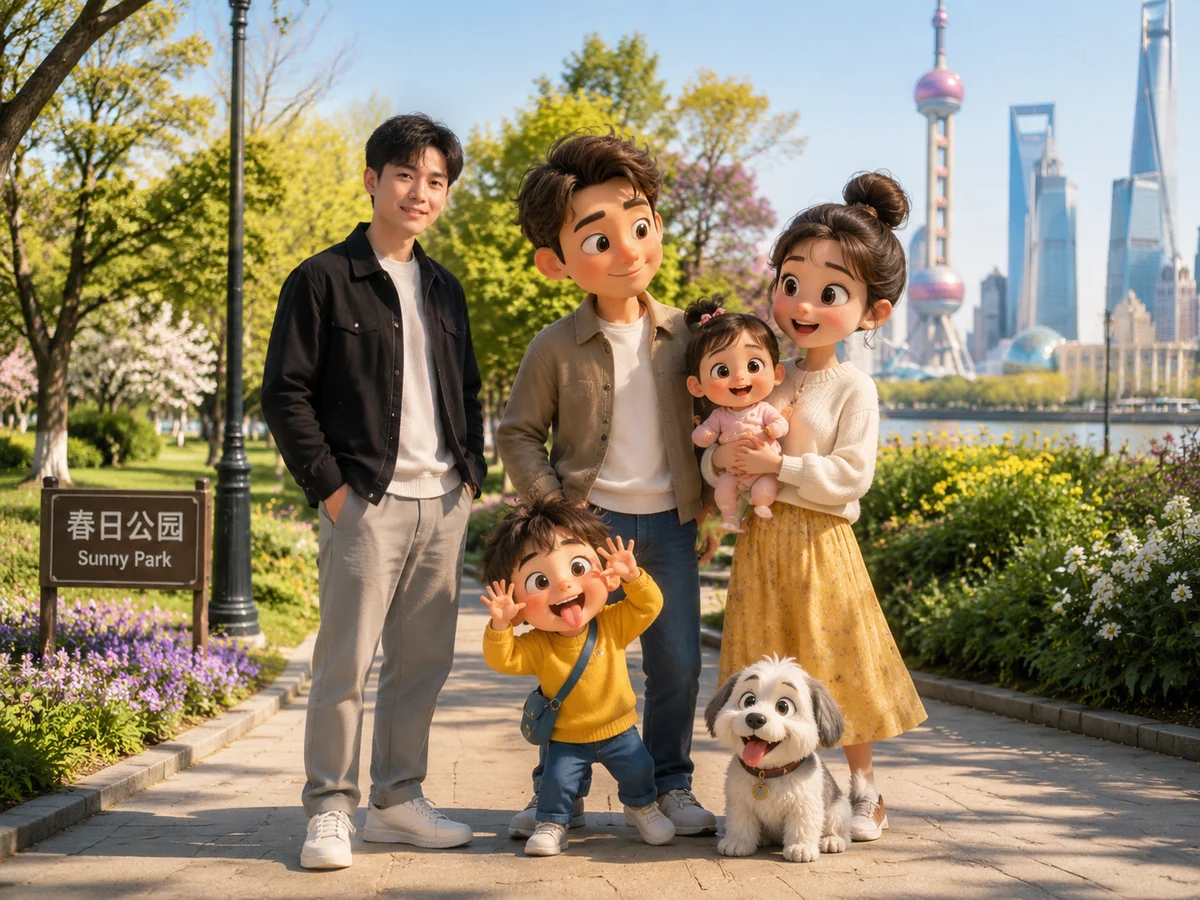
Animierte Cameo-Fotos
Verbinde Referenzfotos mit originalen Animationsfiguren in GPT Image 2.
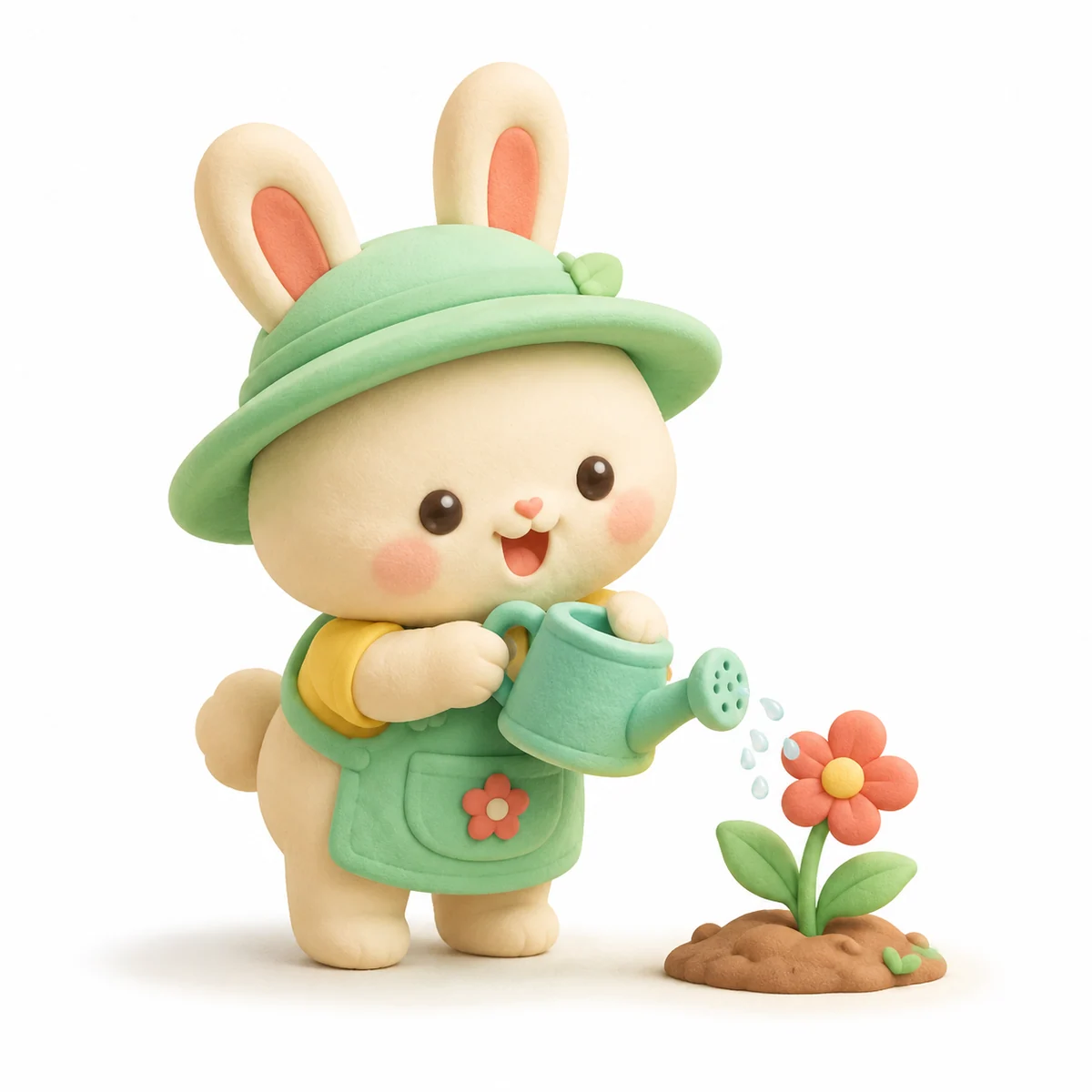
Knet 3D Icons
Erstelle niedliche Knet-Icons mit GPT Image 2 Prompts.
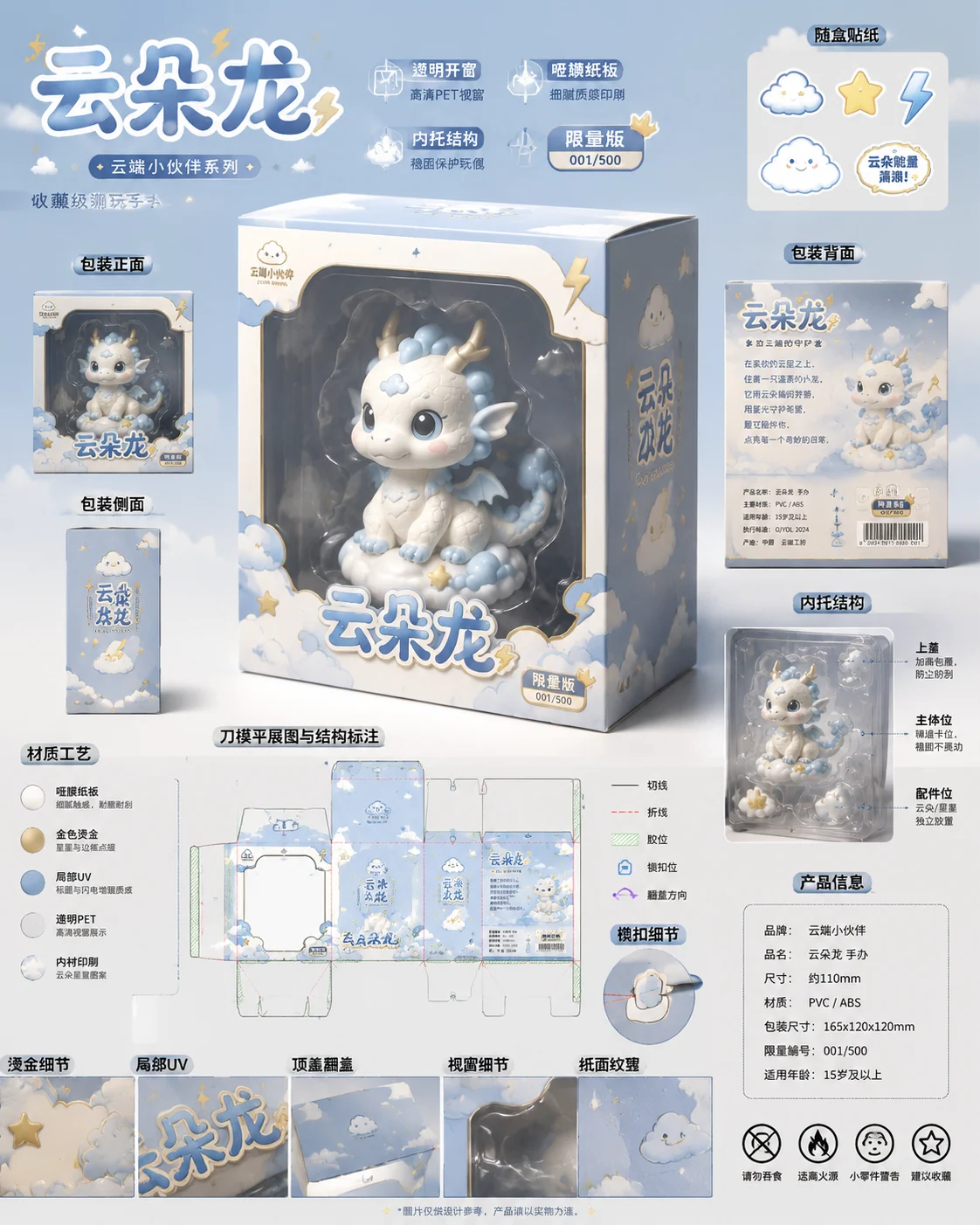
Toy Verpackungsboards
Erstelle Sammelfiguren-Verpackungen mit GPT Image 2 prompts.
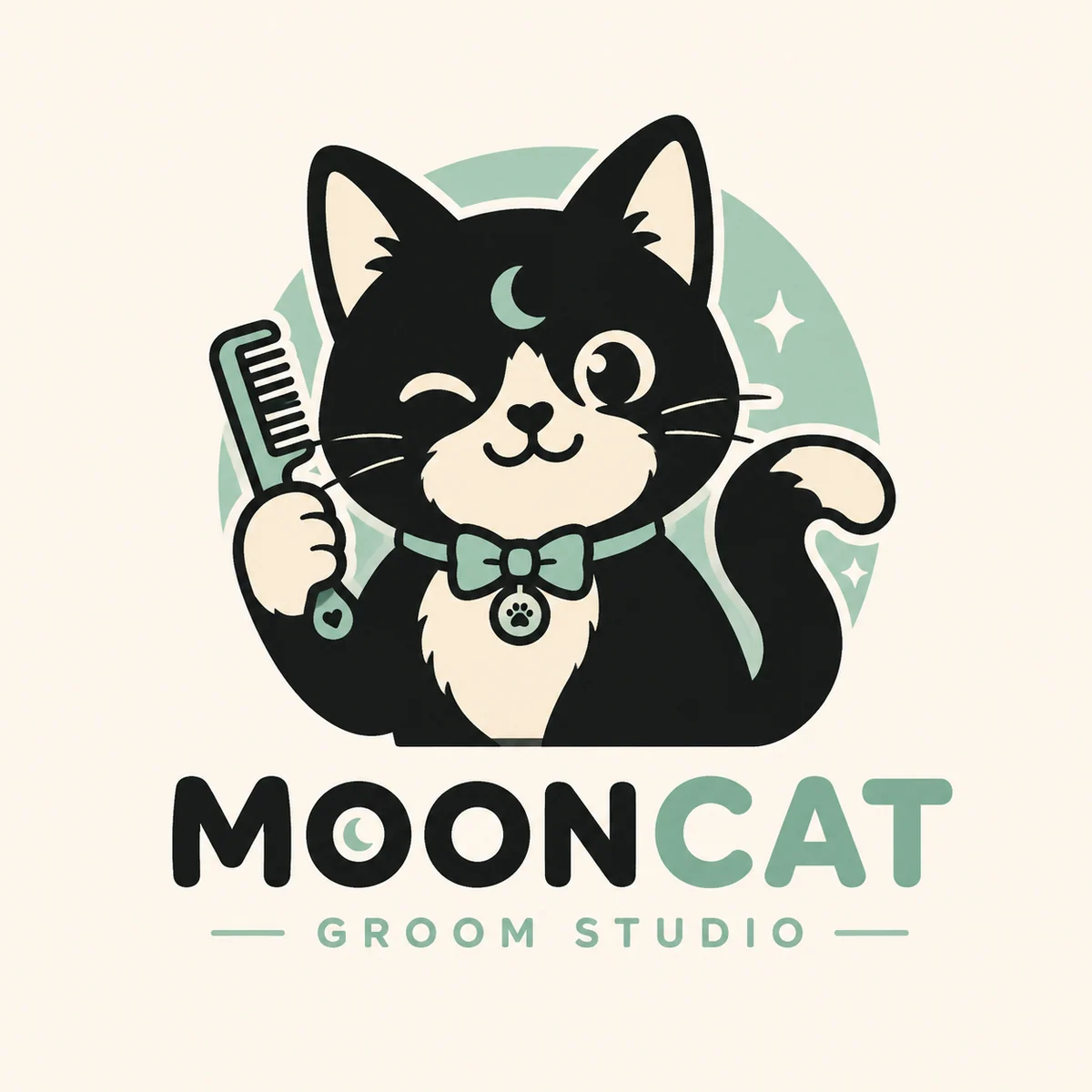
Tierlogo-Vorlagen
Erstelle Maskottchenlogos mit GPT Image 2 Prompts.
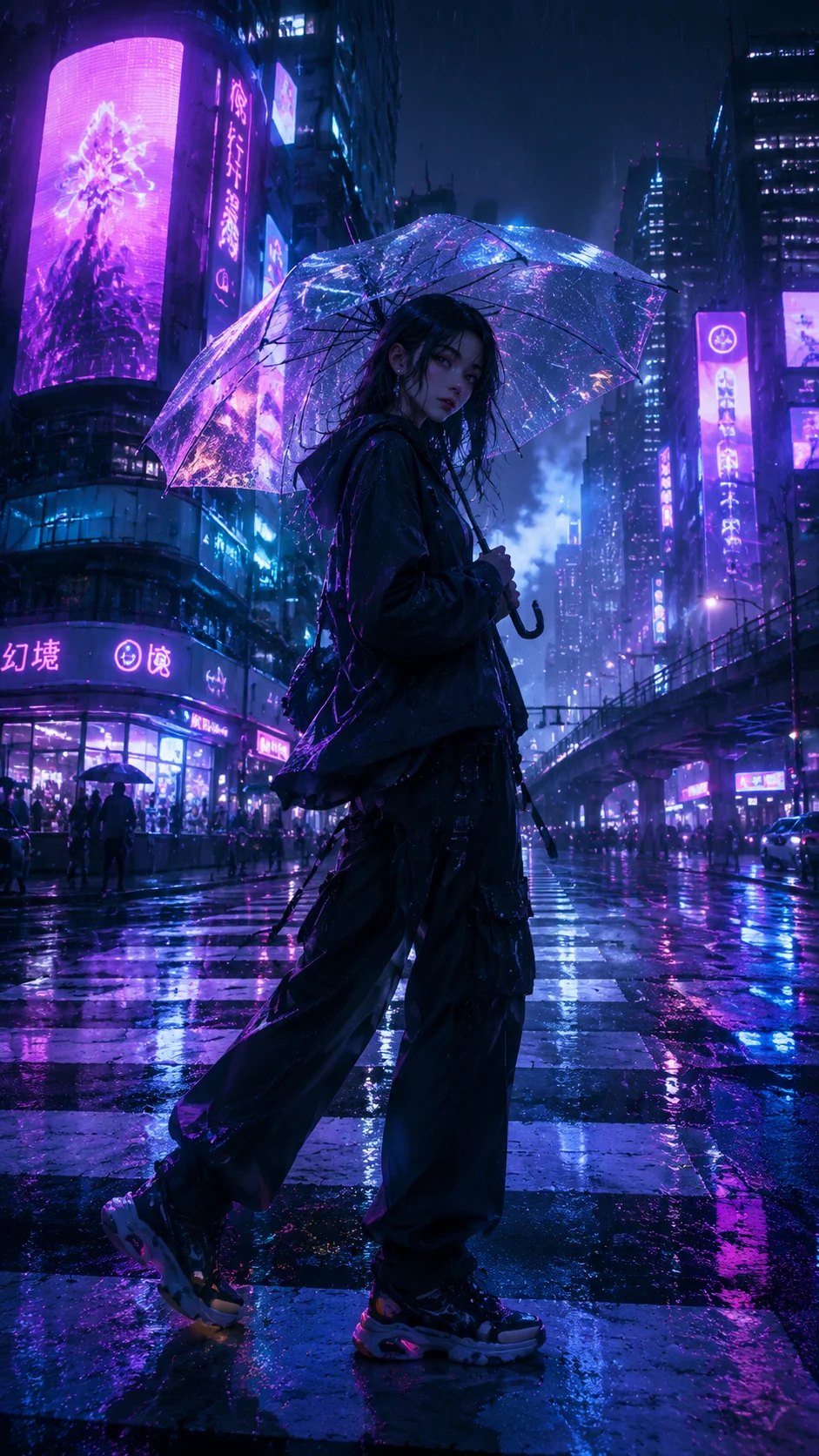
Regen Neon Anime
Erstelle regennasse Neon-Anime-Portrats mit GPT Image 2 Prompts.
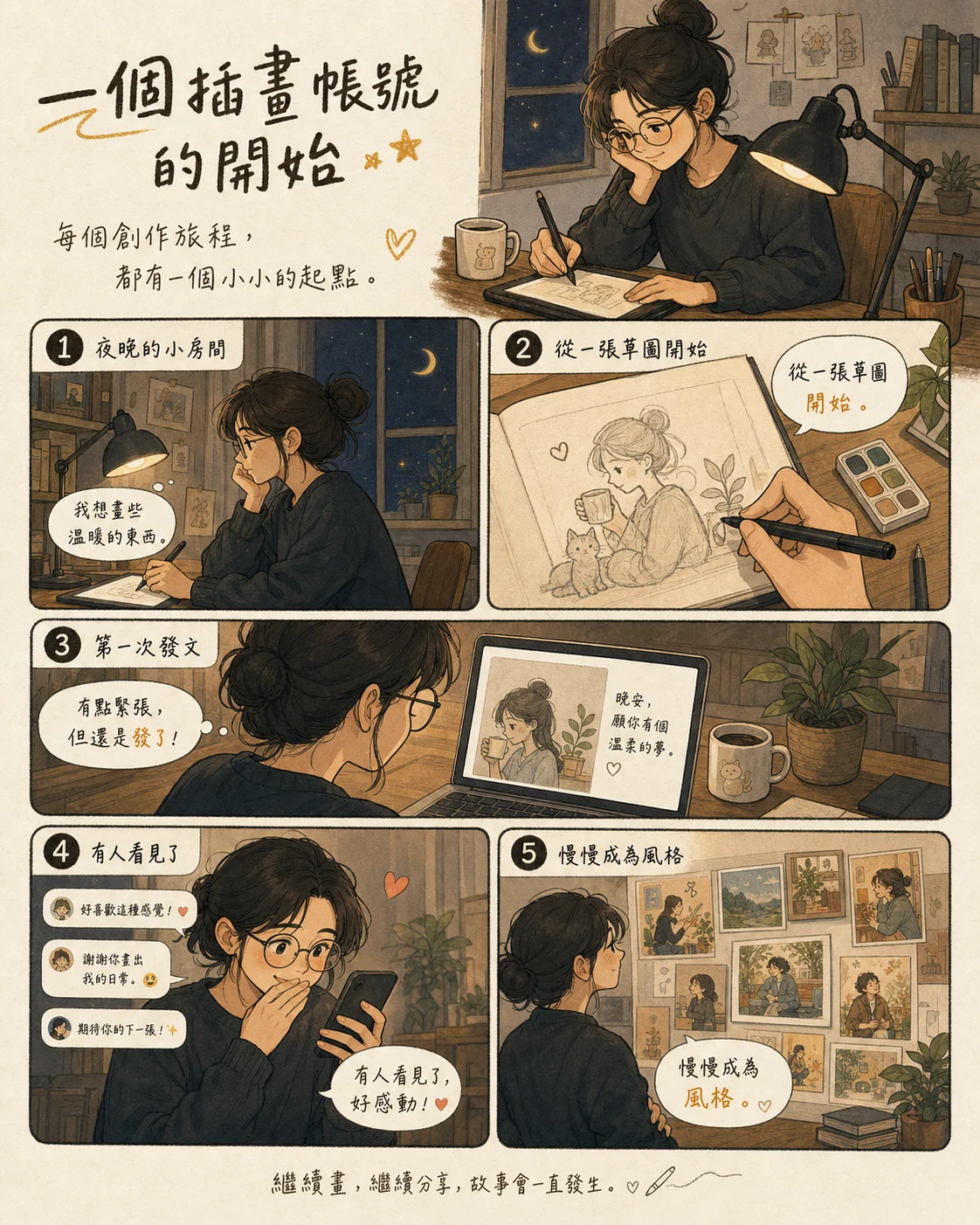
Artikel-Comic-Vorlagen
Verwandle lange Texte in GPT Image 2 Comic-Prompts.
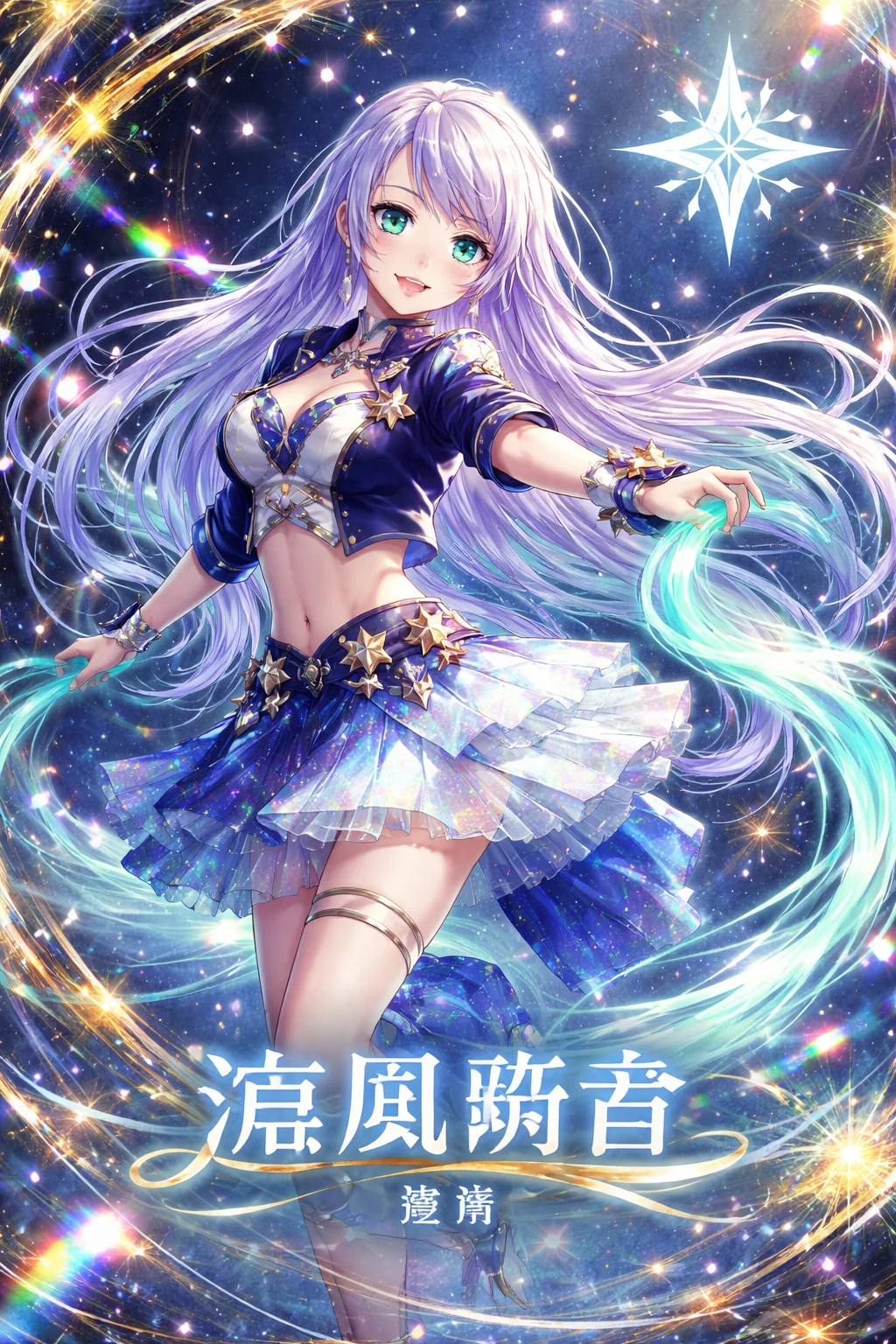
Holografische Karten
Erstelle originale Charakterkarten mit GPT Image 2 Prompts.
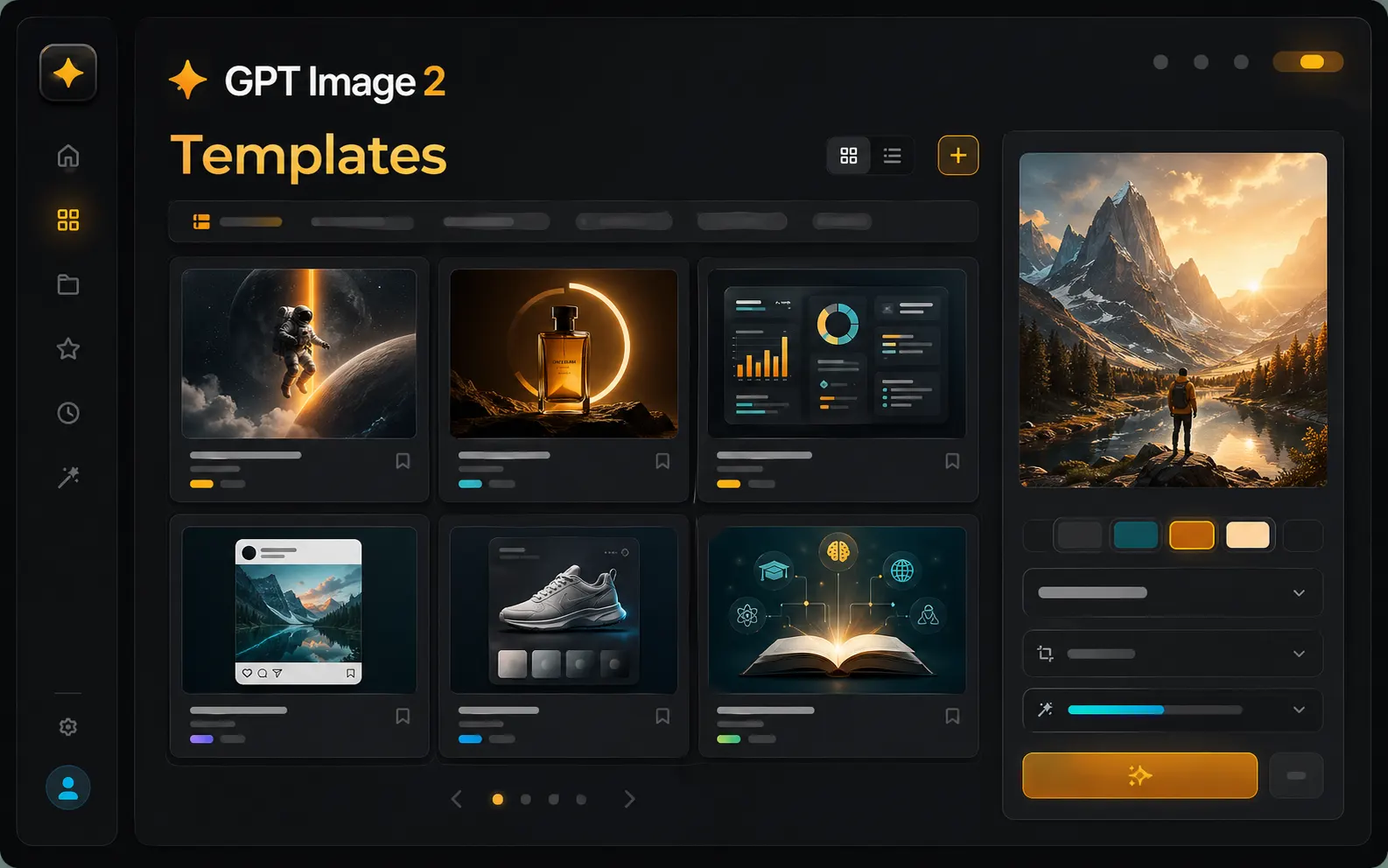
Finden Sie die richtige GPT Image 2-Vorlage, bevor Sie von Grund auf schreiben
Der Vorlagenarbeitsbereich ist für Benutzer gedacht, die das benötigte Bild bereits kennen, aber nicht mit einem leeren Prompt-Feld beginnen möchten. Durchsuchen Sie szenenbasierte GPT Image 2-Vorlagen, wählen Sie eine visuelle Aufgabe, öffnen Sie Prompt-Beispiele und gehen Sie mit denselben Arbeitsbereichssteuerelementen direkt zur Generierung über.
Szenenbasiertes Durchsuchen von Vorlagen
Beginnen Sie mit echten Ausgabezielen wie Postern, Anzeigen, Infografiken, Social-Media-Beiträgen, Produktmodellen, Lernkarten und Konzeptzeichnungen, anstatt eine generische Promptsliste zu durchsuchen.
Wiederverwendbare Bildaufforderungsvorlagen
Jede Vorlage ist als praktische Bildaufforderungsvorlage konzipiert, in der Betreff, Komposition, Kurztext, Stil, Beleuchtung, Seitenverhältnis und Ausgabeabsicht bereits eingerahmt sind.
Generatorübergabe in einem Arbeitsbereich
Öffnen Sie eine Szene, laden Sie ein Promptsbeispiel, laden Sie Referenzen hoch, wählen Sie ein Seitenverhältnis und generieren Sie mit GPT Image 2, ohne den Vorlagenworkflow zu verlassen.
Eine Grundlage für viele zukünftige Szenen
Diese Seite ist für eine größere Vorlagenbibliothek bereit, sodass neue Kampagnen-, Ersteller-, E-Commerce-, Bildungs- und Markenszenarien wachsen können, ohne den Erstellungspfad des Benutzers zu ändern.
Vorlagen für die Bildszenen, die Menschen tatsächlich erzeugen
Eine starke KI-Bildaufforderungsvorlage sollte mehr leisten, als nur Stilwörter hinzuzufügen. Es sollte die Aufgabe des Bildes, die Teile des Layouts, die Rolle von sichtbarem Text und die Art und Weise beschreiben, wie das Ergebnis nach der ersten Generierung wiederverwendet wird.
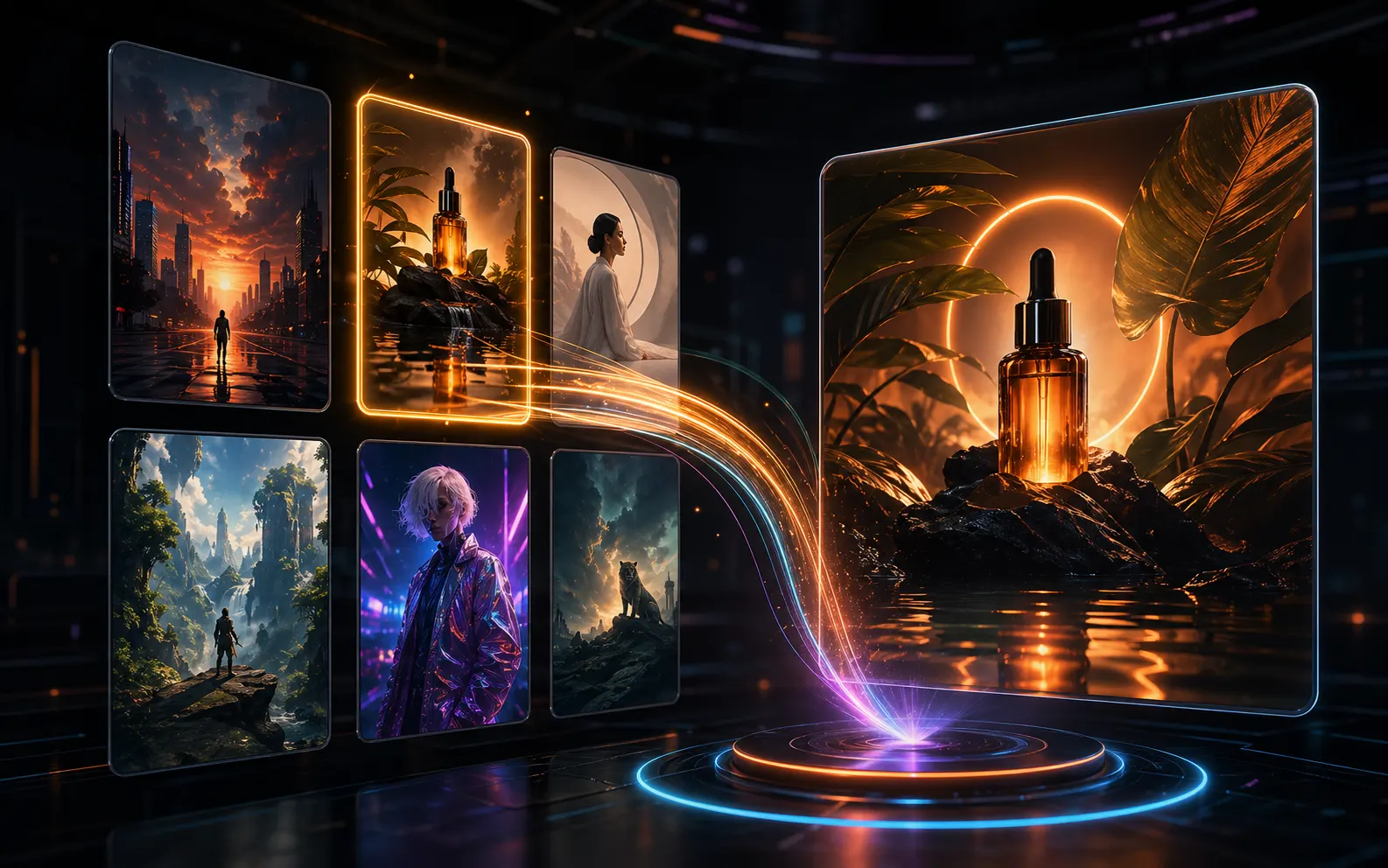
Verwenden Sie Vorlagen, wenn die Ausgabe eine klare Aufgabe hat
Postervorlagen, Anzeigenvorlagen, Infografikvorlagen, Produktmodellvorlagen und soziale visuelle Vorlagen helfen GPT Image 2, das Format zu verstehen, bevor mit der Erstellung des Bildes begonnen wird. Das ist wichtig, wenn das Ergebnis einen lesbaren Kurztext, einen klaren Schwerpunkt und ein Layout erfordert, das zu einem echten Kampagnenentwurf werden kann.
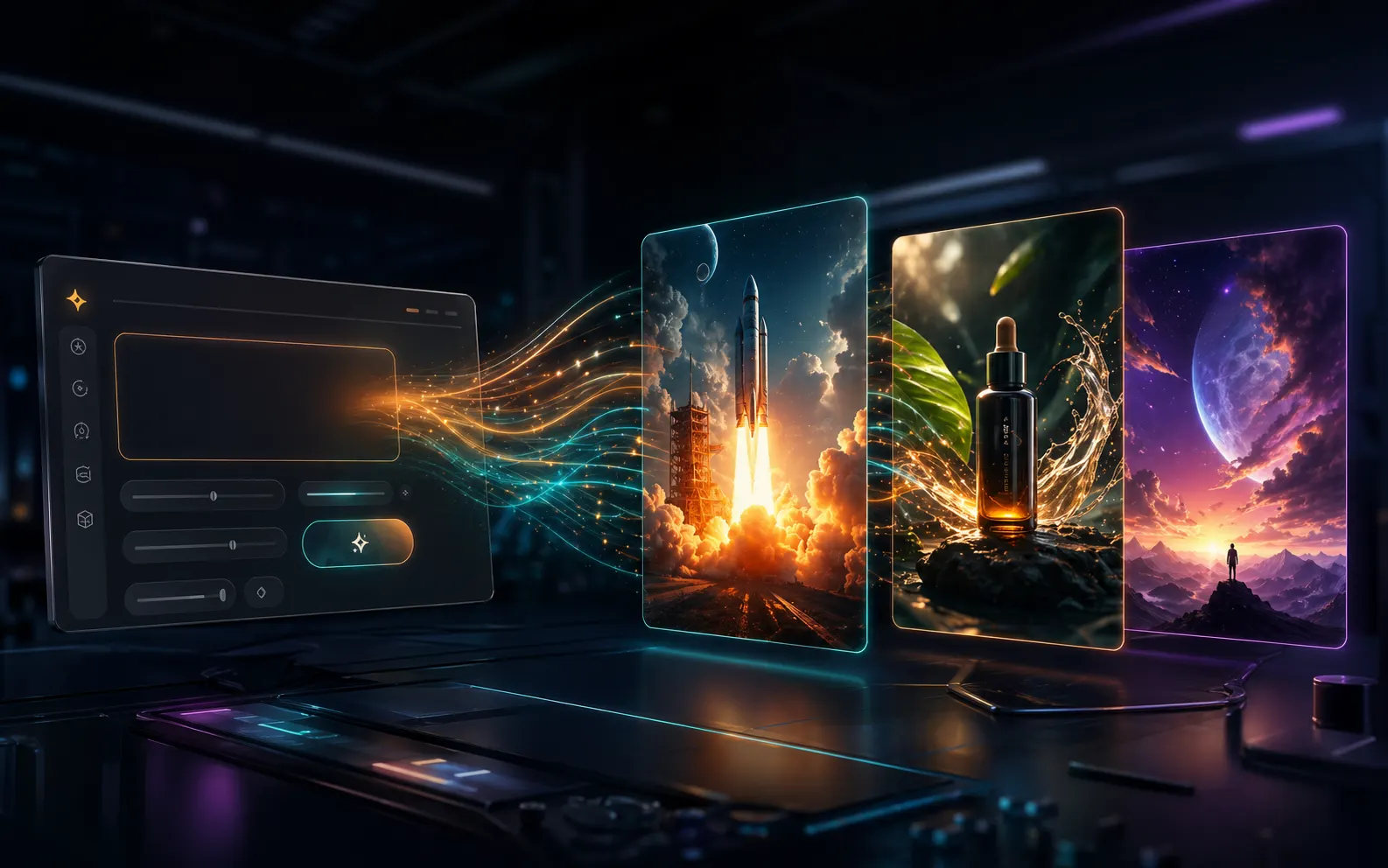
Verwandeln Sie eine Vorlage in einen Generationenbrief
Eine gute Bildaufforderungsvorlage bietet Ihnen einen strukturierten Ausgangspunkt: Thema, Zweck, Zielgruppe, Szene, Typografie, Farbrichtung, Referenzrolle und Seitenverhältnis. Sie können die funktionierenden Teile behalten, das Produkt oder die Nachricht ersetzen und eine klarere Beschreibung an den GPT Image 2-Generator senden.
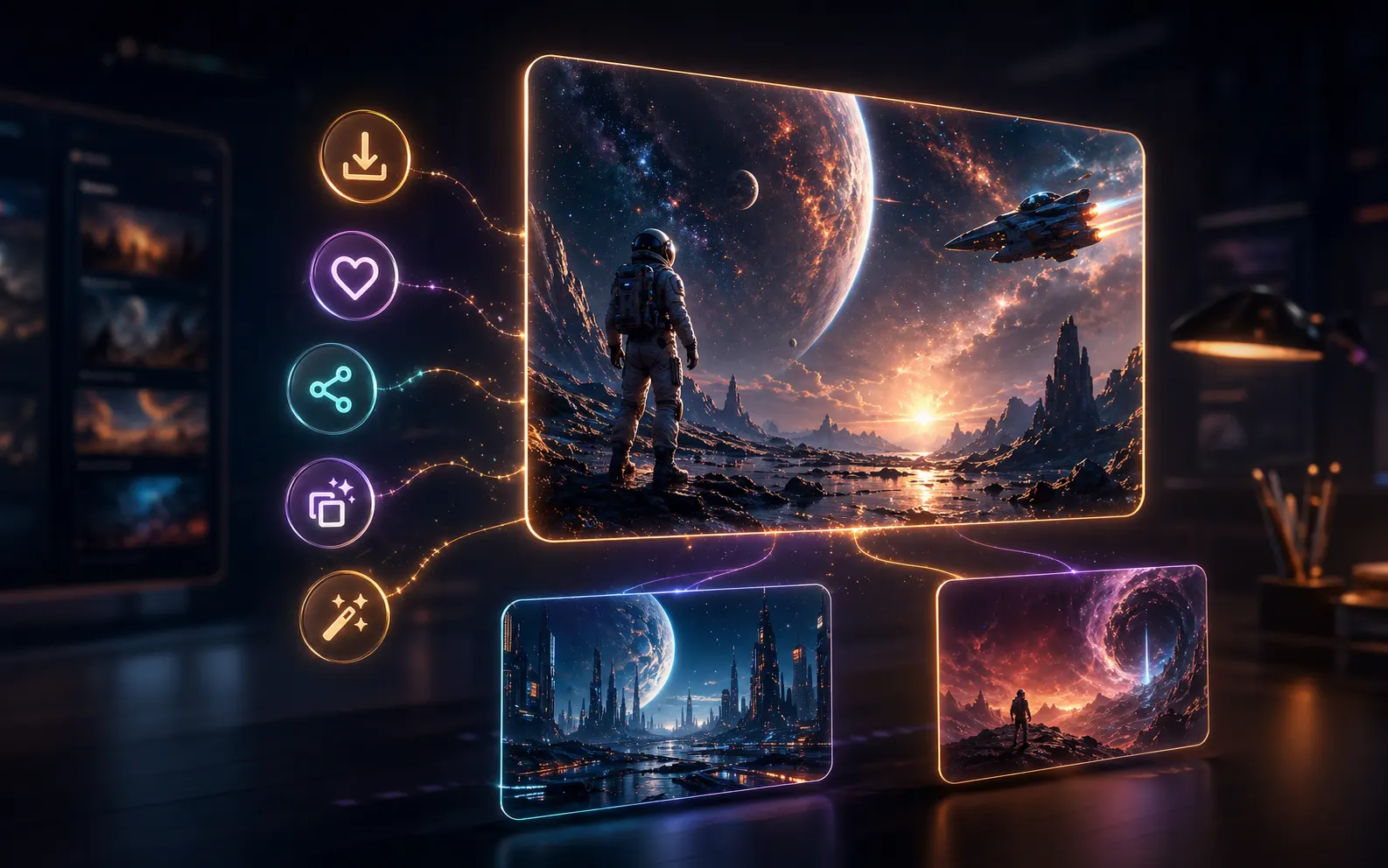
Verwenden Sie das beste Ergebnis als nächste Vorlagenrichtung
Nach der Generierung behält der Arbeitsbereich die Prompt, das Ergebnisbild, die Referenzen, die Download-Aktion, die gespeicherte Promptsaktion und den Pfad zum Erstellen ähnlicher Elemente nahe beieinander. Dies macht die Vorlagenbibliothek über den ersten Klick hinaus nützlich: Ein starker Entwurf kann zu einer wiederholbaren visuellen Richtung werden.
Von der Szenenvorlage zum generierten Bild
Die Vorlagenseite soll den Weg von der Idee zum brauchbaren ersten Entwurf verkürzen. Wählen Sie eine Szene aus, passen Sie die Prompt an, fügen Sie bei Bedarf Referenzen hinzu und iterieren Sie dann ausgehend vom Ergebnis weiter, anstatt alles neu zu schreiben.
Wählen Sie eine Szene
Suchen oder durchsuchen Sie Vorlagen nach dem gewünschten visuellen Ergebnis: Kampagnenplakat, Produktanzeige, Bildungsdiagramm, Einführungsgrafik, Social Card, Titelbild oder Markenkonzept.
Beispiele für offene Prompts
Verwenden Sie die Vorlagendetailseite, um Prompt-Beispiele und Beispielbilder zu überprüfen. Die Prompt bleibt spezifisch genug für GPT Image 2 und lässt gleichzeitig Platz für Ihr Produkt, Ihre Botschaft, Ihre Zielgruppe und Ihren Stil.
Im Kontext generieren
Laden Sie die Prompt in den Arbeitsbereichsgenerator, wählen Sie „Auto“ oder ein festes Seitenverhältnis, fügen Sie Referenzbilder hinzu und erstellen Sie einen Entwurf, der der ausgewählten Szene entspricht.
Speichern und wiederholen
Laden Sie das Bild herunter, speichern Sie die Prompt, teilen Sie öffentliche Ergebnisse oder verwenden Sie das Bild als Referenz für einen weiteren GPT Image 2-Durchlauf, wenn der erste Entwurf in die richtige Richtung weist.
FAQ zur GPT Image 2-Vorlage
Praktische Antworten zur Verwendung dieses Vorlagenarbeitsbereichs für AI-Bildaufforderungsvorlagen, Szenen-Browsing, Referenzbilder und wiederverwendbare GPT Image 2-Workflows.
Beginnen Sie mit einer GPT Image 2-Vorlage
Wählen Sie eine Szenenvorlage, laden Sie eine wiederverwendbare Bildaufforderung und verwandeln Sie sie mit GPT Image 2 in einen visuellen Entwurf. Je mehr Szenarien zur Bibliothek hinzugefügt werden, desto schneller können Sie von der Absicht zur Generierung übergehen.