
右邊先看範例成圖,點任一張後,把對應提示詞回填到左側生成器繼續產生。
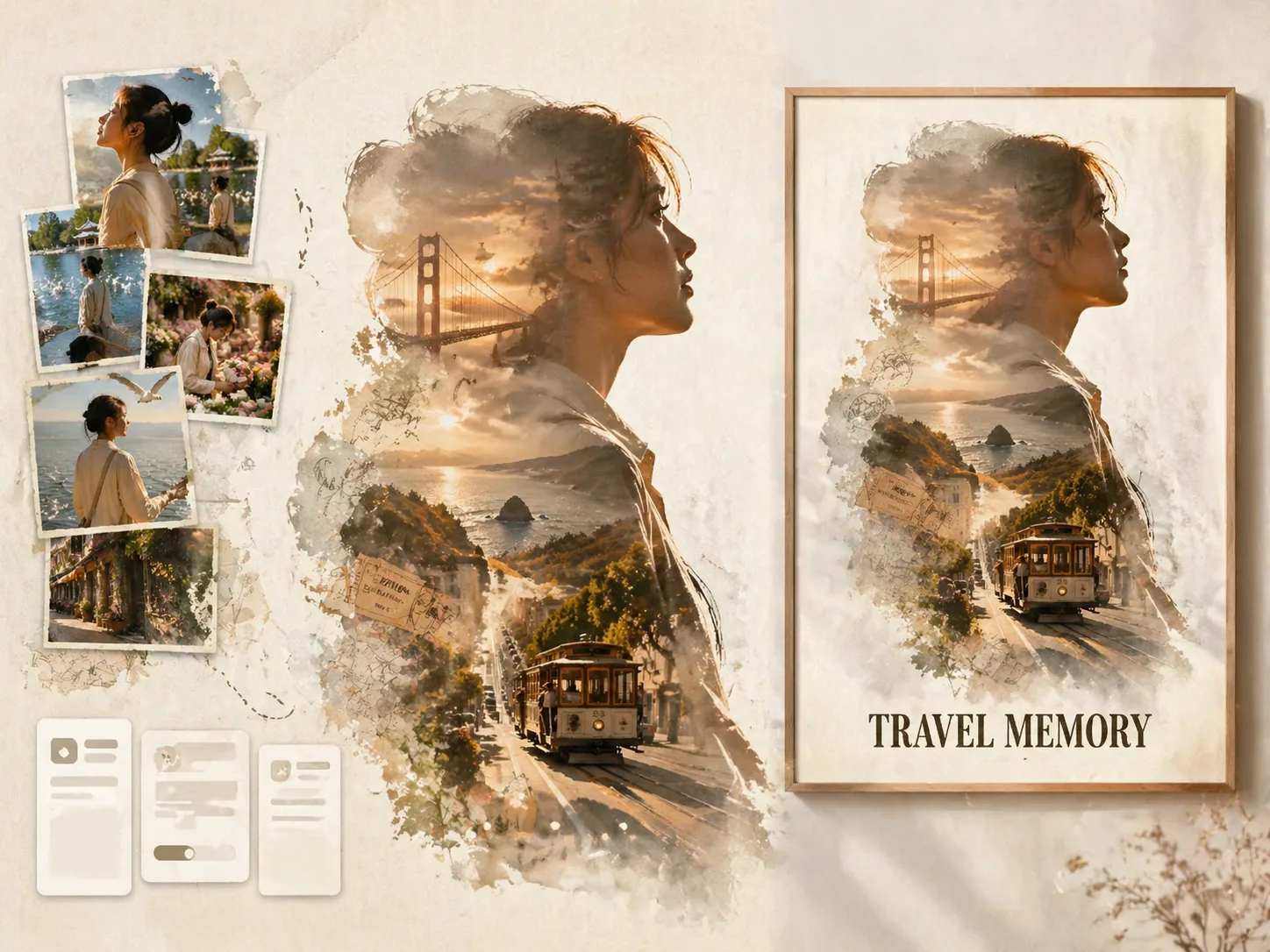
用 GPT Image 2 提示詞製作旅行剪影海報
這個場景把上傳的旅行照片變成收藏感海報:第一張圖定義人物剪影,其餘照片作為真實回憶節點,目的地風景、街道、車票、郵戳和短句在剪影中展開。
保留真實人物
用第一張上傳圖控制側臉、姿態、髮型、穿搭和整體氣質,其餘照片繼續保留同一位旅行者或同行者。
生成目的地世界
把地標、街景、天氣、交通、地圖、票券和當地色彩放進剪影,讓海報有清楚的旅行地點。
形成電影感拼貼
提示詞會引導雙重曝光、真實照片拼貼、水彩邊緣、紙張顆粒、膠片刮痕和高級留白。
複用同一結構
替換目的地、標題、短句、色彩和照片組,就能繼續生成情侶、家庭、獨旅或城市記憶海報。
旅行剪影海報的生成流程
先選目的地模板,再替換照片和文案變數,最後用 GPT Image 2 生成並微調。
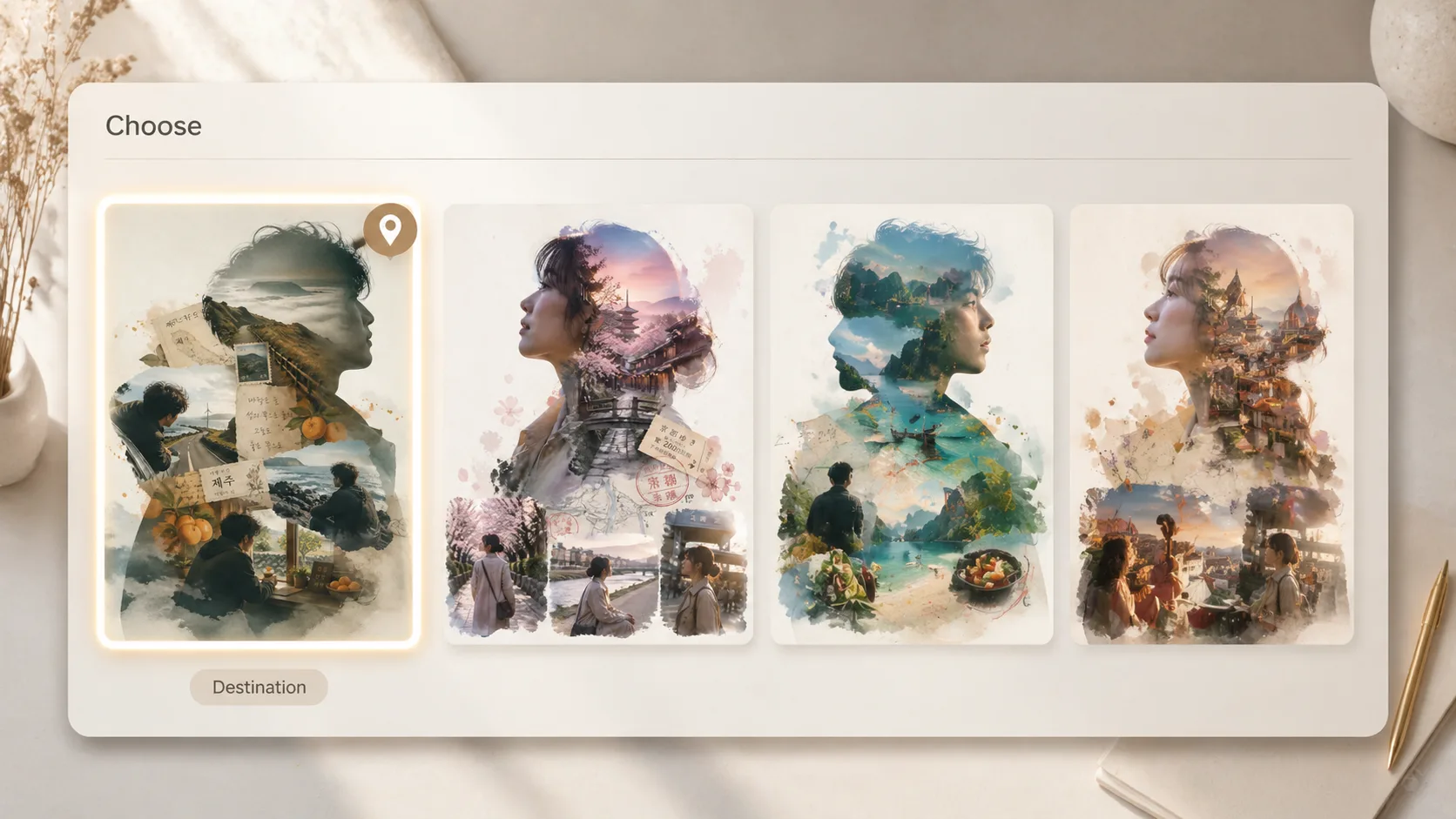
選擇目的地模板
從舊金山、昆明、台北、濟州、京都、里斯本、巴塞隆納、柏林或巴黎示例開始,直接複用剪影和拼貼結構。
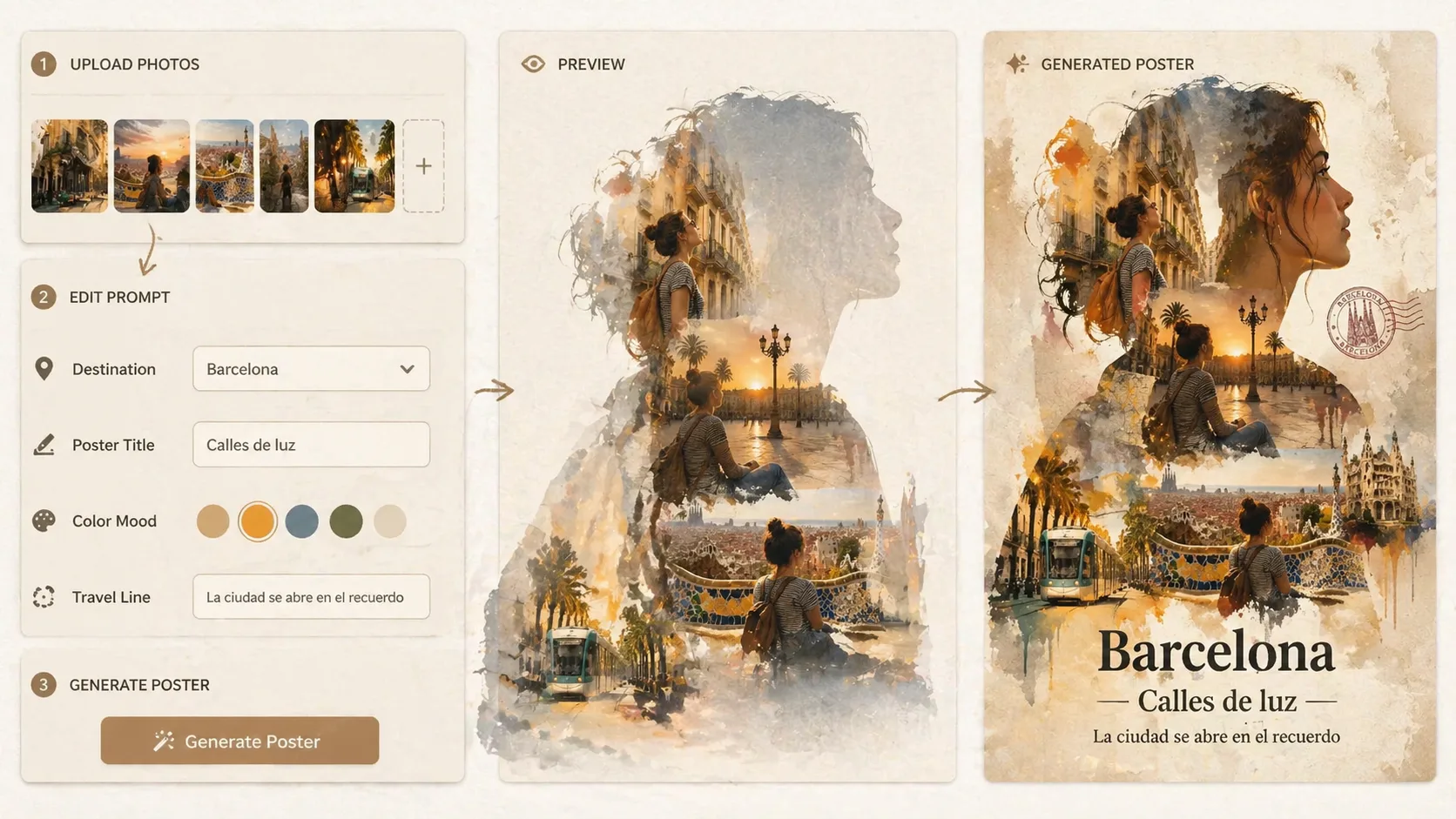
上傳照片並修改變數
第一張照片作為主剪影參考,其餘照片作為旅行瞬間,同時替換目的地、標題、副標題、色彩和短句。
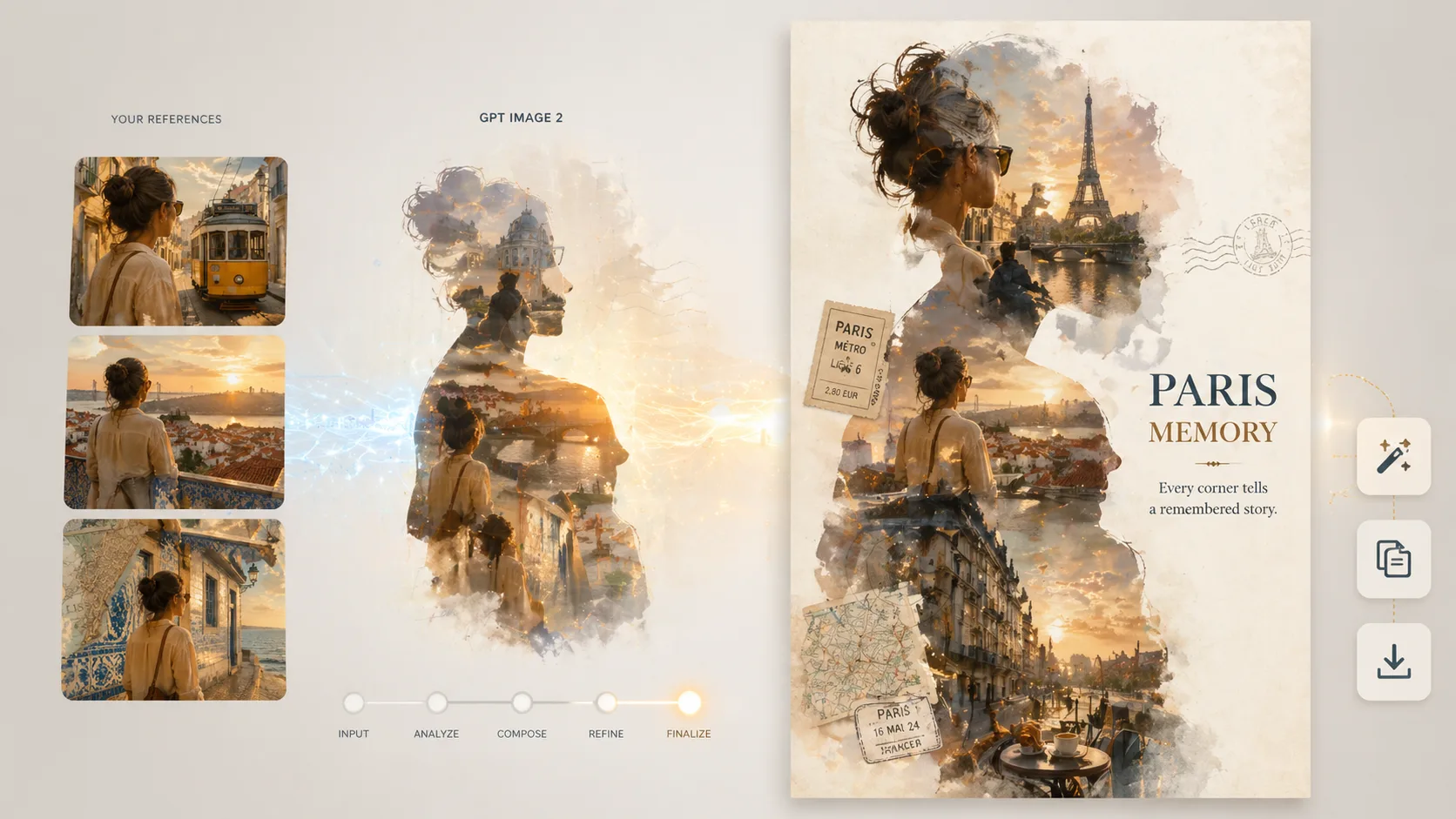
生成並檢查細節
用 GPT Image 2 生成後,檢查人物一致性、文字清晰度和地標是否合適,再調整提示詞繼續生成。
旅行剪影海報提示詞 FAQ
關於上傳旅行照片並生成 GPT Image 2 海報的常見問題。