
右邊先看範例成圖,點任一張後,把對應提示詞回填到左側生成器繼續產生。
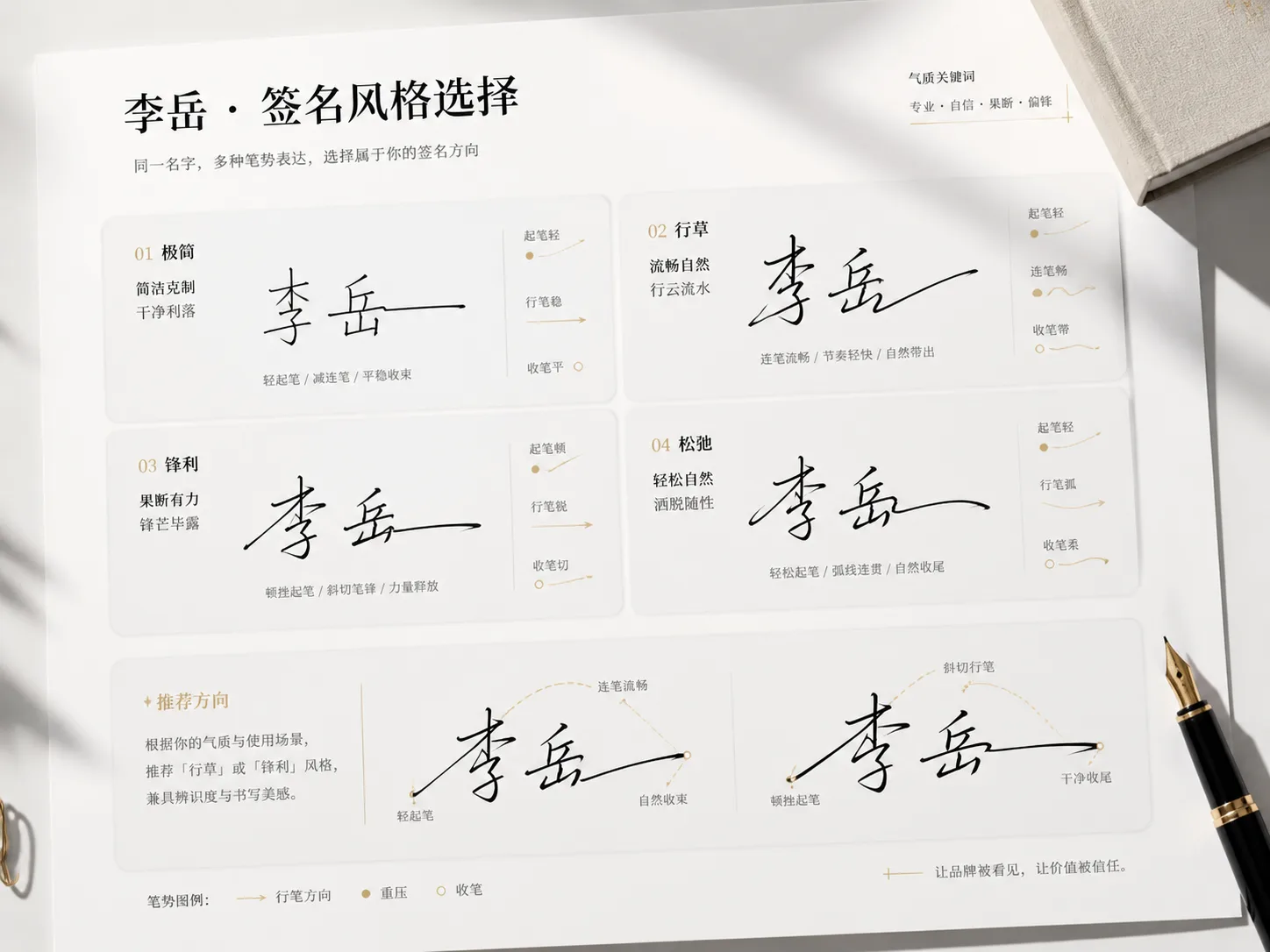
從一個名字生成簽名風格海報
這些 GPT Image 2 簽名風格海報提示詞把姓名、筆勢、版式與標籤放進同一個結構,幫助你生成可比較的個人簽名方案。
用筆勢區分簽名
透過起筆壓力、連筆結構、快慢節奏、字形變化與收筆方式,讓每個方案真正不同。
海報與卡片皆可用
支援六風格選擇海報、商務方案板、水墨簽名、社群卡、雙人對照與創辦人概念板。
變數可直接替換
替換姓名、角色、風格氣質、點綴色、副標題或使用情境,繼續沿用同一套提示詞。
探索個人識別
先比較克制、鋒利、鬆弛、水墨、極簡和實驗方向,再挑出適合個人品牌的版本。
如何使用簽名風格 GPT Image 2 提示詞
選擇接近的海報格式,替換姓名與風格線索,再生成、比較並微調。
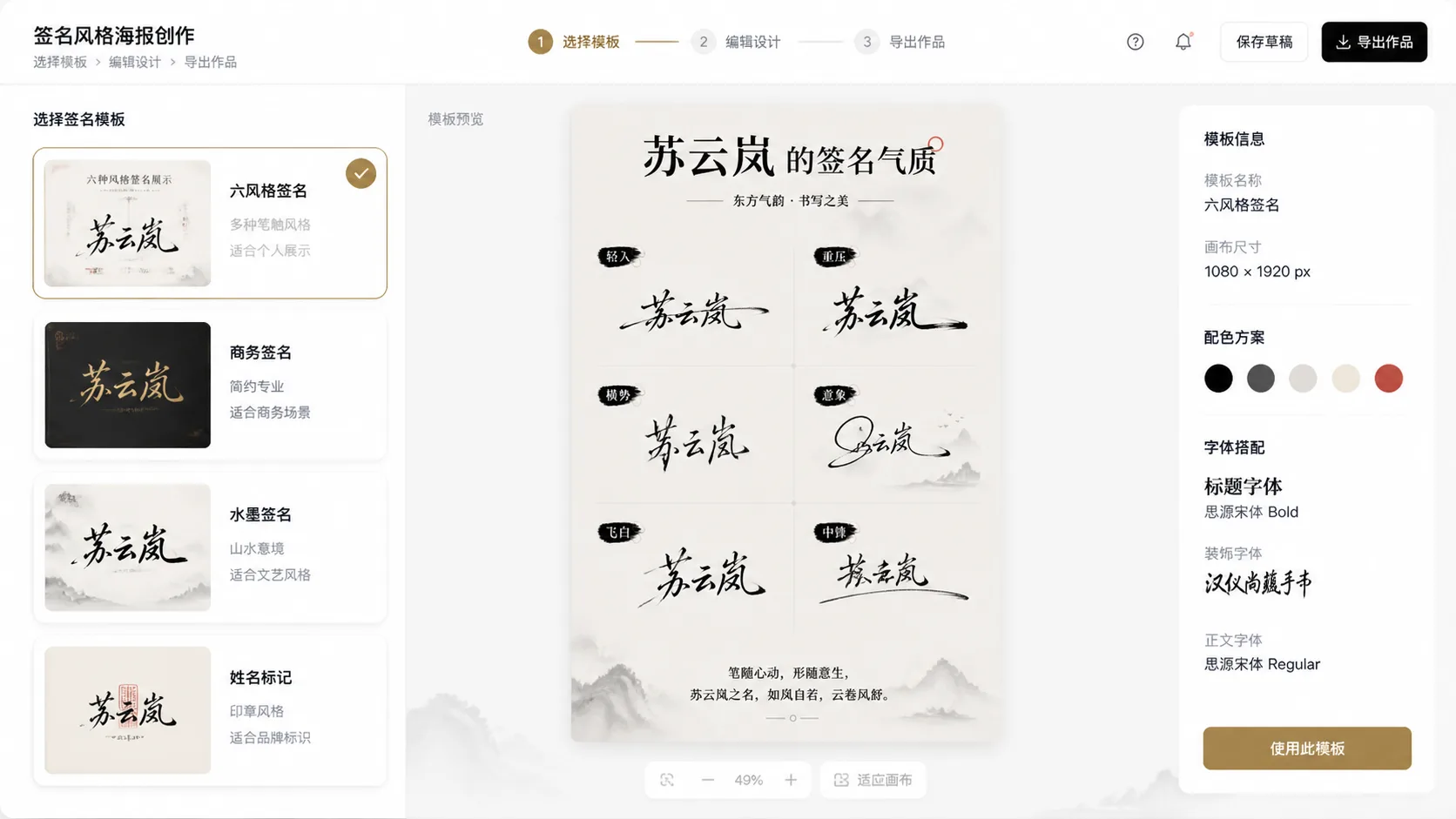
選擇簽名格式
需要多種方向就用六風格海報;需要專業感用商務方案板;需要水墨氣質用書法海報;需要分享單圖用社群卡。
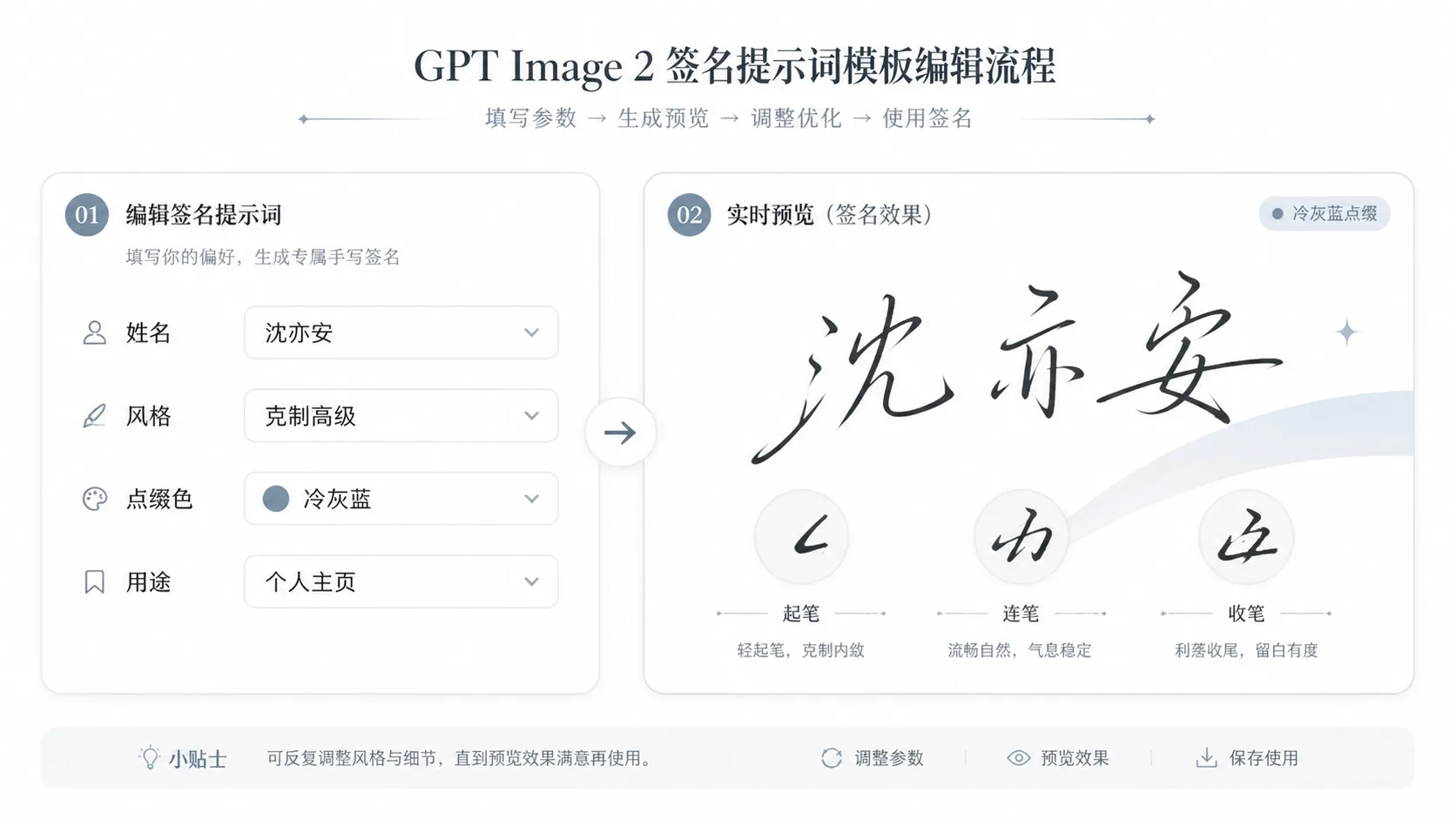
替換姓名與線索
修改姓名、可見標籤、副標題、角色、點綴色與氣質,同時保留筆勢規則。
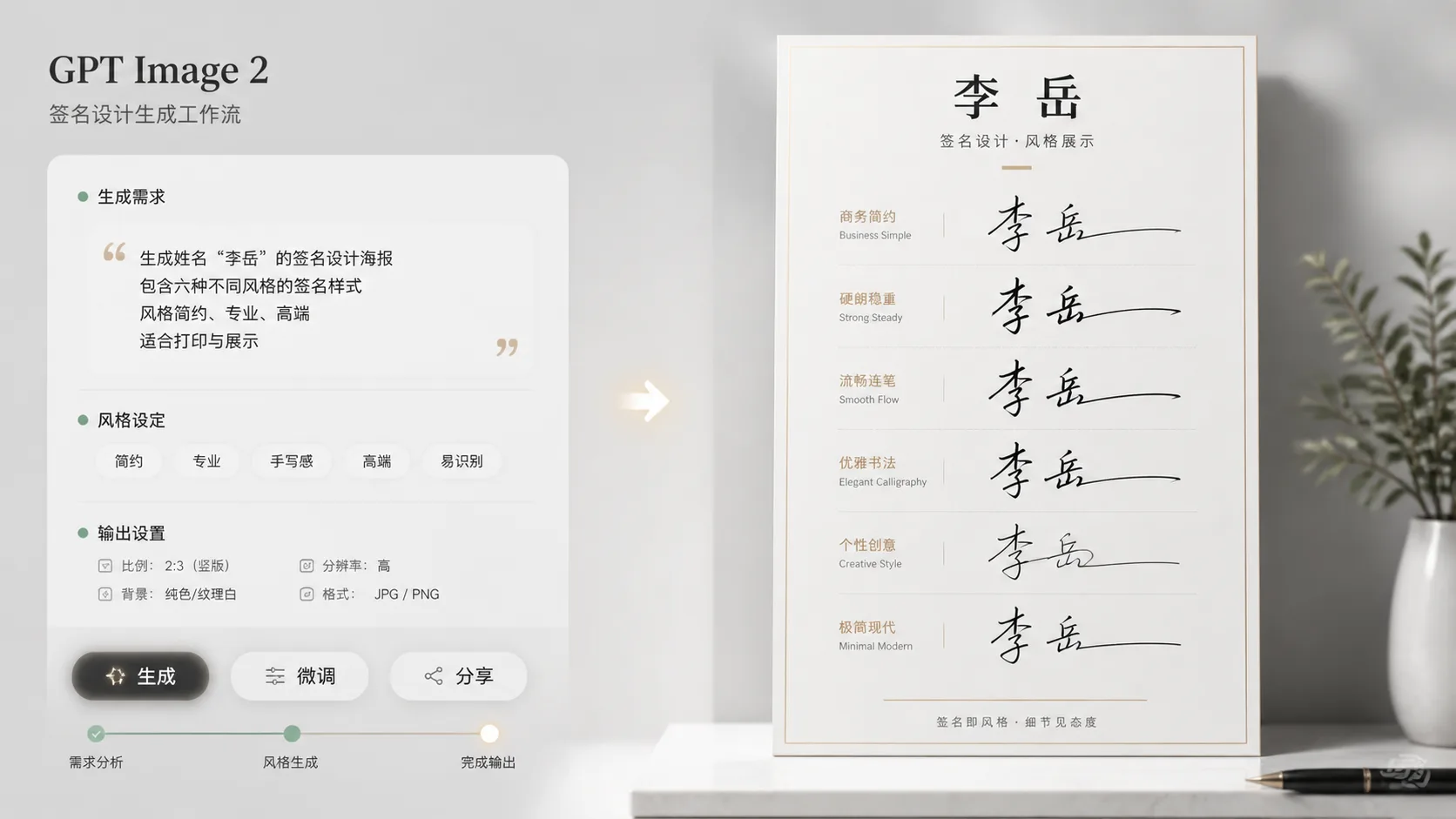
生成後微調
用 GPT Image 2 生成結果,檢查哪個簽名節奏和版式最好,再圍繞該方向收斂提示詞。
簽名風格海報常見問題
了解如何安全、有效地使用這些 GPT Image 2 簽名提示詞。