
右邊先看範例成圖,點任一張後,把對應提示詞回填到左側生成器繼續產生。
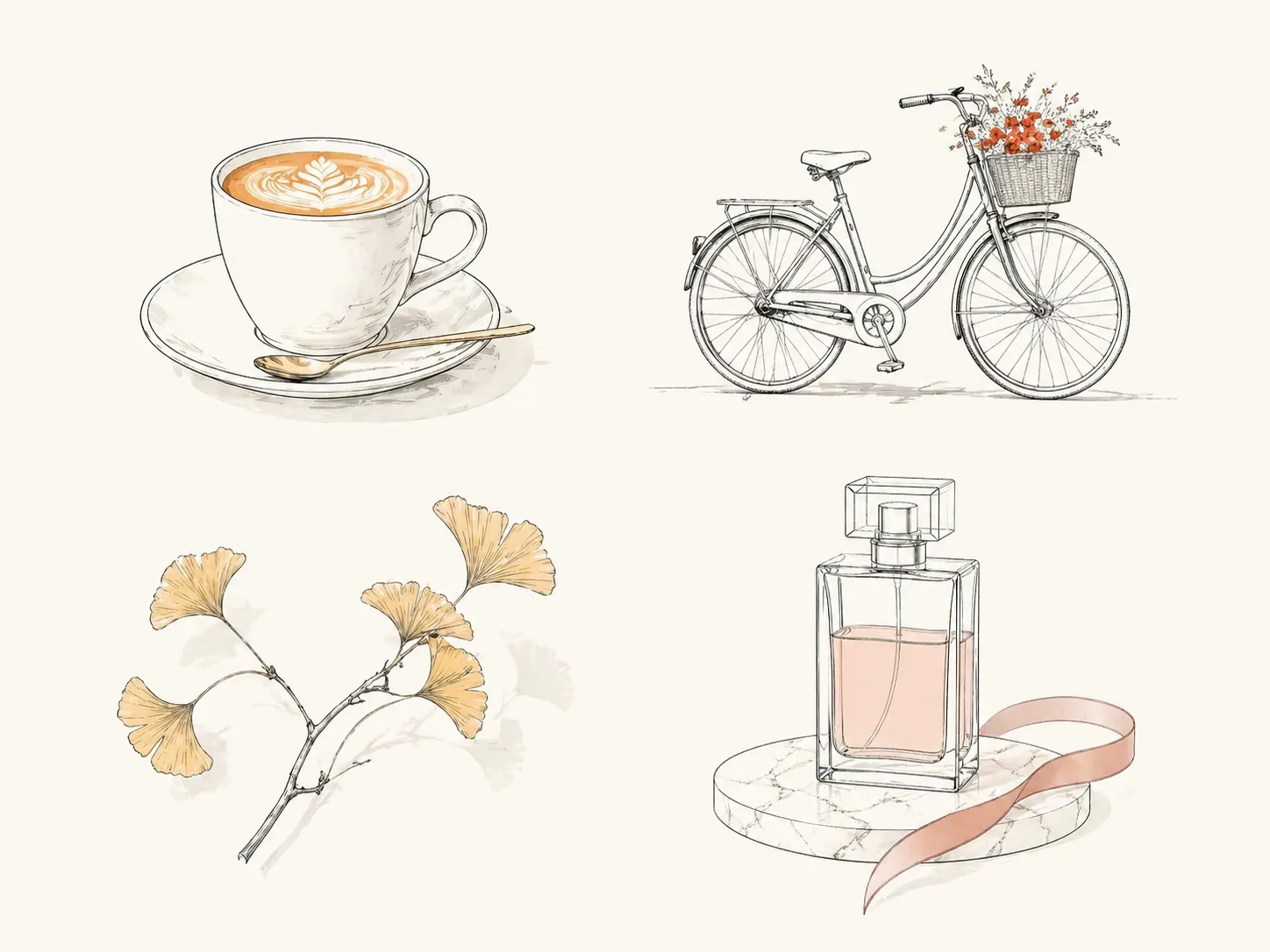
用 GPT Image 2 生成極簡點色線稿
這個場景提供可重複使用的 GPT Image 2 極簡點色線稿提示詞,適合文章配圖、簡報封面、社群視覺、部落格插畫和產品概念草圖。每個模板都圍繞細線輪廓、大面積留白、柔和背景和一個明確亮色焦點來組織。
克制的點色
讓 GPT Image 2 只把亮色放在最重要的細節上,避免畫面變成雜亂的全彩插畫。
乾淨線條
從細輪廓、穩定間距、輕陰影和簡單物件形狀出發,減少紋理、標誌和可讀文字。
可替換主題
替換咖啡杯、城市街景、植物、桌面物件、旅行細節、食物靜物或產品草圖,同時保留統一風格。
適合版面使用
生成部落格頭圖、電子報配圖、投影片封面和社群卡片,畫面留白足夠,不會壓住頁面文字。
快速試方向
在正式設計前快速比較不同物件、點色、比例和文化語境,找到更穩的插畫方向。
如何使用極簡線稿提示詞
先選接近需求的模板,再修改關鍵變數,最後生成並收斂 GPT Image 2 結果。
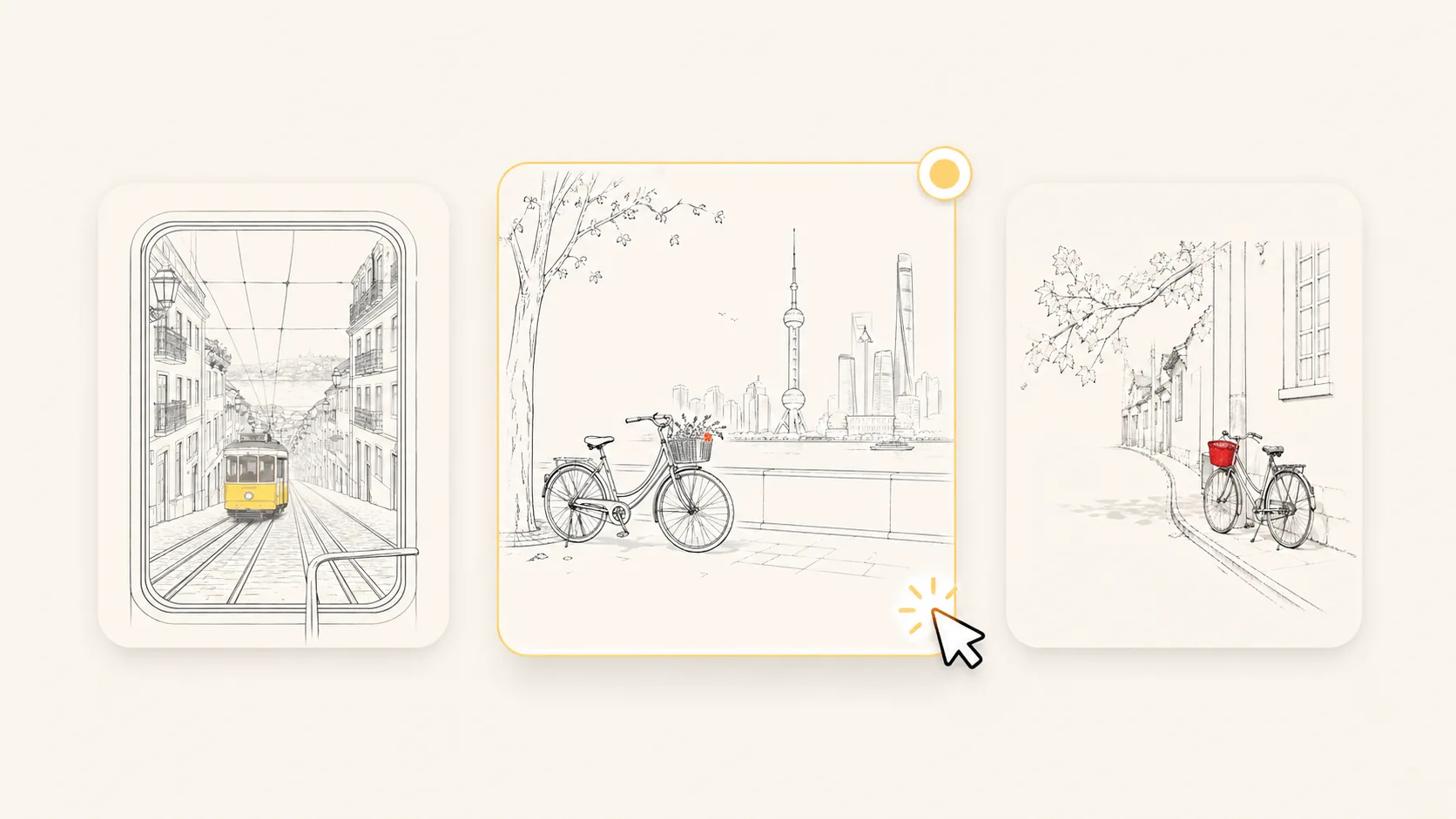
選擇合適模板
按用途選擇編輯物件、城市生活、植物、旅行卡片、食物靜物、室內物件或無品牌產品草圖。模板越接近,後續越容易穩定。
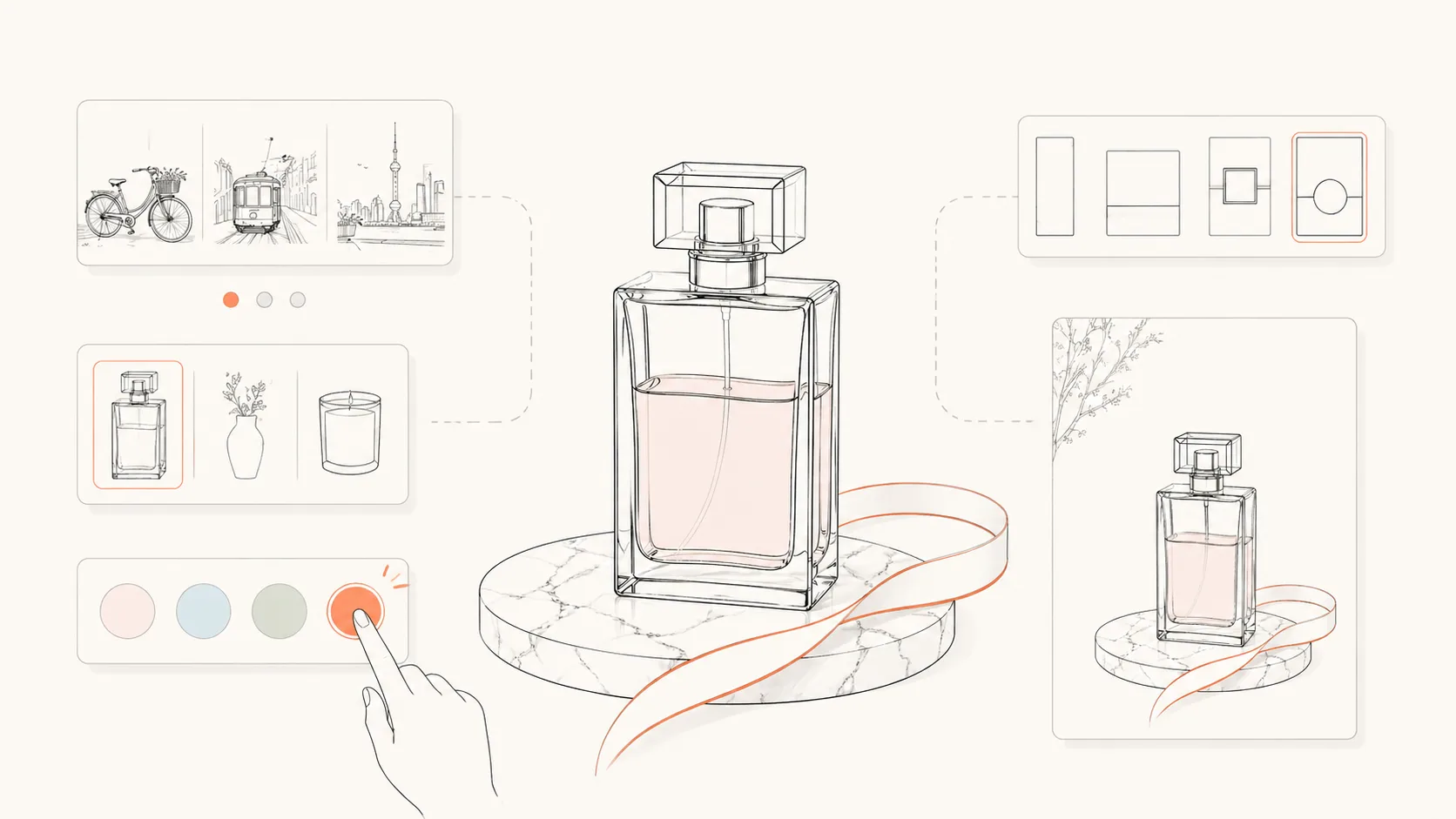
修改主題和點色
替換主體、物件、城市、植物、點色、背景色和構圖說明。保留留白、細線和無文字約束,避免風格跑偏。

生成並細化
執行 GPT Image 2 後比較結果,把最穩定的提示詞繼續複用。如果畫面過密,減少配角元素,只保留一個焦點和一個亮色。
極簡點色線稿常見問題
關於用 GPT Image 2 提示詞生成乾淨線稿插畫的實用回答。