
右邊先看範例成圖,點任一張後,把對應提示詞回填到左側生成器繼續產生。
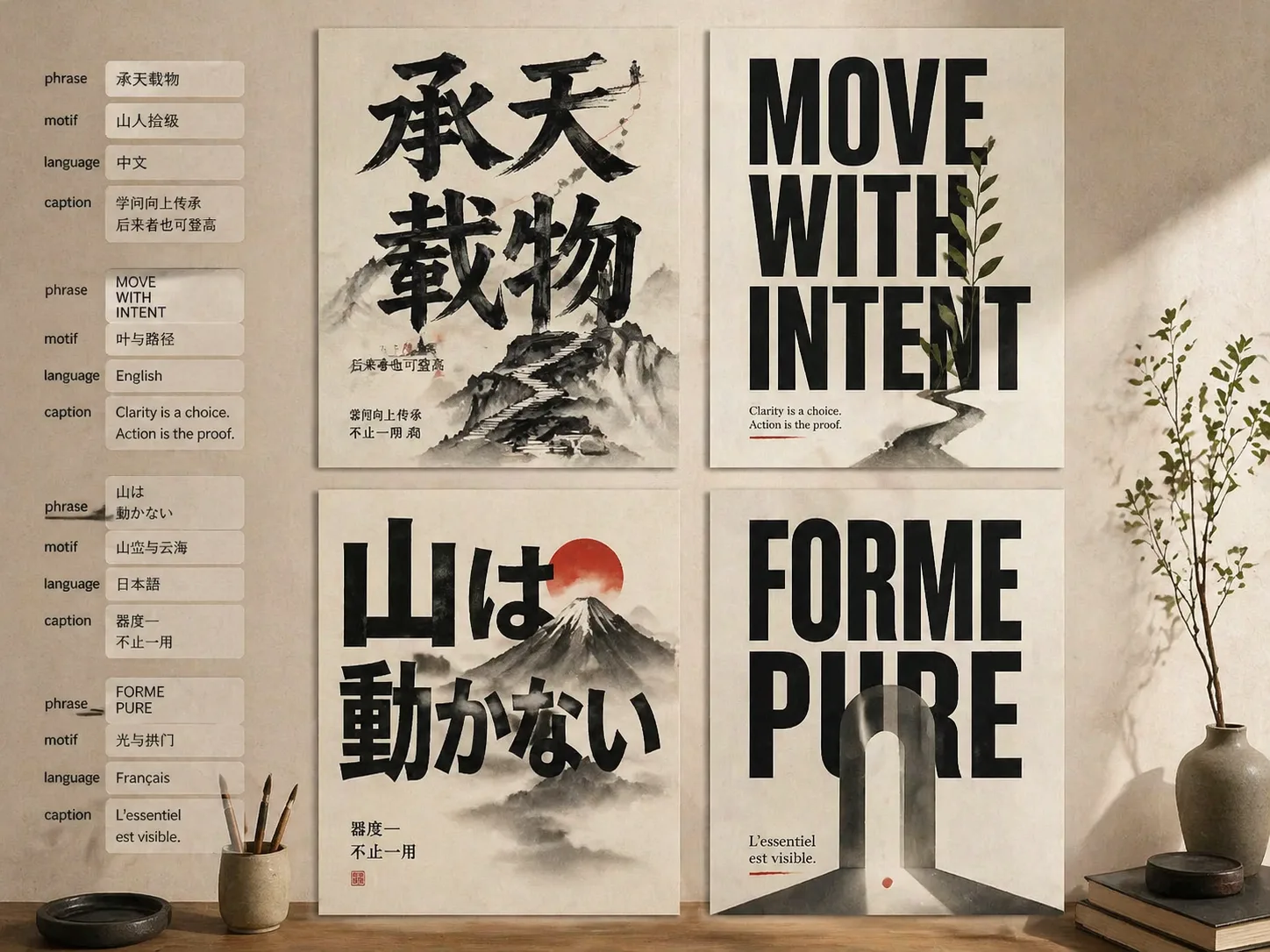
用 GPT Image 2 提示詞生成可讀大字海報
這個場景把一句短語變成海報的主體結構。提示詞會要求 GPT Image 2 讓文字巨大、完整、清楚可讀,並把一個有意義的圖形元素嵌進字形、筆畫、陰影或留白裡。
文字是主角
主短句保持完整可讀,佔據第一視覺,同時保留足夠留白,讓海報更成熟。
圖文真正融合
人物、山體、門、道路、雕塑、海線或物件會從字形結構中生長,而不是貼在背景上。
變數容易替換
直接替換短語、語言、圖形隱喻、情緒、紙張質感、強調色和小字說明。
覆蓋多種版式
可做方圖、直式、橫式、中文大字報、宣言海報、書封、活動海報和畫廊海報。
從一句話到海報草圖
先選擇接近目標的模板,再修改短語與圖形動機,讓 GPT Image 2 平衡可讀文字和驚喜畫面。
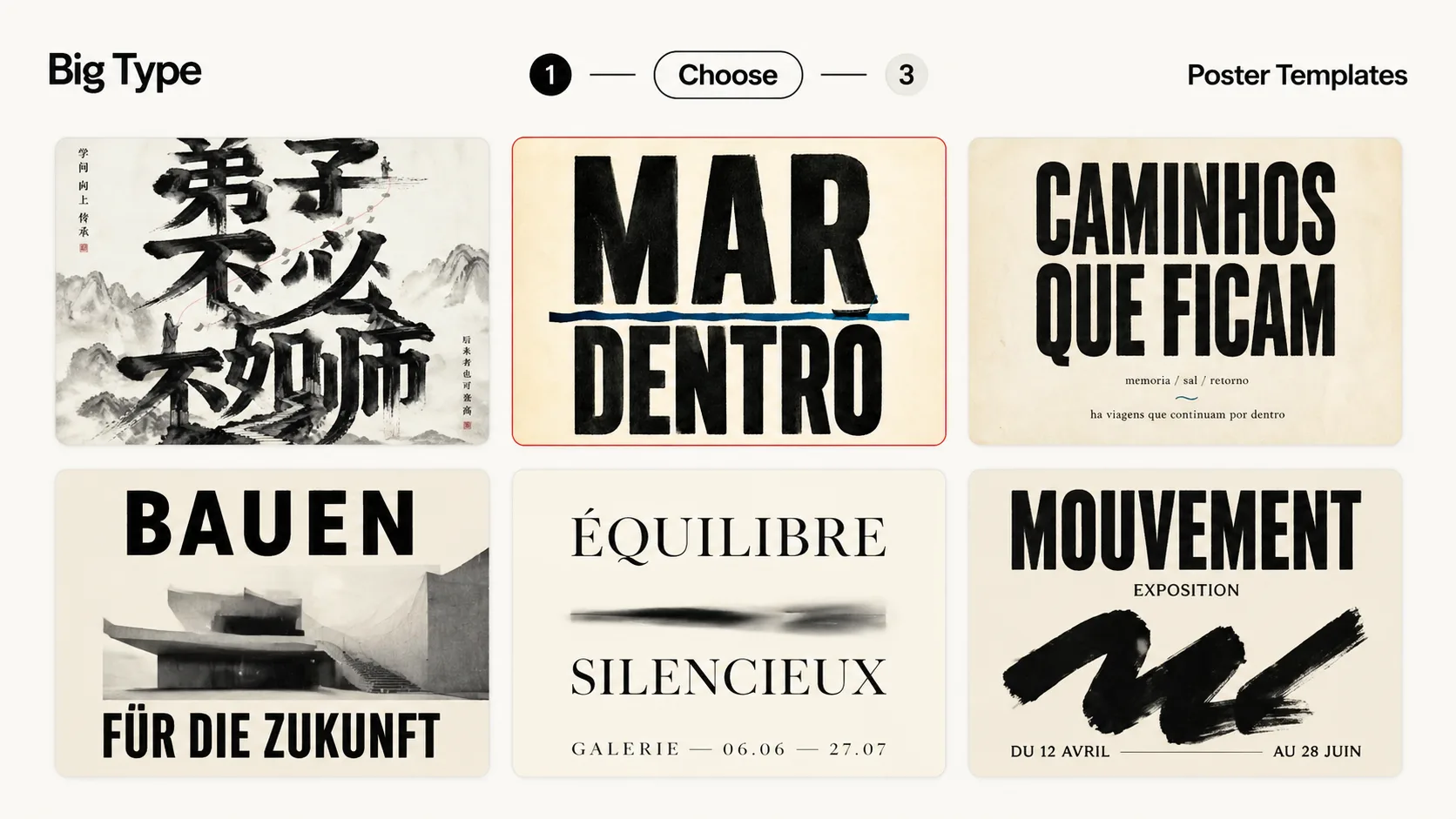
選擇海報方向
從水墨格言、繁體建築字、英文宣言、韓文情緒、日文山水、葡語書封、西語活動、德語建築或法語畫廊風格開始。
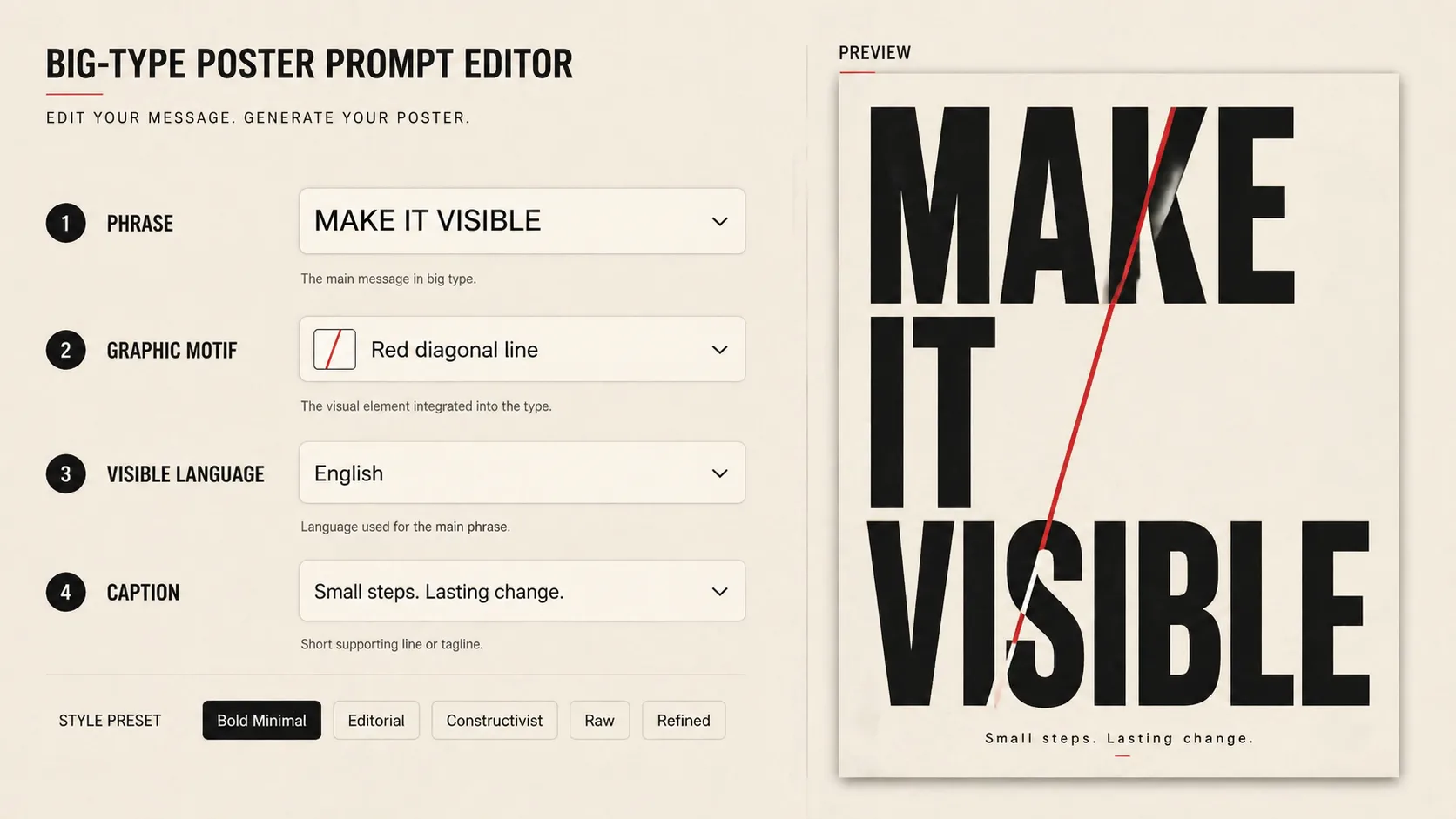
修改短語與圖形
讓主文字保持簡短,指定可見語言,說明含義,並只選擇一個要嵌入字形的圖形元素。
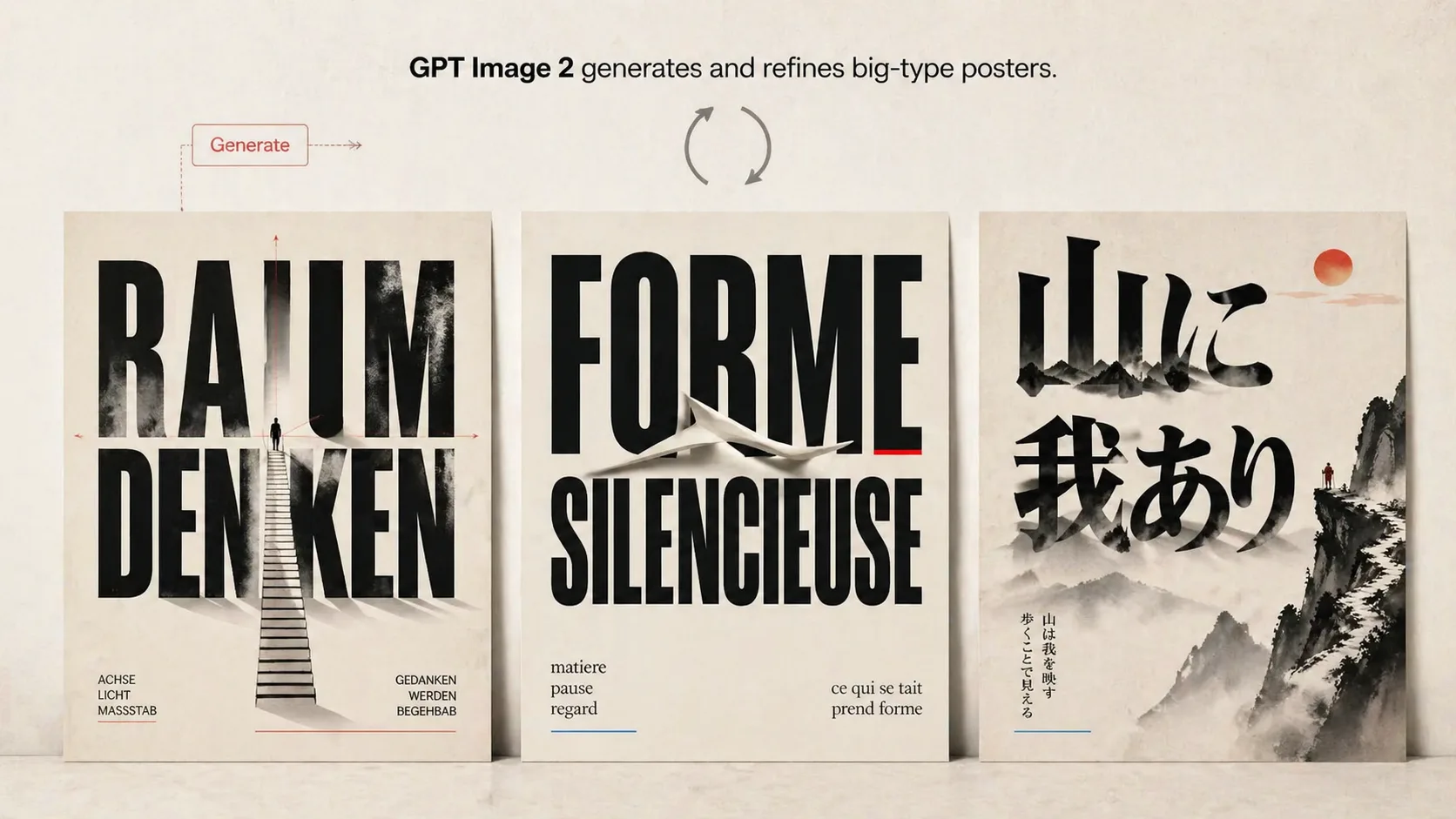
生成後再收斂
用 GPT Image 2 生成草圖後,檢查文字是否清楚,再透過減少小字、放大字形、強化留白或簡化圖形來優化。
大字海報提示詞 FAQ
關於 GPT Image 2 字體海報模板、文字可讀性與多語言生成的常見問題。