
História
Suas gerações de imagens recentes
As imagens geradas são listadas da mais recente para a mais antiga, usando o mesmo layout de histórico visual das páginas de detalhes do modelo.
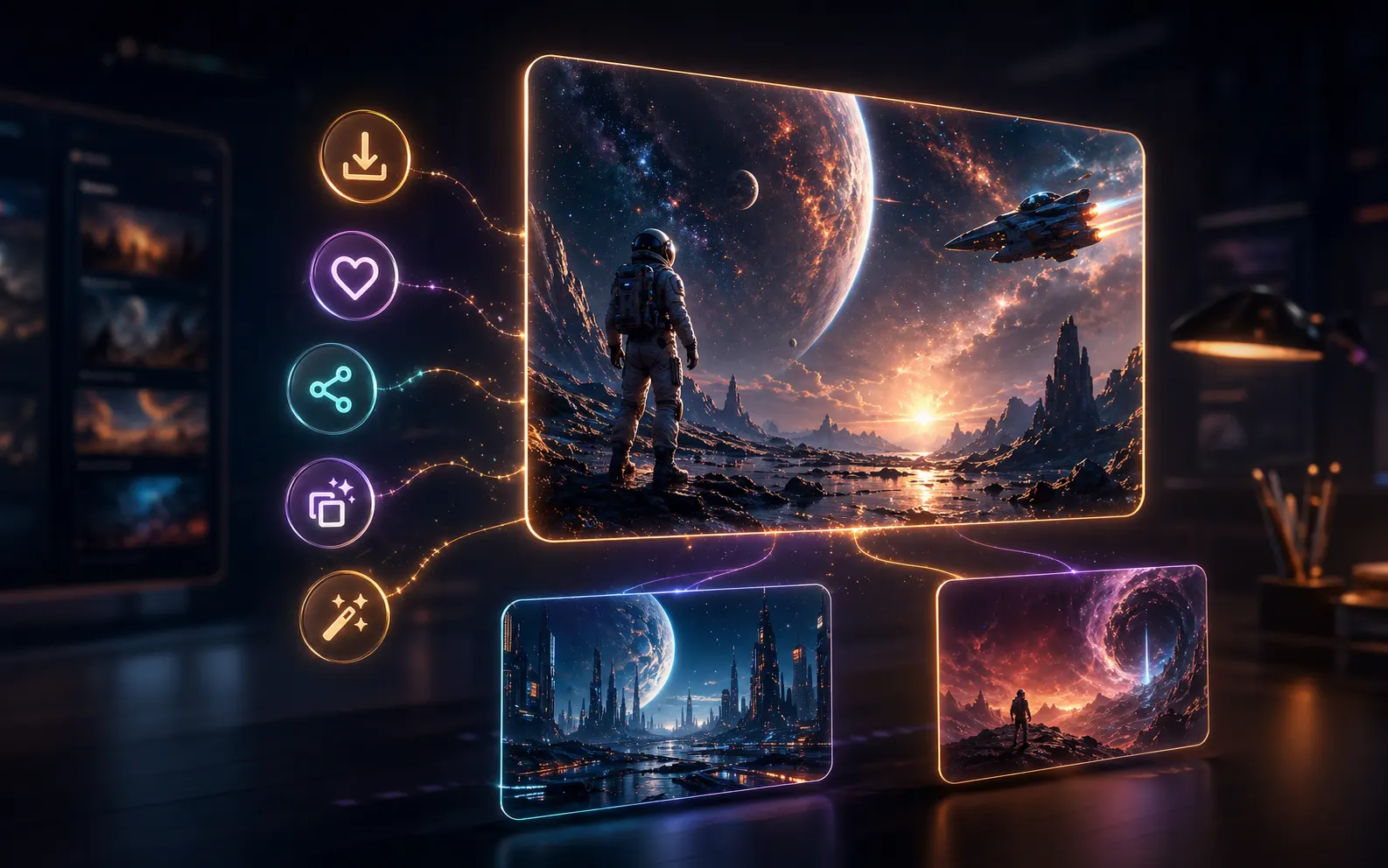
O que seu histórico de geração mantém pronto
O histórico não é apenas um registro de imagens finalizadas. Ele mantém cada resultado útil próximo ao gerador para que você possa revisar o que funcionou, reutilizar o prompt e continuar a partir de uma direção visual anterior sem reconstruir o resumo da memória.
Mais recente primeiro
As gerações recentes de imagens aparecem primeiro, portanto, os resultados que você acabou de criar são fáceis de inspecionar, comparar, baixar ou transformar no próximo rascunho.
Visualização de detalhes da imagem
Clique em uma imagem de histórico para abrir a mesma folha de detalhes usada em toda a área de trabalho, com uma visualização maior, texto de prompt, imagens de referência, metadados, ações de download, compartilhamento, salvamento e reutilização.
Prompt contexto preservado
Cada resultado bem-sucedido permanece conectado ao seu prompt e contexto de geração, tornando mais fácil entender por que um rascunho funcionou antes de você alterar o texto ou a proporção de aspecto.
Visualização da área de trabalho privada
A página foi criada para seu próprio fluxo de trabalho, e não para descoberta pública. Ele não é indexado e os registros visíveis têm como escopo o usuário conectado atual ou a sessão do visitante convidado.
Usar o histórico como próximo ponto de partida
A página de histórico é mais útil quando você trata um resultado passado como material de trabalho. Abra a imagem, verifique o prompt e envie a direção mais forte de volta ao gerador para outra passagem.
Abrir um resultado anterior
Escolha uma imagem gerada na grade de histórico. Comece com os registros mais recentes ao comparar novas variações do mesmo prompt.
Revise o prompt
Use a folha de detalhes para ler o prompt original, inspecionar imagens de referência e confirmar as configurações de geração antes de fazer alterações.
Reutilize ou edite
Carregue o prompt no gerador quando a ideia ainda for útil ou use a imagem como referência quando desejar que GPT Image 2 fique próximo da direção visual.
Salve o melhor rascunho
Baixe a imagem finalizada, salve o prompt para mais tarde ou compartilhe um link de resultado público quando a geração estiver pronta para reutilização fora do espaço de trabalho.
Perguntas frequentes sobre histórico
Respostas práticas para revisar, reutilizar e gerenciar resultados GPT Image 2 da página de histórico do espaço de trabalho.
Transforme um resultado anterior no próximo rascunho
Abra um item de histórico, reutilize o prompt ou referência de imagem e continue gerando a partir da área de trabalho GPT Image 2.