
오른쪽에서 샘플 포스터 결과를 찾아본 다음 하나를 탭하여 해당 프롬프트를 왼쪽의 생성기로 다시 로드하세요.
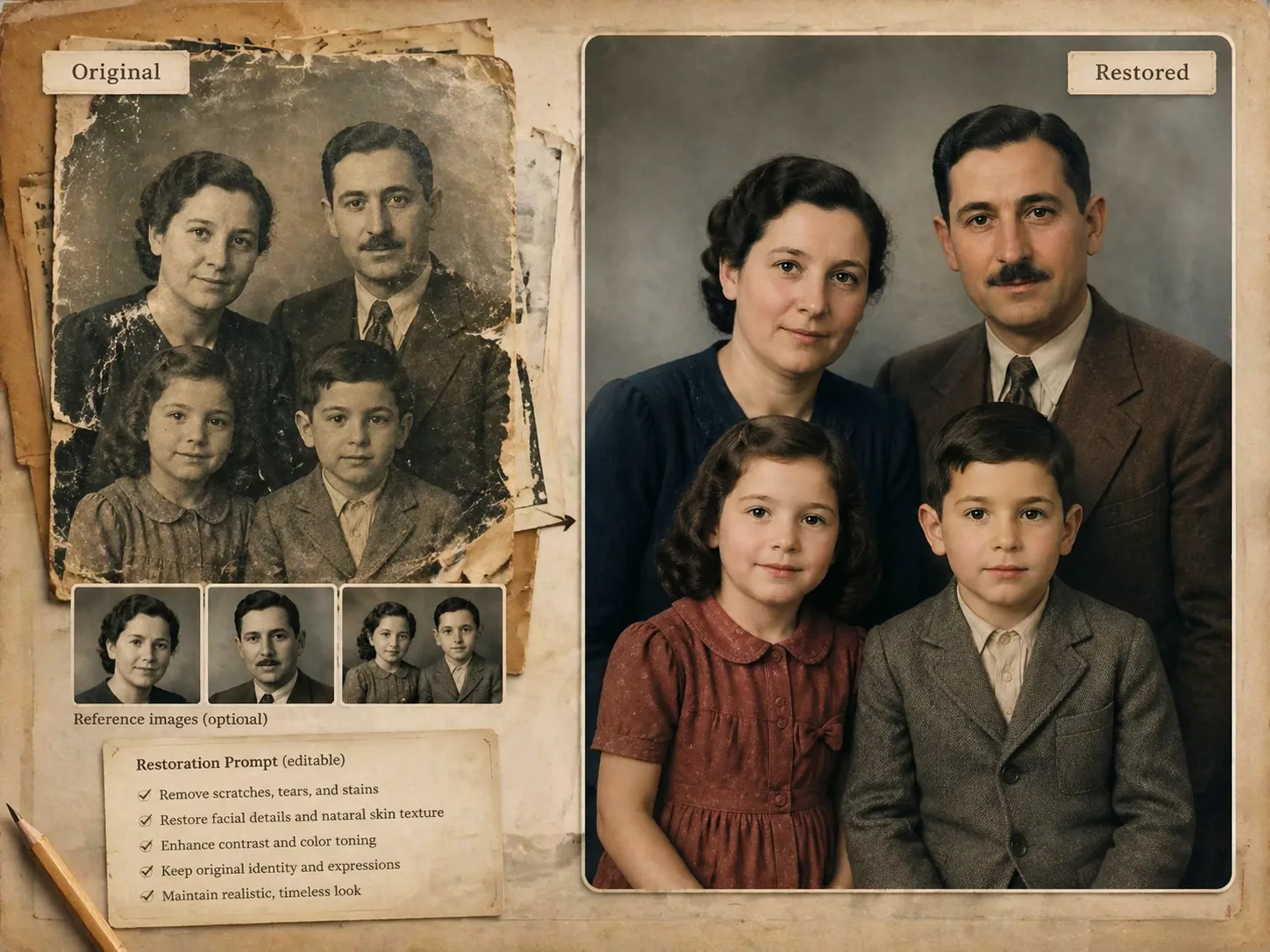
GPT Image 2 프롬프트로 오래된 사진 복원
이 템플릿은 가족사진, 웨딩 사진, 스튜디오 초상, 증명사진, 단체 사진, 세피아 앨범, 역사적 장면을 위한 복원 프롬프트를 제공합니다. 참조 이미지를 기준으로 얼굴, 나이, 표정, 복장, 구도를 보존하고 긁힘, 접힘, 얼룩, 흐림, 퇴색을 복구하도록 안내합니다.
정체성 보존
얼굴형, 나이, 표정, 헤어스타일, 자세, 시대적 복장을 유지해 가족 기록에 어울리는 결과를 만듭니다.
실제 손상 복구
스크래치, 균열, 접힌 자국, 얼룩, 먼지, 흐림, 낮은 대비, 가장자리 손상을 다루며 소스가 암시한 부분만 재구성합니다.
자연스러운 색 복원
흑백, 세피아, 빛바랜 사진에 시대에 맞는 절제된 색을 요청해 과한 현대 필터를 피합니다.
워크플로 재사용
사진 유형에 맞는 프롬프트를 고르고, 참조 사진을 올린 뒤 손상 정도와 보존 규칙을 조정해 초안을 생성합니다.
사진 복원 프롬프트 흐름
사진 유형을 고르고 참조 이미지를 첨부한 뒤 GPT Image 2로 자연스러운 복원 초안을 만듭니다.
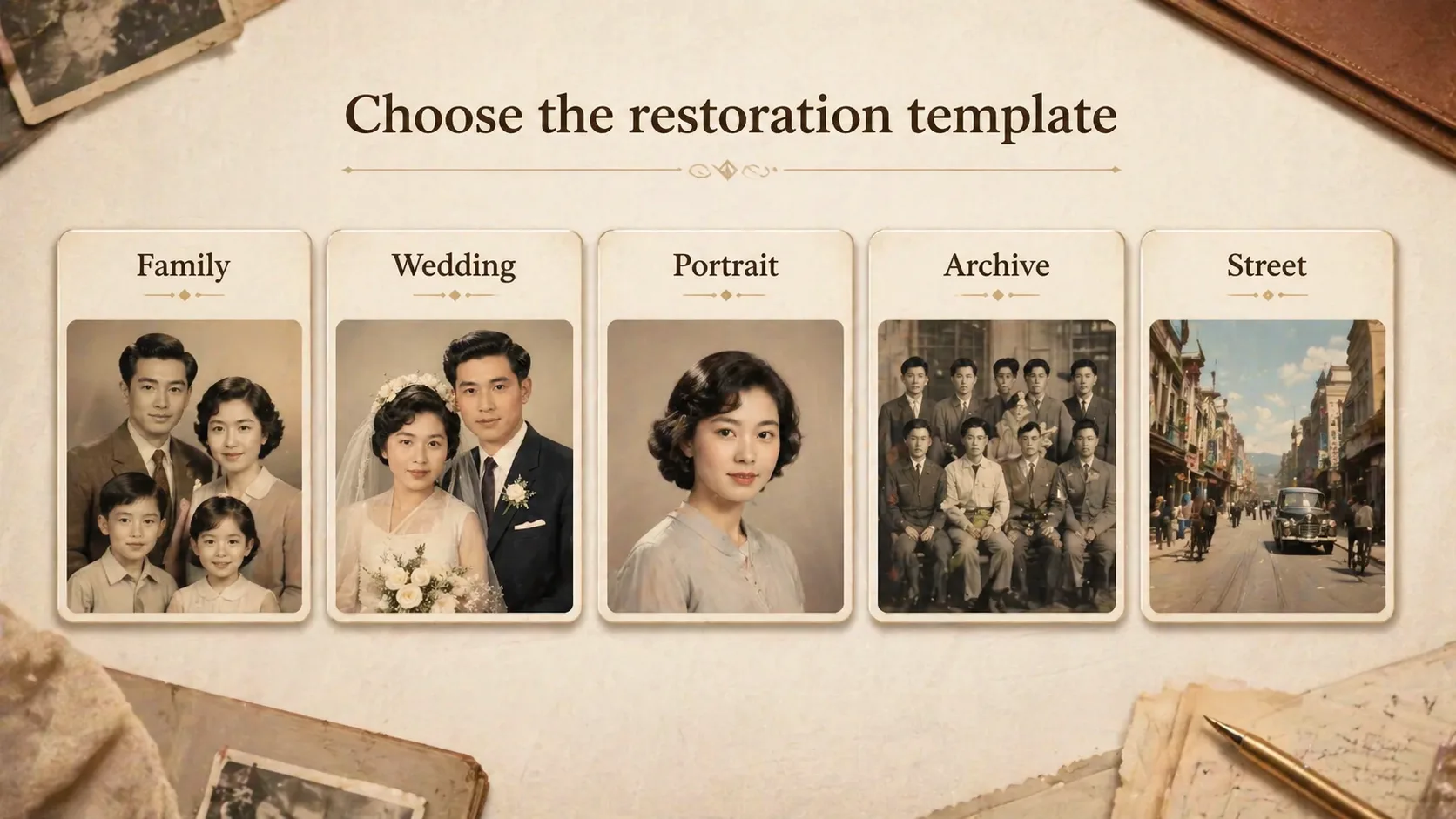
사진 유형 선택
가족사진, 긁힌 초상, 웨딩 컬러화, 증명사진, 단체 사진, 거리 장면 중 가장 가까운 템플릿을 선택합니다.
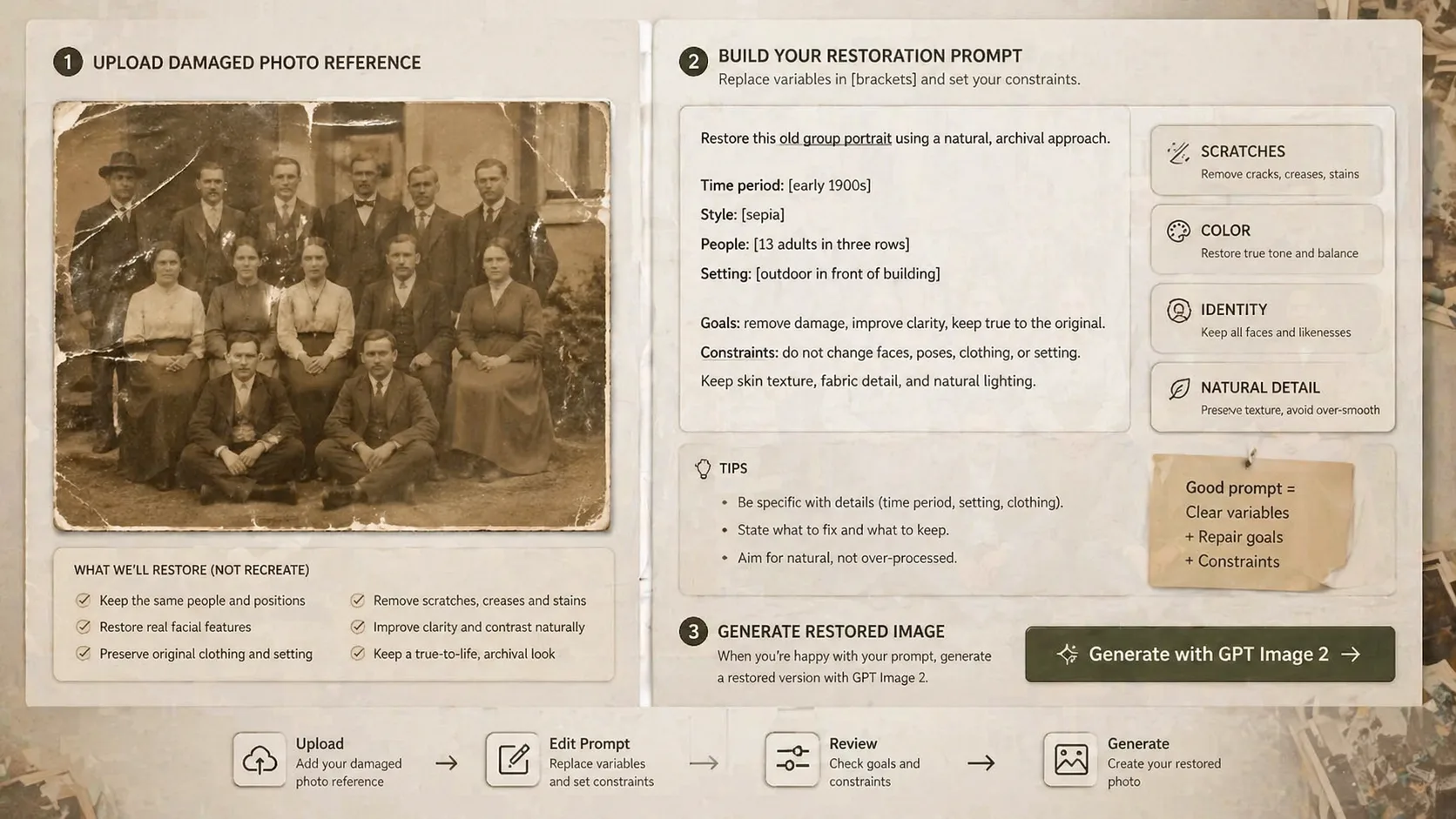
복원 조건 편집
손상 유형, 색상 방식, 크롭, 출력 목적, 얼굴과 복장을 바꾸지 말라는 제한을 입력합니다.
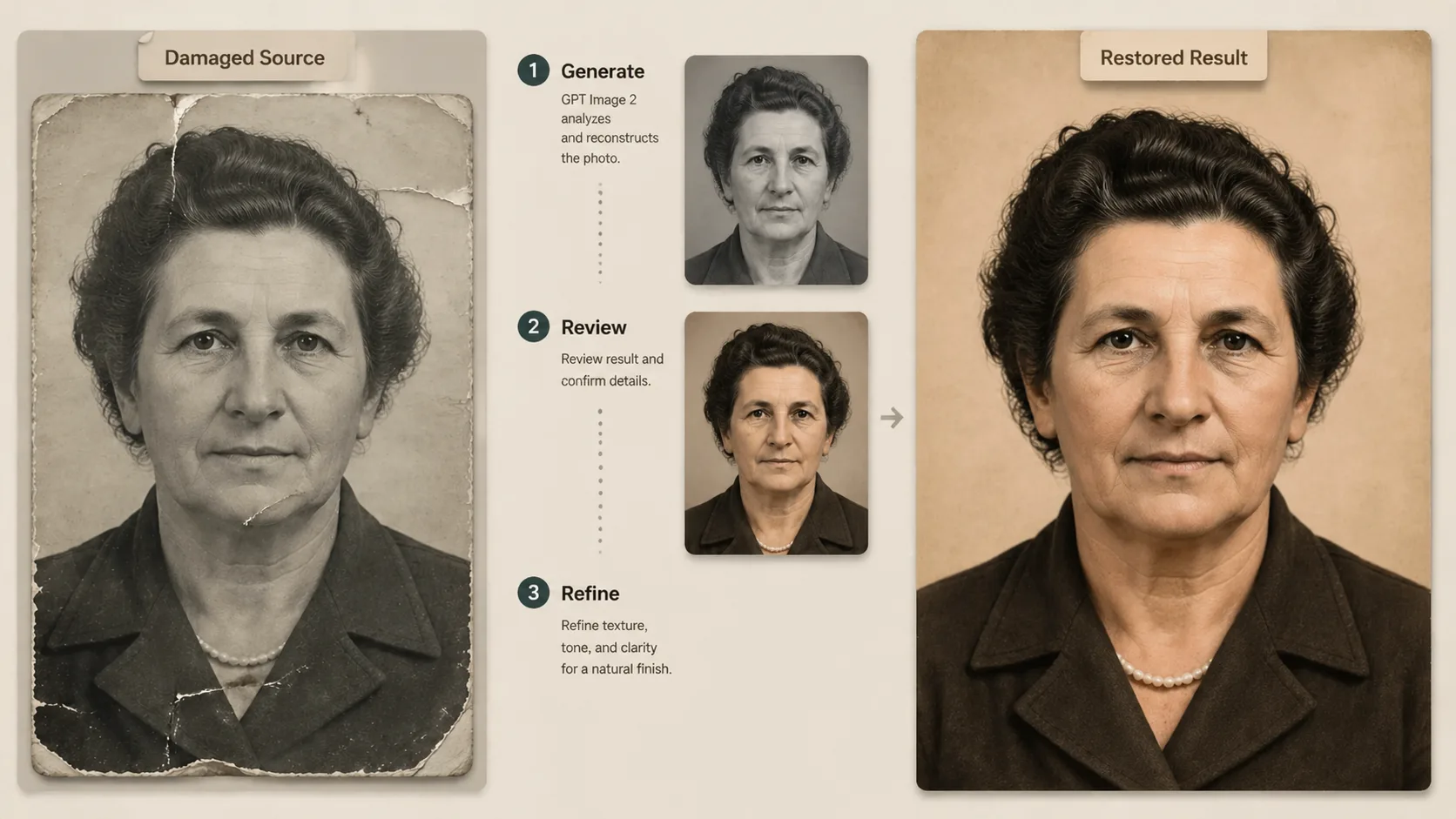
생성 후 비교
결과를 원본과 비교하고 얼굴이 지나치게 매끈하거나 색이 새것 같으면 보존 지시를 더 강하게 조정합니다.
오래된 사진 복원 FAQ
GPT Image 2 프롬프트로 가족사진, 앨범 사진, 빈티지 초상을 복원할 때 자주 묻는 질문입니다.