
오른쪽에서 샘플 포스터 결과를 찾아본 다음 하나를 탭하여 해당 프롬프트를 왼쪽의 생성기로 다시 로드하세요.
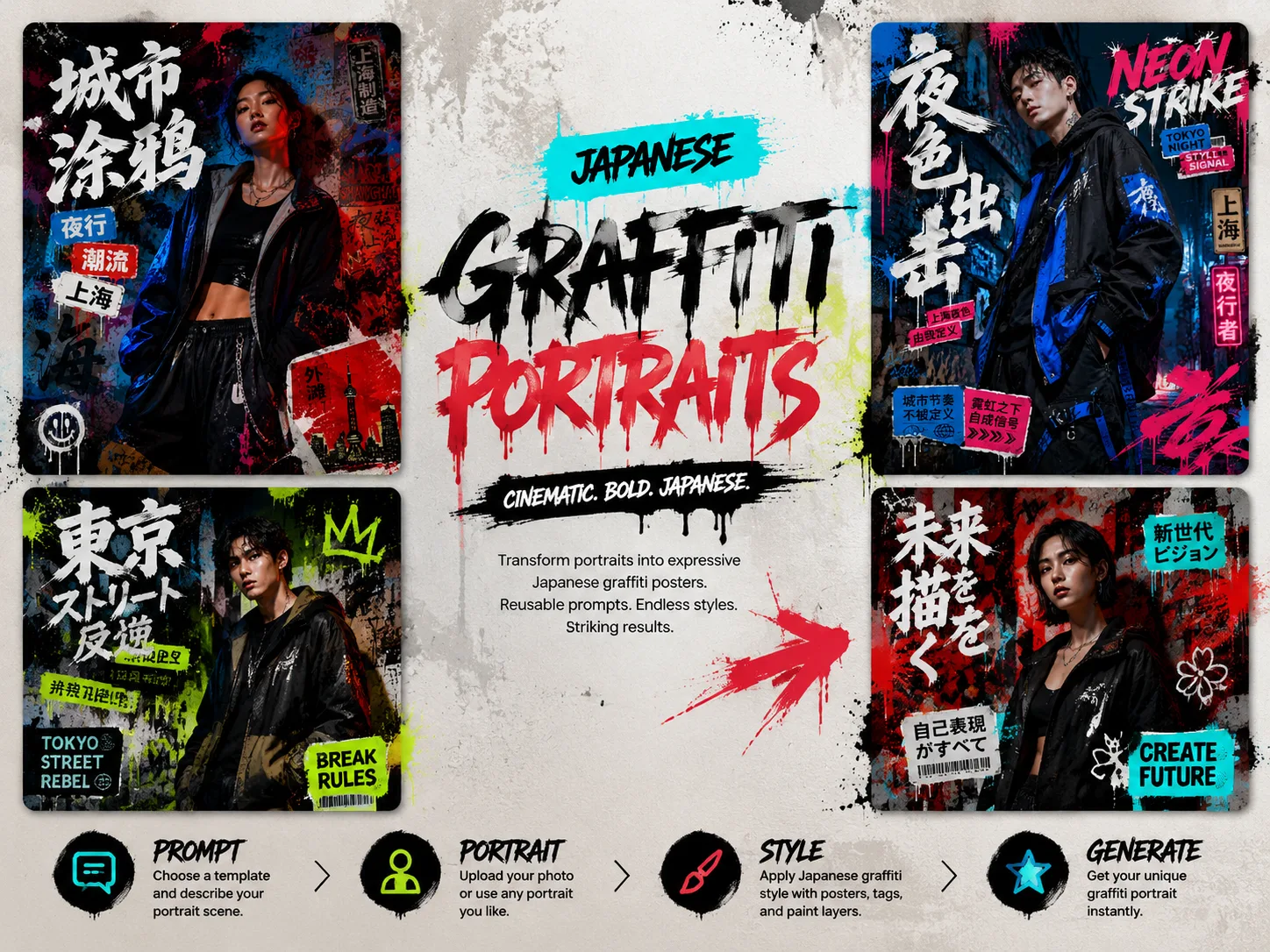
GPT Image 2 prompts로 그래피티 초상 포스터 만들기
이 장면은 인물, 새 포즈, 스트리트웨어, 읽기 쉬운 포스터 텍스트, 스프레이 질감, 스티커 레이어, 붓글씨 포인트, 영화적인 조명을 하나의 재사용 가능한 프롬프트 구조로 묶습니다.
참조 이미지에 적합
초상 사진, 캐릭터 브리프, 오리지널 인물 설명을 넣고 GPT Image 2가 새로운 포즈와 표정을 만들도록 지시합니다.
편집 가능한 포스터 변수
제목, 도시 분위기, 의상, 색상, 스티커 문구, 그래피티 기호, 캘리그래피 포인트를 바꾸면서 포스터 구조는 유지합니다.
다국어 거리 패션 샘플
도쿄, 상하이, 타이베이, 서울, 시부야, 리스본, 마드리드, 베를린, 파리 샘플로 언어와 구도를 비교할 수 있습니다.
프리미엄 편집 결과
선명한 얼굴 디테일, 강한 대비, 스트리트웨어 소재감, 읽기 쉬운 타이포그래피, 캠페인용 포스터 프레임을 목표로 합니다.
그래피티 초상 프롬프트 사용법
스타일을 고르고 변수를 바꾼 뒤 GPT Image 2로 생성하고 다듬으세요.
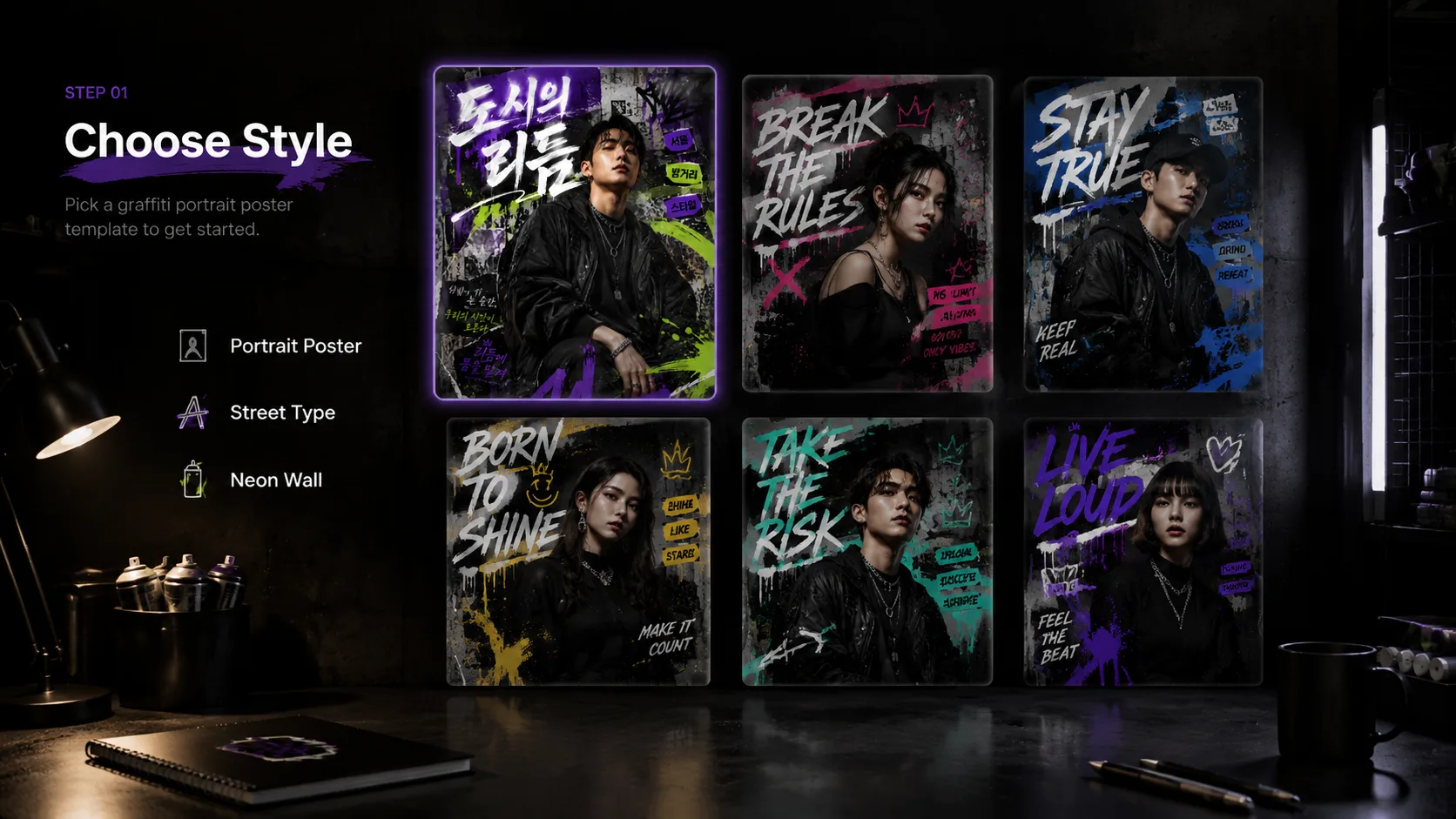
가장 가까운 포스터 스타일 선택
도시 분위기, 언어, 화면비, 그래픽 에너지가 원하는 결과와 가까운 템플릿을 고릅니다. 도쿄 네온은 강한 세로 포스터에 잘 맞습니다.
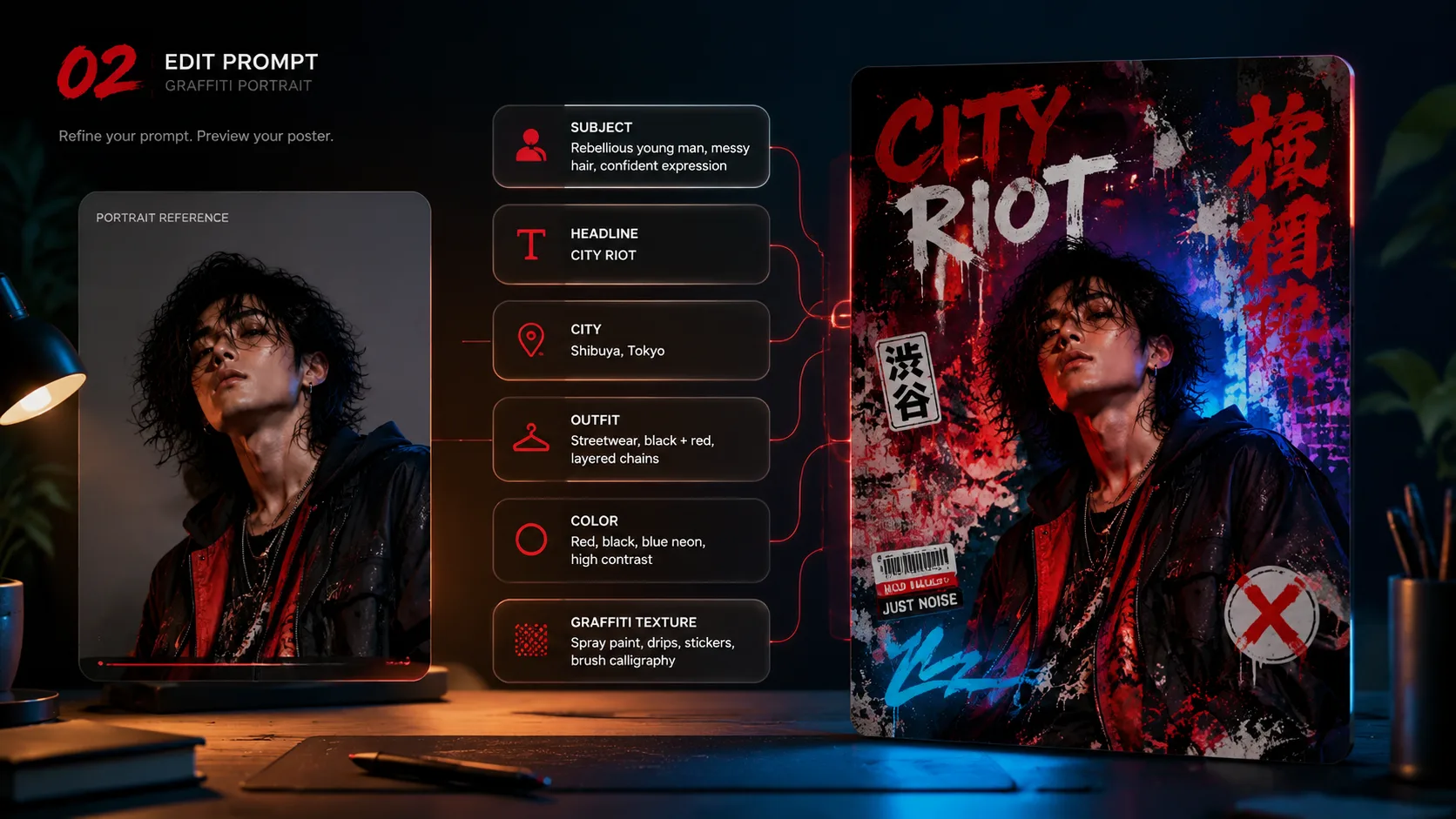
핵심 변수 교체
인물, 제목, 스티커 문구, 도시, 의상, 색상, 그래피티 요소를 바꿉니다. 보이는 글자는 짧게 유지하고 실제 브랜드 로고나 유명인 얼굴은 피하세요.
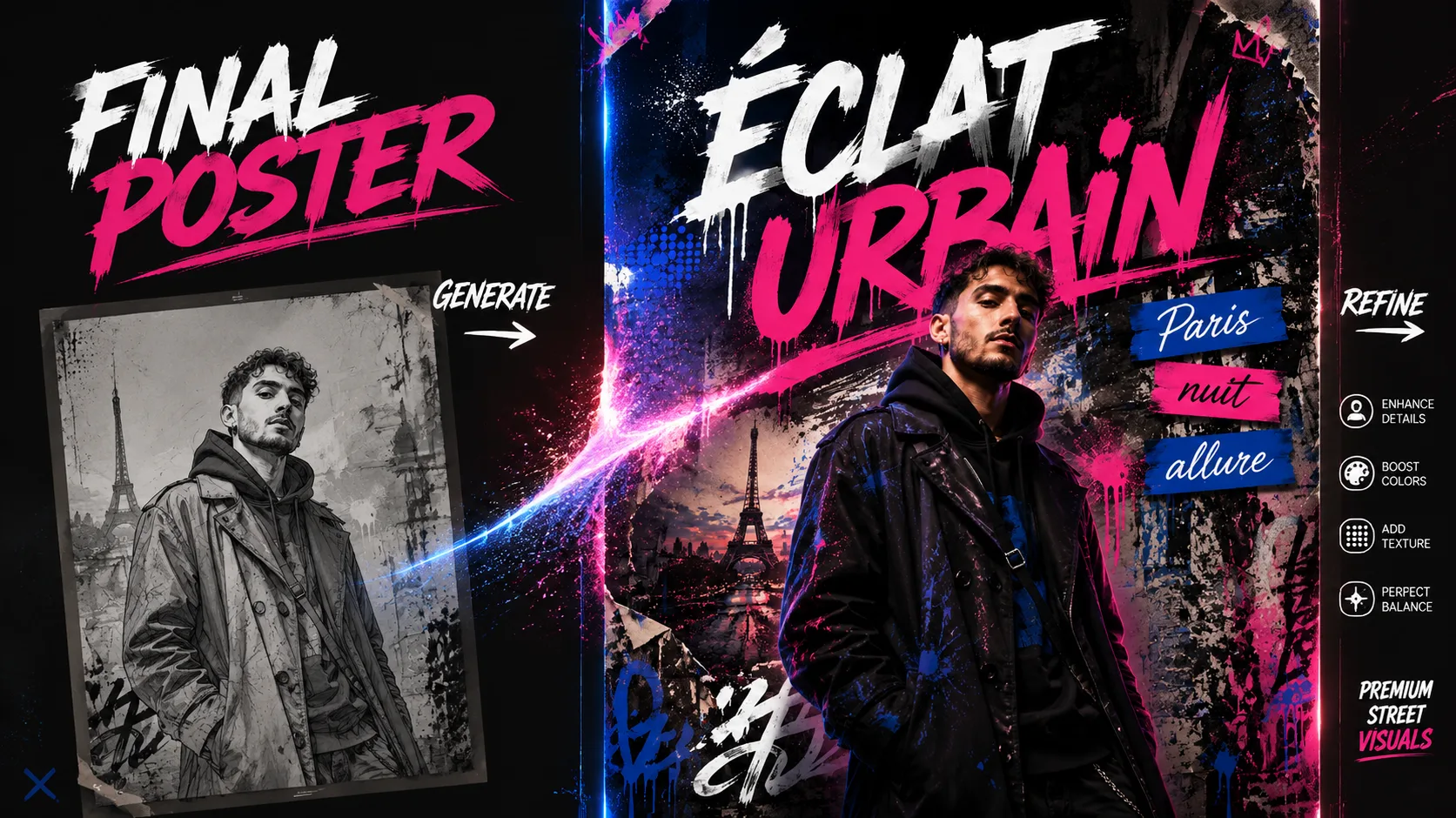
생성하고 비교해 개선
GPT Image 2 결과에서 포즈, 표정, 문자, 배경 밀도를 확인한 뒤 더 짧은 제목, 명확한 색상, 적은 스티커로 변형을 만듭니다.
그래피티 초상 포스터 FAQ
GPT Image 2 그래피티 초상 포스터 프롬프트 사용 질문입니다.