
오른쪽에서 샘플 포스터 결과를 찾아본 다음 하나를 탭하여 해당 프롬프트를 왼쪽의 생성기로 다시 로드하세요.
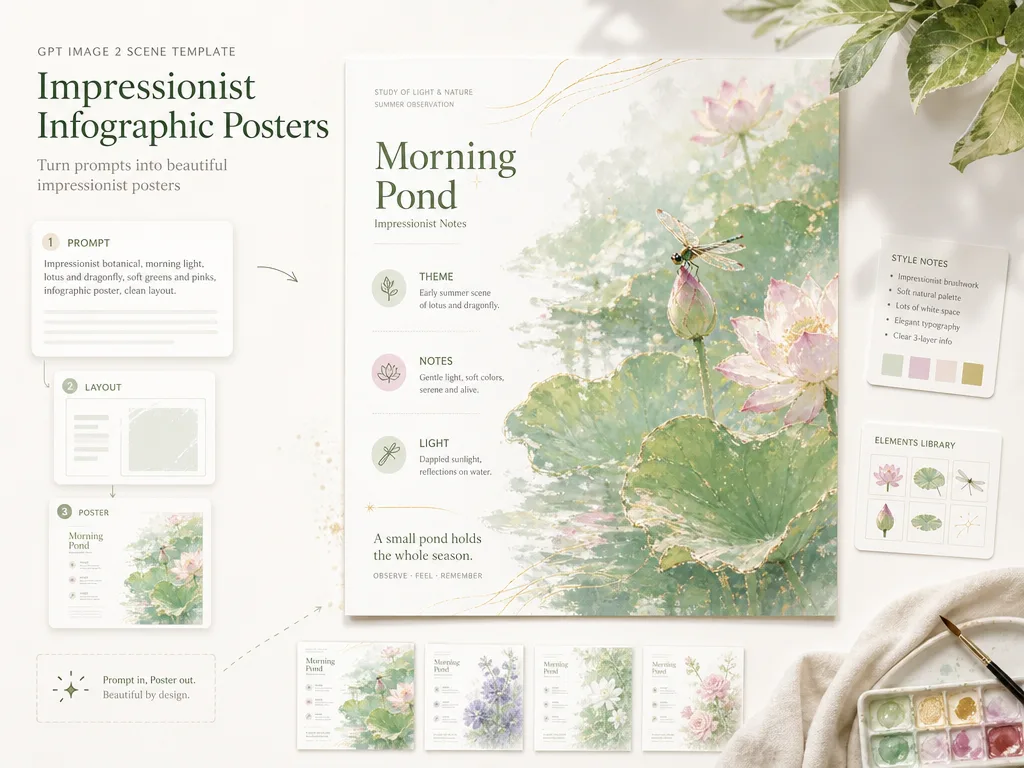
GPT Image 2 프롬프트로 인상파 인포그래픽 포스터 만들기
짧은 주제, 시 구절, 강의 노트, 문화 브리프를 16:9 포스터로 바꾸며 큰 그림 분위기와 왼쪽 정보 구조를 함께 잡습니다.
왼쪽 3단 정보 구조
상단 제목, 중간 메모 그룹, 하단 마무리 문장을 분리해 포스터가 빽빽하지 않고 읽기 쉬운 흐름을 갖게 합니다.
가벼운 인상파 분위기
부드러운 붓터치, 밝은 색, 흰 배경, 여백을 사용해 정보보다 먼저 시각적 분위기를 만듭니다.
바꿔 쓰는 콘텐츠 변수
시, 수업 주제, 장소, 오브젝트, 메모 라벨, 언어와 문화 맥락을 바꿔도 같은 포스터 구조를 유지할 수 있습니다.
실전 포스터 재사용
수업 슬라이드, 박물관 노트, 여행 역사, 시 공부, 과학 개념, 소셜 요약 이미지에 맞게 반복 사용할 수 있습니다.
주제에서 포스터 생성까지
가장 가까운 템플릿을 고르고 변수를 바꾼 뒤 GPT Image 2로 생성하고 다듬습니다.
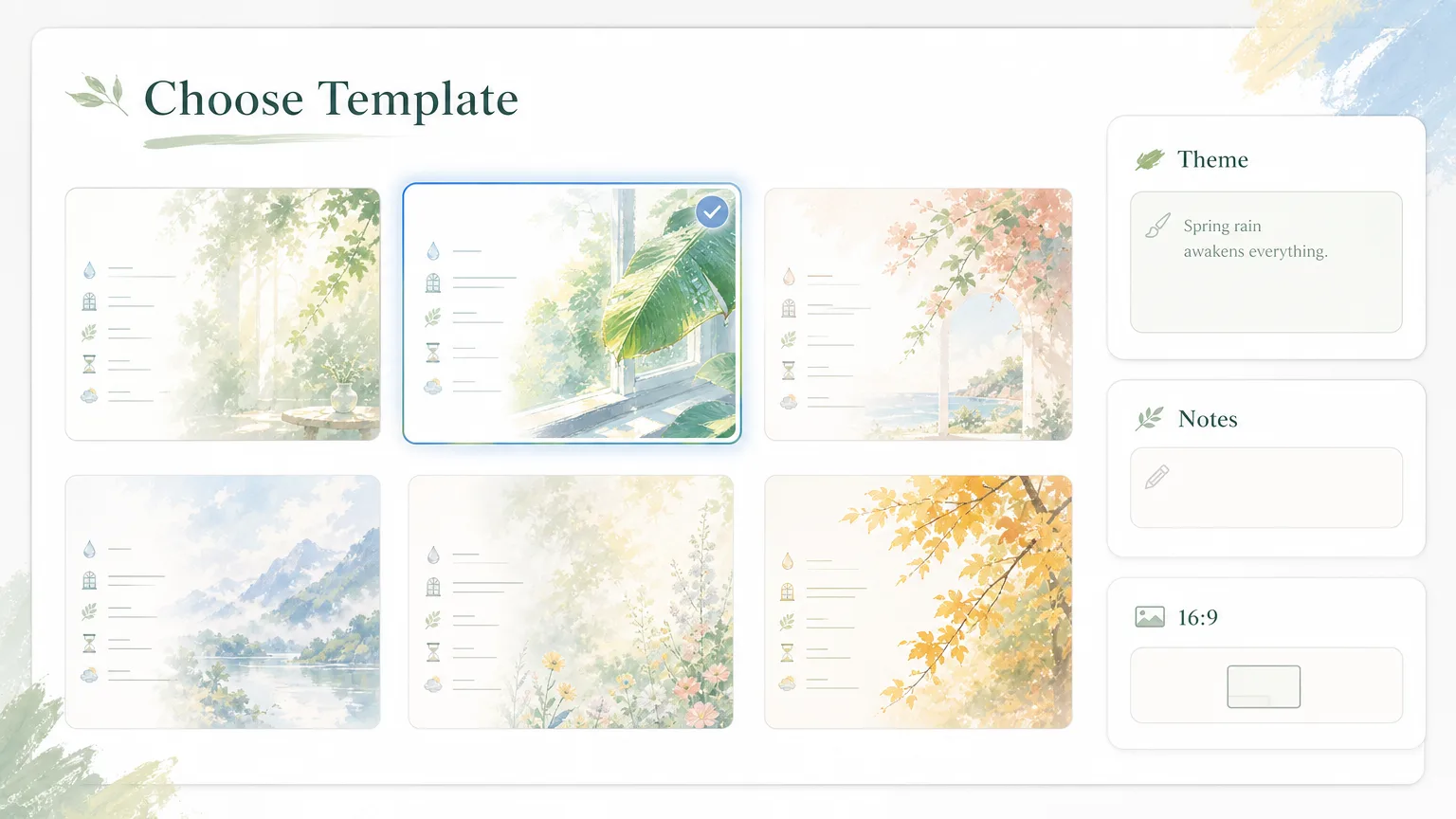
포스터 의도 선택
시, 수업, 문화 강의, 여행 역사, 박물관 교육, 과학 개념 중 주제에 맞는 프롬프트를 고릅니다.
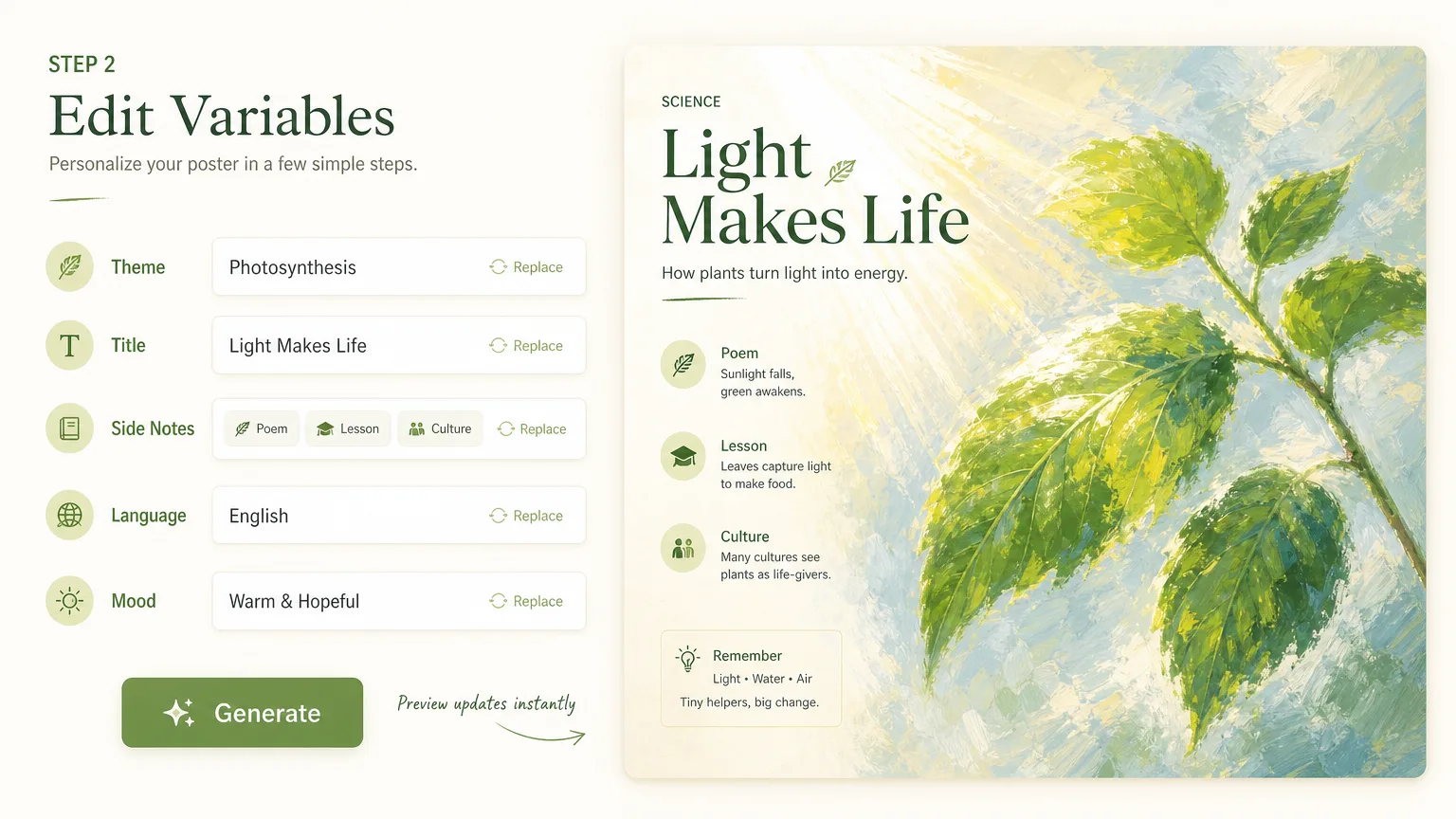
텍스트와 이미지 변수 수정
제목, 부제, 4-6개 메모, 마무리 문장, 표시 언어, 계절, 장소, 핵심 소재를 짧게 바꿉니다.
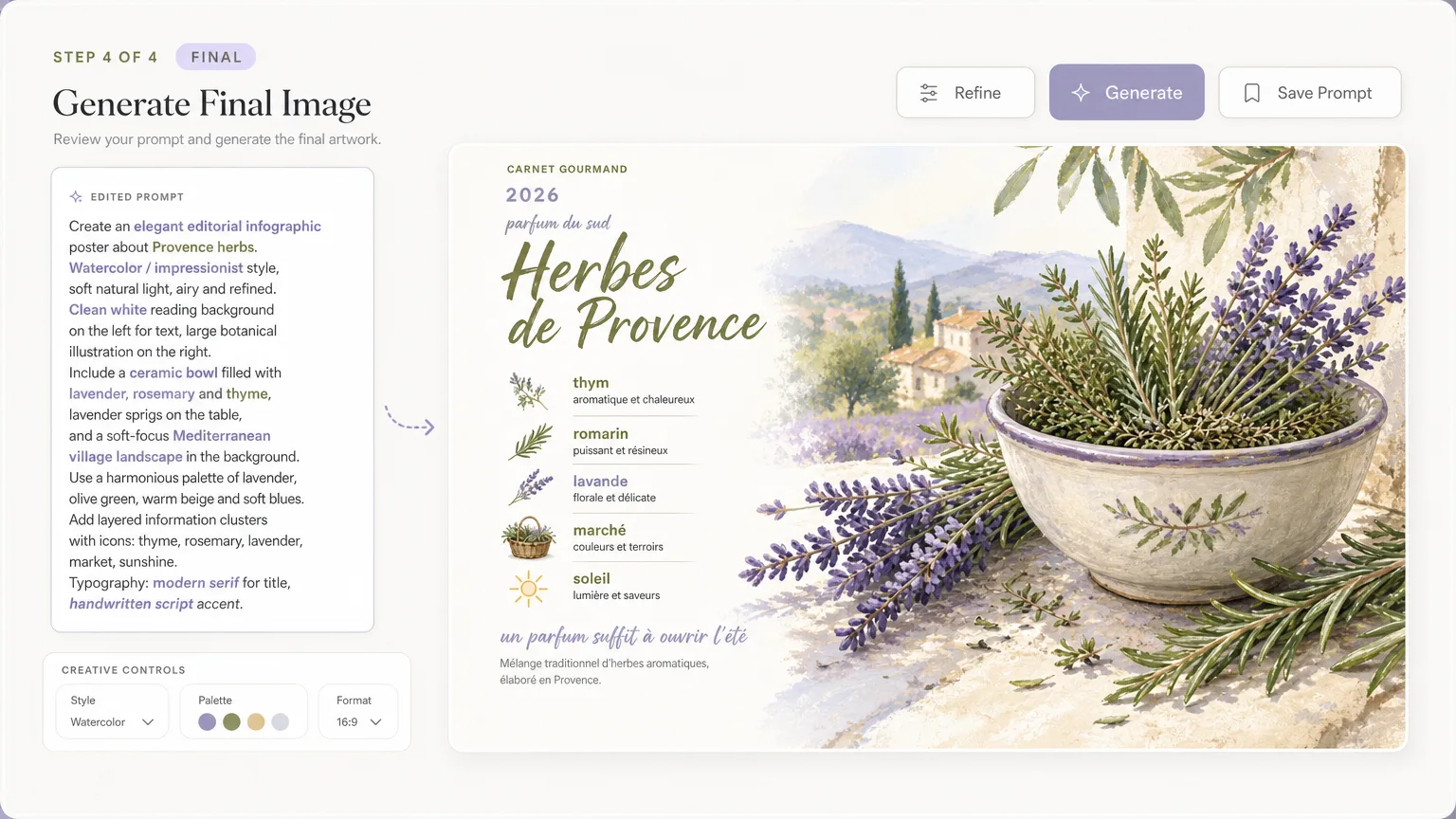
생성 후 구조 확인
왼쪽 텍스트가 읽히는지, 큰 일러스트가 충분히 가벼운지 확인하고 메모 수나 간격을 조정합니다.
인상파 인포그래픽 포스터 FAQ
GPT Image 2 포스터 프롬프트를 사용할 때 자주 묻는 질문입니다.