
오른쪽에서 샘플 포스터 결과를 찾아본 다음 하나를 탭하여 해당 프롬프트를 왼쪽의 생성기로 다시 로드하세요.
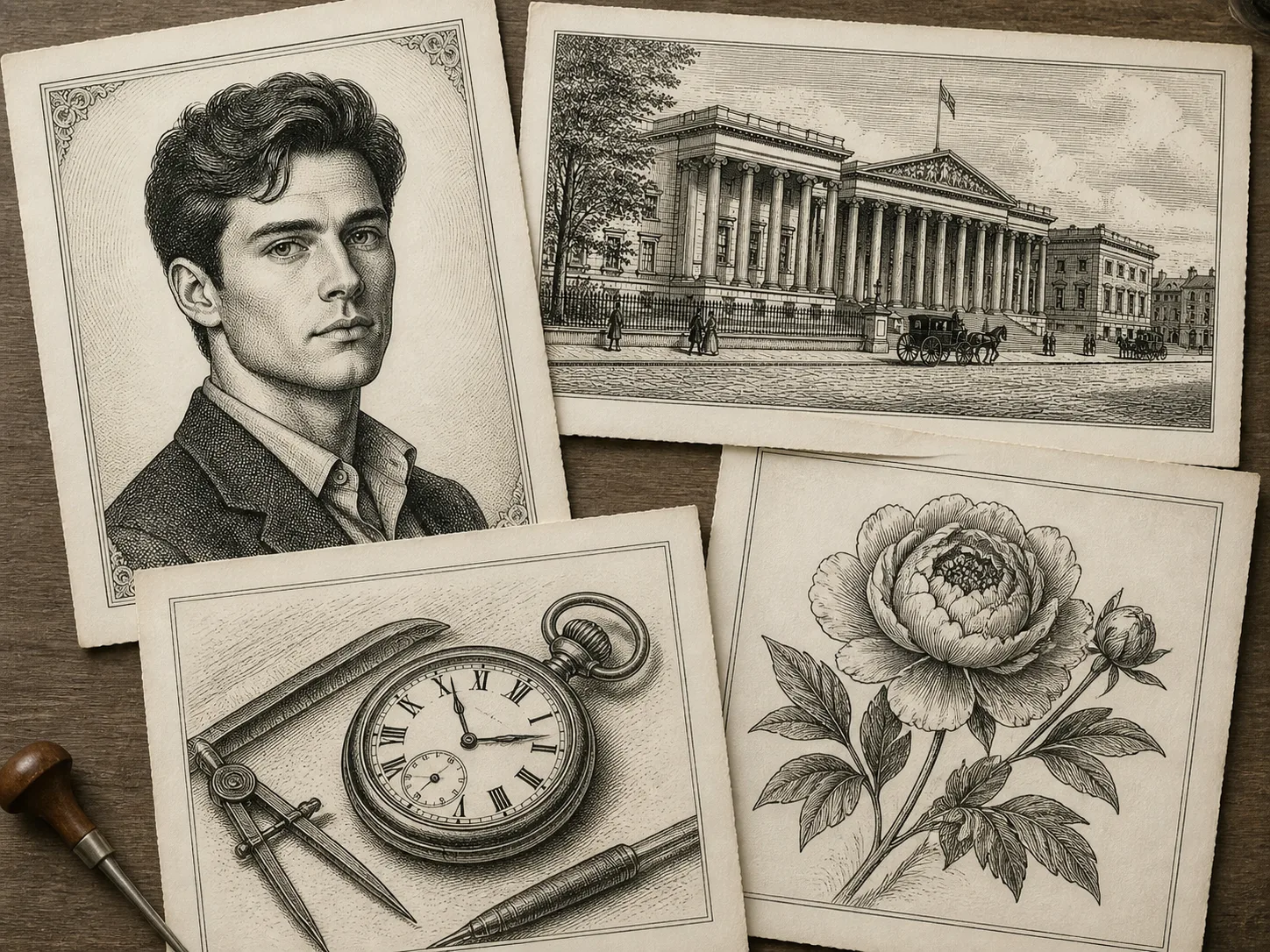
정밀 선묘를 위한 동판 조각 GPT Image 2 프롬프트
이 템플릿은 일반 스케치 효과가 아니라 제어 가능한 동판 판화 느낌을 만드는 데 맞춰져 있습니다. 각 프롬프트는 새긴 듯한 burin 선, 교차 해칭, 평행 해칭, 종이 질감, 흑백 또는 세피아 잉크를 명확히 지정합니다.
초상 조각 제어
참조 초상의 얼굴 구조, 표정, 자세, 헤어, 의상 실루엣을 유지하면서 스타일만 바꿉니다.
해칭 음영 규칙
부드러운 그라데이션 대신 조밀한 교차 해칭, 평행 해칭, 선 밀도와 선명한 윤곽을 사용합니다.
초상 그 이상
캐릭터 포스터, 패션 플레이트, 건축, 오브젝트, 식물 도감, 지도, 책 권두화에도 사용할 수 있습니다.
안전한 지폐풍
지폐 초상 같은 미학은 만들되 실제 화폐 레이아웃, 공식 표식, 문서 모방은 피합니다.
동판 조각 이미지를 만드는 방법
가장 가까운 템플릿을 고르고 주제 변수를 바꾼 뒤, 필요하면 참조 이미지를 넣고 해칭 지시를 조정합니다.
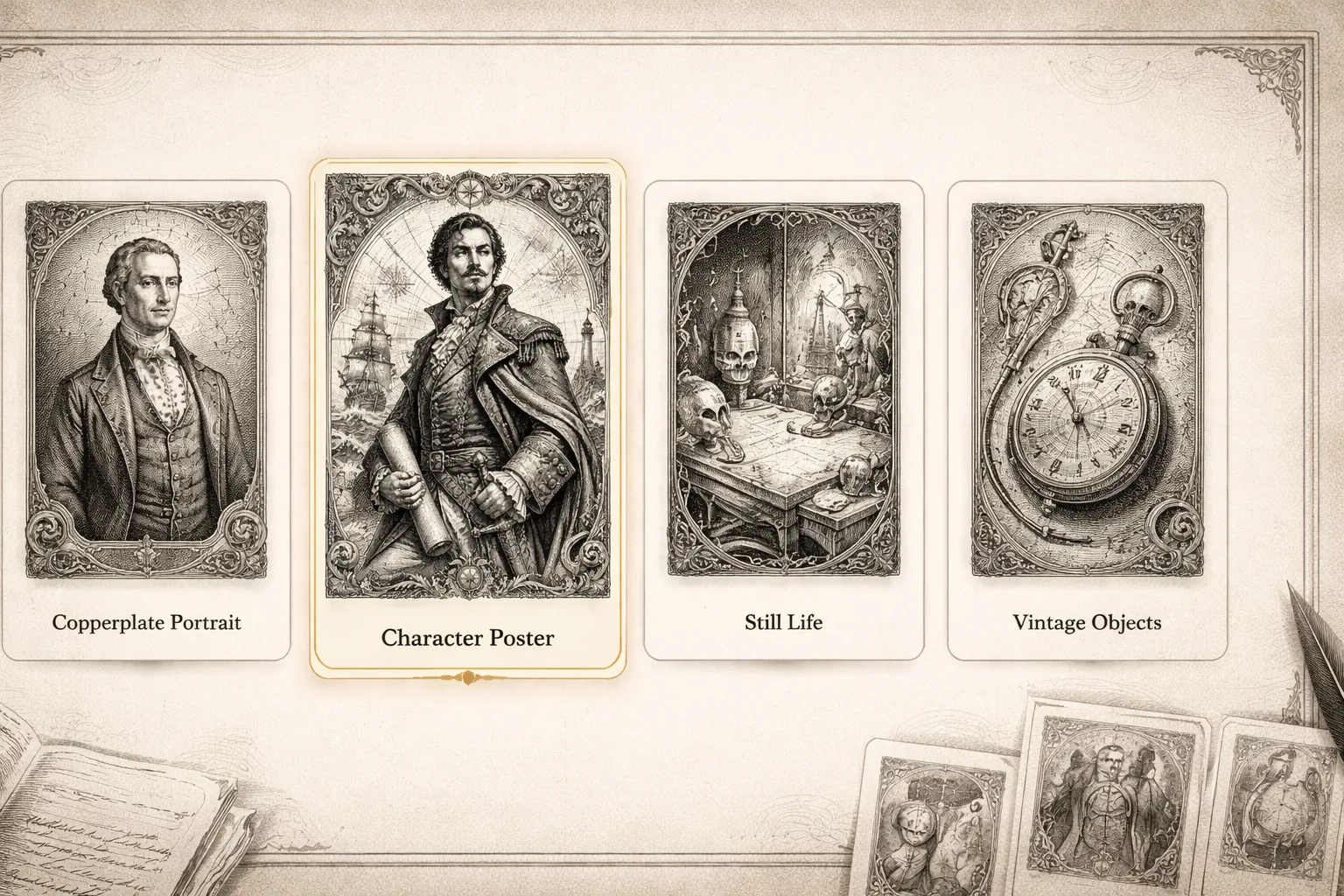
조각 작업 선택
초상, 캐릭터, 패션, 건축, 오브젝트, 식물, 지도, 권두화 중 필요한 출력에 맞는 프롬프트를 고릅니다.
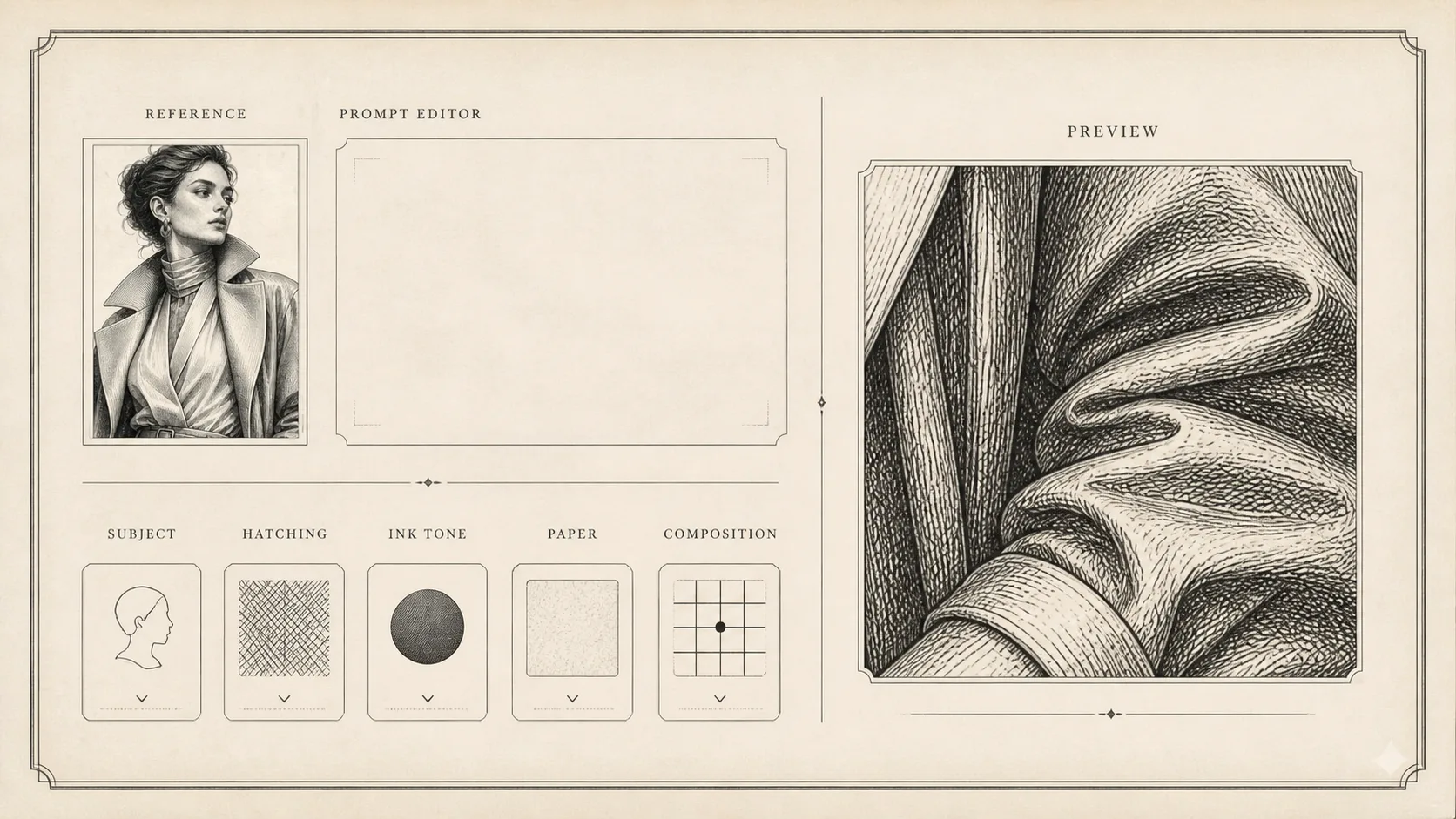
주제와 해칭 편집
주제, 참조 이미지 지시, 잉크 톤, 종이색, 구도, 라벨 언어, 해칭 밀도를 바꿉니다.
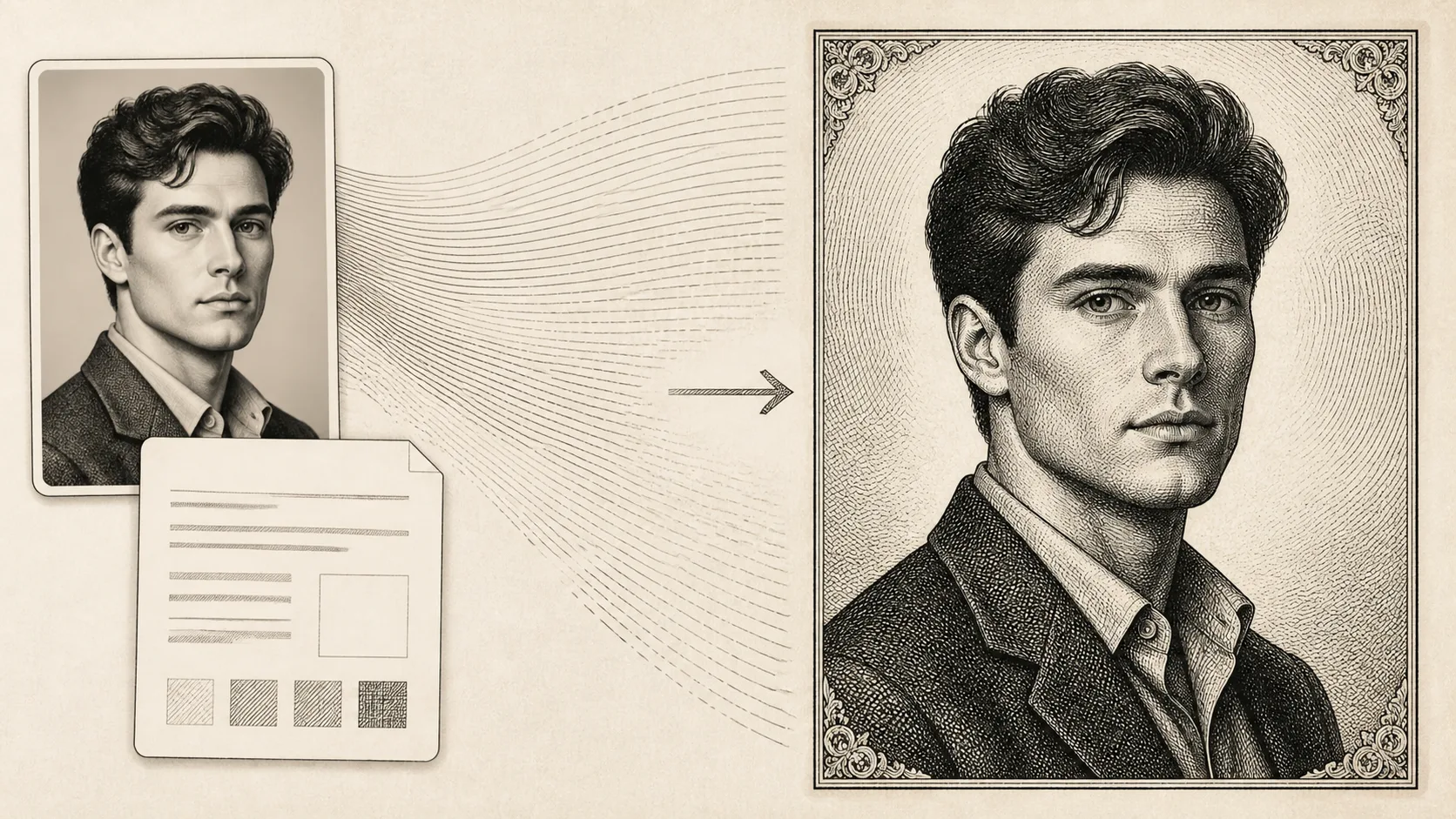
생성 후 세부 조정
GPT Image 2로 첫 이미지를 만든 뒤 동일성 보존, 선 밀도, 배경 디테일, 무그라데이션 음영을 조정합니다.
동판 조각 프롬프트 FAQ
GPT Image 2로 동판 초상과 선각 이미지를 만들 때 자주 묻는 질문입니다.